Parte 1. Reproducir discos Blu-ray
Paso 1. Instalación y configuración: Descargue e instale Free Mac Blu-ray Player en su Mac. Luego inicie el software.

Paso 2. Inserción del disco: Dado que muchas Mac modernas no tienen una unidad de disco integrada, necesitarás una unidad de Blu-ray USB externa. Conecta la unidad a tu Mac e inserta el disco Blu-ray.
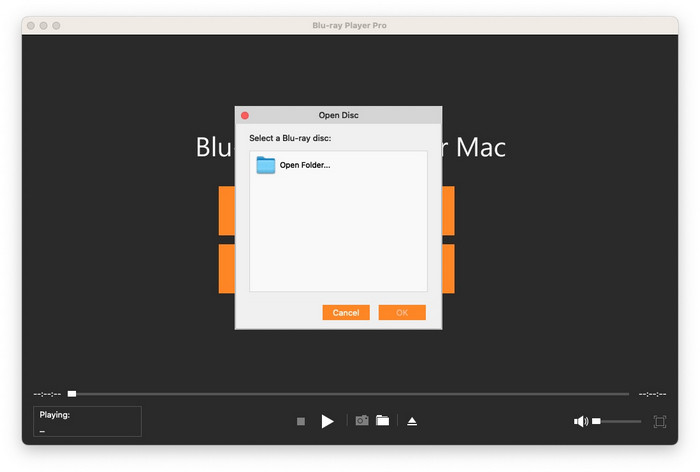
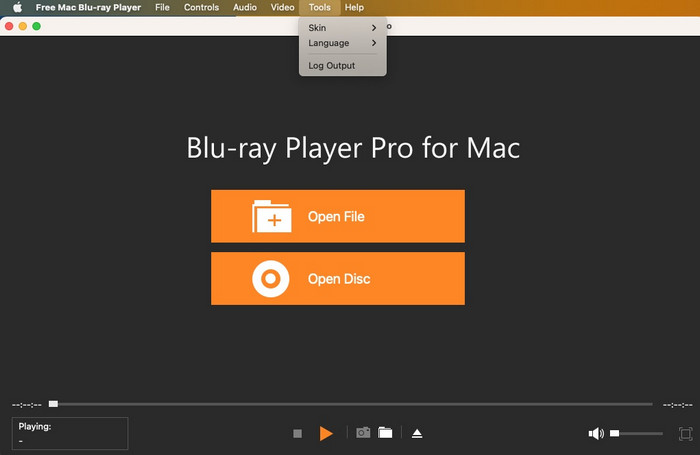
Paso 3. Cargando contenido: Desde la interfaz principal del reproductor, seleccione el Disco abierto opción. Luego, haga clic Carpeta abierta Navega hasta la carpeta de Blu-ray que desees. Detectará tu disco en unos segundos. Tendrás opciones para reproducir una película, seleccionar un capítulo, audio, subtítulos, etc.
Consejo: No solo permite a los usuarios reproducir discos Blu-ray y carpetas Blu-ray en Mac, sino que también admite archivos de imagen ISO.
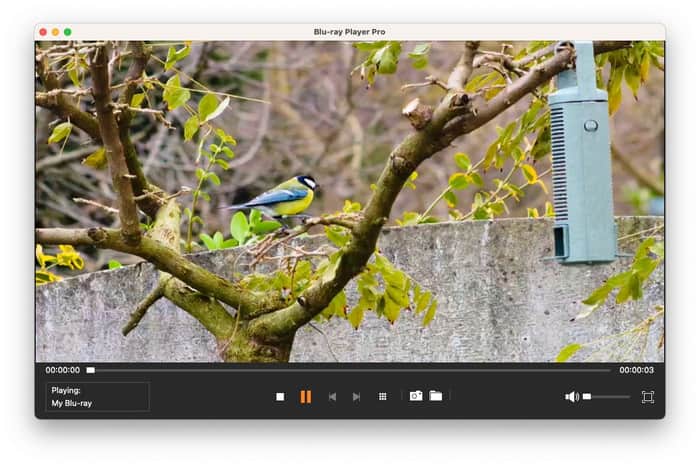
Etapa 4. Controles de reproducción: Haz clic en el botón triangular (o presiona la barra espaciadora) para iniciar o pausar la reproducción. Junto al botón triangular de reproducción hay dos botones que permiten avanzar y retroceder rápidamente el disco Blu-ray.
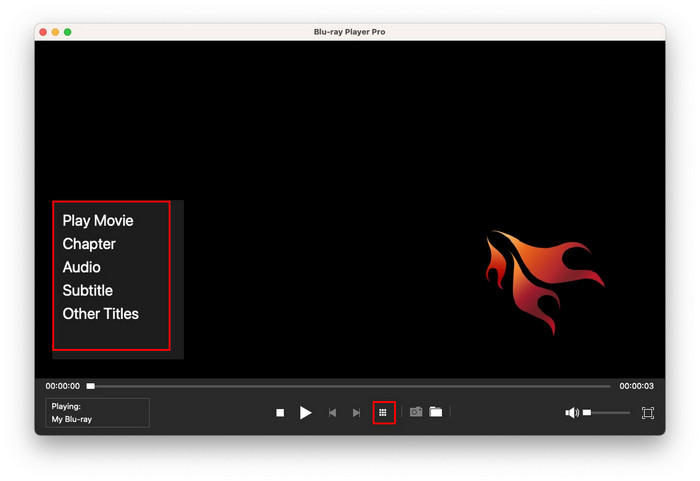
Nota: Además de los botones anteriores, hay un botón cuadrado para la lista de reproducción. Puedes acceder al menú de navegación original del disco, que incluye la reproducción de películas, capítulos, audio, subtítulos y otros títulos.
Parte 2. Reproducir archivos de vídeo
Paso 1. Descargue e instale Free Mac Blu-ray Player en su Mac. Solo tomará unos minutos completar el proceso de instalación, que es simple y rápido.
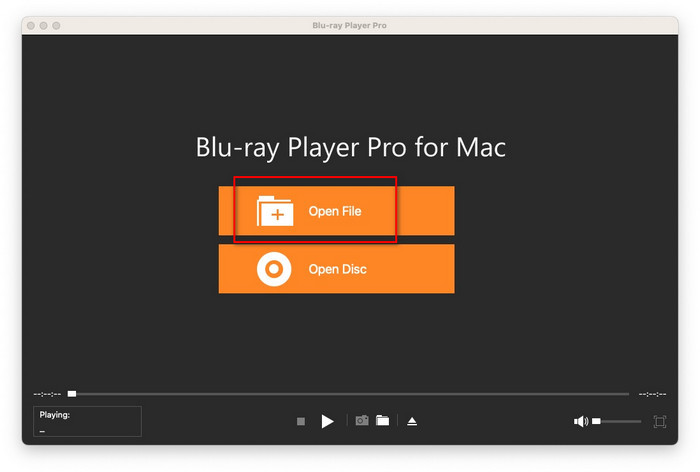
Paso 2. Inicie el software después de la instalación. Luego, en la interfaz principal, haga clic en el botón Agregar archivo Explora tu ordenador y selecciona el archivo de vídeo que quieres reproducir. Es compatible con todos los vídeos SD populares o vídeos HD 1080p, como MTS, TS, FLV, MP4, MOV, M4V, AVI, WMV, MKV, etc.

Paso 3. Empieza a ver tu video haciendo clic en el botón de reproducción o simplemente presionando la barra espaciadora. También puedes pausar el video de la misma manera.

Etapa 4. Si es necesario, haga clic derecho en cualquier parte del video para recortarlo, para ajustar la relación de aspecto, el título, el capítulo, la pista de audio y la pista de subtítulos.

Parte 3. Reproducir archivos de audio
Paso 1. Descargue e instale la última versión de Free Mac Blu-ray Player desde nuestro sitio web oficial, lo que solo toma 1 o 2 minutos.
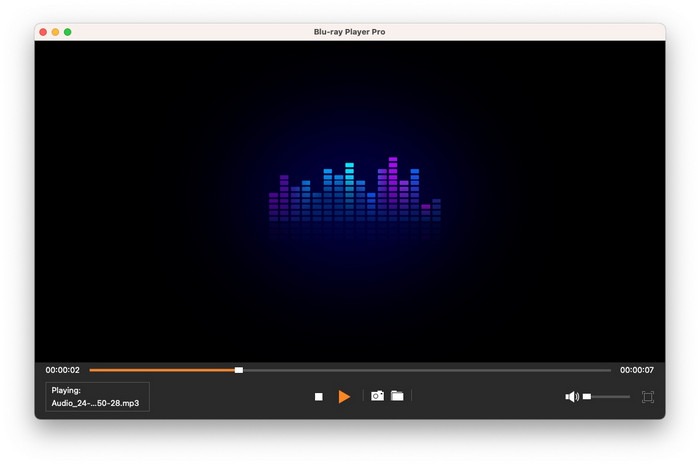
Paso 2. Al iniciar el software, simplemente haga clic en el icono destacado Abrir documento Botón para seleccionar y subir tu archivo de audio. Admite una gran variedad de formatos de vídeo, como FLAC, WAV, WMA, MP3, MP2, AAC, AC3, AIFF y M4A.
Paso 3. Haz clic en el botón triangular (o usa la barra espaciadora) para iniciar o pausar la reproducción. Si quieres avanzar o retroceder el audio, haz clic en los dos botones junto al botón de reproducción.
Parte 4. Configuración de reproducción
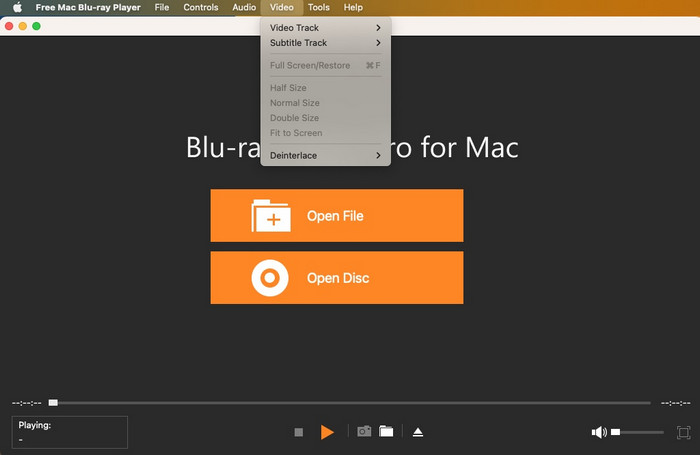
Ajustar vídeo
Haga clic en el Video opción en las pestañas del menú superior, de modo que pueda cambiar la pista de video, la pista de subtítulos, el tamaño del video, la relación de aspecto, el desentrelazado y ajustar la visualización de la pantalla (pantalla completa o ajuste a la pantalla).
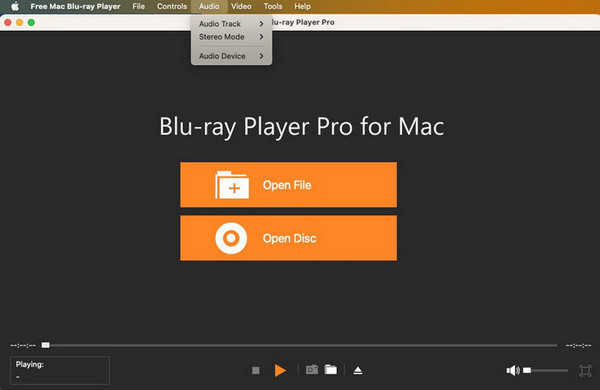
Ajustar el audio
Para personalizar su experiencia de audio, seleccione el Audio pestaña de las seis opciones del menú principal en la parte superior de la interfaz, que le permite seleccionar la pista de audio, el modo estéreo y el dispositivo de audio.
Ajustar la configuración de control
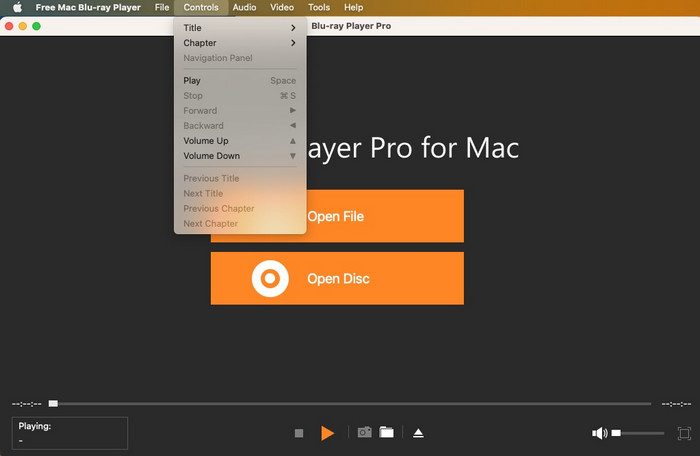
Navega hasta el Control S pestaña de las seis opciones dadas en el menú superior, y acceder a ella para gestionar la reproducción con estas funciones:
• Controles fundamentales: reproducir, pausar, detener, avanzar rápidamente o rebobinar.
• Ajuste de audio: subir/bajar volumen.
• Funciones de navegación: ver títulos y capítulos completos.
Configuración de herramientas
Hay un Herramientas Botón en la parte inferior de la interfaz de reproducción, con el que puede cambiar la apariencia, seleccionar el idioma y registrar la salida.


 Reproductor Blu-ray
 Destripador de Blu-ray
 Copia Blu-ray Platino
 Creador de DVD


