

24 de julio de 2026publicado por Kevin Miller a Reproducir Blu-ray
Resumen rápido:
- • Para el usuario que simplemente quiere que funcione: Elegir Reproductor de Blu-ray gratuito Blu-ray MasterEs rápido, fácil y sin complicaciones.
- • Para el usuario aficionado al bricolaje y con conocimientos técnicos: Toma el VLC + AACS ruta para mantener su sistema completamente de código abierto.
- • Para los entusiastas de Mac: Elegir Reproductor de Blu-ray Leawo Por su elegante interfaz, su potente sonido y sus capacidades de cambio de región.
Reproducir discos Blu-ray en tu ordenador es sorprendentemente complicado porque los PC y Mac no los admiten de fábrica. Dado que las marcas de ordenadores querían ahorrar dinero en costosas licencias, dejaron de incluir unidades de disco en portátiles y ordenadores de sobremesa hace años.
A reproducir Blu-ray en PC y MacHoy en día, se puede usar software para reproducir Blu-ray. Solo se necesitan dos cosas: una unidad USB externa asequible para leer el disco y una aplicación de reproducción multimedia potente. Es la solución perfecta y sencilla para los cinéfilos que desean una imagen y un sonido magníficos, con calidad de cine, directamente en su portátil.
Tabla de contenido
- Requisitos de hardware para la reproducción de Blu-ray (The Foundation)
- Método 1: La opción cinematográfica todo en uno: reproductor Blu-ray Master gratuito
- Método 2: La ruta de conversión de la navaja suiza — Reproductor multimedia VLC
- Método 3: La opción con estética Apple: el reproductor Blu-ray Leawo
- Solución de problemas de reproducción de Blu-ray
- Preguntas frecuentes sobre la reproducción de Blu-rays en PC y Mac.
Hardware Requisitos para la reproducción de Blu-ray (La Fundación)
Los ordenadores modernos son elegantes, delgados y carecen por completo de unidades de disco internas. Para reproducir películas Blu-ray en PC y Mac, es necesario utilizar hardware externo.
Necesitará una unidad externa USB para Blu-ray para insertar los discos Blu-ray (a menudo denominada unidad BD-ROM o BD-RE).
- El dilema entre USB-C y USB-A: La mayoría de los portátiles modernos, especialmente los MacBooks, solo cuentan con puertos USB-C. Si bien puedes usar adaptadores, comprar una unidad externa con puerto USB-C nativo es más práctico y fiable. Asegúrate de que la unidad se alimente directamente del puerto USB de tu ordenador. Algunas grabadoras de sobremesa más pesadas requieren una toma de corriente externa, lo que limita su portabilidad.
- La trampa del 4K 'Ultra HD': No compre una unidad Blu-ray estándar esperando que reproduzca discos 4K Ultra HD. Las unidades Blu-ray estándar no pueden leer físicamente las capas de alta densidad de un disco 4K. Además, la reproducción de Blu-ray 4K comerciales en una PC requiere pantallas compatibles con HDCP 2.2 y, tradicionalmente, la tecnología Intel SGX (Software Guard Extensions), que Intel ha eliminado de sus procesadores más recientes. Si desea reproducir discos 4K, debe investigar unidades específicas compatibles con UHD y utilizar software de copia de seguridad avanzado para sortear estas limitaciones de hardware. Para la mayoría de los usuarios, la reproducción estándar de Blu-ray a 1080p es la opción más realista.
- Interno vs. Externo: Si estás armando una PC de escritorio personalizada, puedes instalar una unidad Blu-ray SATA interna. Sin embargo, para la mayoría de los usuarios, se recomienda una carcasa externa USB 3.0 portátil, ya que se puede compartir fácilmente entre tu computadora de escritorio, portátil y las computadoras de la familia.
Método 1: La opción cinematográfica todo en uno: reproductor Blu-ray Master gratuito
Reproductor de Blu-ray gratuito Blu-ray Master Es un potente reproductor de Blu-ray compatible con Windows 10/11 y macOS 10.9 o posterior. Gracias a sus avanzadas tecnologías de descifrado, reproduce con facilidad la mayoría de las películas Blu-ray comerciales. Su interfaz intuitiva permite reproducir Blu-rays en tan solo tres pasos. Además, reproduce DVD y diversos formatos digitales populares, como MP4, MOV, MKV, entre otros. Asimismo, ofrece tecnologías avanzadas para una experiencia cinematográfica y audio DTS o Dolby Digital de excelente calidad.
¿Cómo usarlo para reproducir Blu-rays? Veamos los pasos detallados.
Paso 1. Haz clic en el botón Descarga gratuita para descargar Blu-ray Master Free Blu-ray Player en tu Windows o Mac. Inicia el software.
Descarga gratis
Para ventanas
Descarga segura
Descarga gratis
para MacOS
Descarga segura
Conecte la unidad Blu-ray preparada a su computadora e inserte el disco Blu-ray en ella.
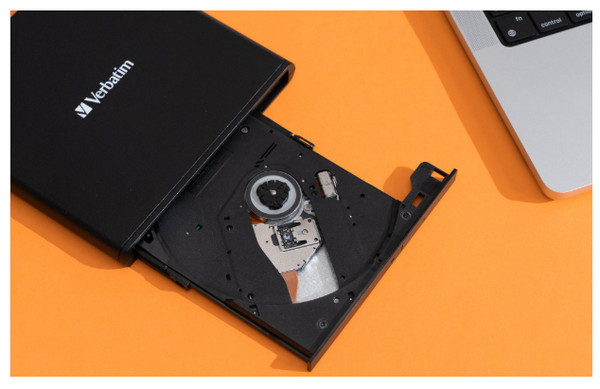
Paso 2. La opción Abrir disco te permite cargar discos y carpetas Blu-ray. La opción Abrir archivo te permite importar archivos ISO y archivos digitales comunes.
Haga clic en el Disco abierto Pulsa el botón para cargar la película Blu-ray insertada y se reproducirá en tu pantalla. Aparecerá el menú y podrás pulsarlo para controlar la reproducción del Blu-ray.
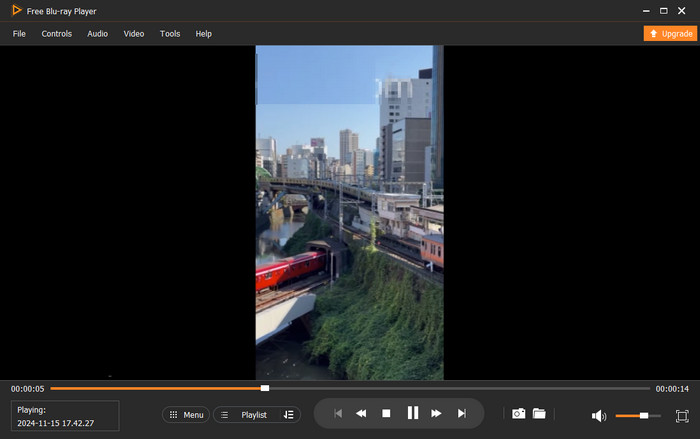
Paso 3. Puedes explorar sus diversas configuraciones para mejorar tu experiencia visual. Controla la reproducción de video, ajusta los efectos de pantalla, edita las pistas de audio y los subtítulos, y mucho más.

Gracias a la aceleración por GPU, podrás disfrutar de una reproducción de Blu-ray fluida y sin interrupciones. Si quieres ver tus películas sin necesidad de configuración técnica, esta es la mejor opción. Sin embargo, en ocasiones, aparecerán avisos de actualización.
Método 2: Ruta de conversión de la navaja suiza — Reproductor multimedia VLC
Si tienes instalado VLC Media Player en tu ordenador, puedes usarlo para reproducir Blu-rays, aunque es posible que necesites configurar algunos ajustes preestablecidos. VLC solo reproduce Blu-rays sin protección. Si quieres reproducir Blu-rays con protección anticopia, debes añadir manualmente dos archivos de configuración de código abierto. Aunque la interfaz es algo anticuada, ofrece múltiples opciones para ajustar la reproducción, como ecualizador, expansor estéreo, sincronización y más.
Ahora, veamos el proceso detallado para instalar el archivo de descifrado y reproducir Blu-rays en VLC.
Paso 1. Descarga e instala la última versión de VLC desde su sitio web oficial. Ábrela en tu ordenador.

Paso 2. Acceda a vlc-bluray.whoknowsmy.name para descargar la base de datos de claves (KEYDB.cfg) y el archivo de biblioteca dinámica AACS que coincida con su sistema operativo (Windows o macOS).
Para ventanas:
- Mueva KEYDB.cfg a %AppData% acs (es posible que deba crear la carpeta aacs manualmente).
- Mueva el archivo libaacs.dll descargado al directorio principal de instalación de VLC (normalmente C:\Archivos de programa\Video\LAN\VLC).
Para macOS:
- Mueva KEYDB.cfg a ~/Library/Preferences/aacs/ (cree el directorio aacs si no existe).
- Haz clic con el botón derecho en la aplicación VLC, selecciona 'Mostrar contenido del paquete' y navega hasta Contents/MacOS/lib/. Pega libaacs.dylib aquí.

Paso 3. Inserte un disco Blu-ray en la unidad óptica. En VLC, haga clic Multimedia > Abrir disco para seleccionar, cargar y reproducir la película Blu-ray.
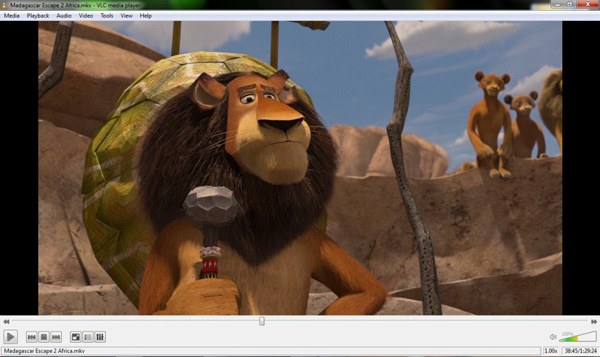
VLC es una buena opción para quienes tienen conocimientos básicos de configuración de ajustes complejos. Se puede usar tanto en Windows como en Mac. Su desventaja radica en que, dado que la base de datos de claves la mantienen voluntarios, no se actualiza en tiempo real. Esto significa que VLC a menudo tendrá problemas o no podrá reproducir estrenos de películas con protecciones DRM actualizadas.
Método 3: La opción con estética Apple inconfundible: el reproductor Blu-ray Leawo
Por último, queremos recomendar Reproductor de Blu-ray Leawo, un potente y completo software de reproducción de Blu-ray para Windows y Mac. Es popular entre los usuarios de macOS y su interfaz de usuario limpia se adapta al estilo de Apple. Con la capacidad de cambio de región gratuito, puede reproducir fácilmente Blu-rays de las regiones A, B y C sin bloquear permanentemente la configuración de región de su unidad física. Además, proporciona configuraciones de audio espacial multicanal de primera calidad, incluyendo Dolby Atmos, DTS-HD Master Audio y TrueHD, lo que le brinda la
Paso 1. Tras descargar el reproductor Blu-ray Leawo, instálelo y ábralo en su ordenador.
Paso 2. En la interfaz principal, haga clic Reproducir disco para cargar el Blu-ray insertado.
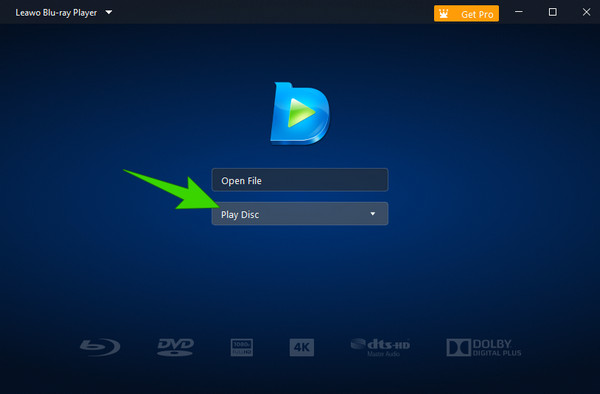
Paso 3. Puedes controlar la reproducción con diversas opciones. Usa la superposición en pantalla o el menú contextual (clic derecho) para cambiar las pistas de audio, activar o desactivar los subtítulos o ajustar la configuración de salida de audio.
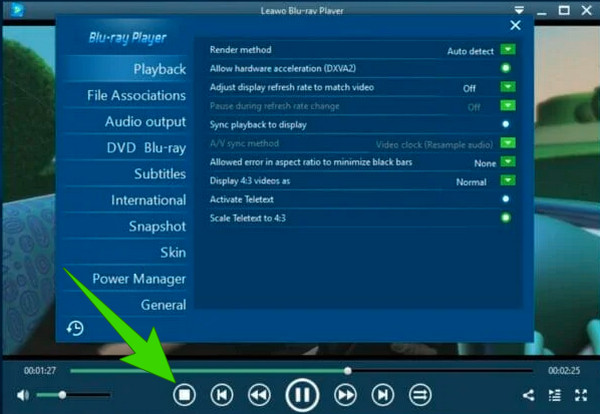
Esta herramienta es fácil de usar para la mayoría de las personas. Gracias a su exclusiva tecnología de ahorro de energía, puedes disfrutar de películas largas. Sin embargo, algunos usuarios comentan que la versión gratuita muestra anuncios al pausar o reproducir un video.
Solución de problemas de reproducción de Blu-ray
Error: 'No se puede leer el disco' o 'Error de código de región'
Si la unidad no puede leer el disco, límpielo con un paño de microfibra. Si se produce un error de región, identifique el Región del disco Blu-ray (Área A, Área B o Área C), o considere utilizar software sin restricciones regionales como Leawo para eludir automáticamente las restricciones regionales.
Error: Reproducción entrecortada o audio con retraso
Normalmente, se trata de un problema de aceleración de hardware. Acceda a la configuración de su reproductor (por ejemplo, Preferencias > Entrada/Códecs en VLC) y asegúrese de que la opción "Decodificación acelerada por hardware" esté activada. Además, compruebe que su portátil esté conectado a la corriente; los modos de ahorro de energía agresivos pueden ralentizar la CPU y la GPU, provocando retrasos en la reproducción.
Error: Errores de HDCP (Pantalla en blanco con audio)
La protección de contenido digital de alto ancho de banda (HDCP) requiere una conexión segura entre su computadora y su monitor. Si usa un monitor externo, asegúrese de usar un cable HDMI o DisplayPort. Evite las conexiones VGA o los concentradores de pantalla USB baratos, ya que interrumpen la cadena HDCP y provocan pantallas negras.
Preguntas frecuentes Acerca de la reproducción de Blu-rays en PC y Mac
-
¿Necesito una pantalla especial para ver Blu-rays en mi PC o Mac?
No. Los monitores de ordenador o pantallas de portátiles comunes pueden mostrar la resolución estándar 1080p.
-
¿Puedo reproducir un disco Blu-ray 4K Ultra HD con una unidad Blu-ray estándar?
No. Las unidades Blu-ray estándar no pueden leer discos Blu-ray 4K. Necesitas una unidad Blu-ray 4K profesional.
-
¿Por qué la calidad del vídeo se ve mucho mejor que en la transmisión en directo?
En el caso de los vídeos 4K, las plataformas de streaming comprimen significativamente los archivos de vídeo para ahorrar ancho de banda, lo que puede provocar zonas oscuras borrosas y distorsión del audio. En cambio, los discos Blu-ray físicos transmiten los datos a la pantalla a tasas de bits más altas, ofreciendo imágenes nítidas y detalladas, colores vibrantes y un sonido de calidad cinematográfica sin comprimir.
-
¿Puedo usar un reproductor de DVD normal para leer discos Blu-ray?
Depende del reproductor que elijas. Algunos programas de reproducción permiten reproducir DVD, Blu-ray y diversos formatos digitales. Si se trata de un reproductor de DVD estándar, utiliza un láser rojo y no puede leer las ranuras de datos, mucho más pequeñas, de los discos Blu-ray.
-
¿Existe alguna forma totalmente gratuita de reproducir Blu-rays sin anuncios?
Sí. Puedes usar VLC Con el archivo de descifrado instalado, podrás ver cualquier Blu-ray sin anuncios de forma gratuita.
Conclusión
Las 3 formas en esta guía te permiten fácilmente Reproduce Blu-rays en PC y Mac.Disfruta de tus colecciones de Blu-ray con efectos de vídeo de alta calidad y sonido de nivel profesional. Blu-ray Master Free Blu-ray Player ofrece una potente capacidad de descifrado y controles flexibles. VLC es una opción gratuita muy conocida. Leawo Blu-ray Player destaca por su reproducción sin restricciones regionales y su compatibilidad con audio de alta resolución. Elige la que mejor se adapte a tus necesidades. Comparte tu experiencia con nosotros.
Más de Blu-ray Master
- 4 formas eficientes de convertir y reproducir WMV en teléfonos/tabletas Android
- Las 6 mejores apps de reproducción de vídeo para iPhone y Android [Actualización 2025]
- Las 8 mejores aplicaciones de grabación de voz para teléfonos y tabletas Android
- Los mejores reproductores Blu-ray para Android: Guía de reproducción 2026
Reproducir vídeos comunes

Reproductor de Blu-ray gratuito
Reproduce fácilmente Blu-rays, DVDs y varios formatos de vídeo/audio con funciones de reproducción avanzadas.
100% Seguro. Sin virus.
