

24 de noviembre de 2025publicado por Kevin Miller a Reproduce el video
Quizás tengas algunas películas HD codificadas en MKV formato que estás intentando reproducir en tu reproductor multimedia habitual, pero no puedes debido a una incompatibilidad. Entonces, ¿cómo podemos distinguir el MKV entre los cientos de formatos de archivos digitales que existen actualmente en el mercado? Este artículo comparte algunos conocimientos sobre este formato de vídeo Matroska que usted debe conocer. Además, hemos incluido formas de reproducir y convertir dicho archivo, para que le resulte más cómodo trabajar en él. Por lo tanto, sin más preámbulos, comencemos esta publicación de familiarización mirando el contenido a continuación.

- Parte 1. ¿Qué es exactamente un archivo MKV?
- Parte 2. MKV VS. MP4 VS. MOV VS. HEVC/H.264
- Parte 3. Los mejores programas para reproducir archivos MKV
- Parte 4. Cómo convertir un archivo MKV a otros formatos
- Parte 5. Preguntas frecuentes sobre MKV
Parte 1. ¿Qué es exactamente un archivo MKV?
¿Qué es un archivo MKV? Es un formato estándar abierto de vídeo desarrollado en 2002 por Steve Lhomme y Lasse Kärkkäinen. También se la conoce como Matroska, que significa Matryoshka de madera o muñeca rusa porque el formato/contenedor MKV puede contener múltiples tipos de medios en su interior, al igual que esta muñeca. Además, este contenedor almacena diferentes archivos, mientras que estos archivos utilizan diferentes tipos de codificación. Por ejemplo, en un archivo Matroska puede haber un vídeo H.265 o H.264 con MP3, AAC, OGG o cualquier otro formato de audio, junto con un par de SRT para los archivos de subtítulos.
Características
• Almacenar simultáneamente un número incontable de vídeos, audio, descripciones de metadatos, pistas de subtítulos y puntos de capítulo.
• Una película completa puede venir con varias pistas de audio y subtítulos dentro de un solo archivo.
• La función de recuperación de errores puede funcionar con y para archivos dañados.
Parte 2. MKV VS. MP4 VS. MOV VS. HEVC/H.264
Para ayudarle a diferenciar los archivos MKV de otros formatos y contenedores populares, se prepara una tabla a continuación para mostrar las diferencias en MKV frente a MP4 frente a MOV, frente a HEVC, frente a H.264.
| Aspecto | MKV | MP4 | MOVIMIENTO | H.265 | H.264 |
| Nombre completo del archivo | Matroska | MPEG-4 | Tiempo rapido | HEVC | AVC |
| Tipo de medio | Envase | Envase | Envase | Códec de vídeo | Códec de vídeo |
| Resolución | 480p a 8K | 480p a 8K | 480p a 8K | 480p a 8K | 480p a 8K |
| Tamaño | Alto estándar | Estándar bajo | Estándar más bajo que MKV | Bajo estándar | Alto estándar que H.265 |
| Dispositivos soportados | Computadoras portátiles, teléfonos inteligentes, tabletas. | Smartphones, tabletas, televisores inteligentes, consolas de juegos. | iPhones, iPads, Apple TV. | Smartphones, tablets, smart TVs, ordenadores, dispositivos de streaming. | Consolas de juegos, teléfonos inteligentes, portátiles, ordenadores, reproductores multimedia. |
| Ventajas | Admite múltiples pistas de audio, subtítulos y metadatos. | Compatible con todos los dispositivos, navegadores y plataformas. | Excelente para la edición profesional en ecosistemas Apple. | Ideal para contenido moderno de alta resolución. | Soporte extremadamente generalizado (hardware, software, navegadores). |
| Contras | Archivos de mayor tamaño, diferentes para la transmisión en directo. | Menos flexible que MKV (soporte limitado para subtítulos/pistas de audio). | Menos universal que el MP4. | No es compatible universalmente con dispositivos o navegadores antiguos. | Tamaños de archivo mayores que H.265 para la misma calidad. |
Parte 3. Programas mejor valorados para reproducir archivos MKV
Reproductor de Blu-ray gratuito de Blu-ray Master
Si está buscando un reproductor multipropósito para sus archivos MKV, que funcione en Windows y Mac, entonces este Reproductor de Blu-ray gratuito de Blu-ray Master Es una opción perfecta. No solo reproduce discos Blu-ray, archivos ISO de Blu-ray y carpetas Blu-ray sin interrupciones, sino que también reproduce DVD y diversos archivos de audio y vídeo con una calidad excepcional. Además, este increíble reproductor de Blu-ray reproduce vídeos HD con calidad hasta 1080p y 4K. Gracias a sus múltiples opciones de configuración, disfrutarás de una experiencia visual superior.

Descarga gratis
Para ventanas
Descarga segura
Descarga gratis
para MacOS
Descarga segura
Reproductor de multimedia VLC
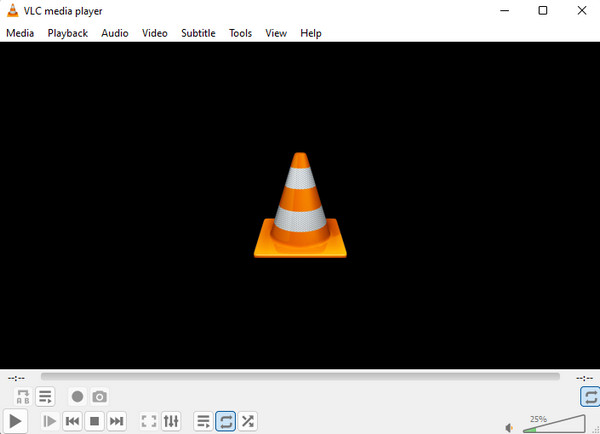
Aquí está VLC Media Player, uno de los reproductores multimedia más populares en varias plataformas. Puede ser su software de reproducción de archivos .mkv gratuito y de código abierto para Windows, Mac, Linux, iPhone y Android. Sin embargo, habrá ocasiones en las que usted, como usuario, no podrá utilizarlo para reproducir un archivo Matroska con un códec H.265. Debido a esto, necesitarás instalar el códec relacionado para VLC, o quizás puedas convertir H.265 a otros códecs, por ejemplo, MKV a WAV, para reproducir archivos en Matroska con este reproductor multimedia VLC.
Jugador GOM
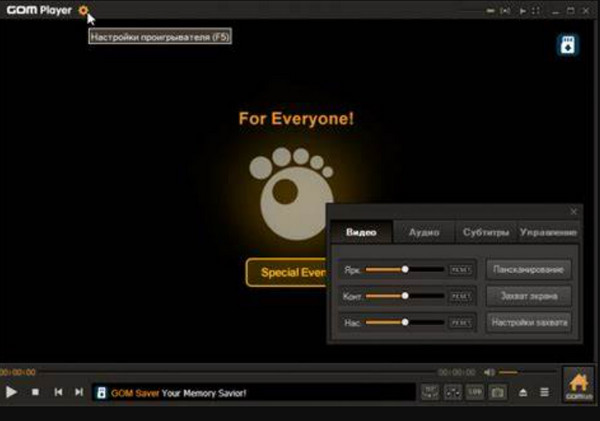
Otro reproductor multimedia gratuito es este GOM Player. Con este programa, puede reproducir videos de tipos de archivos .mkv comúnmente descargados y algunos dañados. A diferencia del VLC, no necesitarás adquirir un paquete de reparación ni un códec adicional para reproducir los vídeos en cuestión. Sin embargo, este reproductor GOM no admite vídeos MKV codificados como V9.
Un jugador verdadero
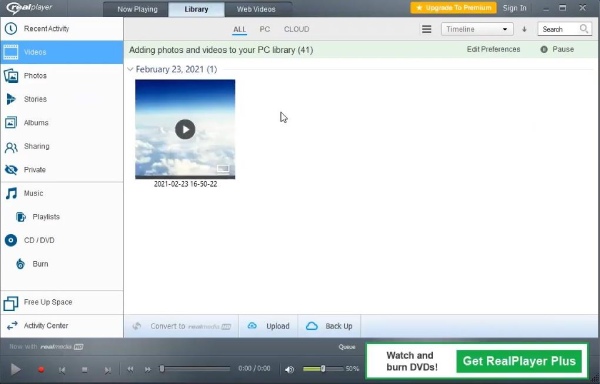
Este RealPlayer, al igual que los demás, ofrece un reproductor gratuito de todo tipo de versiones multimedia para plataformas Windows, Android e iOS. Dicho esto, podrás jugar Matroska en iPhone, iPad, PC y otros dispositivos sin problemas utilizando este RealPlayer. Además, este Realplayer puede ayudarte a descubrir algunas personas o celebridades, ya que proporciona una función de identificación facial. Sin embargo, la versión actualizada de este reproductor no es tan buena como sus versiones anteriores.
Jugador de bote
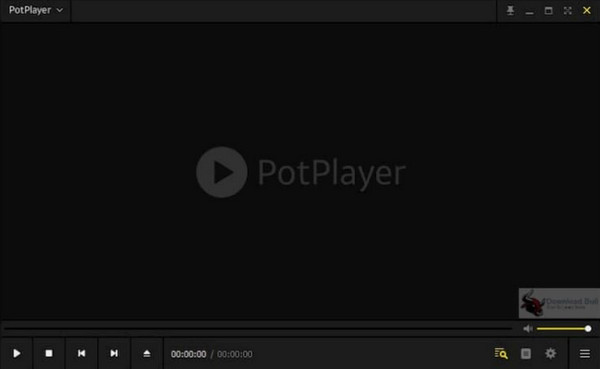
Por último, tenemos este PotPlayer. Al igual que el primer jugador de la lista, este Jugador de bote tiene una excelente decodificación de aceleración de hardware de GPU, razón por la cual sus usuarios apenas informaron problemas de fallas de video. Es por eso que puedes tener una reproducción .mkv fluida con Nvidia CUDA, DXVA y muchas de sus características tecnológicas. Sin embargo, tenga en cuenta que PotPlayer tiene un proceso de configuración que puede ser demasiado complejo para los principiantes, ya que tiene una configuración avanzada que sólo los usuarios profesionales pueden navegar.
Parte 4. Cómo convertir archivos MKV a otros formatos
Después de saber qué formato MKV es, no podemos evitar ofrecerle el mejor conversor para convertir dicho archivo. Como se mencionó anteriormente, algunos reproductores no pueden reproducir archivos Matroska a menos que se conviertan a otra codificación. Por este motivo, que le permite convertir dichos archivos, le recomendamos encarecidamente que utilice este Convertidor de vídeo definitivo por el maestro Blu-ray. Es un increíble conversor de archivos multimedia que admite más de 500 tipos de archivos multimedia, lo que le permite convertir sus archivos Martoksa en cualquier formato que desee, como MP4, AVI, WMV, MOV, WebM, FLV y muchos más. Además, admite varios tipos de videos HD como 480p, 720p, 1080p, 4K, 5K y hasta 8K.
Además, te garantizamos una conversión ultrarrápida, ya que Video Converter Ultimate admite tecnologías de aceleración avanzadas que ofrecen una velocidad hasta 70 veces mayor. Otra característica que te encantará de este convertidor es su menú de herramientas. Incluye todas las herramientas de edición que necesitas, como un optimizador de vídeo, rotador, recortador, fusionador, editor de marcas de agua, ajustador de efectos y mucho más. Ahora que ya sabes qué es un archivo .mkv, ¡vamos a convertirlo con Video Converter Ultimate!
Paso 1.Descargue e instale el convertidor
Lo primero que debe hacer es instalar Video Converter Ultimate mientras hace clic en el Descargar botones que se indican a continuación.
Descarga gratis
Para ventanas
Descarga segura
Descarga gratis
para MacOS
Descarga segura
Paso 2.Agregue los archivos MKV sin formato
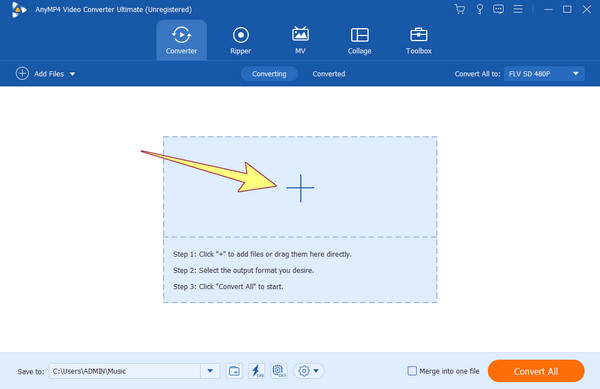
Abra el programa de software y comience a agregar sus videos MKV sin procesar haciendo clic en Agregar botón en el centro de la interfaz. Tenga en cuenta que también puede agregar uno o varios archivos libremente para una conversión simultánea.
Paso 3.Seleccione el formato de salida
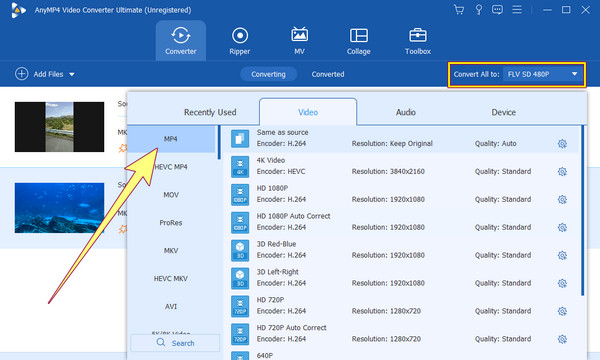
Una vez realizado, dirígete al Convertir todo a sección y haga clic en Flecha botón desplegable para abrir una nueva ventana. En la nueva ventana, seleccione el formato de salida de destino y luego seleccione un códec de video para continuar.
Etapa 4.Iniciar el proceso de conversión
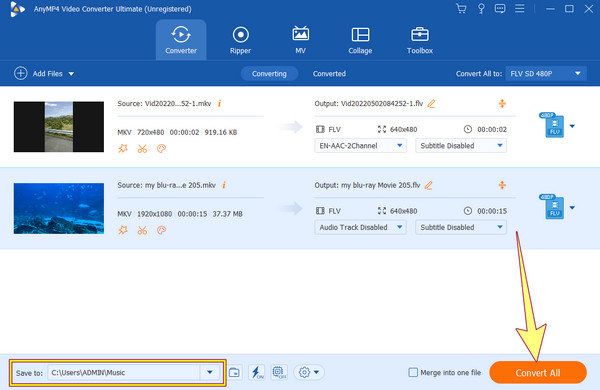
Después de eso, volverá a la interfaz principal. Ahora, haga clic en el Convertir todo Botón en la parte inferior de la interfaz. Espere a que la herramienta finalice el proceso de conversión; una vez completado, podrá comprobar los archivos convertidos en el almacenamiento local que se muestra en la parte inferior. Salvar a sección.
Si tiene otros dispositivos y no puede reproducir MKV correctamente en ellos, a continuación encontrará más consejos sobre MKV y cómo utilizar Video Converter Ultimate para resolver los problemas de incompatibilidad de MKV.
Parte 5. Preguntas frecuentes sobre MKV
-
¿MKV es mejor que MP4?
MKV y MP4 tienen sus propios propósitos y puntos fuertes. MKV admite varias pistas de vídeo, audio y subtítulos y es más flexible. MP4, por otro lado, es muy utilizado y es altamente compatible.
-
¿MKV no tiene pérdidas?
MKV no determina la ausencia de pérdidas ni la compresión. Puede contener vídeo con o sin pérdidas.
-
¿Es MKV un buen formato de vídeo?
Sí, MKV es un buen formato de vídeo para ciertos casos de uso, especialmente cuando necesitas flexibilidad y soporte para múltiples códecs y pistas.
-
¿Está comprimido MKV?
Sí, los archivos MKV contienen vídeo y audio comprimidos. El nivel de compresión depende del códec de vídeo específico utilizado.
-
¿Es seguro el archivo MKV?
Los archivos MKV son seguros de usar. Sin embargo, es importante tener cuidado y descargar o abrir únicamente archivos MKV de fuentes confiables para evitar riesgos de seguridad.
-
¿MKV es más pequeño que MP4?
Eso depende. El tamaño del archivo puede variar según varios factores, incluido el códec de video, la configuración de compresión y el contenido de video.
-
¿Premiere Pro es compatible con MKV?
Sí, Adobe Premiere Pro admite archivos MKV, pero se recomienda utilizar formatos universales como MP4 o MOV para editar para evitar problemas de compatibilidad. Si sólo tiene vídeos MKV, se sugiere utilizar Video Converter Ultimat para cambiar su Vídeos MKV a MOV o MP4.
Terminando
archivo MKV MKV es un formato contenedor multimedia versátil y muy utilizado en medios digitales. Su capacidad para almacenar audio, video y subtítulos en un solo archivo, junto con su compatibilidad con numerosos códecs, lo distingue en el panorama multimedia. La flexibilidad y compatibilidad de MKV garantizan su relevancia constante en el almacenamiento y la distribución de medios audiovisuales. Si bien MKV es una excelente opción para ciertos propósitos, sus problemas de compatibilidad con algunos dispositivos y programas pueden presentar dificultades en situaciones específicas. Puede usar Blu-ray Master Free Blu-ray Player para reproducir archivos MKV o Video Converter Ultimate para convertirlos a otro formato sin pérdida de calidad.
Más de Blu-ray Master
Reproducir vídeos comunes

Reproductor de Blu-ray gratuito
Reproduce fácilmente Blu-rays, DVDs y varios formatos de vídeo/audio con funciones de reproducción avanzadas.
100% Seguro. Sin virus.
