

19. elokuuta 2025lähettänyt Selena Thomas kohtaan Luo DVD
Onko sinulla arvokkaita muistoja tai tärkeää materiaalia tallennettuna MTS-tiedostoina HD-videokamerastasi? Nämä MTS/M2TS-tiedostot ovat teräväpiirtovideomuoto, jota tuottavat AVCHD-videokamerat esimerkiksi Sonylta ja Panasonicilta. Ne tarjoavat erinomaista laatua, jota monet tavalliset laitteet eivät pysty toistamaan suoraan. Näiden tiedostojen muuntaminen DVD-muotoon on tehokas ratkaisu, sillä sen avulla voit toistaa videoitasi millä tahansa tavallisella DVD-soittimella ja televisiolla, arkistoida materiaalisi pitkäaikaiseen säilytykseen, jakaa muistoja perheen ja ystävien kanssa, joilla ei ehkä ole digitaalisia toistolaitteita, ja vapauttaa arvokasta tallennustilaa videokamerassasi tai tietokoneellasi. Tässä oppaassa tarkastellaan neljää parasta ilmaista ja maksullista tiedostoa. MTS:stä DVD-polttimiin saatavilla vuonna 2025, ja se tarjoaa puolueettoman vertailun ja vaiheittaisen oppaan, joka auttaa sinua löytämään tarpeisiisi parhaiten sopivan työkalun.
- 1. Mikä on MTS-tiedostomuoto
- 2. Neljä parasta MTS-DVD-poltinta vuonna 2025: perusteelliset arvostelut
- 3. Valitse ihanteellinen MTS-DVD-poltin
- 4. Kuinka polttaa MTS DVD:lle Blu-ray Master DVD Creatorilla (vaiheittainen opas)
- 5. Usein kysytyt kysymykset
1. Mikä on MTS-tiedostomuoto
MTS-tiedostomuoto eli MPEG Transport Stream on teräväpiirtovideomuoto, jota yleisesti käyttävät AVCHD-videokamerat valmistajilta, kuten Sony ja Panasonic. Vaikka nämä tiedostot sopivat erinomaisesti terävän ja korkealaatuisen videon tallentamiseen, niitä ei ole suunniteltu toistettavaksi suoraan useimmilla erillisillä DVD-soittimilla. Yhteensopimattomuuden syy on kaksi: DVD-levyt käyttävät erillistä, vanhempaa standardia (MPEG-2) ja rajoittuvat normaalitarkkuuteen, kun taas MTS on moderni teräväpiirtomuoto. Tämän seurauksena pelkkä MTS-tiedoston polttaminen levylle johtaa datalevyyn, jota useimmat DVD-soittimet eivät pysty lukemaan tai toistamaan.
Jotta MTS-tiedosto voidaan toistaa DVD-levyllä, videon on käytävä läpi muunnosprosessi, jota hoitaa erityinen DVD-poltto-ohjelmisto. Tämä prosessi sisältää kolme keskeistä vaihetta: transkoodauksen, luonnin ja polttamisen. Ensin ohjelmisto transkoodaa eli uudelleenkoodaa MTS-tiedoston teräväpiirtomuodosta DVD-levyjen tunnistamaan MPEG-2-videomuotoon. Seuraavaksi se luo levyn luomalla tarvittavan tiedostorakenteen ja valikot, joiden avulla voit selata sisältöä kuin ammattimaisesti tehdyllä DVD-levyllä. Lopuksi se polttaa nämä muotoillut tiedot tyhjälle DVD-levylle. Tämä olennainen prosessi varmistaa, että teräväpiirtovideosi muunnetaan yleisesti yhteensopivaan muotoon, jolloin se on käytettävissä millä tahansa tavallisella DVD-soittimella.
2. Neljä parasta MTS-DVD-poltinta vuonna 2025: perusteelliset arvostelut
2.1 Blu-ray Master DVD Creator (Suositeltu Premium-vaihtoehto)
Alustat: Windows 11/10/8, Mac OS X 10.9 tai uudempi
Hinnoittelumalli: $34,96/elinaika
Paras: MTS-tiedostojen polttaminen DVD-levyille edistyneillä ominaisuuksilla.
Yksi erinomaisista MTS-DVD-polttimista on Blu-ray Master DVD CreatorKun avaat ohjelman, näet helppokäyttöisen käyttöliittymän, jonka käyttö ei ole vaikeaa edes aloittelijoille. Voit varmuuskopioida tiedostosi DVD-levylle, ISO-levylle tai kansioon vain muutamalla napsautuksella. Lisäksi se tukee yli 150 videomuotoa, kuten MTS, MP4, AVI, WMV, 3GP ja paljon muuta.
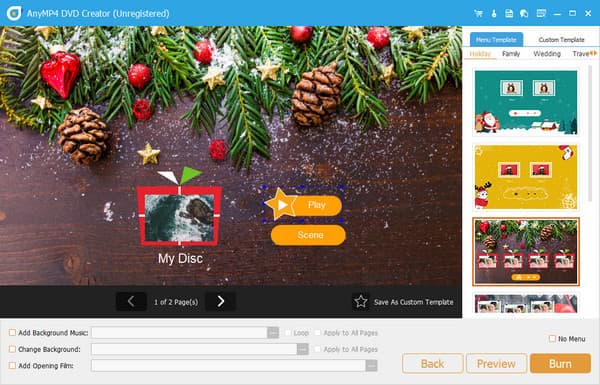
Tämän työkalun lisäominaisuuksista löytyy laaja valikoima DVD-valikkoihisi sopivia malleja. Olipa kyseessä sitten viime kesänä tallennetut tiedostot, lyhyt talvilomasi tai arkipäiväiset asiat, löydät täydellisen mallin tarpeisiisi. Lisäksi tämä MTS-DVD-muunnin tarjoaa monia muokkaustyökaluja videotehosteiden, ääniraitojen ja tekstitysten säätämiseen. Lopuksi, Blu-ray Master DVD Creator sisältää sisäänrakennetun videonmuokkausohjelman, joka tekee videoistasi ikimuistoisia ja vaikuttavia.
Avainominaisuudet
• Tukee MTS-, MP4-, MKV- ja MOV-tiedostoja sekä monia muita formaatteja.
• Siinä on DVD- ja Blu-ray-levyvaihtoehtoja DVD- ja Blu-ray-levyjen polttamiseen.
• Se tarjoaa useita muokkaustyökaluja, kuten videonmuokkauksen, äänenmuokkauksen ja tekstitysten muokkauksen.
Ilmainen lataus
Windowsille
Suojattu lataus
Ilmainen lataus
macOS:lle
Suojattu lataus
Plussat
- Siinä on selkeä ja käyttäjäystävällinen käyttöliittymä.
- Sen avulla voit asettaa levytyypin, kuvasuhteen ja videonlaadun.
- Se tarjoaa monia valikkopohjia, ja voit myös luoda sen itse.
Haittoja
- Sen ilmainen kokeiluversio tarjoaa rajoitetun polttoajan.
- Jotkut ihmiset ajattelevat, että se on vähän kallis.
2.2 ImgBurn (paras ilmainen vaihtoehto Windowsille)
Alustat: Windows 11/10/8
Hinnoittelumalli: Vapaa
Paras: Muunna MTS vapaasti DVD:lle.
ImgBurn on jälleen yksi paras vaihtoehto, jos etsit ilmaista DVD-poltinta. Lightning UK kehitti tämän ohjelman ja se on yhteensopiva Windows-käyttöjärjestelmien kanssa. ImgBurnin käyttöliittymässä näet luettelon toiminnoista, joita se voi suorittaa, kuten levyn tarkistamisen, levykuvan luomisen kansioista tai tiedostojen kirjoittamisen DVD- tai CD-levylle, minkä avulla voit polttaa MTS-tiedostoja DVD:lle helposti.
Avainominaisuudet
• Siinä on viisi tilaa, joilla voit polttaa MTS:n DVD:lle.
• Se tukee useita kuvatiedostomuotoja, kuten MTS, BIN, CCD, CDI, CUE, DI jne.
• Sen avulla käyttäjät voivat säätää kirjoitusnopeutta.
Plussat
- MTS-videoiden muuntaminen DVD-levyiksi on ilmaista.
- Se tarjoaa monia joustavia ja edistyneitä ominaisuuksia, kuten otsikoiden valinnan.
- Ohjelmisto on kevyt, joten se kuluttaa vähän järjestelmäresursseja.
Haittoja
- Virallisessa asennusohjelmassa on mainosohjelmia.
- Sen muotoilu on nykyään vanhentunutta.
2.3 Xilisoft DVD Creator (suosittu Mac-keskeinen valinta)
Alustat: Windows 10/8, macOS 10.6 ja uudemmat
Hinnoittelumalli: $27.97
Paras: Nopea polttonopeus ja tuki monisäikeisyydelle, moniydinsuoritukselle ja moniajolle.
Xilisoft DVD Creator on suosittu poltto-ohjelmisto Mac-laitteille. Ohjelma on saanut maineen lähes kaikkien videoformaattien, mukaan lukien MTS-tiedostojen, tukemisesta. DVD-varmuuskopioinnin lisäksi voit varmuuskopioida videotiedostosi Blu-ray- tai ISO-kansioon toistoa varten. Se toimii myös perusvideonmuokkausohjelmana ja sillä voi luoda DVD-valikon.
Avainominaisuudet
• Laaja videomuotojen tuki, kuten MTS, MP4, MKV, WMV jne.
• Se voi polttaa MTS:ää erilaisille DVD-levyille, kuten DVD-R, DVD+R, DVD-RW ja muille.
• Se tarjoaa mukautettavia DVD-valikoita.
Plussat
- Sen avulla voit säätää erilaisia lähtöparametreja, kuten videon/äänen laatua, bittinopeutta, TV-standardia ja muita.
- Se hyödyntää monisäikeisyyttä ja moniydinprosessointia saavuttaakseen nopean polttonopeuden.
- Siinä on sisäänrakennetut muokkaustyökalut, joilla voit säätää videotehosteita.
Haittoja
- Ilmainen kokeiluversio on rajoitettu.
- Jotkut ihmiset raportoivat, että ohjelmisto toisinaan jumiutuu eikä pysty polttamaan DVD-levyjä.
2.4 Wondershare DVD Creator (monipuolinen ja hyvät mallit)
Alustat: Windows 11/10/8, macOS X 10.6 tai uudempi
Hinnoittelumalli: $39,95/vuosi Windowsille tai $49,95/vuosi Macille
Paras: Runsaat mukautusominaisuudet DVD-levyjen polttamisen optimointiin.
Lopuksi, Wondersharen DVD-luontiohjelma auttaa sinua varmuuskopioimaan MTS-tiedostosi tehokkaasti. DVD-levyjen polttamisen lisäksi voit käyttää tätä työkalua diaesitysten luomiseen. Lisäksi Wondershare DVD Creator tukee yli 150 videotiedostomuotoa ja kaikkia suosittuja DVD-tyyppejä, kuten DVD-9, DVD+R ja DVD-R DL.
Avainominaisuudet
• Sen avulla voit syöttää useita eri formaatteja, kuten MOV, AVI, MKV, MP4 ja FLV.
• Se sisältää perusmuokkaustyökalut videotehosteiden muokkaamiseen.
• Se tarjoaa yli 100 ilmaista staattista ja dynaamista valikkomallia, jotka antavat DVD-levyillesi ammattimaisen ilmeen.
Plussat
- Polttoprosessi on yksinkertainen, vain yhdellä napsautuksella.
- Se pystyy polttamaan korkealaatuisia DVD-levyjä ilman merkittävää resoluution menetystä.
- Se on saatavilla sekä Windows- että Mac-järjestelmille.
Haittoja
- Siitä puuttuu edistyneitä ominaisuuksia DVD-polton optimoimiseksi
- DVD-levyjen polttamisessa on raportoitu satunnaisia ongelmia.
3. Valitse ihanteellinen MTS-DVD-poltin
| Blu-ray Master DVD Creator | ImgBurn | Xilisoft DVD Creator | Wondershare DVD Creator | |
|---|---|---|---|---|
| Alustat | Windows 11/10/8, Mac OS X 10.9 tai uudempi | Windows 11/10/8 | Windows 10/8, macOS 10.6 ja uudemmat | Windows 11/10/8, macOS X 10.6 tai uudempi |
| Helppokäyttöisyys | Hinnoittelu: | Hinnoittelu: | Hinnoittelu: | Hinnoittelu: |
| Blu-ray-tuki |  | |  | (vain Windows-versio) |
| Asiakaspalvelu | Saatavilla | Ei ilmoitettu | Saatavilla | Saatavilla |
| Polttonopeus | Nopeasti | Keskikokoinen | Nopeasti | Nopeasti |
| Tulostuksen laatu | Korkea/Keskitaso/Matala | Keskikokoinen | Korkea | Korkea |
| Räätälöinti | TV-standardit ja tekstitys-/ääniraidan säätö. | | TV-standardien valinta | Diaesityksen mukauttaminen ja luominen |
| Parasta varten | Aloittelijoista ammattilaiseen | Aloittelijat | Aloittelijoista keskitasoon | Aloittelijoista ammattilaiseen |
| Parasta varten | Aloittelijoista ammattilaiseen | Aloittelijat | Aloittelijoista keskitasoon | Aloittelijoista ammattilaiseen |
4. MTS:n polttaminen DVD:lle Blu-ray Master DVD Creatorilla (vaiheittainen opas)
Ja hauskanpidon osalta tässä on optimaalinen opas, johon voit viitata. Käytät parasta ohjelmistoa MTS:n polttamiseen DVD:lle, ei muuta kuin Blu-ray Master DVD Creator.
Vaihe 1.Asenna Best MTS to DVD Burner
Aloita etsimällä ja lataamalla alla olevat Ilmainen lataus -painikkeet. Napsauta sitten .exe- tai .dmg-tiedostoa ja seuraa valintaikkunan asennusohjeita. Kun ohjelma on jo käynnistynyt, on aika asettaa tyhjä levy optiseen asemaan.
Ilmainen lataus
Windowsille
Suojattu lataus
Ilmainen lataus
macOS:lle
Suojattu lataus
Vaihe 2.Tuo MTS-tiedostoja polttavaan DVD-asemaan
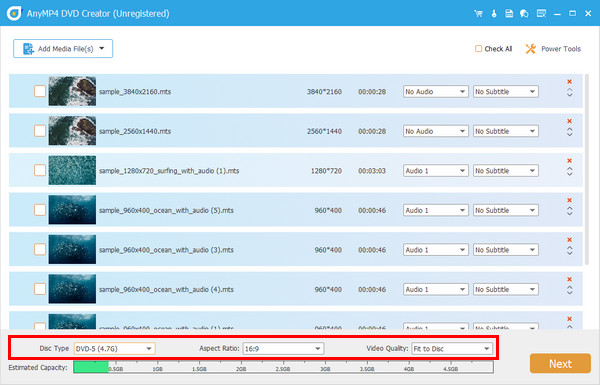
Valitse nyt DVD-levy luodessasi projektia. Paina sitten Lisää mediatiedosto/tiedostot -painiketta käyttöliittymän keskellä ja valitse MTS-tiedosto tietokoneellasi. Sinun pitäisi nähdä videosi pikkukuva käyttöliittymässä. Seuraavaksi pudota DVD-levy, Kuvasuhde, ja Videon laatu saadaksesi valintasi, tai voit pysyä oletusasetuksissa.
Vaihe 3.Muokkaa videoita (valinnainen)
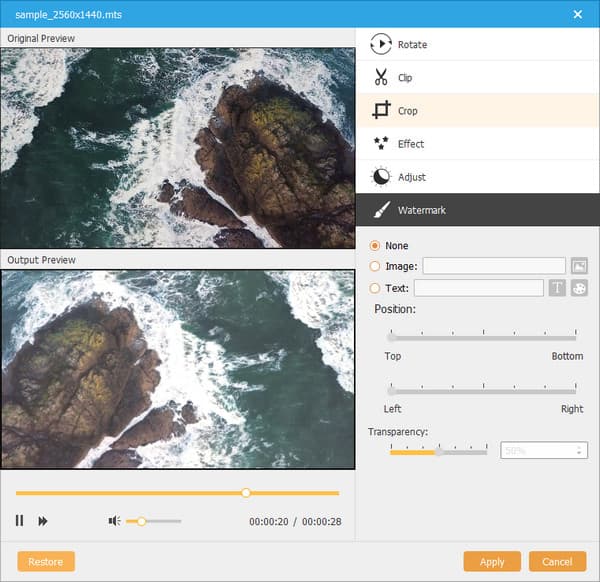
Valitse videosi ja valitse sitten Sähkötyökalut > Videoiden muokkaus. Sitten näkyviin tulee ponnahdusikkuna, jossa voit muokata MTS:n, kuten leikata, rajata, lisätä tehosteita, säätää kirkkautta tai kerrostaa vesileiman. Tarkistaaksesi työsi, katso Tulostuksen esikatselu. Sama periaate koskee muita sähkötyökalujen ominaisuuksia. Kun olet valmis, lyö Käytä ja palaa pääkäyttöliittymään.
Vaihe 4.DVD-valikon mukauttaminen (valinnainen)
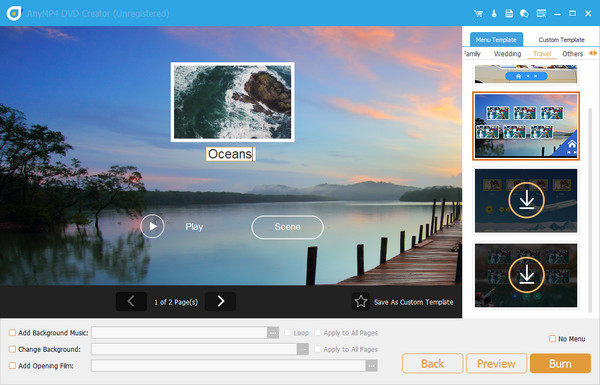
Jos sinulla ei ole DVD-valikkoa, voit tarkistaa sen Ei valikkoa laatikko. Valitse toisessa huomautuksessa yksi malli, joka vastaa tiedostosi tilannetta, ja etsi navigointipainikkeet kohdasta, jossa haluat nähdä ne. Lisää alkuelokuva ja taustamusiikkia makusi mukaan. Lyö Esikatselu -painiketta tarkistaaksesi työsi ja kun kaikki näyttää hyvältä, paina Polttaa.
Vaihe 5.Polta MTS DVD:lle
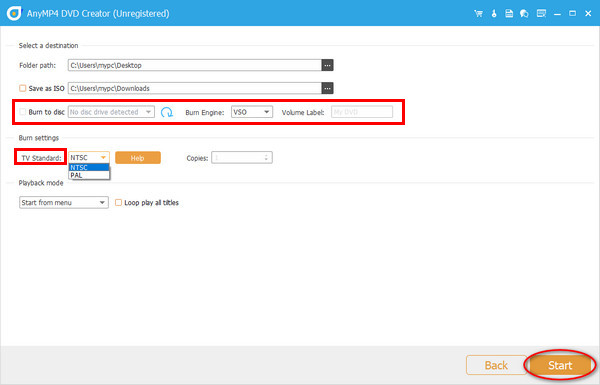
On aika varmuuskopioida! Tarkista, onko ohjelma havainnut levyn, jonka asetit asemaan hetki sitten. Valitse sitten polttomoottori, äänenvoimakkuus ja TV-standardi. Jos olet valmis, paina alkaa -painiketta ja odota jonkin aikaa polttoprosessin päättymistä.
5. UKK
-
Mikä on paras muoto muuntaa MTS DVD-polttoa varten?
Paras muoto muuntaa MTS-tiedostosi DVD-polttoa varten on MPEG-2. Tämä on kaikkien DVD-levyjen standardivideomuoto.
-
Voinko toistaa MTS-tiedostoja suoraan televisiossani polttamatta niitä DVD:lle?
Kyllä voit. Monet nykyaikaiset televisiot mahdollistavat MTS-tiedostojen toistamisen suoraan USB-asemalta tai verkkoon kytketyltä tietokoneelta.
-
Onko MTS:n polttamisessa DVD:lle rajoituksia tai laadun heikkenemistä?
Kyllä, on. MTS-tiedostojen polttaminen DVD:lle sisältää resoluution pienentämistä ja pakkaamista, mikä voi vaikuttaa lopulliseen kuvanlaatuun.
-
Kuinka kauan MTS-videon polttaminen DVD:lle kestää?
Kesto riippuu useista tekijöistä, kuten videon pituudesta, tietokoneesi prosessointitehosta ja DVD-polttimen nopeudesta.
Johtopäätös
Nyt sinulla on oltava selkeä käsitys neljästä parhaasta MTS:stä DVD-polttimiin, mukaan lukien niiden ominaisuudet, hyvät ja huonot puolet. Voit tutustua artikkelissa annettuihin tietoihin valitaksesi haluamasi DVD-polttotyökalun MTS-tiedostojesi varmuuskopiointiin helposti. Blu-ray Master DVD Creator on suositeltavin nopean polttonopeutensa ja erilaisten mukautettavien poltto-ominaisuuksiensa ansiosta.
Lisää Blu-ray Masterilta
