

24. heinäkuuta 2025lähettänyt Kevin Miller kohtaan Kopioi DVD
Ennen digitaalisia tiedostoja VHS-kasetit olivat tallennus- ja mediankulutuksen standardimuoto. VHS, lyhenne sanoista Video Home System, otettiin käyttöön 1970-luvulla ja pysyi suosittuna muotona 2000-luvun alkuun asti. Monilla perheillä on edelleen laatikoittain VHS-kasetteja varastossa, ja ne heikkenevät hitaasti ajan myötä. Valitettavasti VHS-kasetit ovat erittäin alttiita kulumiselle, magneettiselle heikkenemiselle ja fyysisille vaurioille. VHS-soittimien harvinaistuessa on kiireellinen tarve säilyttää nämä tallenteet nykyaikaisemmassa muodossa. Tässä kohtaa VHS-DVD-muunnin tulee sisään. Tässä viestissä tarkastellaan, miten nämä muuntimet toimivat, mitä ottaa huomioon niitä valittaessa ja mitkä vaihtoehdot sopivat parhaiten.

- Osa 1. Kuinka valita hyvä VHS-DVD-muunnin
- Osa 2. Roxio Easy VHS DVD:lle 3 Plus
- Osa 3. Clariviews VHS-DVD-tallennin
- Osa 4. Blu-ray Master DVD Creator
- Osa 5. Bonus: Kuinka polttaa VHS-levy DVD:lle
Osa 1. Kuinka valita hyvä VHS-DVD-muunnin
VHS-nauhojen muuntaminen DVD-levyille on tärkeää, jotta korvaamattomat videosi säilyvät alkuperäisessä analogisessa muodossaan. Koska vaihtoehtoja on lukuisia, on tärkeää ymmärtää päätökseesi vaikuttavat keskeiset tekijät. Alla on tärkeimmät huomioon otettavat seikat ennen VHS-DVD-muuntimen ostamista tai käyttöä:
• Muuntimen tyyppi: Laitteistomuuntimet ovat plug-and-play-laitteita, jotka yhdistävät VHS-soittimen suoraan tietokoneeseen. Ohjelmistomuuntimet taas vaativat videonkaappauslaitteen ja tietokoneen.
• Budjetti: Budjetti vaikuttaa merkittävästi siihen, mikä muunnin sopii sinulle. Valitse muunnin, joka sopii tarpeisiisi maksamatta tarpeettomista ominaisuuksista.
• Käytön helppous: Parhaat VHS-DVD-muuntimet ylpeilevät yksinkertaisuudellaan. Etsi tuotteita, joissa on selkeät ohjeet ja automatisoidut ominaisuudet, jotta oppimiskäyräsi lyhenee.
• Tulostusvaihtoehdot: Tarkista, minkä tyyppisiä lähtöjä muuntimesi tukee. Jotkut luovat vain DVD-levyjä, kun taas toiset tarjoavat myös digitaalisia formaatteja, joita on helpompi tallentaa ja käyttää.
• Editointi- ja DVD-levyjen luontiominaisuudet: Valitse muunnin, joka ylittää perussiirto-ominaisuudet ja tarjoaa integroidut muokkaus- ja levynluontiominaisuudet.
• Levytyyppi ja TV-järjestelmän tuki: Kaikki muuntimet eivät tue samoja levyformaatteja tai alueellisia TV-standardeja. Varmista, että valmiit DVD-levysi toistetaan oikein maasi tavallisilla DVD-soittimilla.
Osa 2. Roxio Easy VHS DVD:lle 3 Plus
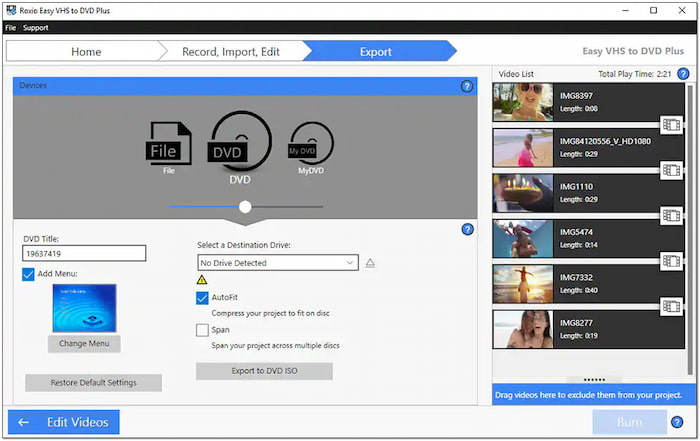
Roxio Easy VHS DVD:lle 3 Plus on ohjelmisto- ja laitteistopaketti. Tämä muunnin on täysin yhteensopiva Windows 11:n, 10:n, 8:n ja 7:n kanssa. Se sisältää USB-tallennuslaitteen, joka yhdistää VHS-soittimen tietokoneeseen. VHS-DVD-poltto-ohjelmistopaketin avulla voit polttaa videoita DVD-, MiniDVD- ja ISO-kuvatiedostoille. Se tukee videotuloa muodoissa, kuten MPEG-2 ja AVC (H.264). VHS-levyjen polttamisen DVD:lle lisäksi voit myös muuntaa VHS:stä MP4:ään muoto.
OMINAISUUDET:
• Muunna LP-levyt tai kasetit suoraan digitaaliseksi profiiliksi.
• Vie video DVD-, MiniDVD-, ISO-tiedosto- tai digitaaliseen profiiliin.
• Sisäänrakennettuihin työkaluihin kuuluvat muun muassa videonvakaaja, siirtymät ja värinkorjaus.
• Toista videoita videokameralla VHS-videoiden tallentamiseksi ja muuntamiseksi DVD-levyille.
Osa 3. Clariviews VHS-DVD-tallennin
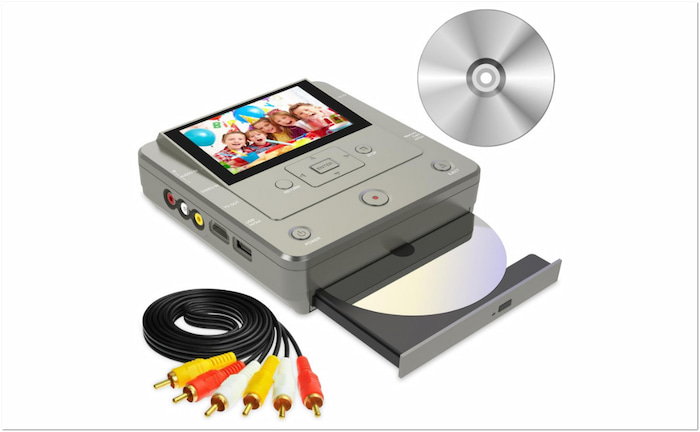
Clariviews VHS-DVD-tallennin on videotallenne ja VHS-DVD-muunnin laitteisto. Se hyväksyy erilaisia tulolähteitä, kuten VHS-soittimet, VHS-kamerat, videokamerat, videonauhurit ja DVD-soittimet. Tämä laite ei vaadi tietokonetta tai kasettia videoiden muuntamiseen DVD-levyille. Se tukee useita DVD-formaatteja, kuten DVD+RW/R, D-RW/R ja DVD+R DL. Tämä tehokas polttoasema tarjoaa nopean ja tarkan siirtotehon säästäen aikaasi.
OMINAISUUDET:
• Tallenna valokuvia, videoita tai musiikkia suoraan puhelimesta DVD-levylle.
• Esikatsele videota sen 4,3 tuuman LCD-näytöllä tallennuksen/muunnoksen aikana.
• Käsittelee mediaa useista eri lähteistä, kuten VHS-nauhureista, videonauhureista, DVD-nauhureista, CD-levyistä ja videokameroista.
• Muunna videoita, kuvia ja musiikkia eri tallennusvälineisiin, kuten DVD-levyille.
Osa 4. Blu-ray Master DVD Creator

Blu-ray Master DVD Creator on huippuluokan VHS-video-DVD-muunnin. Se on täysin käytettävissä Windowsissa (7–11) ja Macissa (10.9 ja uudemmat). Se voi helposti muuntaa digitoituja VHS-tiedostoja korkealaatuisiksi, toistettaviksi DVD-levyiksi. Tiedostomuodosta riippumatta voit lisätä ja polttaa useita tiedostoja samanaikaisesti.
Ilmainen lataus
Windowsille
Suojattu lataus
Ilmainen lataus
Windowsille
Suojattu lataus
Lisäksi voit asettaa kuvasuhteita ja videonlaatua ja jopa lisätä DVD-valikkopohjia. Se tarjoaa useita valmiiksi suunniteltuja DVD-valikkopohjia mukautusvaihtoehdoilla. Lisäksi se tarjoaa videonmuokkaustyökalun videoiden parantamiseksi ennen niiden siirtämistä DVD:lle.
OMINAISUUDET:
• Tarjoaa useita DVD-valikkopohjia eri teemoilla.
• Muokkaa DVD-videoita ennen niiden polttamista sisäänrakennetulla videonmuokkausohjelmalla.
• Polta mitä tahansa mediaa DVD:lle, VIDEO_TS-kansioon, ISO-tiedostoon ja jopa Blu-raylle.
• Hyväksyy digitoituja VHS-tiedostoja formaateissa, kuten MP4, MOV, MKV ja yli 500 muuta.
Osa 5. Bonus: Kuinka polttaa VHS-kasetti DVD:lle
5.1 Digitoi VHS-nauha Blu-ray Master Screen Recorderilla
VHS-nauhojen digitointi on tärkeää videoiden laadun säilyttämiseksi. Tämän mahdollistamiseksi voit käyttää Blu-ray Master -levyä. Näytön tallenninTämä monitoiminen näytöntallennin voi tallentaa VHS-materiaalia pysyväksi digitaaliseksi tiedostoksi. Se tarjoaa yksinkertaisen ja korkealaatuisen tavan tallentaa näytöllä toistettavaa. Kuvan lisäksi se voi tallentaa myös ääntä videosta. Se voi tallentaa tallenteet eri muodoissa jopa 4K-resoluutiolla.
Vaihe 1.Aloita lataamalla Blu-ray Masterin suosima Screen Recorder ilmaiseksi. Se on saatavilla sekä Windowsille että Macille, joten napsauta järjestelmällesi sopivaa Lataa-painiketta. Asenna videotallennusohjelmisto, viimeistele asennus ja avaa sitten ohjelmisto.
Ilmainen lataus
Windowsille
Suojattu lataus
Ilmainen lataus
Windowsille
Suojattu lataus
Vaihe 2.Kun ohjelmisto on auki, syötät Näytön tallennin tila oletuksena. Valitse Näyttö-välilehdeltä näytön alue, jossa VHS-toistoikkuna tulee näkyviin. Ota Järjestelmän äänet käyttöön tallentaaksesi äänen VHS-videon toistosta.
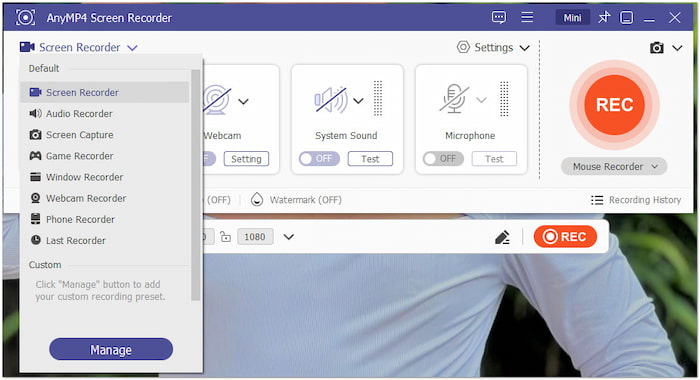
Vaihe 3.Kun ohjelmisto on valmis, avaa videoiden toisto-ohjelmisto. Pysäytä VHS-kasetti kohdassa, josta haluat aloittaa tallennuksen. Vaihda takaisin tallennusohjelmistoon ja napsauta isoa REC -painiketta. Heti tallennuksen alkamisen jälkeen paina VHS-soittimen Toista-painiketta.
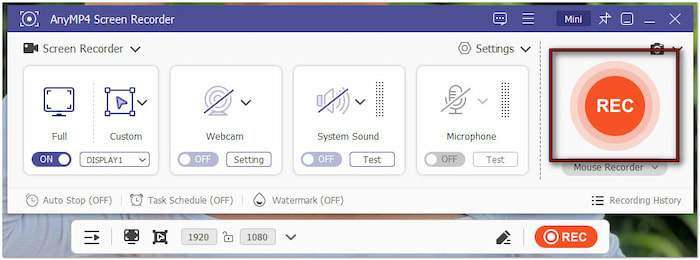
Vaihe 4.Kun VHS-kasetin toisto on päättynyt, napsauta Punainen tori -painiketta tallennuskäyttöliittymässä. Esikatseluikkuna tulee automaattisesti näkyviin, jossa voit tarkastella tallennettua videota. Voit myös leikata videota esikatselunäytössä poistaaksesi ei-toivotut osiot.

Blu-ray Master Screen Recorder tarjoaa kätevän ratkaisun korkealaatuisten VHS-videoiden tallentamiseen. Se on ensisijainen työkalu VHS-videoiden digitointiin DVD-muunnosta varten. Kun video on tallennettu, se on valmis poltettavaksi DVD:lle prosessin seuraavassa vaiheessa.
5.2 Polta VHS-videoita DVD:lle Blu-ray Master DVD Creator -ohjelmalla
VHS-nauhojen digitoinnin jälkeen seuraava askel pitkäaikaissäilytyksessä on niiden polttaminen DVD-levylle. Blu-ray Master DVD Creator mahdollistaa tallennetun VHS-kasetin fyysisen kopion helpon luomisen. Sen avulla voit lisätä DVD-valikoita, tehdä muokkauksia ja jopa lisätä ääniraitoja ja tekstityksiä.
Vaihe 1.Aloita lataamalla ilmaiseksi DVD Creator, Blu-ray Masterin suosikkiohjelmisto. Asenna DVD-levyjen luontiohjelmisto ja suorita asennusprosessi loppuun. Kun asennus on valmis, aseta tyhjä DVD-levy tietokoneesi levyasemaan ja suorita ohjelmisto.
Ilmainen lataus
Windowsille
Suojattu lataus
Ilmainen lataus
Windowsille
Suojattu lataus
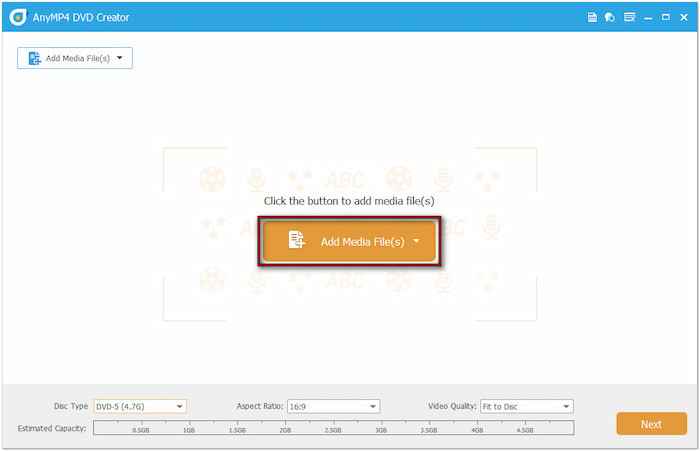
Vaihe 2.Valitse käynnistyksen yhteydessä levytyypiksi DVD-levy. Napsauta Lisää mediatiedostoja -painiketta tuodaksesi aiemmin tallentamasi VHS-videot. Tuonnin jälkeen aseta levytyyppi (DVD-5 tai DVD-9), kuvasuhde ja videon laatu. Siirry sitten eteenpäin napsauttamalla Seuraava.
Vaihe 3.Seuraavalla näytöllä syötät DVD-valikko mukautusikkuna. Valitse haluamasi malli Valikkomalli-osiosta. Voit myös lisätä taustamusiikkia, ladata taustakuvia ja lisätä esittelyvideon. Jatka napsauttamalla Polta.

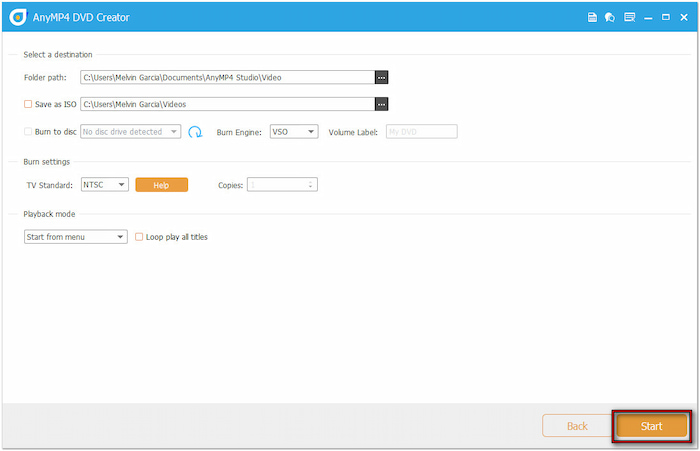
Vaihe 4.Määritä Polttoasetukset-ikkunassa tulostuskansio Kansiopolku-valitsimella. Valitse Polta levylle ja valitse levyasemasi alasvetovalikosta. Valitse sopiva TV-standardi ja napsauta sitten alkaa aloittaaksesi DVD-levyn luontiprosessin.
Blu-ray Master DVD Creator on paras DVD-poltin VHS-levyjen polttamiseen DVD-levyille. Se tarjoaa nopean ja tehokkaan tavan muuntaa kaapatut VHS-tallenteet DVD-levyille. Optimaalisen DVD-lähdön saavuttamiseksi käytä video-, ääni- ja tekstitysmuokkaustyökaluja videoiden hienosäätöön ennen polttamista.
Johtopäätös
VHS-nauhojen muuntaminen DVD-levyille on tehokkain tapa säilyttää videosi. Jos tallennat perhemateriaalia tai arkistoit vanhoja kokoelmia, luotettava VHS-DVD-muunnin tarjoaa täydellisen sillan analogisten ja digitaalisten formaattien välille. Voit yksinkertaistaa ja parantaa prosessia käyttämällä Blu-ray Master Screen Recorderia ja Blu-ray Master DVD Creatoria. Blu-ray Master Screen Recorder voi auttaa sinua digitoimaan VHS-kasettisi korkealaatuisella tulosteella. Samaan aikaan Blu-ray Master DVD Creatorin avulla voit polttaa digitoidut VHS-videosi korkealaatuisille DVD-levyille.
Lisää Blu-ray Masterilta

Nopea ja ilmainen kopiointiohjelmisto kaikkien DVD-levyjen salauksen purkamiseen digitaaliseksi helposti tietokoneellasi.
100% Turvallinen. Ei viruksia
