

5. maaliskuuta 2026lähettänyt Kevin Miller kohtaan Toista Blu-ray
Olemme kaikki erilaisia omalla tavallamme. Monet saattavat haluta katsoa suosikki Blu-ray-kuvaansa suurelta näytöltä, mutta silti on niitä, jotka katsovat ylellisesti tietokoneen näytöltä. Toisaalta joillakin ei vain ole valinnanvaraa, koska heiltä puuttuu erillinen Blu-ray-soitin, ja osana kekseliäisyyttä he pääsevät läpi sen, mitä heillä on, eli heidän tietokoneensa. Syystäsi riippumatta, jos haluat pelata Blu-ray-levyä PC:llä, sinun on tutustuttava tässä viestissä esitettyihin parhaisiin tavoihin.
- Osa 1. Valmistelut Blu-ray-levyn toistamiseen PC:llä ja Macilla
- Tapa 1. Toista Blu-ray-levyjä PC:llä ja Macilla Blu-ray Master Free Blu-ray -soittimella
- Tapa 2. Toista Blu-ray-levyjä PC:llä ja Macilla VLC Media Playerilla
- Tapa 3. Toista Blu-ray-levyjä PC:llä ja Macilla CyberLink PowerDVD 20 Ultran avulla
- Tapa 4. Toista Blu-ray-levyjä PC:llä ja Macilla PlayerFab Player 6:lla
- Tapa 5. Toista Blu-ray-levyjä PC:llä ja Macilla VideoByte Blu-ray -soittimella
- Osa 6. Usein kysytyt kysymykset Blu-ray-levyjen toistamisesta Macilla ja Windows PC:llä
Osa 1. Valmistelut Blu-ray-levyjen toistamiseen PC:llä ja Macilla
Windowsille
Toisin kuin menneiden vuosikymmenten "plug-and-play"-yksinkertaisuus, Blu-rayn toistaminen nykyaikaisella Windows-tietokoneella vaatii tiettyjen laitteistostandardien ja virrankulutusvaatimusten noudattamista.
1. Ultra HD (UHD) 4K 'Intel Trap'
Jos aiot toistaa 4K UHD Blu-ray -levyjä (ei vain tavallista 1080p-tarkkuutta), sinun on oltava tietoinen Intel SGX (Software Guard Extensions) -ongelmasta.
- Ongelma: Intel poisti SGX-tuen 11. sukupolven (Rocket Lake) ja uudempien suorittimien (mukaan lukien 12., 13. ja 14. sukupolven) osalta.
- Ratkaisu: Jos sinulla on moderni tietokone, älä tuhlaa rahaa 4K UHD -asemaan odottaen, että se toistaa alkuperäisiä 4K-levyjä virallisen ohjelmiston, kuten PowerDVD:n, kautta – se ei todennäköisesti toimi. Sen sijaan etsi UHD-ystävällisiä asemia (kuten tietyt LG- tai ASUS-mallit), jotka oikean ohjelmiston kanssa yhdistettynä pystyvät lukemaan 4K-dataa ilman Intel SGX:ää.
2. Sisäiset vs. ulkoiset asemat
- Pöytätietokoneille: Sisäinen SATA Blu-ray -asema on aina parempi. Se tarjoaa vakaimman virransyötön ja suurimmat tiedonsiirtonopeudet, mikä minimoi "pätkimisen" suuren bittinopeuden toimintakohtauksissa.
- Kannettaville tietokoneille: Varmista, että kannettavan tietokoneesi USB-portti on vähintään USB 3.0 (sininen portti). Vanhemmista USB 2.0 -porteista puuttuu usein kaistanleveys ja teho yli 50 Gt:n Blu-ray-datan sujuvaan suoratoistoon, mikä johtaa viiveisiin tai ohjelmistojen kaatumisiin.
3. Tietokoneiden "Liian vähän virtaa" -ongelman ratkaiseminen
Windows-kannettavat tietokoneet usein rajoittavat virransyöttöä USB-portteihin akun säästämiseksi. Jos ulkoinen asema tunnistetaan, mutta levyä ei lueta:
- Tupla-USB-kaapeli: Monissa asemissa on mukana USB Y -kaapeli. Kytke molemmat liittimet tietokoneeseen – toinen dataa ja toinen lisävirtaa varten.
- Pöytätietokoneen takaportit: Jos käytät pöytätietokonetta, kytke ulkoinen asema emolevyn portteihin (tornin takana) etupaneelin porttien sijaan. Etuportit käyttävät sisäisiä jatkokaapeleita, jotka usein aiheuttavat signaalin heikkenemistä ja tehohäviötä.
4. Näytönohjaimen ja näytön vaatimukset (HDCP 2.2)
Tietokoneesi näytönohjaimen ja näytön on oltava "ystäviä".
- HDCP-yhteensopivuus: Blu-ray-levyjen toistamiseksi näytönohjaimen ja grafiikkasuorittimen on tuettava HDCP:tä (High-bandwidth Digital Content Protection).
- Kaapelilla on merkitystä: Käytä aina DisplayPort- tai HDMI-kaapelia. VGA- ja jotkin DVI-liitännät ovat analogisia tai niistä puuttuu HDCP, mikä johtaa mustaan näyttöön tai toisto-ohjelmistosi ilmoittamaan "tietoturvaympäristövirheestä".
Macille
Nykyaikaiset Apple Silicon -prosessorilla (M1-, M2-, M3- ja M4-siruilla) varustetut MacBookit ja iMacit tarjoavat upeat näytöt Blu-ray-elokuvien katseluun, mutta niiden USB-A-porttien puute ja korkea virransyöttöherkkyys voivat tehdä laitteiston asennuksesta hankalaa. Varmistaaksesi sujuvan käyttökokemuksen, noudata näitä laitteisto-ohjeita:
1. USB-C-liitäntäaukkojen ratkaiseminen
Koska nykyisissä MacBookeissa on vain Thunderbolt (USB-C) -portit, et voi kytkeä perinteisiä Blu-ray-asemia suoraan koneeseesi. Sinulla on kaksi luotettavaa vaihtoehtoa:
- Alkuperäinen reitti: Hanki asema, jossa on natiivi USB-C-liitin (esim. Pioneer BDR-XD08UMB-S). Tämä poistaa sovittimien tarpeen ja varmistaa vakaimman tiedonsiirron.
- Sovittimen reitti: Jos sinulla on jo USB-A-asema, käytä laadukasta USB-C–USB-A-sovitinta.
Asiantuntijan vinkki: Vältä passiivisia, erittäin halpoja sovittimia, joita löytyy monipakkauksista. Suuren kaistanleveyden omaaviin tehtäviin, kuten Blu-ray-toistoon, suosittelemme Applen USB-C–USB-sovitinta tai jonkin muun tunnetun merkin, kuten Syntechin tai Ankerin, käyttöä signaalin katkeamisen estämiseksi kesken elokuvan.
2. ”Virtaansa”: Miksi asema ei välttämättä pyöri
Ulkoiset Blu-ray-asemat kuluttavat huomattavasti enemmän virtaa kuin tavalliset DVD-asemat. Apple Silicon Macit tunnetaan tiukasta virranhallinnastaan, mikä johtaa usein pelättyyn "naksahdusääneen" (jossa asema yrittää pyöriä, mutta epäonnistuu).
- Vältä virrattomia keskittimiä: ÄLÄ kytke asemaa pieneen, virrattomaan USB-C-matkakeskittimeen. Nämä keskittimet usein jakavat virran useiden porttien kesken, jolloin asema on tehoton.
- Käytä virtalähteellä varustettua keskitintä tai Y-kaapelia: Jos asema ei asennu, käytä USB-C-virtalähteellä varustettua keskitintä (joka kytketään pistorasiaan) tai USB Power Enhancer -Y-kaapelia. Y-kaapeli ottaa virtaa samanaikaisesti kahdesta portista ja tuottaa tarvittavan jännitteen laserille ja moottorille.
3. Piin yhteensopivuuden tarkistus
Hyviä uutisia: Useimmat ulkoiset Blu-ray-asemat ovat laitteistotasolla Apple Siliconin kanssa "plug-and-play" -ominaisuuksia. macOS tunnistaa aseman välittömästi "massamuistilaitteeksi". Muista kuitenkin, että tunnistus ei tarkoita toistoa. Vaikka laitteisto toimii M3 Maxissa, tarvitset silti erityistä M-sarjalle optimoitua ohjelmistoa (kuten VideoByte tai VLC Apple Silicon -versioilla) levyn videodatan dekoodaamiseen.
tapa 1. Toista Blu-ray-levyjä PC:llä ja Macilla Blu-ray Master Free Blu-ray -soittimella
Alustat: Windows 11/10/8.1/7; Mac OS X 10.9 ja uudemmat
Kun olet suorittanut valmistelut ennen Blu-ray-elokuvien toistamista, katsotaanpa, miten Blu-ray-levyjä toistetaan PC:llä ja Macilla. Blu-ray Master ilmainen Blu-ray-soitin on se, mitä Blu-ray-levyjen toistamiseen tietokoneellasi tarvitaan, jotta siihen voi luottaa. Se on Blu-ray Masterin ässä, kun etsit teatterimaista Blu-ray-toistoa, olipa kyseessä Windows tai Mac. Tämä soitin on aina tunnettu hyvien ominaisuuksiensa ja varusteidensa ansiosta, jotka tarjoavat runsaasti ominaisuuksia Blu-ray-levyjen katseluun. Se tukee muun muassa kaikenlaisten Blu-ray-levyjen toistoa, mukaan lukien ISO- ja kansiomuotoja, ja tukee eri DVD-formaatteja, HD- ja jopa 4K-videoita. Lisäksi se tarjoaa edistyneitä teknologioita, jotka tarjoavat elokuvamaisen näytön ja DTS- tai Dolby Digital -äänen erinomaisen äänen takaamiseksi. Kuka tahansa voi toistaa Blu-ray-levyjä kannettavalla tietokoneella tällä soittimella vaivattomasti.
Vaihe 1. Valmistele ulkoinen Blu-ray-optinen asema ja liitä se tietokoneeseen.
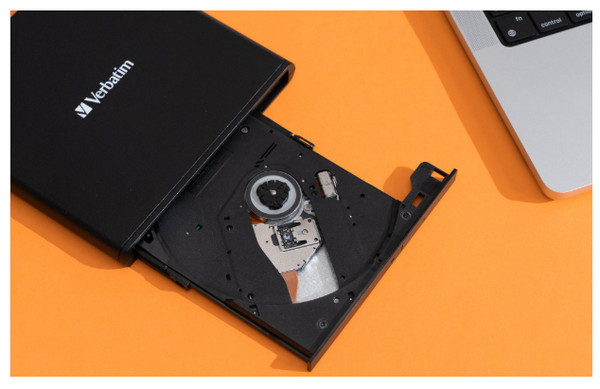
Vaihe 2. Klikkaa Ilmainen lataus alla olevaa painiketta ladataksesi ja asentaaksesi tämän soittimen Windows- tai Mac-tietokoneellesi.
Ilmainen lataus
Windowsille
Suojattu lataus
Ilmainen lataus
macOS:lle
Suojattu lataus
Vaihe 3. Etsi levykelkka ja aseta yksi Blu-ray-levy asemaan. Varmista, että levyn luettava puoli – yleensä kiiltävä puoli – osoittaa alaspäin ja kelkkaan päin.
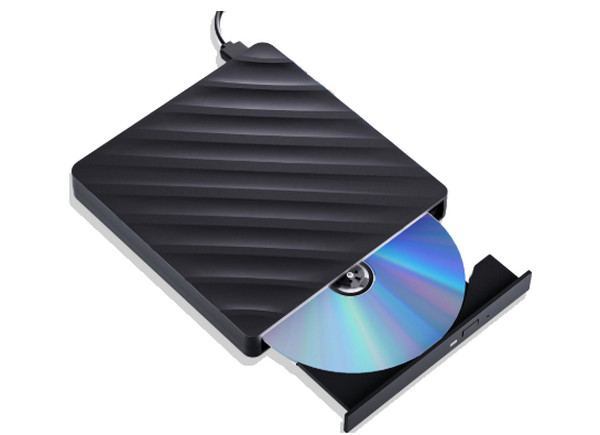
Vaihe 4. Käynnistä Blu-ray-soitin ja napsauta Avaa levy Blu-rayn lataamiseksi. Voit käyttää katselun helpottamiseksi annettuja asetuksia, kuten Snapshot-toimintoa.
HuomautusVoit ladata ja katsoa yhden Blu-rayn kerrallaan.
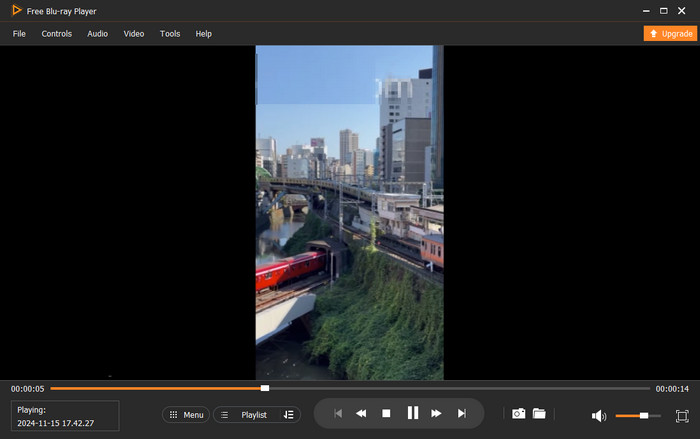
Vaihe 5. Hallitse erilaisia toistoasetuksia parantaaksesi katselukokemustasi. Voit ohittaa ei-toivotut nimikkeet, säätää kirkkautta, valita ääniraitoja jne.

Plussat
- Aluekooditon, joten voit toistaa mitä tahansa Blu-ray-elokuvaa helposti.
- Käyttää GPU-kiihdytystä saumattoman Blu-ray-toiston takaamiseksi.
- Erilaisia toistoasetuksia katselukokemuksen optimoimiseksi.
Haittoja
- Jotkin edistyneet ominaisuudet on lukittu ilmaisversiossa.
- Suurten Blu-ray-elokuvien lataaminen kestää kauan.
tapa 2. Toista Blu-ray-levyjä PC:llä ja Macilla VLC Media Playerilla
Kaikki Windows-käyttöjärjestelmät, Mac OS X 10.7.5 tai uudempi, iOS 9.0 tai uudempi, Android 2.2/4.2 tai uudempi.
Blu-ray-, DVD- ja CD-levyt sekä erilaiset digitaaliset formaatit.
4K
Blu-ray-, DVD- ja CD-levyt sekä erilaiset digitaaliset formaatit.
Ei voi toistaa Blu-ray-levyä Windows Media Playerissa? Tässä on toimiva ratkaisu sinulle. Voit käyttää VLC Media Playeria Blu-ray-toiston toistamiseen Windows 10:ssä ja Macissa, VLC:ssä. Kyllä, vaaditulla kirjastolla ja koodekilla voit toistaa Blu-ray- ja DVD-levyjä PC- ja Mac-tietokoneilla tällä mediasoittimella niin kauan kuin levyjä ei ole salattu. Joistakin laillisuus- ja AACS-syistä VLC ei voi avata suojattuja Blu-säteitä; se saa kuitenkin saumattoman toiston, jonka haluat puretuille Blu-säteille. Alla on kuitenkin esimerkkivaiheet, joita sinun on noudatettava ja toistettava Blu-ray PC:llä VLC-soittimella.
Plussat
- Voit käyttää kannettavaa tietokonetta Blu-ray-toistoon ilmaiseksi VLC:n avulla.
- Saatavilla lähes kaikilla alustoilla.
- Mukautusvaihtoehdoilla.
Haittoja
- Monimutkaiset asetukset Blu-ray-toistoa varten.
- Siinä on rajoitettuja Blu-ray-muokkauksia.
Katsotaanpa nyt yksityiskohtaiset vaiheet Blu-ray-levyjen toistamiseen PC:llä ja Macilla.
Vaihe 1.Käytä VLC:tä
Lataa ja asenna VLC sen viralliselta verkkosivustolta. Käynnistä sitten ohjelmisto tietokoneellasi.
Vaihe 2.Tuo ja toista Blu-ray-elokuvia
Aseta Blu-ray-levy optiseen asemaan. Napsauta Media > Avaa tiedosto avataksesi Blu-ray ISO -tiedostot, Avaa kansio tuodaksesi BDMV-kansion tai Avaa levy ladataksesi Blu-ray-levyn.

Vaihe 3.Hallitse Blu-ray-toistoa
Blu-ray-elokuvan lataamisen jälkeen työkalu toistaa sen automaattisesti. Voit hallita toistoa useilla asetuksilla.

tapa 3. Toista Blu-ray-levyjä PC:llä ja Macilla CyberLink PowerDVD:n avulla
Windows 10/8.1/7 Service Pack 1:llä.
Blu-ray-, DVD- ja VCD-levyt.
4K
360 asteen ominaisuus tarjoaa mukaansatempaavan kokemuksen.
CyberLink PowerDVD 20 Ultra on CyberLink Corporationin suunnittelema multimedia- ja Blu-ray-soitinohjelmisto. Se on kehitetty tarjoamaan saumattoman median katselukokemuksen tietokoneellasi. Lisäksi tämä PowerDVD 20 Ultra on CyberLink-ohjelmiston premium-versio, joka tarjoaa edistyneitä ominaisuuksia ja ominaisuuksia, jotka ylittävät huomattavasti vakioversioiden laajuuden. Blu-ray-levyjen osalta PowerDVD 20 Ultra pystyy käsittelemään Blu-ray-levyjä 2D- ja 3D-sisällön tuen lisäksi. Se voi myös toistaa tietokoneellesi tallennettuja Blu-ray-kansioita, ISO-tiedostoja ja kaupallisia Blu-ray-levyjä. Valitettavasti, koska CyberLink ei ole julkaissut Mac-versiota, et voi toistaa Blu-ray-levyjä Macilla sillä.
Plussat
- Siinä on ylivoimainen toistonäyttö.
- Se voi toistaa salattuja Blu-säteitä.
- Siinä on suoratoisto-ominaisuudet.
Haittoja
- Se hidastaa tietokonejärjestelmää.
- Sen ponnahdusvalikot ja valintaikkunat on hiottava.
Jotta tiedät, miten PowerDVD:tä käytetään Blu-ray-levyjen toistamiseen PC:llä ja Macilla, tämä vaiheittainen opas auttaa sinua!
Vaihe 1.Lataa ohjelmisto
Lataa ja asenna se tietokoneellesi sen virallisella verkkosivustolla. Avaa se sitten suoraan.
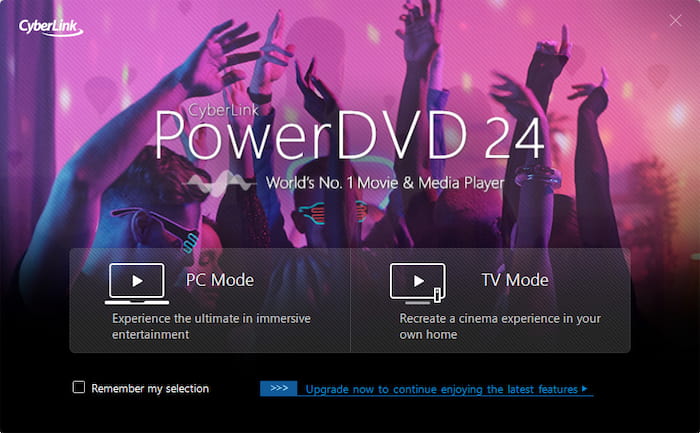
Vaihe 2.Valitse oikea tila
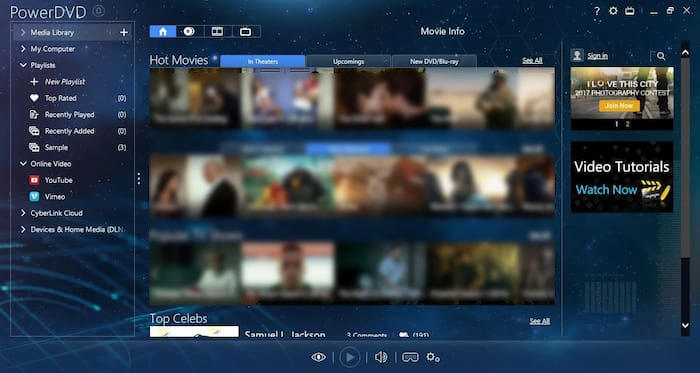
Siirry kohtaan PC-tila (oletus) ja valitse Elokuvat -välilehti vasemmassa sivupalkissa.
Vaihe 3.Toista Blu-ray-elokuvia
Klikkaus pelata. Saat parannettuja visuaalisia ominaisuuksia napsauttamalla TrueTheater -kuvaketta ohjauspalkissa ottaaksesi käyttöön Älykkäät värit ja HDR-parannus -toiminnot.
tapa 4. Toista Blu-ray-levyjä PC:llä ja Macilla PlayerFab Player 6:lla
Windows 11/10/8.1/8/7, macOS 10.10–13.
Blu-ray-levyt, DVD-levyt sekä video- ja äänitiedostomuodot.
4K
Lisäasetukset: PC-tila ja TV-tila erilaisiin katselutarpeisiin.
Käyttämällä tätä PlayerFab-pelaaja 6, voit toistaa Blu-ray-elokuviasi 4K-laadulla. Lisäksi sen avulla voit nauttia jopa DVD-levyistäsi, ISO-tiedostoistasi, kansioistasi, korkealaatuisista digitaalisista videoistasi ja valikoistasi. Se tukee myös kaikenlaisia laitteellesi tallennettuja 3D-elokuvia ja toistaa niitä vaivattomasti. Lisäksi soittimessa on hyvin järjestetty kirjastojärjestelmä. Tämän kirjaston avulla löydät helposti elokuvasi ja TV-ohjelmasi. Voit myös toistaa Blu-ray-levyjä vaivattomasti Windows 10- tai 11-käyttöjärjestelmässä tai MacBookilla suoraan siitä, mihin jäit.
Plussat
- Se on monipuolinen pelaaja.
- Sujuva suorituskyky Blu-ray-toistossa.
- Sen mukana tulee suoratoistoominaisuudet.
Haittoja
- Se voi olla raskasta järjestelmällesi.
- Siinä on huono käyttöliittymäsuunnittelu.
Jotta tiedät, miten PowerDVD:tä käytetään Blu-ray-levyjen toistamiseen PC:llä ja Macilla, tämä vaiheittainen opas auttaa sinua!
Vaihe 1.Hanki ohjelmisto
Siirry DVDFabin viralliselle verkkosivustolle ladataksesi PlayerFabin tietokoneellesi. Käynnistä ohjelmisto.

Vaihe 2.Aseta ja toista Blu-ray-levy
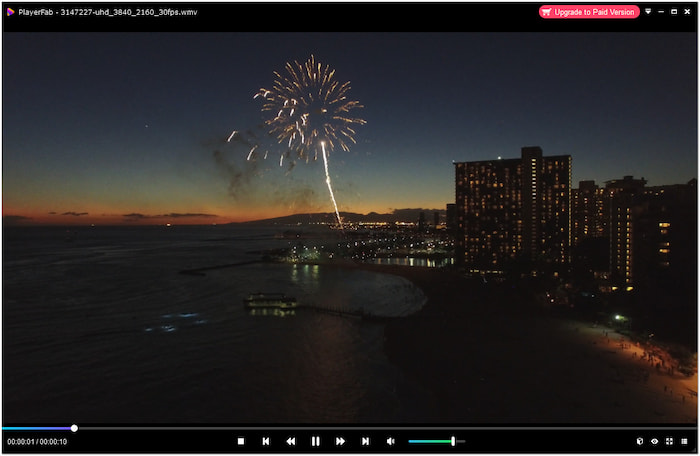
Aseta Blu-ray-levy optiseen asemaan. Valitse Kirjasto-osiossa Levy-vaihtoehto ja valitse asetettu Blu-ray-levy toistaaksesi sen.
Vaihe 3.Hallitse Blu-ray-toistoa
Katso Blu-ray-elokuva sillä ja käytä erilaisia asetuksia toiston ohjaamiseen.
Tapa 5. Toista Blu-ray-levyjä PC:llä ja Macilla VideoByte Blu-ray -soittimella
Windows 10/8/7/Vista/XP (SP2 tai uudempi), Mac OS X 10.9 tai uudempi.
Blu-ray-, video- ja äänitiedostomuodot.
HD- ja 4K-tarkkuudella
Ohita aluekoodit Blu-ray-levyjen toistamiseksi.
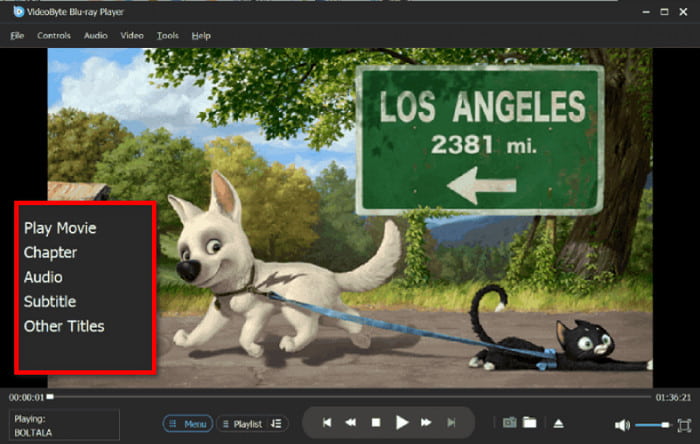
VideoByte Blu-ray-soitin on toinen soitin, joka tarjoaa erinomaisen kuvan- ja äänenlaadun. Sen tuki mediamuodoille on laaja, mukaan lukien Blu-ray, DVD ja muut 4K-videot. Lisäksi tässä soittimessa on edistynyt dekoodaustekniikka, jonka ansiosta Blu-ray-levyjen toistaminen tietokoneella on sujuvaa ja nopeaa. Näin saat vakaamman Blu-ray-toistokokemuksen.
Plussat
- Se tukee monia erilaisia mediamuotoja.
- Se on yksinkertainen ja helppokäyttöinen.
- Se tarjoaa erilaisia mukautusvaihtoehtoja.
Haittoja
- Sinun on ostettava se, jotta voit nauttia sen ominaisuuksista.
Seuraa nyt meitä nähdäksesi täydellisen oppaan sen käyttämisestä Blu-ray-levyjen toistamiseen PC:llä ja Macilla.
Vaihe 1.Avaa työkalu
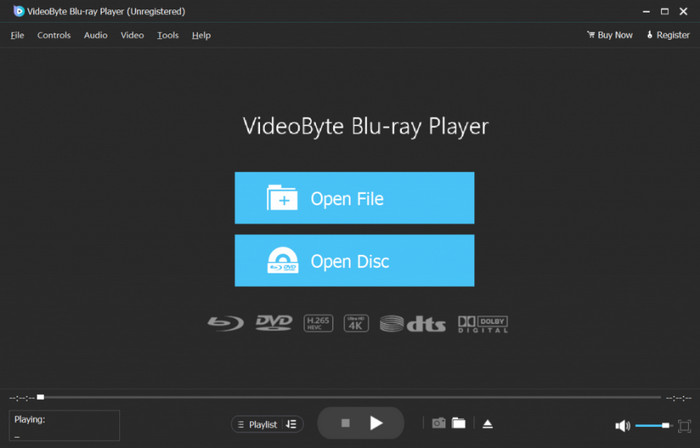
Lataa ja asenna VideoByte Blu-ray Player tietokoneellesi. Avaa se ja tuo Blu-ray-levy napsauttamalla keskellä olevaa Avaa levy -painiketta.
Vaihe 2.Lataa ja katso Blu-ray-levyjä
Asetetun Blu-ray-elokuvan kaikkien tietojen skannaaminen ja lataaminen vie jonkin aikaa. Odota kärsivällisesti, niin elokuva toistetaan oikein.

Vaihe 3.Hallitse ja ohjaa Blu-ray-toistoa
Tässä Blu-ray-soittimessa on monia asetuksia, joilla voit hallita videoiden toistoa, ja voit tutkia niitä parantaaksesi kokemustasi.
Osa 7. Usein kysytyt kysymykset Blu-ray-levyjen toistamisesta Macilla ja Windows PC:llä
-
Voinko toistaa Blu-ray-levyjä Windows 11:ssä ilmaiseksi VLC:llä?
Osittain. VLC voi toistaa salaamattomia Blu-ray-levyjä ilmaiseksi. Kaupallisille salatuille levyille sinun on lisättävä AACS-kirjastot ja avaintiedostot manuaalisesti, ja silloinkaan kaikki levyt eivät toimi.
-
Mikä on paras ulkoinen Blu-ray-asema MacBook Pro M3:lle?
Etsi USB C -yhteensopiva ulkoinen Blu-ray-asema, joka tukee macOS:ää ilman ylimääräisiä ajureita. LG:n, Pioneerin ja Archgonin malleja suositellaan yleisesti, koska ne toimivat luotettavasti Apple Silicon Macien kanssa.
-
Miksi Mac ei tunnista ulkoista Blu-ray-soitintani?
Yleisiä syitä ovat riittämätön virta, yhteensopimattomat USB-keskittimet, puuttuva macOS-tuki aseman piirisarjalle tai sellaisen kaapelin käyttö, joka ei tue dataa. Aseman kytkeminen suoraan Maciin ja virtalähteellä varustetun keskittimen käyttö korjaa usein ongelman.
-
Tukeeko Windows Media Player Blu-ray-toistoa vuonna 2025?
Ei. Windows Media Player ei vieläkään tue Blu-ray-levyjen toistoa. Tarvitset kolmannen osapuolen ohjelmiston Blu-ray-levyjen toistamiseen Windows 11:ssä.
Käärimistä
Voit nyt olla varma, että pelata Blu-ray-levyä PC:llä ja Macilla näiden tehokkaiden Blu-ray-soittimien avulla, jotka esitellään tässä viestissä. Sinun ei tarvitse nähdä vaivaa toistaaksesi suosikki Blu-ray-levyjäsi pienemmällä näytöllä. Olet valmis, jos sinulla on paras soitin, kuten Blu-ray Master Free Blu-ray -soitin ja muut.
Lisää Blu-ray Masterilta
- 4 tehokasta tapaa muuntaa ja toistaa WMV Android-puhelimilla/tableteilla
- 6 parasta videosoitinsovellusta iPhonelle ja Androidille [Päivitys vuodelle 2025]
- 8 parasta äänityssovellusta Android-puhelimille ja -tableteille
- Paras Blu-ray-soitinsovellus Blu-ray-elokuvien toistamiseen Androidilla ilmaiseksi
Toista yleisiä videoita

Toista helposti Blu-ray- ja DVD-levyjä sekä erilaisia video- ja ääniformaatteja monipuolisten toisto-ominaisuuksien avulla.
100% Turvallinen. Ei viruksia
