

28. elokuuta 2025lähettänyt Kevin Miller kohtaan Luo Blu-ray
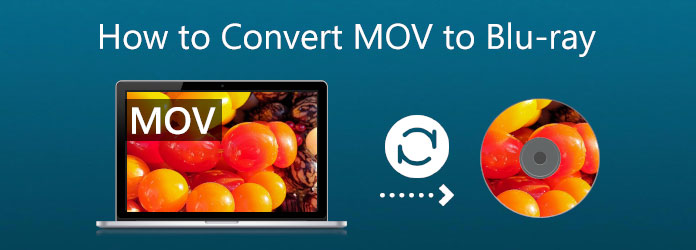
Miksi polttaa MOV Blu-raylle? MOV-tiedostojen avulla voidaan tallentaa ja synkronoida erilaisia materiaalimuotoja, kuten video-, ääni-, aikakoodi- ja tekstiraitoja. Kunkin mediaraidan koodaamiseen voidaan käyttää mitä tahansa useista eri koodekeista. Elokuvat ja muut videotiedostot tallennetaan usein MOV-tiedostoina. Tämä muoto on tunnettu siitä, että se on laajalti yhteensopiva QuickTimen kanssa. Tämän seurauksena siitä on tullut väline erilaisten elokuvien katseluun. Jännittävämpi ja valtavampi tapa suojata suosikkielokuvamme on kuitenkin mahdollista polttaa... MOV Blu-rayMikä on paras ohjelmisto tähän? Anna meidän näyttää sinulle paras tapa tehdä se.
- Osa 1. Miksi ihmiset haluavat polttaa MOV-tiedostoja Blu-ray-muotoon
- Osa 2. Lopullinen tapa muuntaa MOV Blu-rayksi
- Osa 3. Muunna MOV Blu-rayksi Cyberlink Power2Go -ohjelmalla
- Osa 4. Muunna MOV Blu-rayksi ImgBurnilla
- Osa 5. Usein kysyttyjä kysymyksiä MOV-tiedostojen muuntamisesta Blu-ray-levyksi
| Yhteensopivuus | Hinta | Helppokäyttöisyys | Plussat | Haittoja | Lisäominaisuudet | |
| Blu-ray Master Blu-ray Creator | Windows 11/10/8 | Maksullinen (ilmainen kokeilu saatavilla) | • Muokkaustyökalut videotehosteiden säätämiseen. • Mukautusasetukset, joilla voit muokata video- ja ääniparametreja. | Se on tarkoitettu vain Windows-tietokoneille. | 20× palamisnopeus | |
| Cyberlink Power2Go | Windows 10/8/7 | Maksettu (vaihtelee versioittain) | • Se tukee laajaa valikoimaa videotulomuotoja. • Sen palamisnopeus on nopea. | Sen käyttöliittymä on vanhentunut. | Salaustyökalut | |
| ImgBurn | Windows 11/10/8 | Vapaa | • Se on kevyt käyttää. • Sen käyttö on ilmaista. | Ei valikon luomista. | Yksityiskohtainen lokituloste |
Osa 1. Miksi ihmiset haluavat polttaa MOV-tiedostoja Blu-raylle
Tekniikka on tulossa massiiviseksi, etenkin mediatiedostojen osalta. Näitä elokuvia, joita rakastamme katsoa levyllä tai elokuvateatterissa, voi nyt katsella mobiililaitteillasi ja tietokoneillasi eri muodoissa. Vaikka elokuvien katselutapa onkin kehittynyt, emme voi kiistää sitä, että elokuvan saaminen levylle on vaikuttavampaa kuin nykyaikainen. Tätä varten monet käyttäjät todennäköisesti polttavat MOV:nsa Blu-ray. Tarkennamme sitä, ja joitain syitä on lueteltu alla.
- Blu-ray on turvallisempi mediatiedostojen tallentamiseen. Tämä tarkoittaa, että elokuvan säilyttäminen levyllä voi säilyttää tiedostosi pitkään digitaaliseen tilaan verrattuna. Se on myös suojattu viruksilta ja haittaohjelmilta, jotka voivat tuhota tiedostojasi.
- Blu-ray-elokuvat, erityisesti 4K Blu-ray -elokuvat tuo laadukkaamman kokemuksen saadaksemme elokuvan katsomisen aikana. Tämä tarkoittaa, että voimme nauttia katselusta enemmän Blu-rayllä kuin tavallisissa mediatiedostoissa.
- Blu-ray-levyjen katselu on sujuvampaa. Kuten tiedämme, mobiililaitteet ja tietokoneet voivat joskus kaatua katselun aikana, eikä sitä voi kieltää.
Osa 2. Lopullinen tapa muuntaa MOV Blu-rayksi
MOV:n polttaminen Blu-ray-muotoon: Blu-ray Creator
Blu-ray Master valitsi Blu-ray Creatorin on käyttäjäystävällinen ja tehokas työkalu, joka on suunniteltu auttamaan sinua muuntamaan ja polttamaan videotiedostoja, kuten MOV, MP4, MKV, AVI ja muita, ammattitason Blu-ray-levyille, kansioihin tai ISO-kuvatiedostoihin. Se tukee sekä BD-25- että BD-50-muotoja, joten se sopii teräväpiirtosisällölle. Intuitiivisen käyttöliittymänsä ansiosta voit helposti tuoda videoita, mukauttaa Blu-ray-valikoita ja personoida lukuja ja nimikkeitä ennen polttamista. Ohjelmisto sisältää myös sisäänrakennettuja muokkaustoimintoja, kuten leikkaamisen, rajaamisen, vesileimojen lisäämisen ja tekstitysten lisäämisen, mikä antaa sinulle täyden luovan hallinnan lopullisesta levystäsi.
Blu-ray Masterin erottaa muista sen kyky ylläpitää korkeaa videonlaatua polttoprosessin aikana, mukaan lukien tuki 4K-resoluutiolle. Se sopii erinomaisesti elokuvien säilyttämiseen, kotivideokokoelmien luomiseen tai esityslevyjen tuottamiseen viimeistellyllä ulkoasulla. Olitpa sitten varmuuskopioimassa rakkaita muistoja tai luomassa elokuvamaista kokemusta, Blu-ray Master Blu-ray Creator tarjoaa saumattoman tavan muuntaa MOV-tiedostosi pitkäkestoiseksi Blu-ray-mediaksi.
Ilmainen lataus
Windowsille
Suojattu lataus
Vaihe 1.Aseta Blu-ray-levyt Blu-ray-asemaan, jotta voimme polttaa MKV-tiedostomme siihen. Jos tietokoneessasi ei ole ohjainta, katso seuraava kohta DVD-ohjaimen asentamisesta.
Vaihe 2.Käynnistä Blu-ray Creator. Meidän on ladattava MOV-tiedostomme napsauttamalla käyttöliittymän Lisää tiedosto -painiketta.
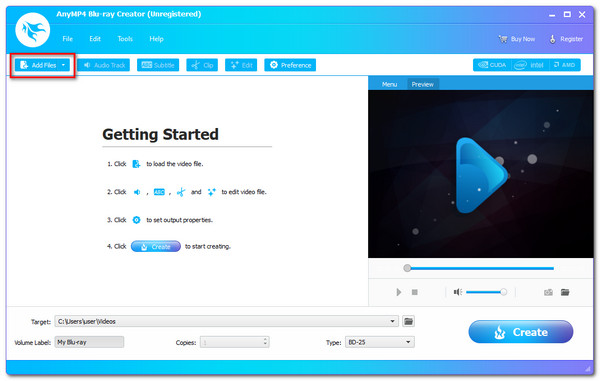
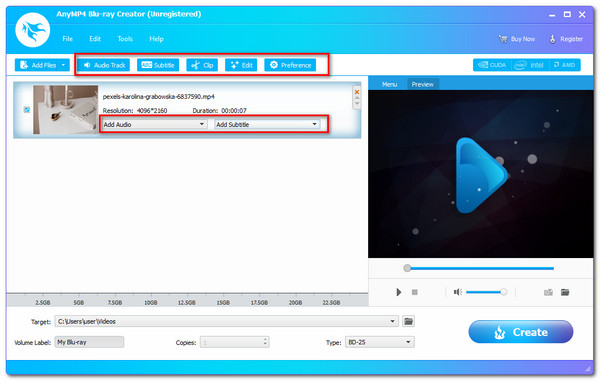
Vaihe 3.Työkalun aikajana näyttää nyt tiedostot. Ennen polttoprosessin aloittamista voit muuttaa Blu-ray-valikkoa, lukuja, nimikkeitä ja muita ominaisuuksia. Voit myös lisätä tekstityksiä ja vesileiman. Näiden ominaisuuksien ansiosta sinulla voi nyt olla laadukkaampi tuloste.
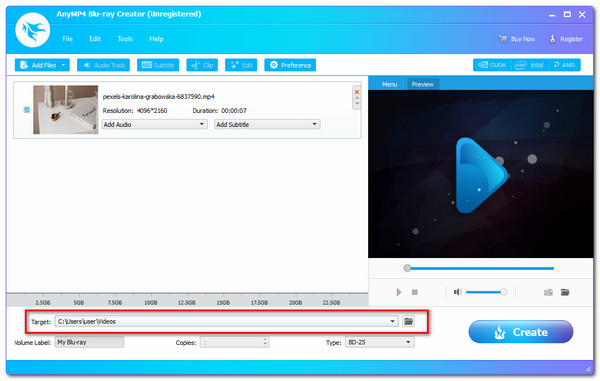
Vaihe 4.Valitse paikka, johon tarvitset tai haluat tallentaa videosi. Klikkaa Luoda -painiketta luodaksesi Blu-ray-levyn MKV-tiedostosta, kun olet valinnut lisätyn Blu-ray-levy määränpäänä.
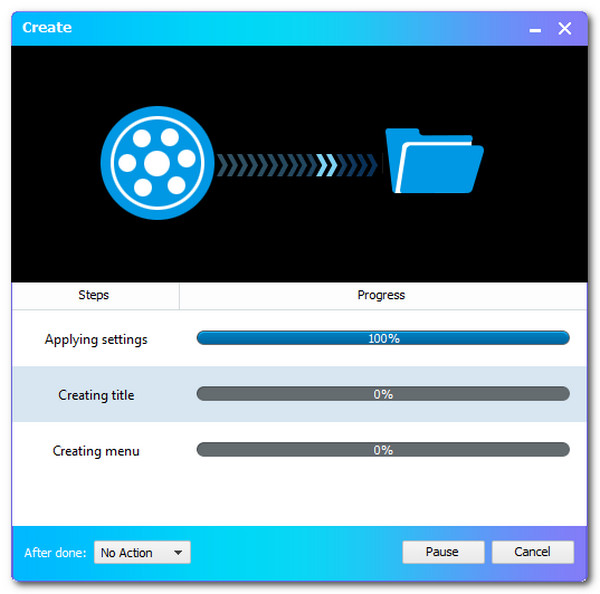
Vaihe 5.Odota MKV-Blu-ray-polttoprosessia, ennen kuin annat ohjelman valmistua.
Blu-ray-aseman hankkiminen PC:lle
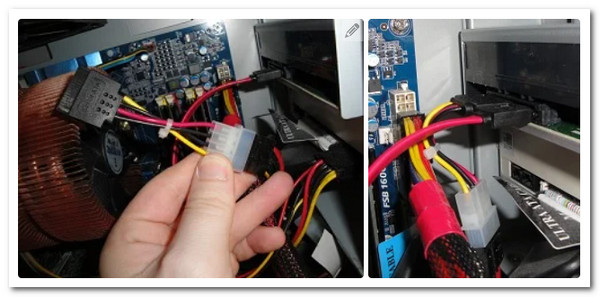
Tämä toimenpide on tarkoitettu vain niille, joilla ei ole Blu-ray-asemaa tietokoneessa. Ole hyvä, Blu-ray-asema on sisäänrakennettu monissa tietokoneissa tällä hetkellä. Jos tietokoneessasi ei kuitenkaan ole sitä, sinun on kytkettävä tietokoneeseen ulkoinen optinen Blu-ray-asema. Optinen Blu-ray-asema löytyy Walmartista, Amazonista ja muista ostosalustoista. Kun olet hankkinut optisen aseman, aseta tyhjä Blu-rau-asema tähän optiseen asemaan, niin se havaitsee tyhjän Blu-ray-levysi. Lisäksi voit asentaa sisäisen Blu-ray-aseman tietokoneellesi.
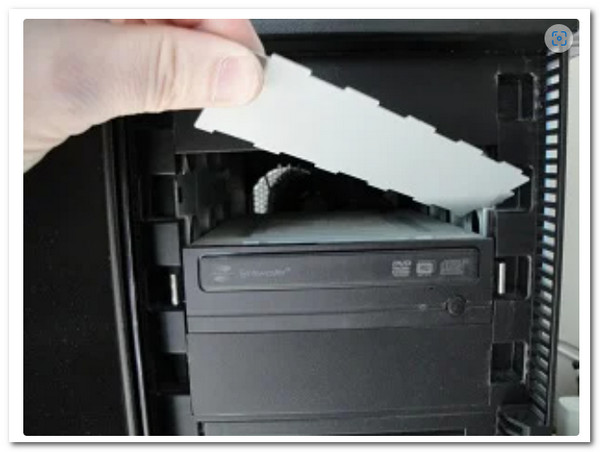
Vaihe 1.Katkaise tietokoneesi virta ennen kuin aloitamme. The Aseman kansi tulee sitten asteittain poistaa tietokoneesta. Auttaisi, jos vääntäisit sitä hieman, kunnes se katkeaa luodessasi sitä.
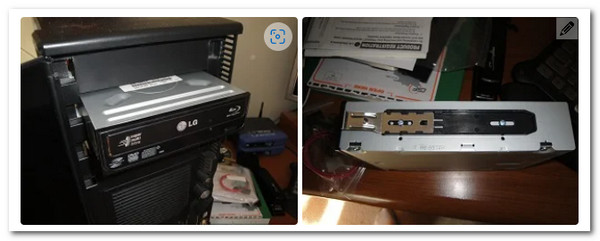
Vaihe 2.Aika asentaa Ajaa tietokoneellasi. Kiinnitystekniikka voi vaihdella käyttämäsi tietokoneen mukaan. Joissakin tietokoneissa tarvitaan ruuvi turvallisuuden ja lukituksen takaamiseksi, kun taas toisissa ei. Ongelmien välttämiseksi meidän tarvitsee vain sijoittaa asema oikein.
Vaihe 3.Kuljettaja ei toimi ennen kuin johdot on kytketty. Etsi siis L-muotoinen kaapeli ja kiinnitä se asemaan. The SATA kaapeli on sitten löydettävä ja liitettävä emolevy yhteydestäsi.
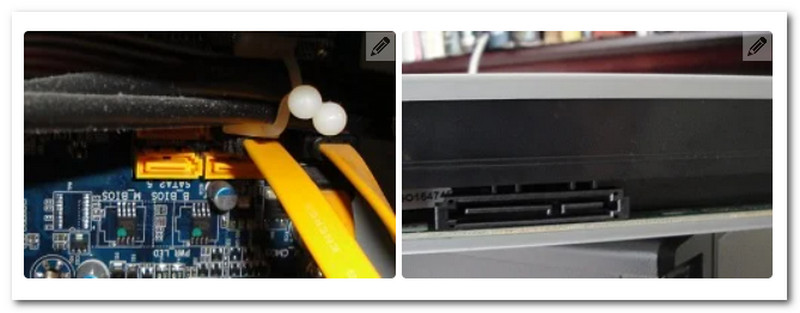
Vaihe 4.Sitten, kuten aiemmin kiinnittämämme kaapeli, SATA Virta Kaapeli on täällä. Ainoa asia, joka voi liikkua, on liittyä siihen. Tämä lanka on usein punainen ja laajempi kuin sitä edeltävä. Käynnistä tietokone ja aloita poltto, kun olet valmis.
Osa 3. Muunna MOV Blu-ray-tiedostoiksi Cyberlink Power2Go -ohjelmalla
CyberLink Power2Go on kattava multimediaohjelmisto, joka yksinkertaistaa MOV-tiedostojen polttamista Blu-ray-levylle. Se tukee MOV-videoiden suoraa tuontia ja tarjoaa virtaviivaisen työnkulun Blu-ray-elokuvalevyjen luomiseen mukautettavien valikoiden, lukujen ja teräväpiirtotoiston avulla. Voit parantaa levyjäsi ammattimaisen näköisillä malleilla, siirtymillä ja jopa taustamusiikilla, mikä tekee siitä ihanteellisen henkilökohtaisiin projekteihin tai esityksiin.
Vaihe 1.Käynnistä Cyberlink Power2Go ja aseta sitten tyhjä tallentava DVD-levy CD/DVD-asemaan.
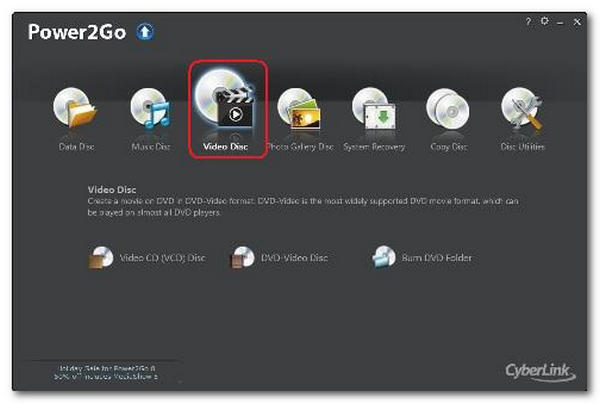
Vaihe 2.Valitse päävalikosta Video levy koska sinun on poltettava videolevy. Etsi ja valitse Video levy vaihtoehto.
Vaihe 3.Valitse päävalikosta Polta DVD-kansio. Polta DVD -kansion ikkuna tulee näkyviin. Valitse nyt poltettava kansio Laatikosta. Täällä voit määrittää kopioiden määrän ja kirjoitusnopeuden.
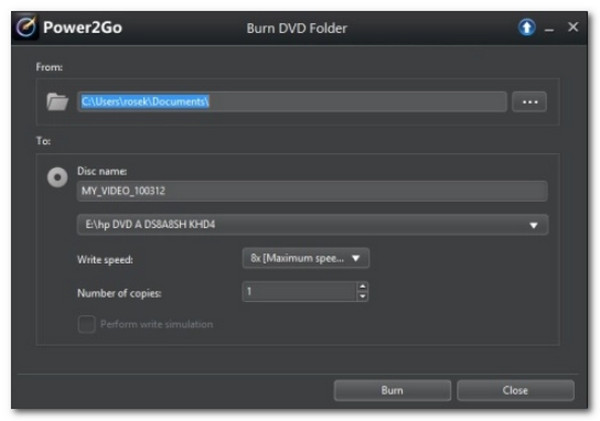
Vaihe 4.Valita Suorittaa kirjoitussimulaatio, jolla simuloidaan kirjoittamista CD-levylle ennen sen polttamista. Anna tämän näkökohdan varmistaaksesi, että poltin voi kirjoittaa levylle valitulla nopeudella ilman virheitä. Aloita polttaminen lopuksi napsauttamalla Polttaa.
Osa 4. Muunna MOV Blu-rayksi ImgBurnilla
ImgBurn on kevyt ja erittäin konfiguroitava levynpoltto-ohjelma, joka on erinomainen tarkkuustehtävissä, mutta josta puuttuu natiivi tuki MOV-videotiedostoille. Jos haluat polttaa MOV-tiedoston Blu-ray-levylle ImgBurnilla, sinun on ensin muunnettava video Blu-ray-yhteensopivaan muotoon, tyypillisesti ISO-kuvaksi tai Blu-ray-kansiorakenteeksi, käyttämällä kolmannen osapuolen ohjelmistoa, kuten tsMuxeR tai multiAVCHD. Se sopii parhaiten edistyneille käyttäjille, jotka haluavat manuaalisen asennuksen eivätkä tarvitse valikoiden mukauttamista tai videonmuokkaustoimintoja.
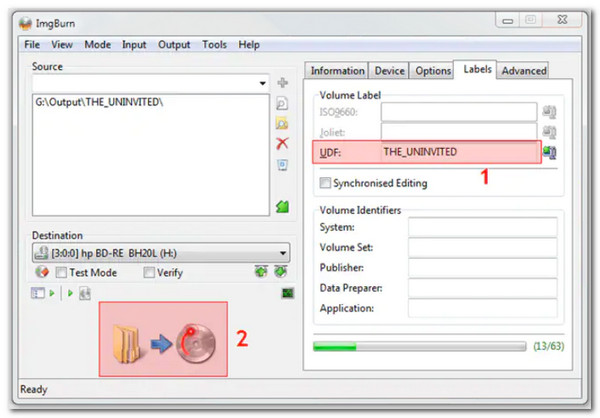
Vaihe 1.Asenna ja käynnistä ImgBurn tietokoneellesi. Valitse Kirjoita tiedostoja/kansioita pääikkunasta levylle vaihtoehto.

Vaihe 2.Lyö Lisää kansio -painiketta lisätäksesi juurikansion, joka sisältää muut levykansiot. Lähde-osiossa näkyy juuri lisätty kansio. Prosessi voidaan aloittaa napsauttamalla Laskin symboli.
Vaihe 3.Napsauta sitten Kirjoitusnopeus vaihtoehto Laite-välilehdellä. Valitse Vaihtoehdot -välilehti jatkaaksesi.
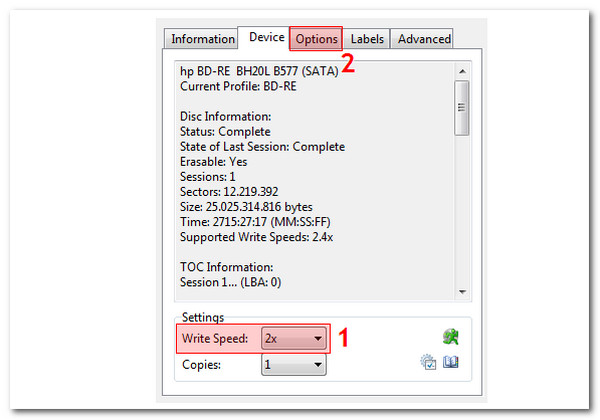
Vaihe 4.Valitse Tiedostojärjestelmä UDF-muodossa ja napsauta Tarrat -välilehti jatkaaksesi.
Vaihe 5.Valitse Blu-ray-levyn äänenvoimakkuus. Klikkaa Polttaa -painiketta aloittaaksesi MOV-tiedostojen muuntamisen Blu-ray-levyiksi. Näkyviin tulee ponnahdusikkuna sisällön tyypin vahvistamiseksi. Klikkaus OK vahvistaa.
Osa 5. Usein kysyttyjä kysymyksiä MOV-tiedostojen muuntamisesta Blu-ray-muotoon
-
Mitkä ovat yhteensopivia levyjä MOV-tiedostojen polttamiseen Blu-ray-levylle?
Voimme käyttää monia uudelleenkirjoitettavia levyjä polttaaksemme MOV:mme Blu-ray-levylle. Jotkut näistä levyistä ovat DVD-R, DVD-RW, DVD+R, DVD+R, DVD+R DL ja muita. Levyn yhteensopivuuden varmistaminen on välttämätöntä prosessin komplikaatioiden välttämiseksi.
-
Mikä Blu-ray Disc -malli on suosituin MOV:lle?
Löysimme Internetistä useita hakuja, jotka sisälsivät usein lauseen Blu-ray disc top of best. Ultra HD Blu-ray -levyt vastaavat tähän kysymykseen, koska ne tarjoavat teräväpiirtovideo- ja äänipalveluita. MOV-tiedostojemme odotetaan parempaa laatua, kun muunnamme ne tämän tyyppisiksi Blu-ray-tiedostoiksi.
-
Voinko toistaa Blu-ray-muodossa iOS:llä?
Ei. Blu-ray-toisto ei ole mahdollista iOS:llä. Tarvitsemme Blu-ray-soittimen, joka tukee kaikkia sen sisältämiä koodekkeja ja elementtejä. Mutta sinä voit kopioi Blu-ray iPhone iPadiin tuettu MOV-muoto elokuvien tai videoiden toistamiseen.
-
Voinko polttaa Blu-raylle muita formaatteja kuin MOV:n?
Kyllä. Monet Blu-ray-levyjen polttotyökalut tukevat myös MPEG-tiedostoja. Jos sinulla on MPEG-videoita, käytä vain erillistä MPEG-Blu-ray-muunnin yhteensopivuuden ja laadun varmistamiseksi.
Johtopäätös
Nuo ovat kaikki yksityiskohdat, jotka meidän on muistettava, jos aiomme polttaa MOV Blu-rayVoit kokeilla Blu-ray Master Blu-ray Creatoria, koska se on intuitiivinen ja helppokäyttöinen jopa aloittelijoille, ja se tarjoaa kaikki tarvittavat ominaisuudet prosessin mahdollistamiseksi. Ei ihme, että monet ihmiset käyttävät sitä. Voit käyttää sitä nyt myös Blu-ray-levyllesi ja tehdä siitä helppoa.
Lisää Blu-ray Masterilta
Huippuluokan Blu-ray-luottaja
