

syyskuu 03, 2025lähettänyt Kevin Miller kohtaan Luo DVD
Apple Inc. kehitti M4V-formaatin, ja sitä käytettiin alun perin pääasiassa videosisällön, kuten elokuvien, TV-sarjojen ja musiikkivideoiden, pakkaamiseen iTunes-alustalla. Tehokkaan koodauksen, kuten H.264:n, tuen ansiosta M4V voi pakata tiedostokokoja säilyttäen samalla kuvanlaadun. Tämän seurauksena siitä on vähitellen tullut yleinen valinta korkealaatuisten videoiden tallentamiseen Applen ekosysteemin ulkopuolella.
Vaikka M4V-tiedostojen toistaminen digitaalisilla laitteilla on helppoa, monien käyttäjien on silti poltettava ne DVD:lle, erityisesti niiden, jotka ovat tottuneet käyttämään perinteisiä DVD-soittimia. Se ei kuitenkaan ole helppoa polta M4V DVD:lle, koska se vaatii DRM-tekijänoikeussuojauksen ja formaatin yhteensopivuusongelmien ratkaisemista. Tässä artikkelissa esittelemme kolme parasta MP4-DVD-poltinta ongelman tehokkaaksi ratkaisemiseksi. Aloitetaan!

- Osa 1. M4V-tiedostojen valmistelu DVD-polttoa varten
- Osa 2. Oikean DVD-poltto-ohjelmiston valitseminen
- Osa 3. 3 työkalua M4V:n polttamiseen DVD:lle
- Osa 4. Vianmääritys ja vinkkejä
- Osa 5. Usein kysytyt kysymykset
Osa 1. M4V-tiedostojen valmistelu DVD-polttoa varten
Ennen M4V-tiedostojen muuntamista DVD-levyille on tehtävä perusteelliset valmistelut prosessin sujuvan sujuvuuden varmistamiseksi. Alla on yksityiskohtaiset laitteisto- ja ohjelmistovaatimukset, jotka on täytettävä.
Laitteiston valmistelut
M4V-levyltä DVD-levylle polttamisen loppuun saattamiseksi tarvitaan seuraava laitteisto.
• Tietokone, jossa on DVD-asema: Varmista, että tietokoneessasi on sisäänrakennettu DVD-asema. Jos ei, sinun kannattaa ostaa ulkoinen DVD-asema ja liittää se tietokoneeseen.
• Tyhjät DVD-levyt: Valmistele sopivan kokoiset tyhjät DVD-levyt tallennustarpeidesi ja asemien yhteensopivuuden mukaan. Yleisiä vaihtoehtoja ovat mm. DVD-R ja DVD+R, jotka ovat yhteensopivia useimpien DVD-soittimien kanssa. Ja varmista, että levyn kapasiteetti vastaa poltettavien M4V-tiedostojen kokonaiskokoa.
Ohjelmistovalmistelut
M4V-tiedostojen muuntamiseen ja polttamiseen tarvitset luotettavan ohjelmiston, joka tukee M4V-tuloa ja DVD-lähtöä. Jotkin työkalut tarjoavat myös muokkaus- ja valikoiden mukautusominaisuuksia.
Osa 2. Oikean DVD-poltto-ohjelmiston valitseminen
Eri M4V-DVD-tiedostojen luontiohjelmistoilla on erilaisia ominaisuuksia. Jotkut erottuvat yksinkertaisuudestaan, kun taas toiset tarjoavat edistyneempiä ominaisuuksia. Tässä on vertailu... parhaat DVD-polttimet keskeisten parametrien perusteella:
| Ohjelmisto | Yhteensopivuus | Helppokäyttöisyys | Videon muokkaustyökalut | Hinta | Tulosteen laatu ja nopeus | DVD-valikon luominen |
| DVDStyler | Windows ja Mac | Helppo | Perus | Vapaa | Hyvä, hitaampi suurilla tiedostoilla | Perusmallit |
| DVD Creator | Windows ja Mac | Helppo | Pitkälle kehittynyt | Ilmainen/Maksullinen | Nopea ja korkealaatuinen | Runsas räätälöintimahdollisuus |
| Nero Burning ROM | Vain Windows | Kohtalainen | Pitkälle kehittynyt | Maksettu | Erinomainen, laitteistooptimoitu | Runsas räätälöintimahdollisuus |
Osa 3. 3 työkalua M4V:n polttamiseen DVD:lle
Alla on yksityiskohtainen johdanto kolmeen luotettavaan M4V-DVD-polttotyökaluun, mukaan lukien vaiheittaiset käyttöoppaat, ainutlaatuiset ominaisuudet, edut ja haitat.
DVD Creator
Blu-ray Master valittu DVD Creator on suunniteltu erityisesti yksinkertaistamaan M4V-tiedostojen muuntamista DVD-levyille. Se ei ainoastaan polta M4V-tiedostoja DVD-levyille Macilla ja Windowsilla, vaan myös suorittaa videonmuokkauksen, valikoiden suunnittelun, tekstitysten lisäämisen jne., mikä tekee siitä täydellisen työkalun, joka yhdistää luomisen ja tulostuksen.
Ilmainen lataus
Windowsille
Suojattu lataus
Ilmainen lataus
macOS:lle
Suojattu lataus
Ydinominaisuudet:
• Tukee H.264-koodattuja M4V-tiedostoja ilman esikonversiota.
• Tarjoaa useita valikkopohjia, joissa on mukautettavat taustat, painikkeet ja lukurakenteet.
• Sisäänrakennettu videonmuokkausohjelma: leikkaa, rajaa, lisää vesileimoja ja säädä kirkkautta/kontrastia.
• Joustavat tulostusmuodot: DVD-levyt, DVD-kansiot ja ISO-levykuvat.
• Tukee useita ääniraitoja ja tekstityksiä, mikä sopii erinomaisesti monikielisen sisällön jakeluun.
Käyttövaiheet:
Vaihe 1. Lataaminen ja asennus
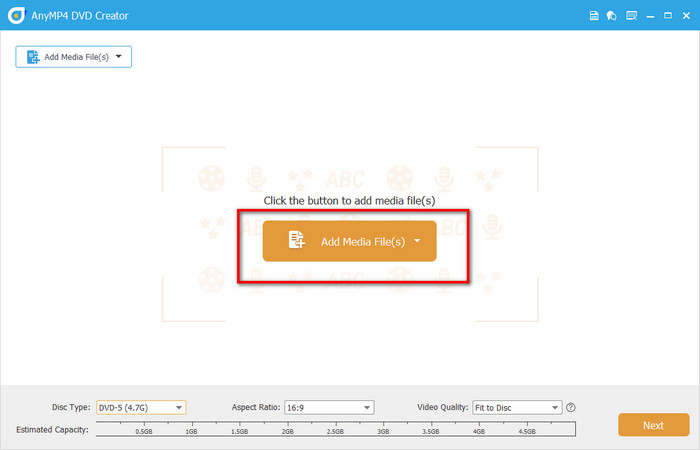
Lataa ja asenna ohjelmisto tietokoneellesi. Käynnistämisen jälkeen napsauta DVD-levy-painiketta ja napsauta sitten Lisää mediatiedostoja -painiketta M4V-videotiedostojesi lataamiseksi.
Huomautus: Varmista, että olet asettanut tyhjän DVD-levyn tietokoneeseen ennen videotiedostojen lataamista.
Vaihe 2. Muokkaa M4V-videoita (valinnainen)
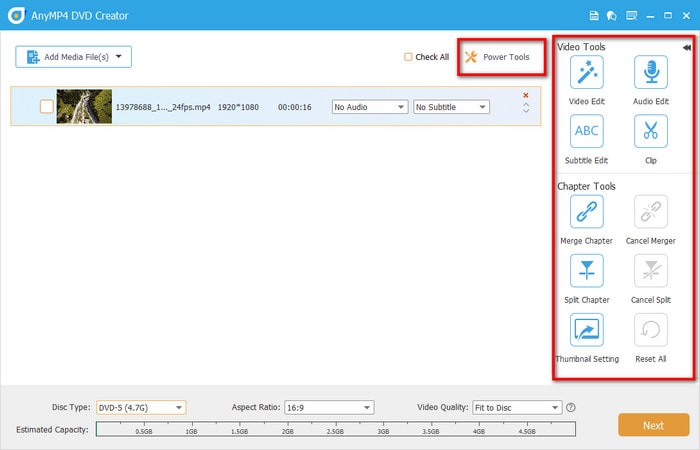
Klikkaa Sähkötyökalut -painiketta videoiden muokkaamiseen leikkaamalla, rajaamalla, kiertämällä, lisäämällä tekstityksiä ja vesileimoja sekä säätämällä tehosteita. Sen avulla voit myös yhdistää lukuja, jakaa lukuja ja säätää pikkukuvien asetuksia. Napsauta sen jälkeen Seuraava -painiketta jatkaaksesi.
Huomautus: Alarivissä voit muuttaa levytyyppiä, kuvasuhdetta ja videon laatua.
Vaihe 3. DVD-valikon luominen
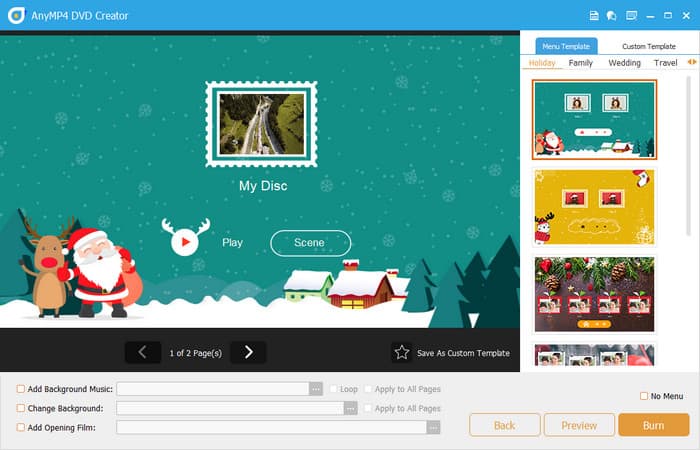
Navigoi kohtaan Valikkomalli -välilehti ja valitse DVD:lle sopiva valikko, kuten häät, loma, perhe, matka jne. Voit myös lisätä taustamusiikkia, vaihtaa taustaa ja lisätä alkuelokuvan alapalkkiin.
Vaihe 4. Aloita polttaminen
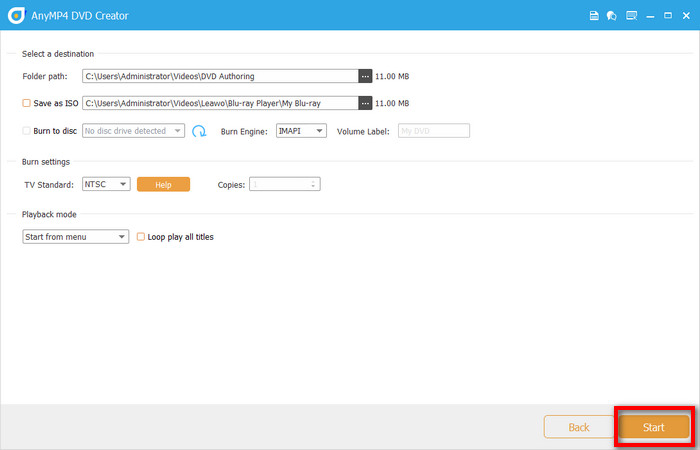
Napsauta sitten Polttaa -painiketta valitaksesi kohteen, polttomoottorin, TV-standardin ja toistotilan. Lopuksi napsauta alkaa -painiketta aloittaaksesi M4V-levyjen polttamisen DVD-levyille.
Yleisesti ottaen DVD Creator on monipuolinen työkalu, joka yhdistää editoinnin, suunnittelun ja polttamisen, ja se sopii käyttäjille, jotka haluavat parantaa DVD-tuotteidensa laatua ja säästää aikaa. Jos etsit tehokkuutta ja ammattimaisuutta, se on ehdottomasti kokeilemisen arvoinen.
DVDStyler
DVDStyler on yksi niistä paras ilmainen DVD-polttoohjelmisto joka tukee useita video- ja ääniformaatteja, mukaan lukien M4V, DVD-levyjen luomiseen. Se pystyy täyttämään yksinkertaiset DVD-polttotarpeet, mutta siitä puuttuu yksinomainen M4V-optimointi. Siksi se sopii käyttäjille, joilla on rajallinen budjetti ja jotka tarvitsevat vain M4V-polton perustoiminnot.
Ydinominaisuudet:
• Tukee MPEG-2-koodattuja videoita (mutta M4V-muoto on muunnettava etukäteen).
• Suuri vapaus valikoiden suunnittelussa: mukauta taustoja, painikkeita ja tekstilinkkejä.
• Tukee siirtymistä useiden valikkosivujen ja lukujen välillä.
• Useita ääniraitoja ja tekstityksiä voidaan lisätä.
• Tukee useita alustoja: Windows, macOS ja Linux.
Käyttövaiheet:
Vaihe 1. Uuden projektin asetukset
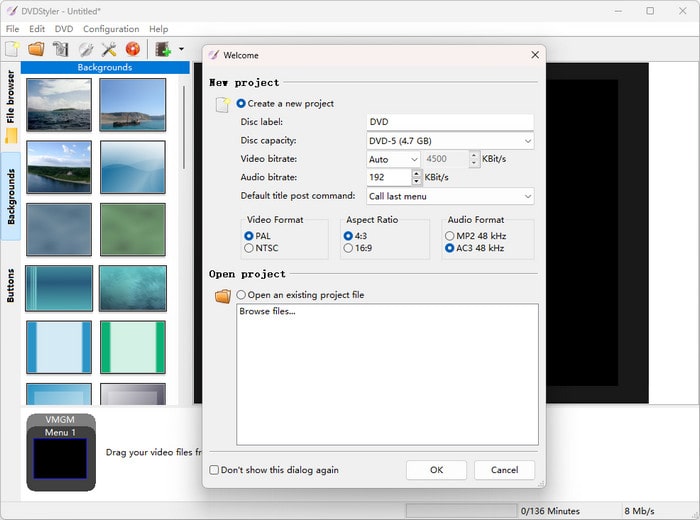
Lataa ja asenna ensin DVDStyler ja suorita se tietokoneellasi. Aseta sitten uuden projektin tiedot ponnahdusikkunassa, mukaan lukien levyn nimi, levyn kapasiteetti, videon bittinopeus, äänen bittinopeus, videomuoto, kuvasuhde ja äänimuoto.
Vaihe 2. Valitse DVD-valikko
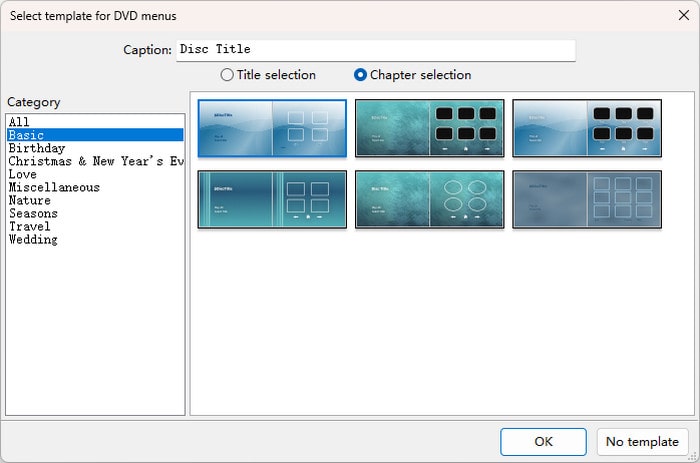
Valitse sitten ponnahdusikkunasta DVD-levyllesi sopiva valikko, kuten perus-, syntymäpäivä-, rakkaus- tai luontovalikko, ja napsauta OK -painiketta jatkaaksesi.
Huomautus: Jos et halua lisätä DVD-valikkoa, napsauta vain Ei mallipohjaa -painiketta.
Vaihe 3. Lisää M4V-tiedosto
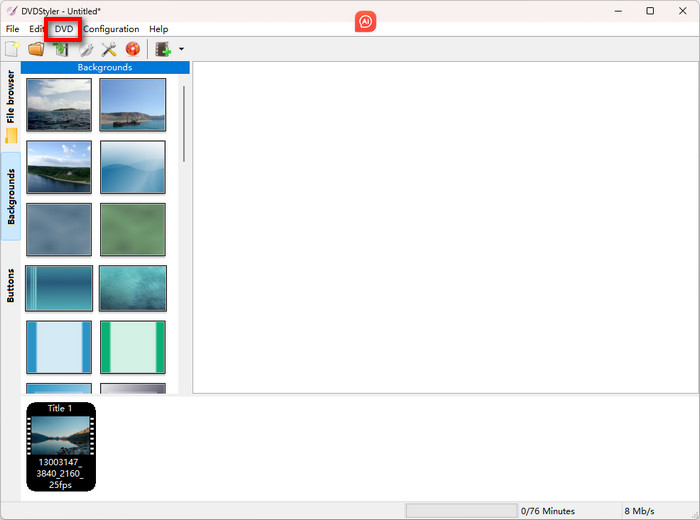
Voit napsauttaa DVD -painiketta ladataksesi muunnettavan M4V-videosi. Voit myös vetää ja pudottaa sen suoraan DVDStyler-aikajanalle.
Vaihe 4. Aloita polttaminen
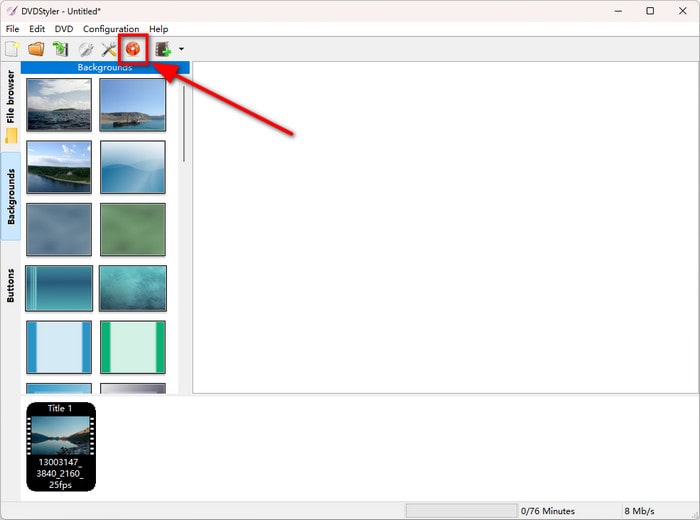
Aloita DVD-levyn polttaminen napsauttamalla vasemmassa yläkulmassa olevaa oranssia kuvaketta. Napsauta sitten alkaa -painiketta alla ponnahtavassa polttovalikossa. Näet polttoprosessin edistymisen.
Huomautus: Ennen polttoprosessin aloittamista muista asettaa tyhjä DVD-levy sisäänrakennettuun tai ulkoiseen DVD-asemaan.
Kaiken kaikkiaan DVDStyler on työkalu, joka sopii käyttäjille, joilla on rajallinen budjetti ja tiettyjä vaatimuksia valikoiden suunnittelulle. Siinä ei ole videonmuokkaustoimintoja eikä se voi muokata tai säätää tehosteita, joten se sopii käyttäjille, jotka ovat jo käsitelleet M4V-videoita ja haluavat polttaa ne suoraan.
Nero Burning ROM
Nero Burning ROM on pitkään toiminut levynpoltto-ohjelmisto, joka on tunnettu vakaudestaan ja monipuolisuudestaan. Vaikka se ei keskitykään M4A-tiedostojen polttamiseen DVD-levyille, se loistaa tietojen polttamisessa, ISO-tiedostojen hallinnassa ja levyn kopioinnissa, joten se on ihanteellinen käyttäjille, jotka tarvitsevat nopeita varmuuskopioita tai joukkopolttoa.
Ydinominaisuudet:
• Se tukee useita levytyyppejä: CD, DVD ja Blu-ray.
• Siinä on nopea polttomoottori, joka tukee monisäikeisyyttä.
• Sillä voi luoda ISO-levykuvia ja tyhjentää uudelleenkirjoitettavia levyjä.
• Tätä ohjelmistoa voidaan käyttää Nero Videon kanssa videoiden editointiin.
Käyttövaiheet:
Vaihe 1. DVD-asetusten säätäminen
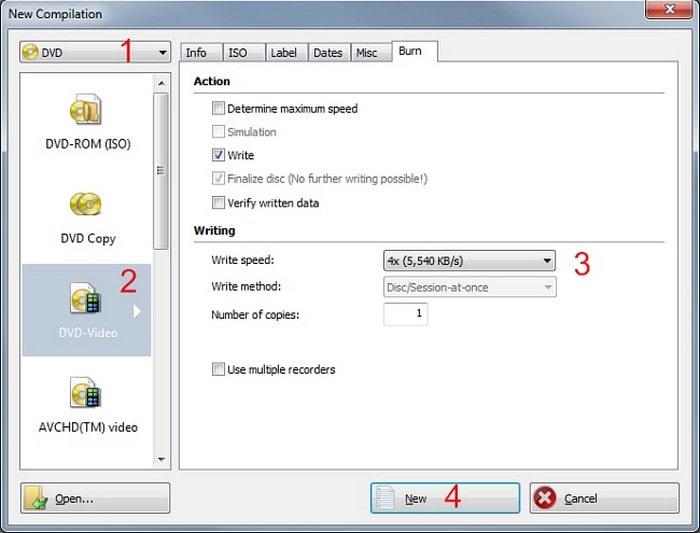
Avaa Nero Burning ROM ja aseta DVD-levy tietokoneeseen. Valitse DVD Uusi käännökset -ikkunan avattavasta valikosta ja napsauta DVD-video -painiketta säätääksesi kirjoitusnopeutta ja -menetelmää. Napsauta sen jälkeen Uusi -painiketta.
Vaihe 2. Lisää M4V-tiedostoja
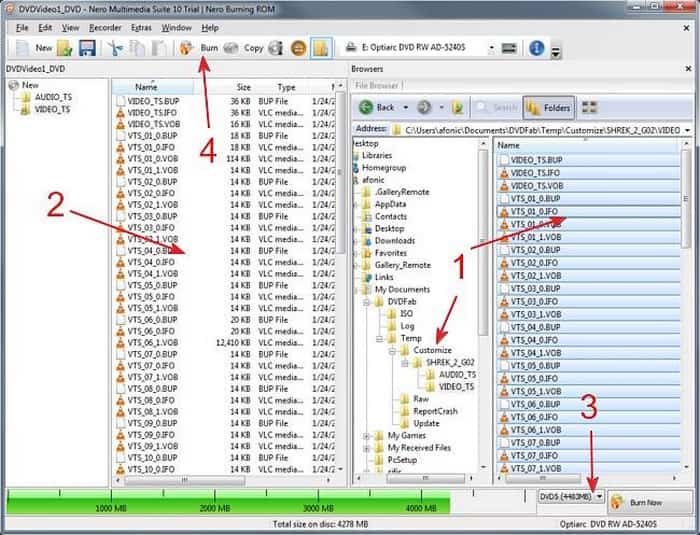
Valitse seuraavassa käyttöliittymässä oikealta puolelta muunnettava M4V-video ja vedä se vasemman paneelin Video_TS-kansioon.
Vaihe 3. Lähtöasetukset
Valitse sitten DVD-tyyppi lähtömuodoksi alhaalta. Napsauta sen jälkeen Polttaa -painike yläreunan työkalupalkissa.
Vaihe 4. Aloita DVD-poltto
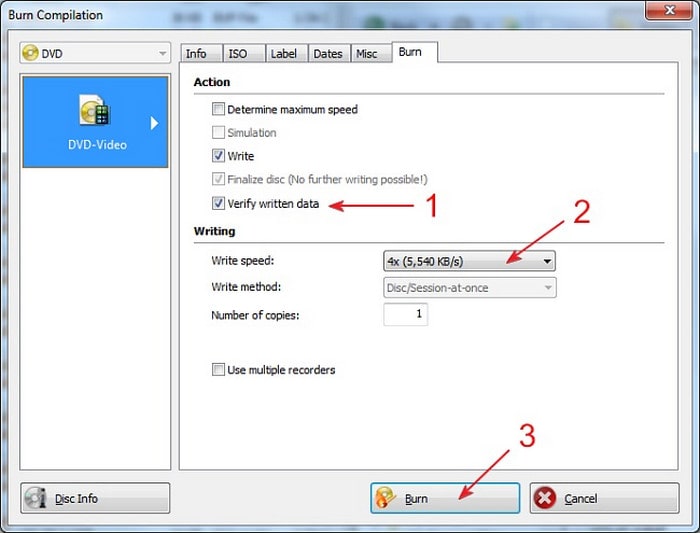
Voit tarkistaa kirjoitetut tiedot ja asettaa kirjoitusnopeuden ja -menetelmän uudelleen. Lopuksi napsauta Polta-painiketta DVD-levylle polttamisen loppuun saattamiseksi.
Kun poltan Nero Burning ROM:ia M4V-tiedostoja, kokonaisvaikutelmani on, että se on vakaa, mutta ei kovin intuitiivinen. Sen polttomoottori on erittäin kypsä ja tukee monisäikeistä prosessointia, mikä toimii erityisen hyvin poltettaessa suuria tietomääriä tai tiedostoeriä. Sisäänrakennettujen videonmuokkaus- tai valikkosuunnittelutoimintojen puute on kuitenkin myös turhauttavaa.
Osa 4. Vianmääritys ja vinkkejä
Vaikka ohjelmisto ja työnkulku olisivatkin oikeat, DVD-levyjen poltto voi joskus kohdata odottamattomia ongelmia. Alla on yleisiä ongelmia ja asiantuntijoiden vinkkejä, joiden avulla voit varmistaa, että M4V-DVD-projektisi sujuu ongelmitta.
• DVD-levy ei toistu: Yleisin syy on viimeistelemätön levy tai toistolaitteen kanssa yhteensopimattoman median käyttö. Käytä luotettavien merkkien tyhjiä levyjä ja varmista, että ohjelmisto suorittaa viimeistelyn polttamisen jälkeen. Myös hitaammat polttonopeudet (kuten 4x tai 8x) tuottavat yleensä vakaampia tuloksia, erityisesti vanhemmilla soittimilla.
• Äänen/videon synkronointiongelmat: On suositeltavaa välttää moniajoa polton aikana, käyttää vakaan koodauksen omaavaa ohjelmistoa (kuten DVD Creator) ja varmistaa, että kuvataajuudet ovat samat.
• Polttonopeus vs. laatu: Suurinopeuksinen poltto (esim. 16x tai nopeampi) säästää aikaa, mutta lisää kirjoitusvirheiden tai reunojen vääristymisen riskiä. Tärkeissä tai arkistointiprojekteissa priorisoi hitaampia nopeuksia varmistaaksesi tietojen eheyden ja tasaisen videolaadun.
• DVD-formaattien yhteensopivuus (PAL vs. NTSC): PAL-järjestelmää käytetään Euroopassa, Kiinassa ja muilla alueilla; NTSC on standardi Pohjois-Amerikassa ja Japanissa. Valitse oikea muoto toistoalueesi mukaan välttääksesi ongelmia, kuten välkkymistä, värien vääristymistä tai toiston epäonnistumisia. Jotkin ohjelmistot tarjoavat automaattisen muunnoksen, mutta yhteensopivuuden varmistamiseksi suositellaan manuaalista vahvistusta.
Osa 5. UKK
-
Voinko polttaa iTunes-elokuvia DVD:lle?
Ei, iTunes-elokuvia ei yleensä voi polttaa suoraan DVD:lle. Useimmat iTunes Storesta ostetut elokuvat on suojattu digitaalisten oikeuksien hallinnalla (DRM). Tämä suojaus estää elokuvien kopioinnin tai polttamisen DVD:lle iTunesin tavallisilla toiminnoilla.
-
Onko DRM-oikeuksien poistaminen laillista?
Se riippuu maasi laeista. Yhdysvalloissa DRM:n ohittaminen, jopa henkilökohtaiseen käyttöön, voi rikkoa DMCA-lakia. Joillakin alueilla (kuten osissa EU:ta) DRM:n rajoitettu poistaminen henkilökohtaisia varmuuskopioita varten voi olla sallittua.
-
Kuinka kauan DVD-levyjen polttaminen kestää?
DVD-levyn polttaminen voi kestää muutamasta minuutista yli tuntiin riippuen tekijöistä, kuten DVD-polttimen nopeudesta, poltettavan tiedon määrästä, levyn tyypistä (yksi- vai kaksikerroksinen) ja siitä, onko tiedot koodattava DVD-videomuotoon. Yksikerroksisen DVD-levyn polttaminen 16x-nopeudella voi kestää noin 4–6 minuuttia, kun taas kaksikerroksisen levyn polttaminen 8x-nopeudella voi kestää 15–20 minuuttia.
Johtopäätös
Oikean ohjelmiston valinnasta ja yhteensopivien videoformaattien valmistelusta polttoprosessin vianmääritykseen ja optimointitekniikoihin, tämä opas tarjoaa sinulle selkeän ja käytännöllisen prosessin polta M4V DVD:lleJa olemme oppineet kolme suosittua DVD-poltinta, joista Blu-ray Masterin valitsema DVD Creator toimii hyvin polttonopeuden, videonmuokkauksen ja DVD-valikoiden luomisen suhteen. Lataa se ja toimi nyt!
