Osa 1. Valmistelu
Lataa ja asenna
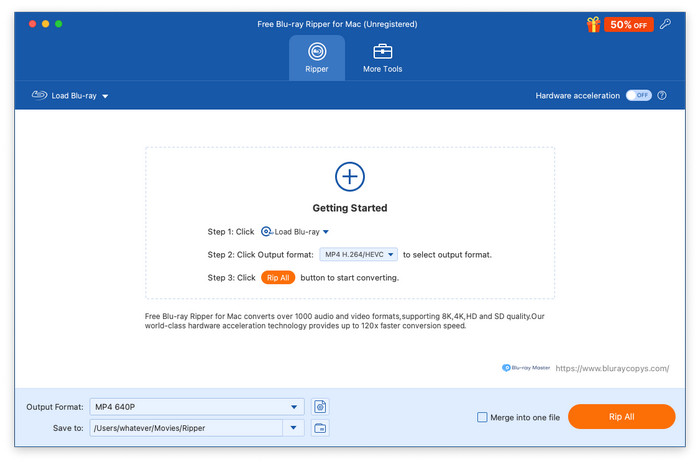
Lataa ilmainen Blu-ray Ripper viralliselle verkkosivustolle ja asenna se tietokoneellesi noudattamalla näytön ohjeita. Avaa sitten ohjelmisto.
Päivittää
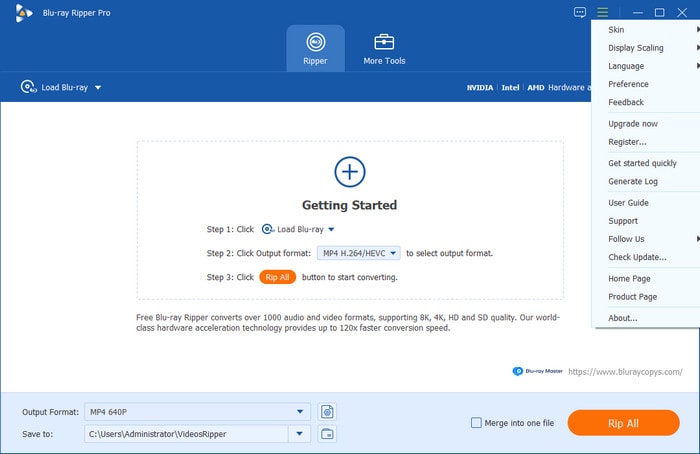
Napsauta oikeassa yläkulmassa olevaa valikkopainiketta ja valitse Tarkista päivitykset -vaihtoehto tarkistaaksesi uusimman version. Sen jälkeen voit päivittää ohjelmiston ohjeiden mukaisesti.
Asetukset
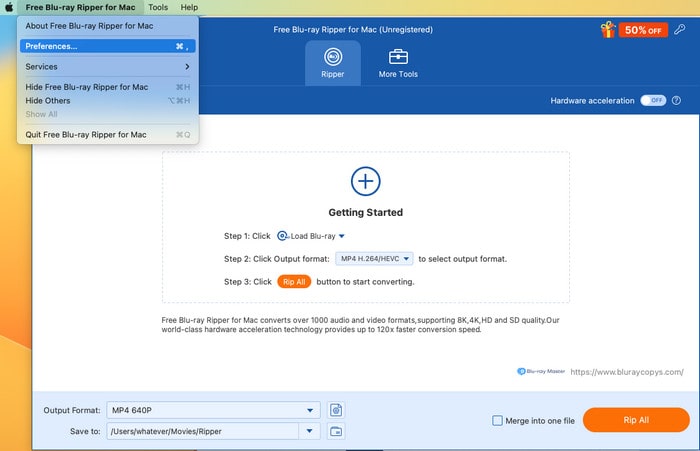
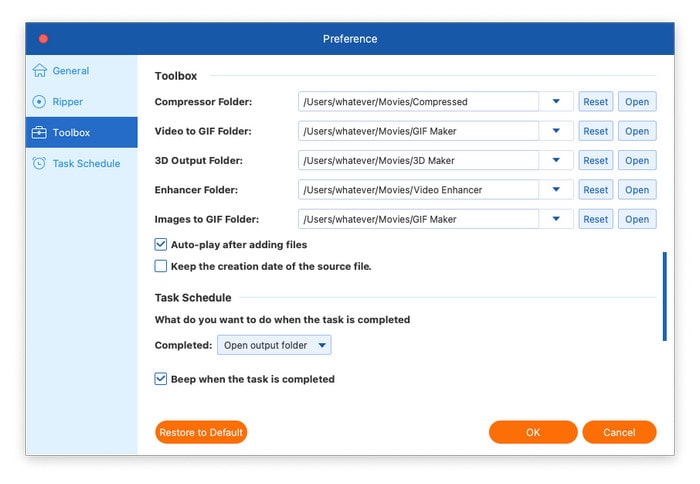
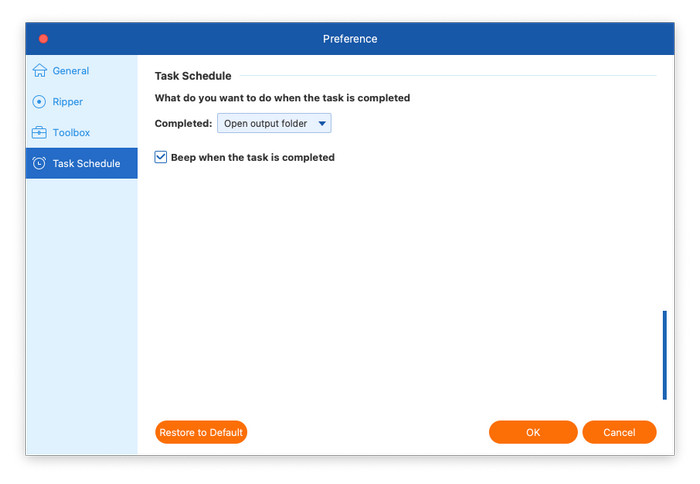
Ennen Blu-ray-levyjen kopioimista voit säätää asetuksia tapojesi mukaan napsauttamalla etusija -painiketta valikkovaihtoehdon alla. Asetusten avulla voit muuttaa yleisiä asetuksia, kopioijan asetuksia, työkalupakin asetuksia ja tehtävien aikataulun asetuksia.
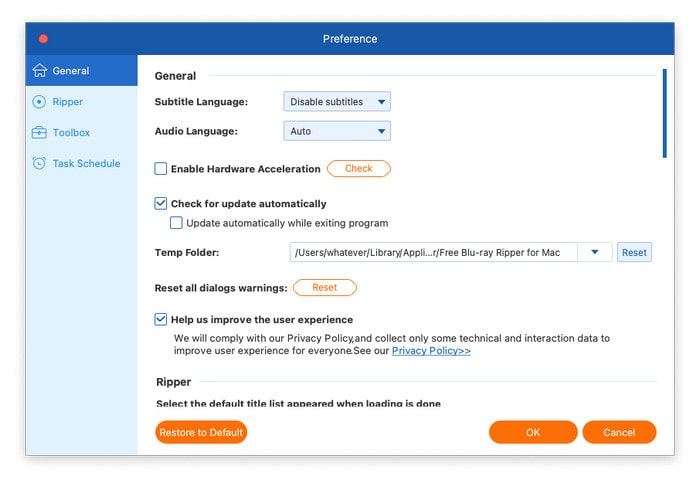
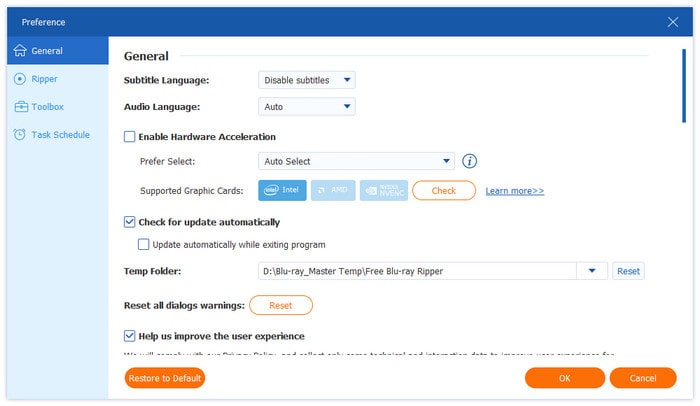
• Yleistä: Navigoi kohtaan Kenraali -välilehti, jossa voit valita tekstityskielen, äänikielen ja väliaikaiskansion. Sen avulla voit myös ottaa käyttöön laitteistokiihdytyksen, tarkistaa päivitykset automaattisesti ja nollata kaikki valintaikkunan varoitukset.
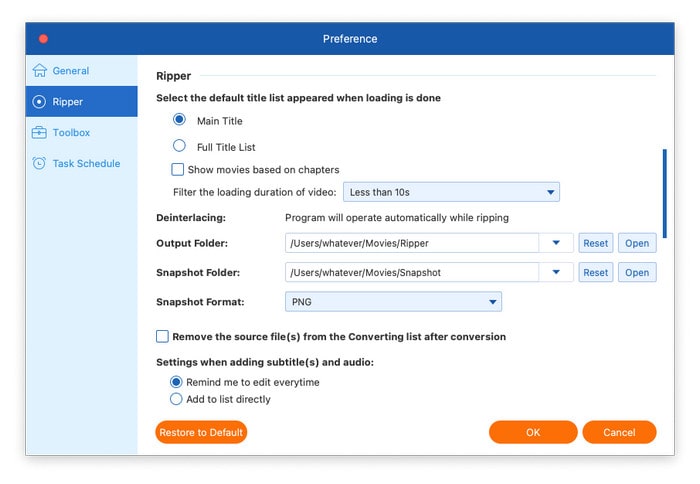
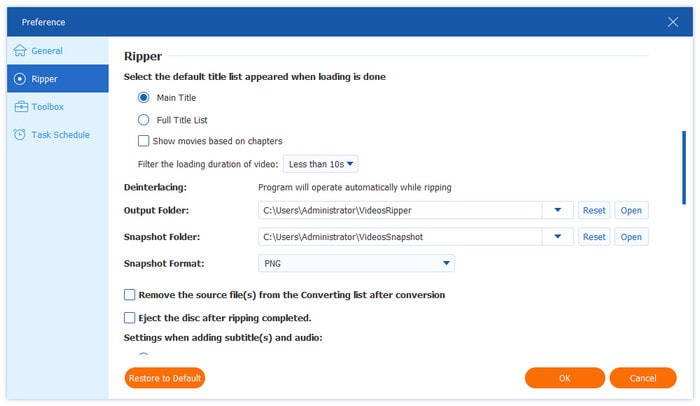
• Repijä: Navigoi kohtaan Viiltäjä -välilehti, jossa voit valita oletusarvoisen nimikeluettelon, tulostuskansion, tilannevedoksen kansion, tilannevedoksen muodon ja asetukset tekstityksiä ja ääntä lisättäessä sekä sen, poistetaanko lähdetiedosto muuntamisen jälkeen ja poistetaanko levy rippauksen jälkeen.
• Työkalupakki: The Työkalulaatikko -välilehdellä voit säätää pakkauskansiota, videon GIF-kansiota, 3D-lähtökansiota, tehostajakansiota ja kuvien GIF-kansiota. Voit määrittää, toistetaanko tiedostot automaattisesti tiedostojen lisäämisen jälkeen ja säilytetäänkö lähdetiedoston luontipäivämäärä.
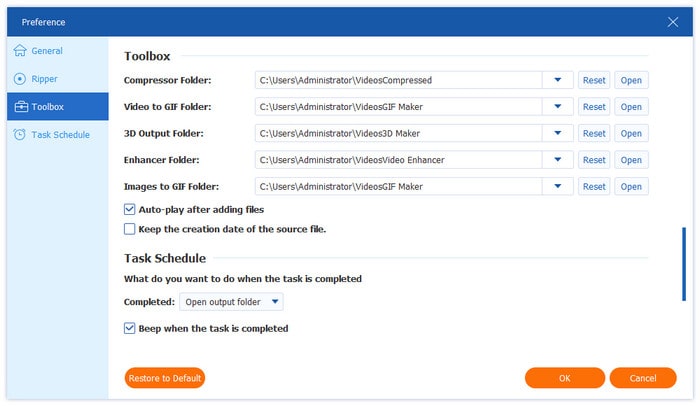
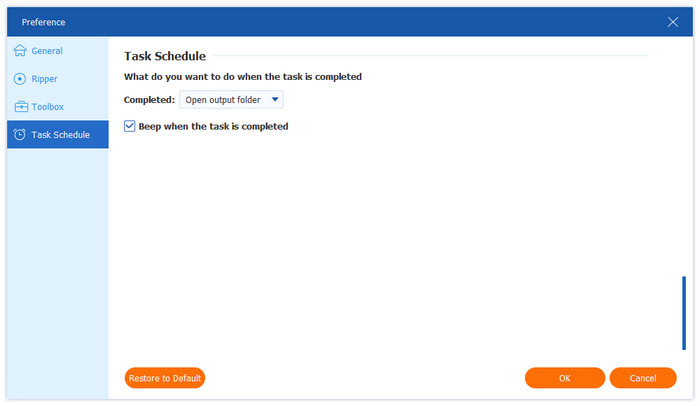
• Tehtäväaikataulu: The Tehtäväaikataulu -välilehti tarjoaa useita vaihtoehtoja tehtävän valmistumisen jälkeen: voit avata tulostuskansion, sammuttaa tietokoneen, asettaa tietokoneen nukkumaan, sulkea ohjelman tai olla tekemättä mitään. Voit myös valita, kuuluuko äänimerkki, kun tehtävä on valmis.
Osa 2. Kopioi Blu-ray
Vaihe 1. Lataa Blu-ray-tiedostot
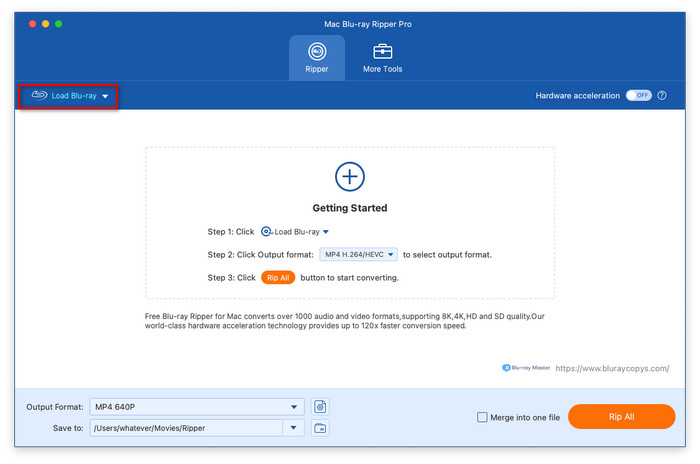
Klikkaa Lataa Blu-ray -painiketta avataksesi pudotusvalikon ja valitse sitten Lataa Blu-ray-levy, Lataa Blu-ray ISO, Lataa Blu-ray-kansio, Lataa AVCHD-levy tai Lataa AVCHD-kansio. Voit myös napsauttaa + kuvaketta ladataksesi ripattavat Blu-ray-tiedostot.
Huomautus: Jos kyseessä on Blu-ray-levy, muista asettaa Blu-ray-levy tietokoneeseen.

Vaihe 2. Valitse otsikot
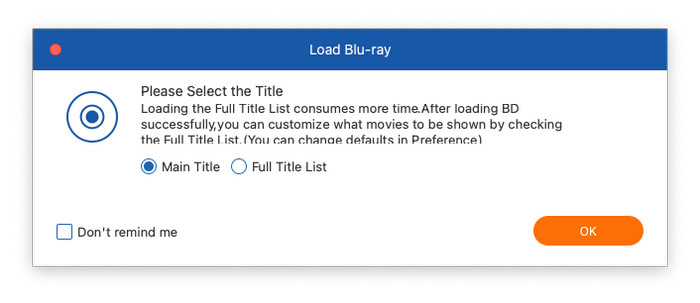
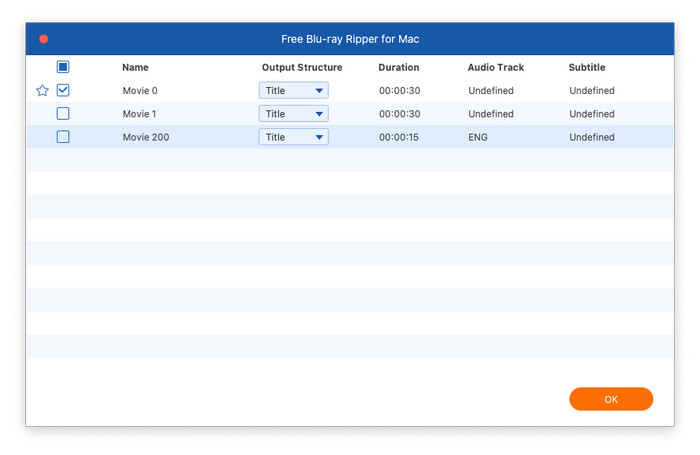
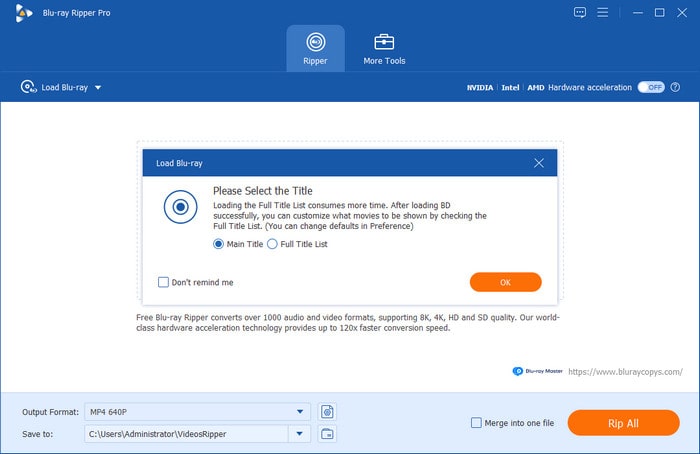
Sen jälkeen näkyviin tulee ponnahdusikkuna Blu-ray-tiedostojen ensisijaisista nimikkeistä, jossa voit valita näytettäväksi päänimikkeen tai koko nimikeluettelon ja napsauttaa sitten OK.
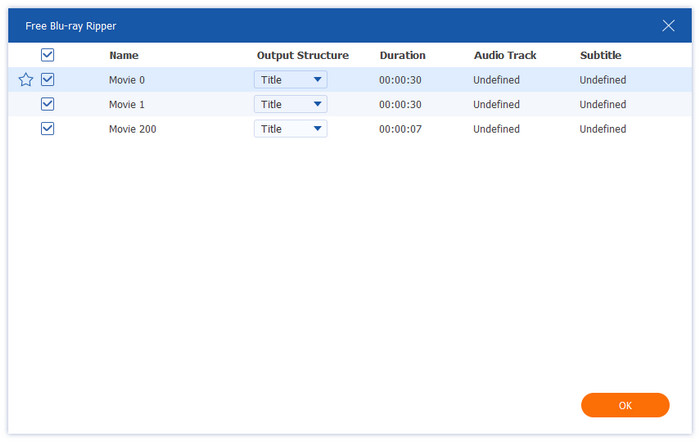
Joko napsauta Koko elokuvalista -painiketta valitaksesi lisättävät nimikkeet ja jatka napsauttamalla OK.
Vaihe 3. Valitse tulostusmuoto
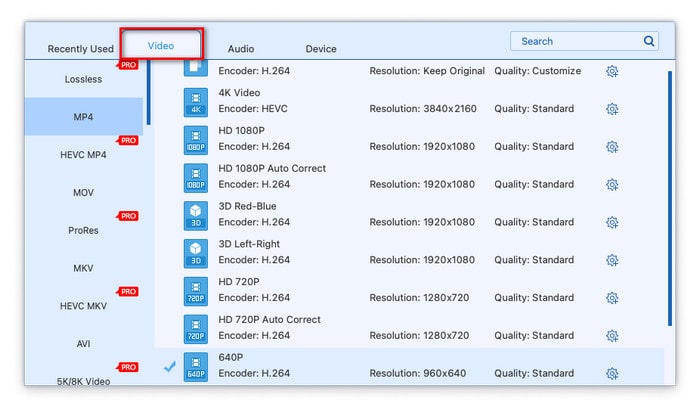
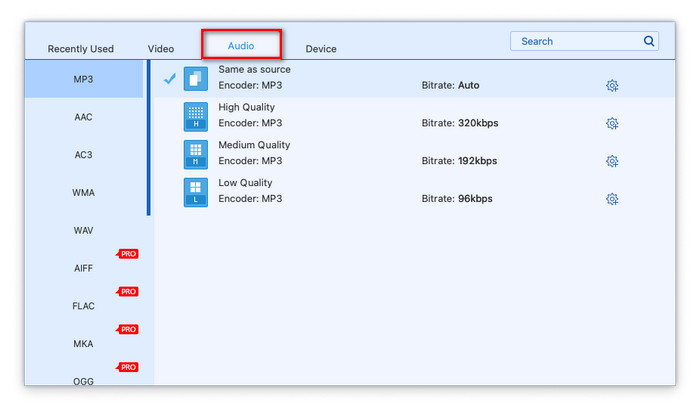
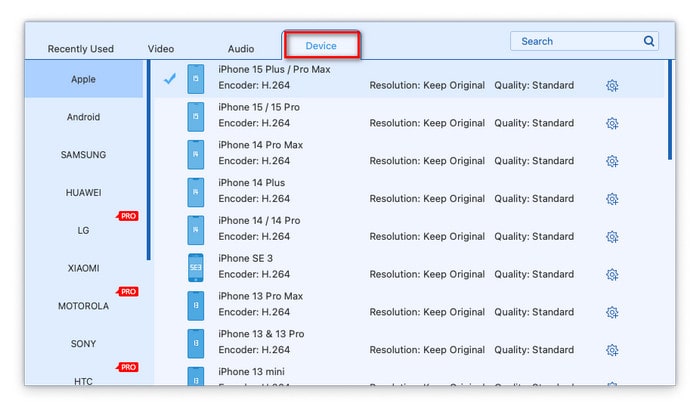
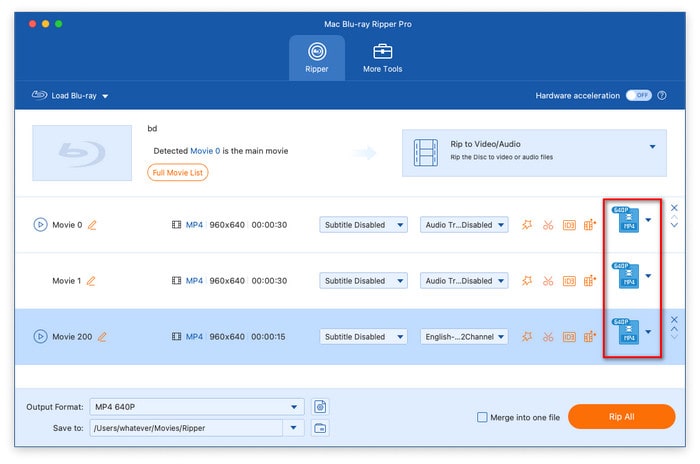
Klikkaa Tulostusmuoto -painiketta vasemmassa alakulmassa valitaksesi sopivan tulostusmuodon. Tarjolla on kolme erilaista muotoa.
• Videomuodot: Navigoi kohtaan Video -välilehti, jossa voit valita useita videomuotoja, kuten MP4, MOV, MKV, AVI ja M4V. Se näyttää myös asiaankuuluvan kooderin, resoluution ja laadun.

• Äänimuodot: Klikkaa Audio -välilehdellä valitaksesi haluamasi äänimuodon, kuten WAV, WMA, FLAC, AAC, AC3 jne. Näet myös kooderin ja bittinopeuden.
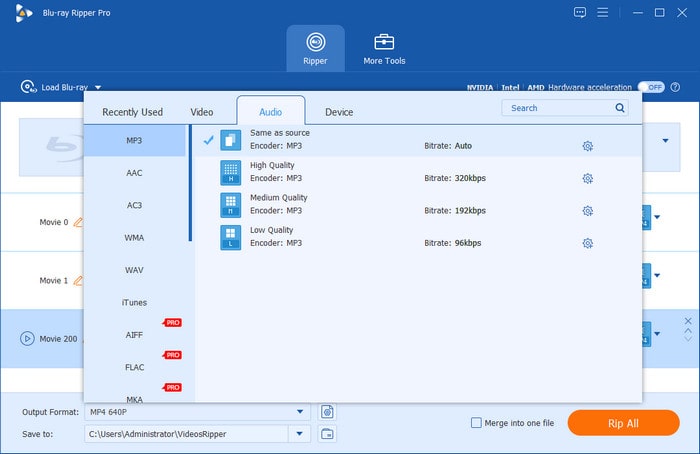
• Laitteeseen perustuvat muodot: Siirry oikeanpuoleiseen välilehteen, josta voit valita suoraan eri laitteiden, kuten Samsungin, Applen, Sonyn, Androidin ja niin edelleen, kanssa yhteensopivan muodon.
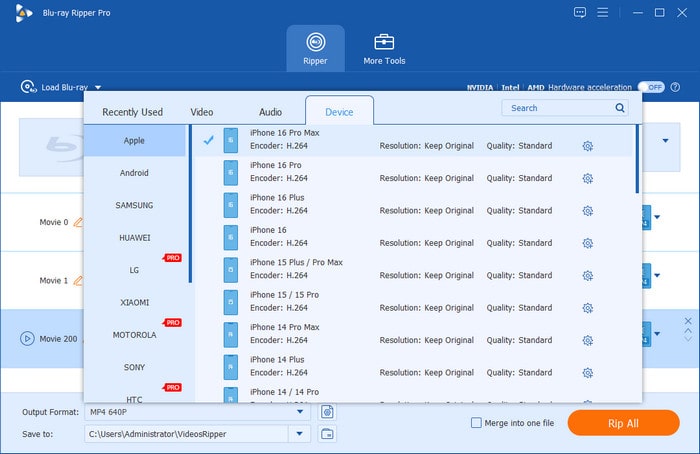
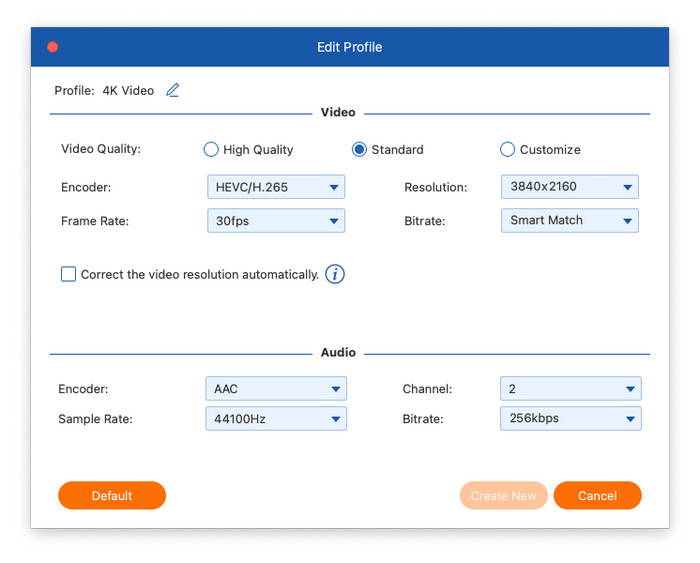
Napsauta seuraavaksi Tulostusmuodon asetukset -painiketta siirtyäksesi Muokkaa profiilia -ikkunaan.

Täällä voit muokata videoprofiilia, mukaan lukien videon laatua, kooderia, resoluutiota, kuvanopeutta ja bittinopeutta. Voit myös säätää äänikooderia, kanavaa, näytteenottotaajuutta ja bittinopeutta.

Vaihe 4. Kopioi Blu-ray
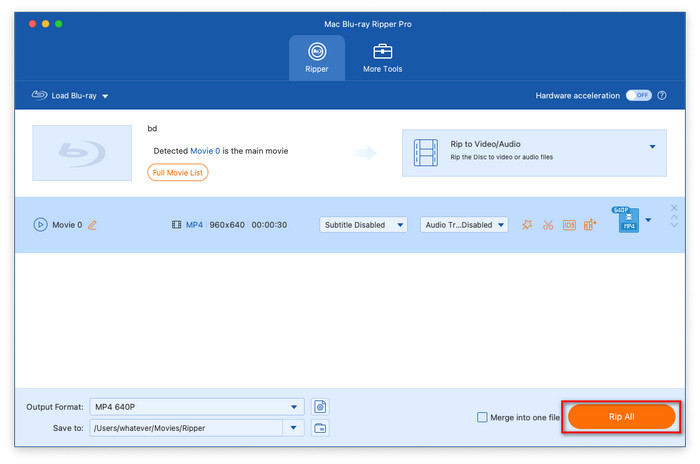
Kun olet suorittanut yllä olevat vaiheet, napsauta Tallenna kohteeseen vaihtoehto valita kohdetiedosto. Lopuksi napsauta Kopioi kaikki -painiketta Blu-ray-levyn rippaamiseksi. Muutaman sekunnin kuluttua rippausprosessi on valmis. Napsauta sitten Avaa tulostuskansio -painiketta löytääksesi kopioidun tiedoston.

Osa 3. Muokkaa Blu-ray-videota
Ilmainen Blu-ray Ripper tarjoaa erilaisia muokkaustyökaluja Blu-ray-videoiden muokkaamiseen ennen kopiointia digitaalimuotoihin.
Leikkaa video
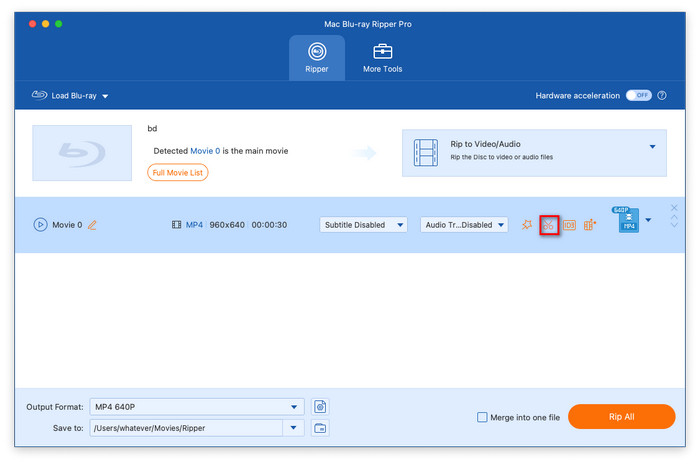
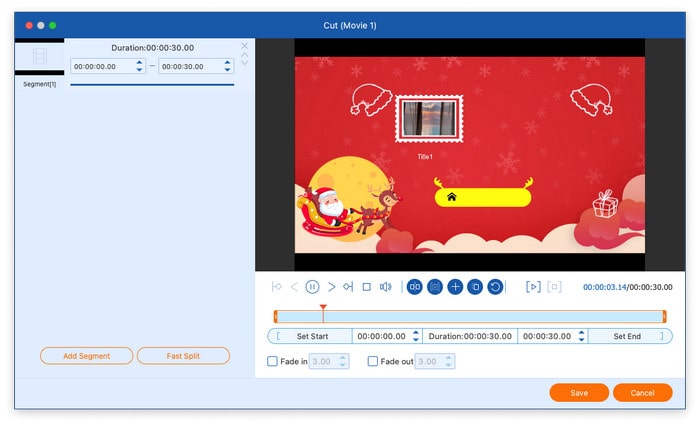
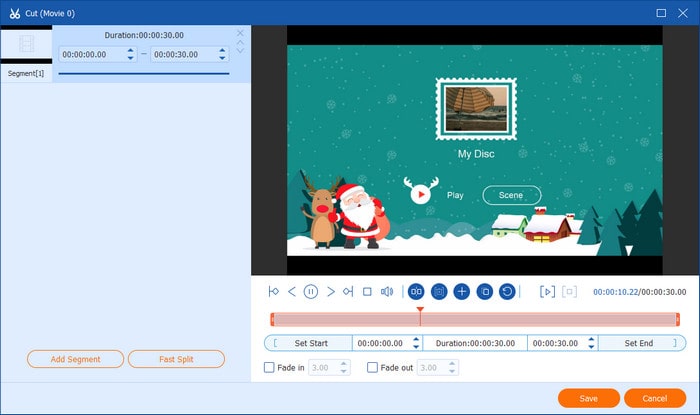
Napsauta saksikuvaketta käyttääksesi leikkaustyökaluja. Sen avulla voit leikata videon useisiin osiin napsauttamalla Lisää segmentti -painiketta. Voit myös napsauttaa Nopea jako -painiketta leikataksesi videotiedoston tasaisesti useisiin segmentteihin asettamalla keskimääräisen ajan tai tiedostojen määrän.
Paranna videota
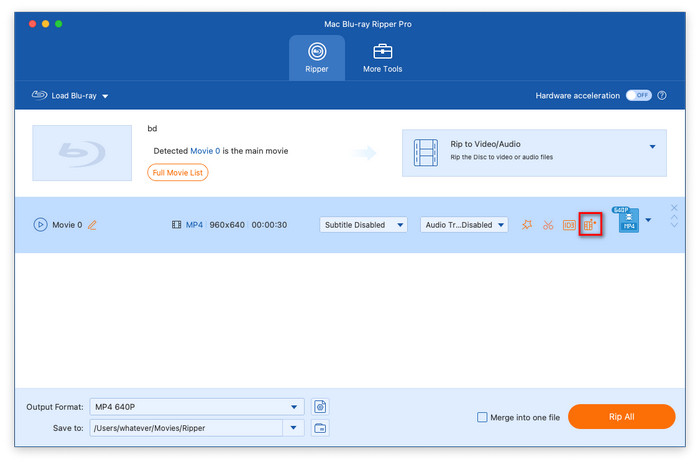
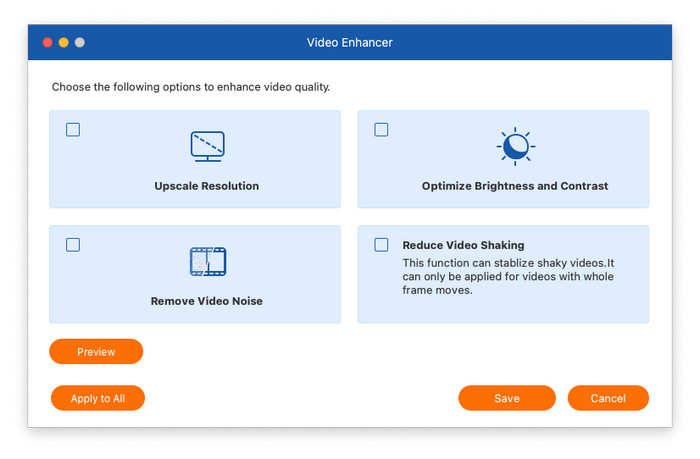
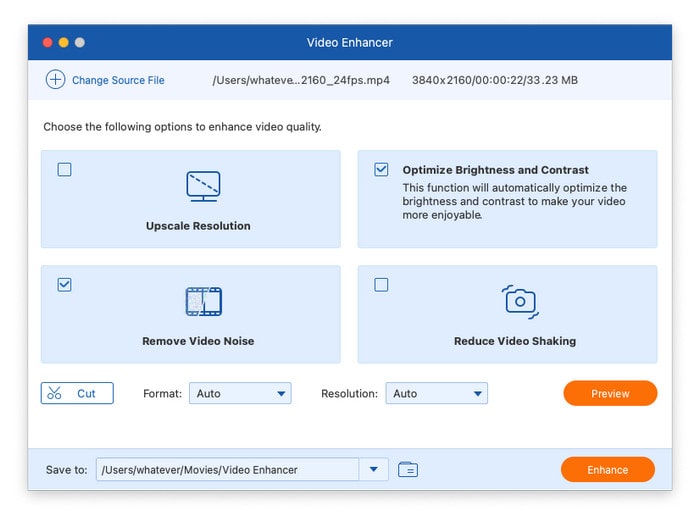
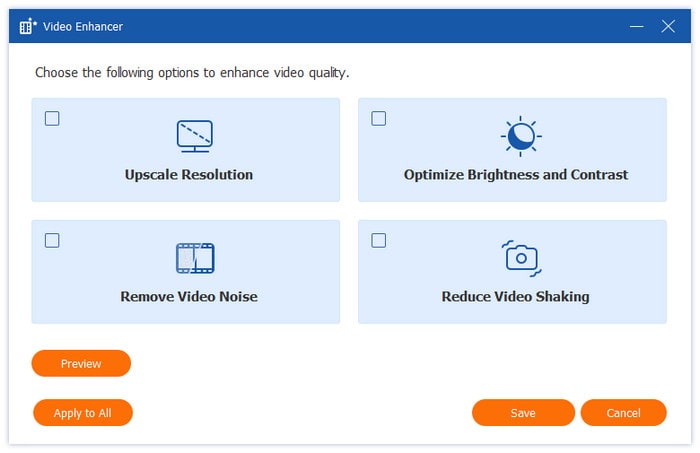
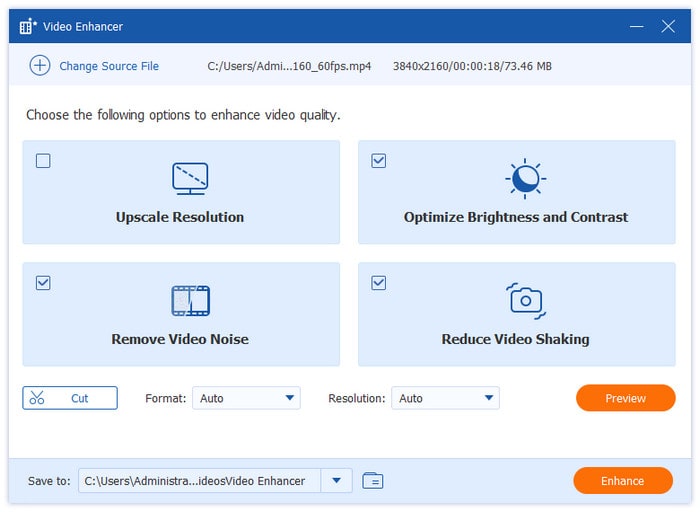
Avaa videonparannusohjelma napsauttamalla Paranna videota -painiketta. Se tarjoaa neljä vaihtoehtoa videotehosteiden parantamiseen: Paranna resoluutiota, Optimoi kirkkaus ja kontrasti, Poista videokohina ja Vähennä videon tärinää. Kun olet valinnut asetukset tarpeidesi mukaan, voit esikatsella tehosteita napsauttamalla Esikatselu -painiketta.
Muokkaa median metatietoja
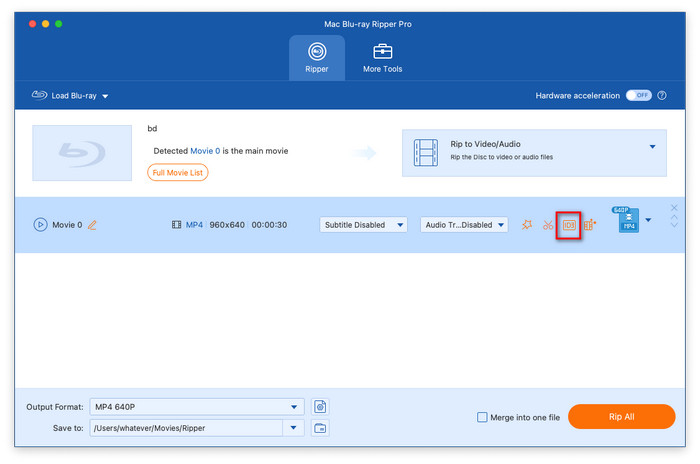
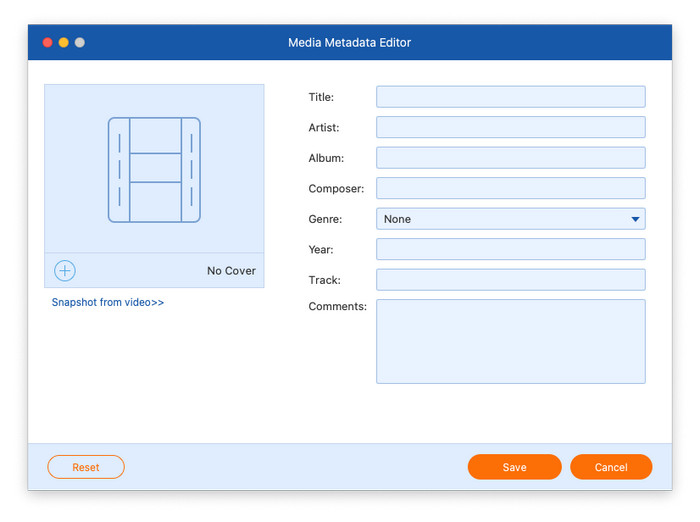
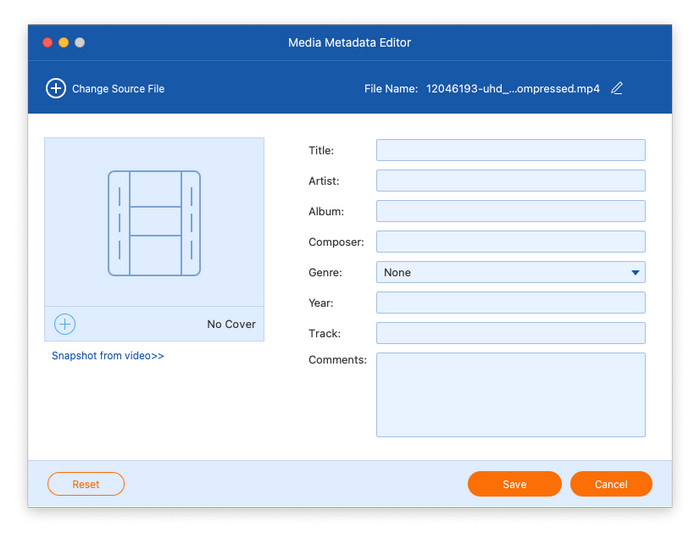
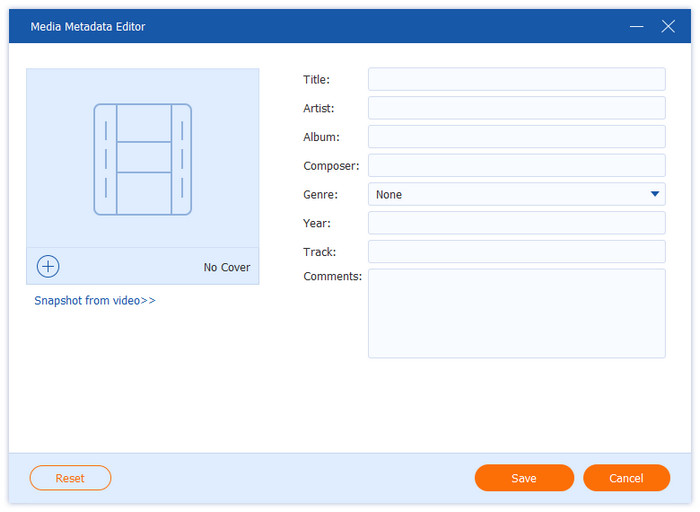
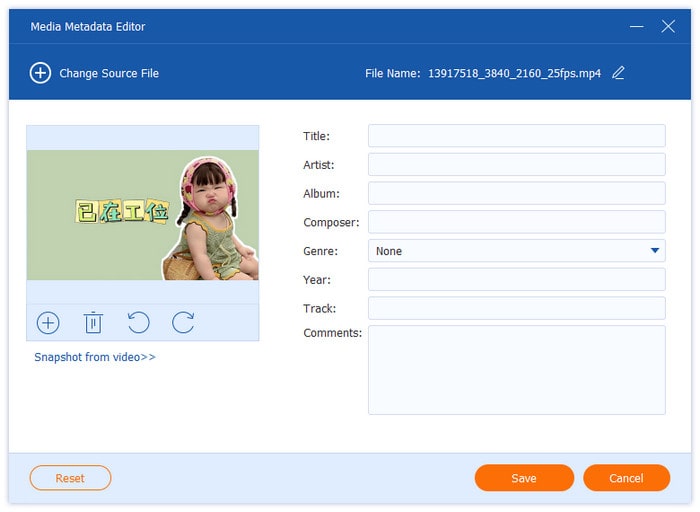
Klikkaa Muokkaa median metatietoja -painiketta päästäksesi metatietoeditoriin. Täällä voit lisätä videon pikkukuvan ja muokata erilaisia tietoja, kuten nimeä, artistia, albumia, säveltäjää, genreä, vuotta, kappaletta ja kommentteja.
Kierrä ja rajaa videota
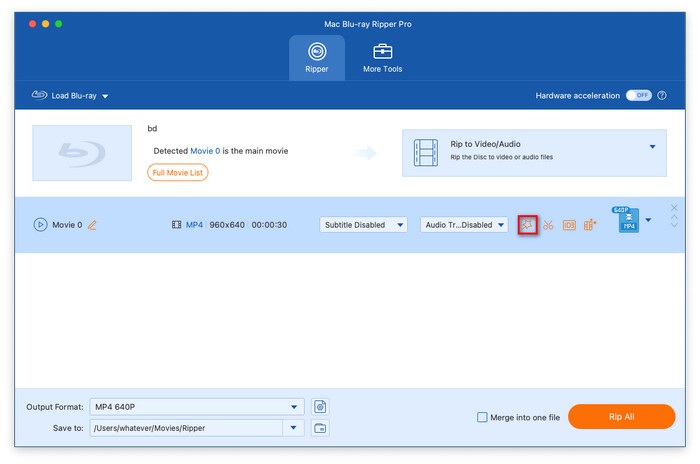
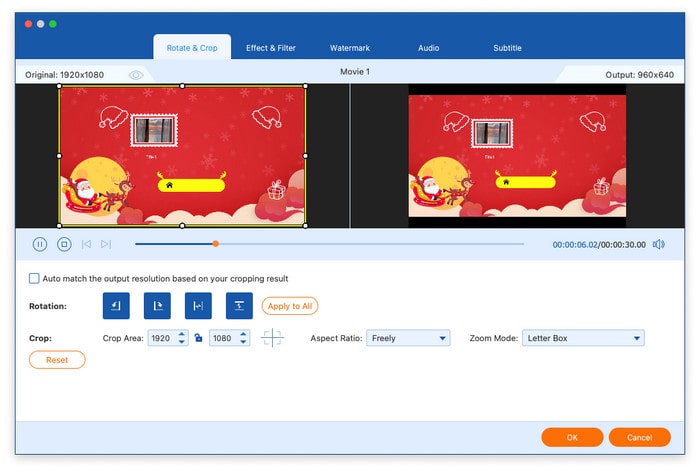
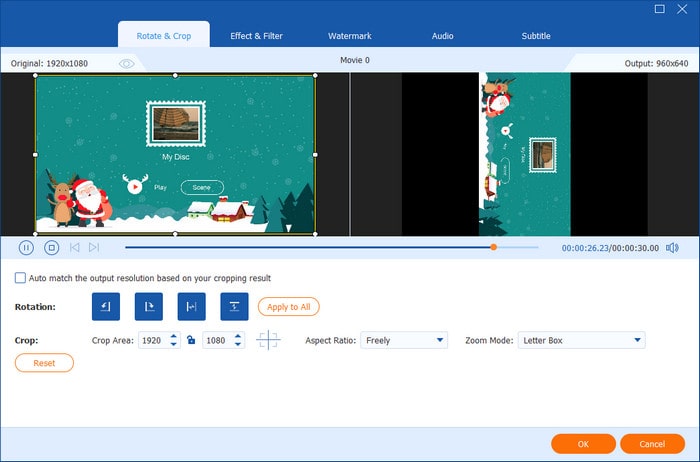
Valitse Kierrä&Rajaa -välilehti Muokkaa-painikkeen napsauttamisen jälkeen. Videoita voidaan kääntää pystysuunnassa tai vaakasuunnassa kiertämällä niitä 90, 180 tai 270 astetta. Lisäksi voit rajata videota vetämällä suoraan hiirtä tai valitsemalla rajausalueen. Lisäksi voit muuttaa zoomaustilaa ja kuvasuhdetta.
Lisää tehoste ja suodatin
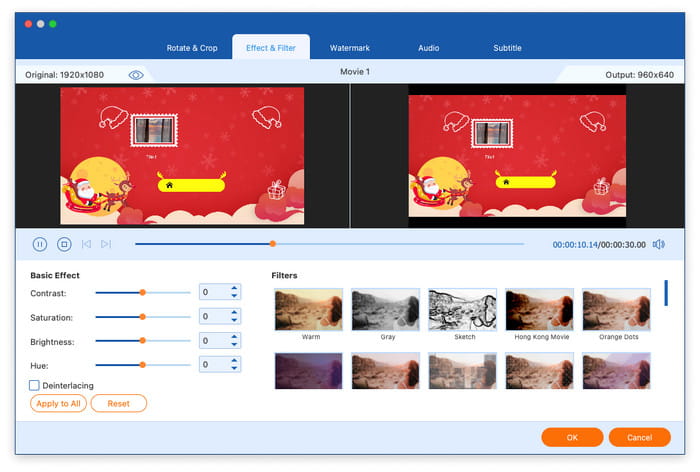
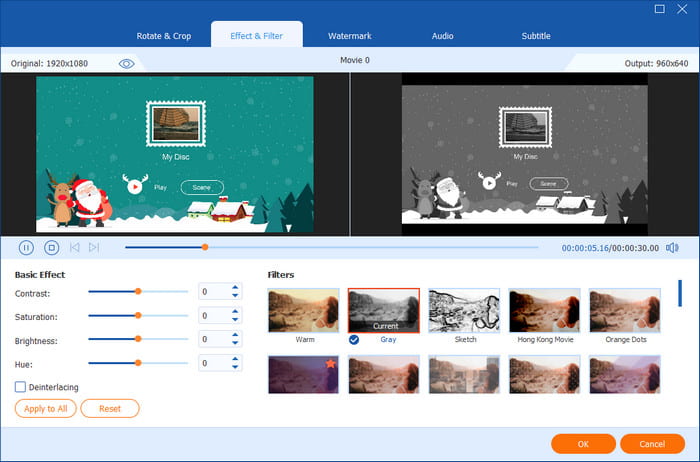
Siirry kohtaan Tehoste ja suodatin -välilehti Muokkaa-painikkeen napsauttamisen jälkeen. Säädä seuraavaksi kontrastia, kylläisyyttä, kirkkautta ja sävyä vasemmalla olevassa osiossa ja valitse suodatin oikealla olevasta osiosta.
Lisää vesileima
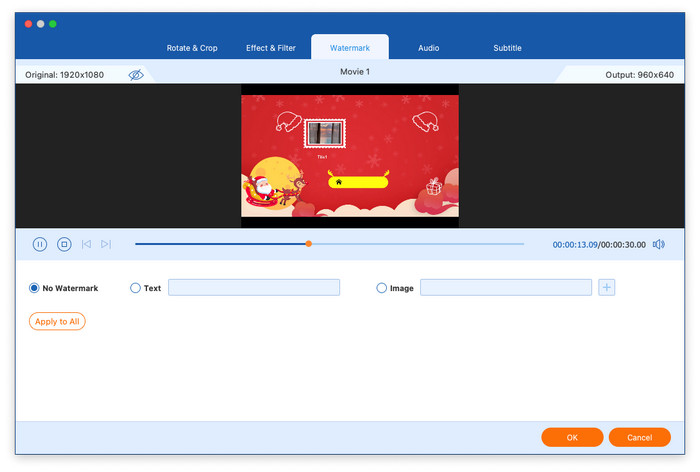
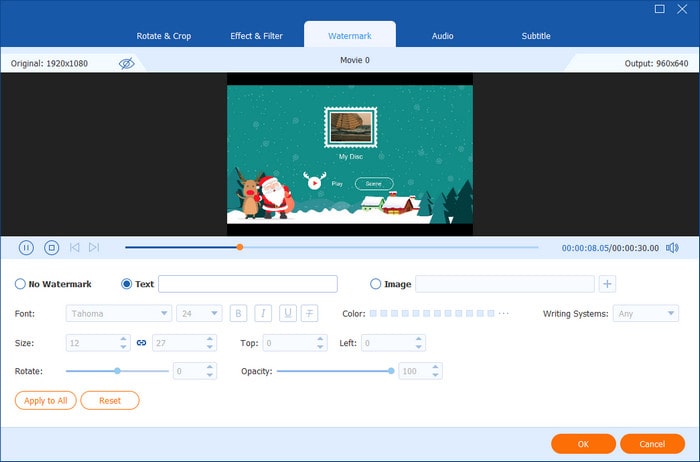
Napsauta Muokkaa-painiketta ja siirry sitten kohtaan Vesileima välilehti. Seuraavaksi voit lisätä tekstin tai kuvan vesileimaksi videoosi napsauttamalla Teksti tai kuva -kohdan etuympyrää. Lisäksi voit muuttaa vesileiman kokoa, väriä, läpinäkyvyyttä ja sijaintia.
Muokkaa ääntä
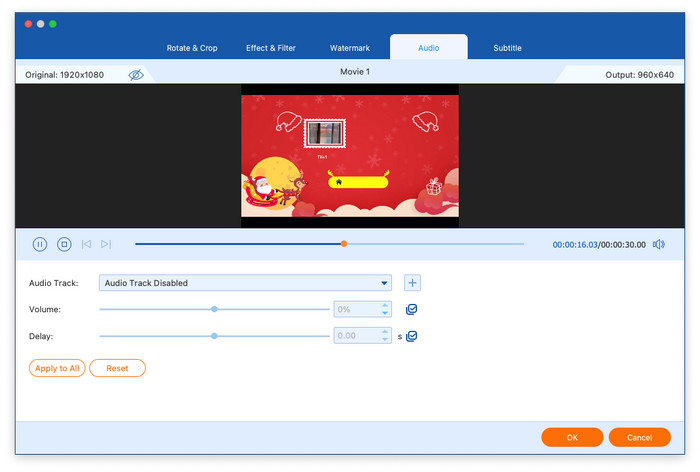
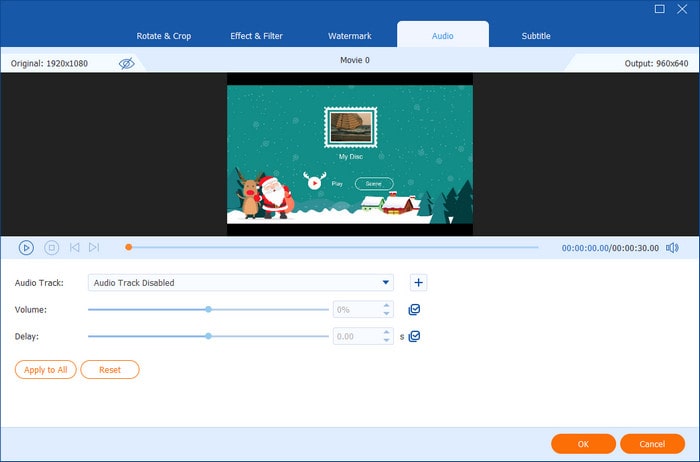
Vastaavasti napsauta Muokkaa-painiketta siirtyäksesi Ääni-välilehdelle, jossa voit lisätä ääniraidan, säätää äänenvoimakkuutta ja muuttaa viiveaikaa.
Muokkaa tekstityksiä
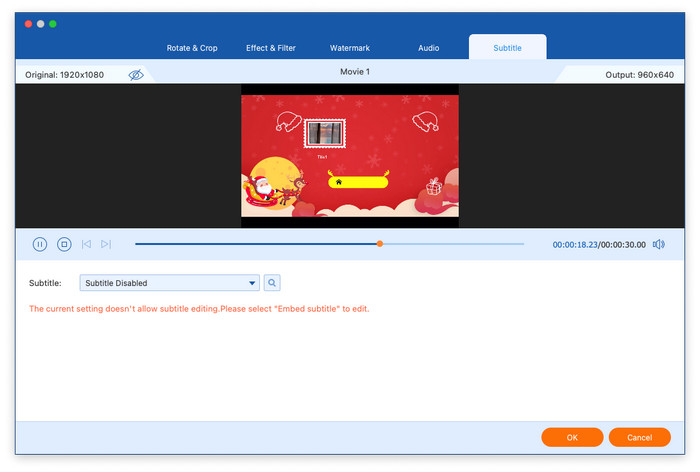
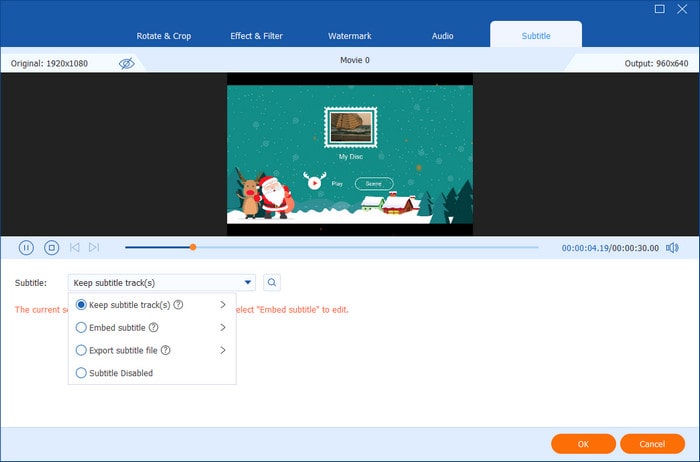
Valitse viimeinen välilehti, Tekstitys, muuttaaksesi tekstitysasetuksia. Tekstityksissä on neljä vaihtoehtoa: tekstitystiedoston vieminen, tekstitysraitojen säilyttäminen, tekstityksen upottaminen tai tekstityksen poistaminen käytöstä. Valitse sopivin vaihtoehto tarpeidesi mukaan.
Osa 4. Lisää työkaluja
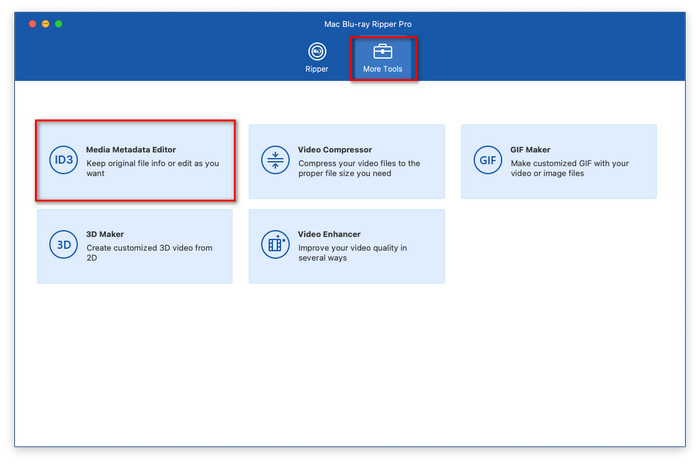
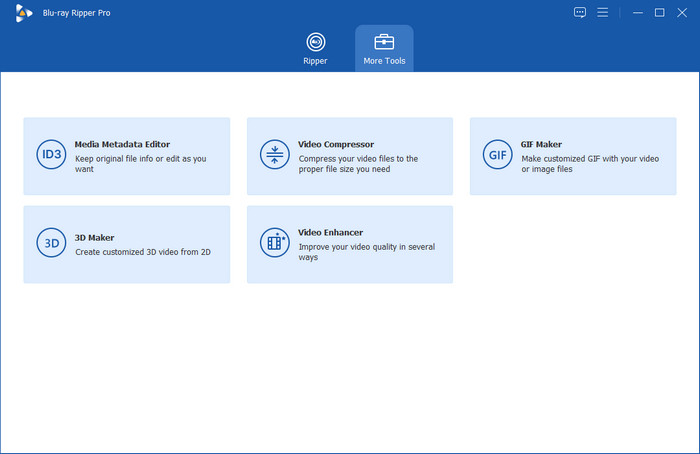
Klikkaa Lisää työkaluja -painiketta pääkäyttöliittymässä käyttääksesi lisäominaisuuksia, kuten median metatietojen editoria, videopakkaajaa, GIF-tekijää, 3D-tekijää ja videonparannusohjelmaa.
Median metatietoeditori
Vaihe 1: Avaa Median metatietoeditorija lisää muokattava videotiedosto.
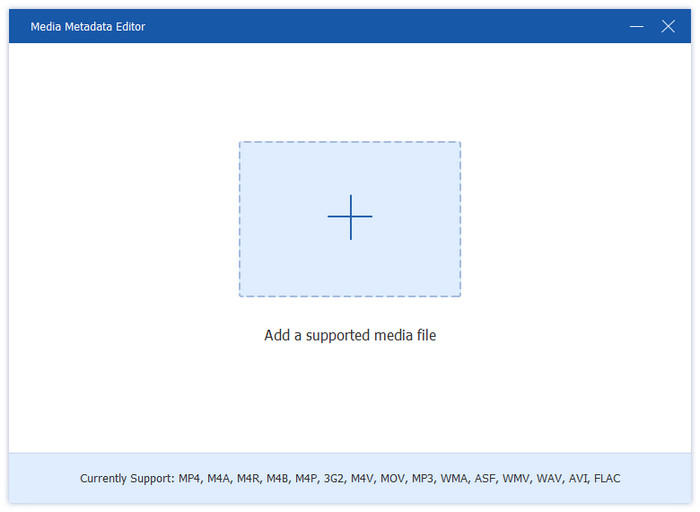
Vaihe 2: Latauksen jälkeen voit muokata erilaisia metatietoja, kuten kansikuvaa, nimeä, artistia, albumin tietoja, säveltäjää, genreä, vuotta, kappaletta ja mahdollisia lisäkommentteja.
Videokompressori
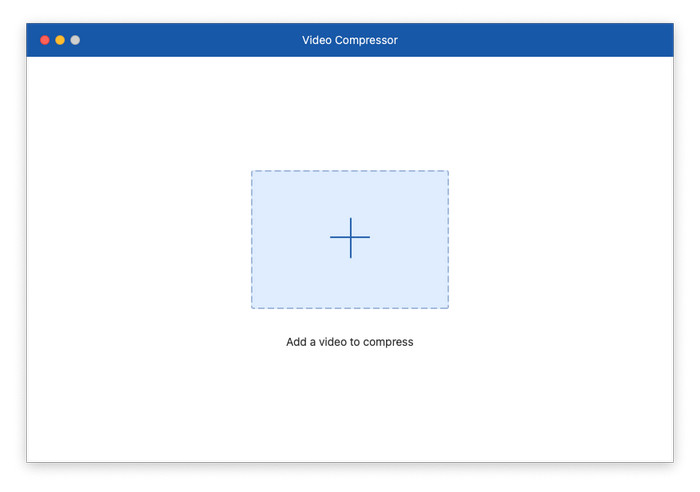
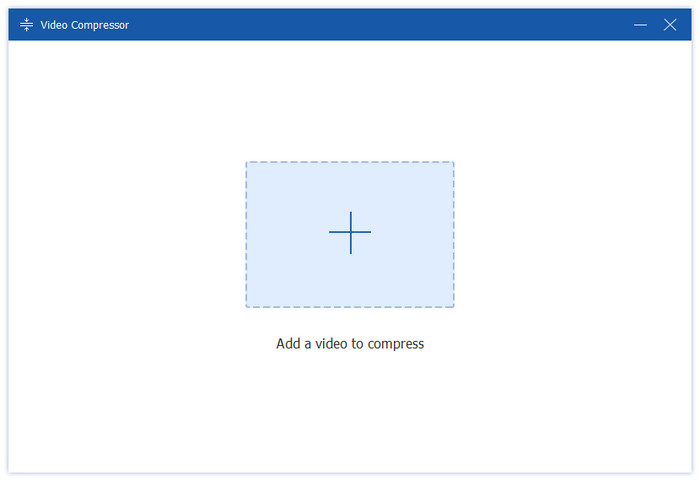
Vaihe 1: Avaa Videokompressorija lisää pakattava video.
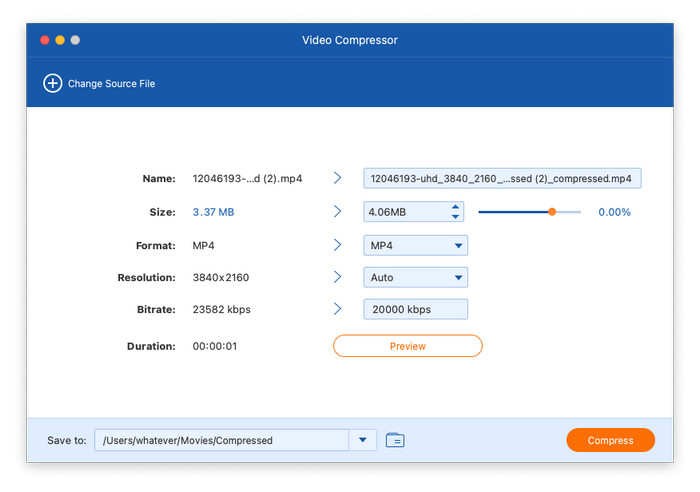
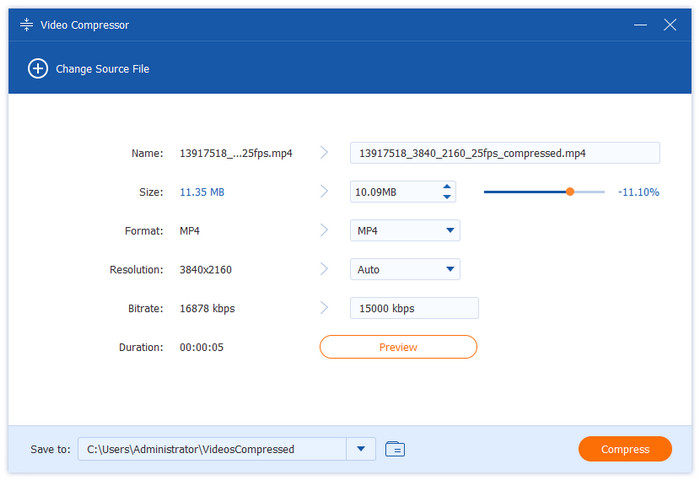
Vaihe 2: Valitse pakatun videon koko, muoto, resoluutio ja bittinopeus. Se tukee myös lähtötiedoston uudelleennimeämistä. Napsauta sitten Puristaa -painiketta aloittaaksesi pakkausprosessin.
GIF Maker
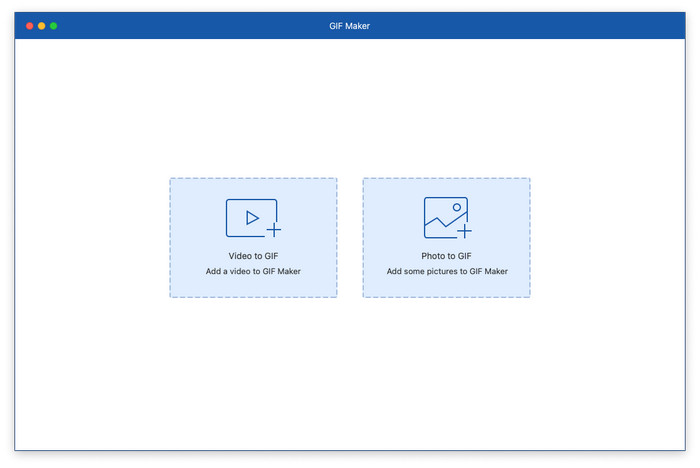
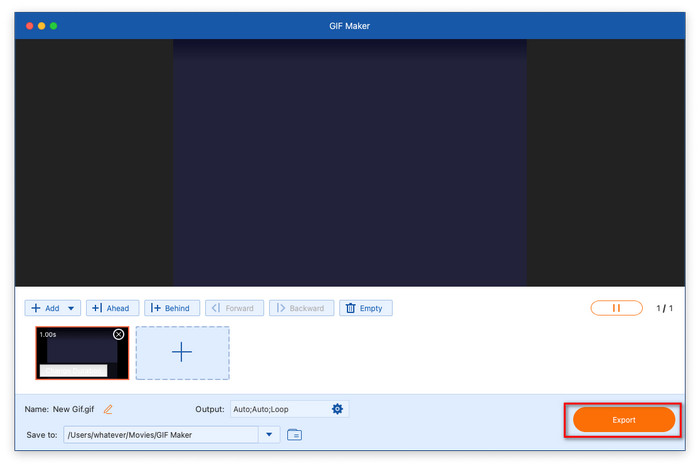
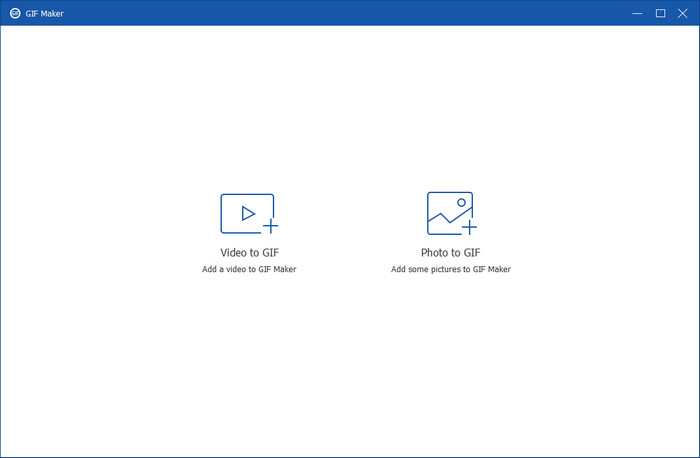
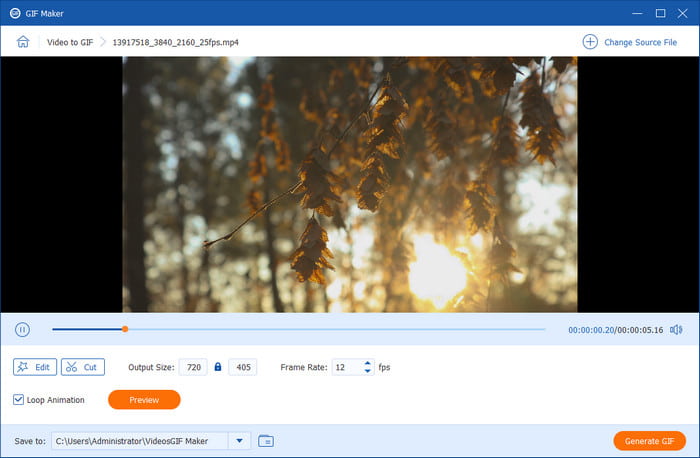
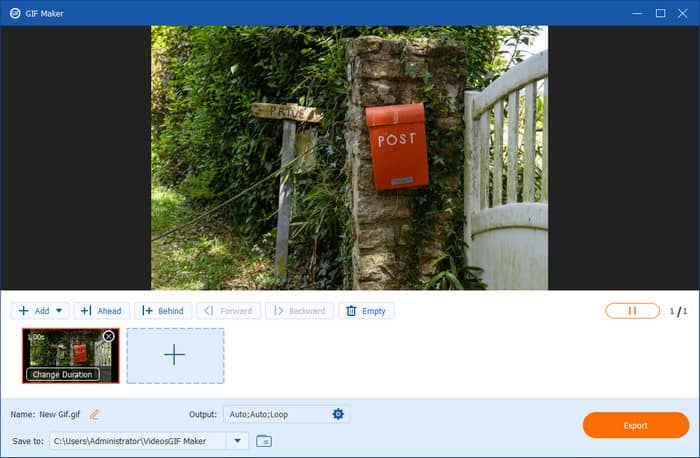
Vaihe 1: Valitse GIF Maker Työkalut-osiossa ja napsauta Video GIF:ksi tai Kuva GIF:ksi -vaihtoehtoa ladataksesi video- tai valokuvatiedoston.
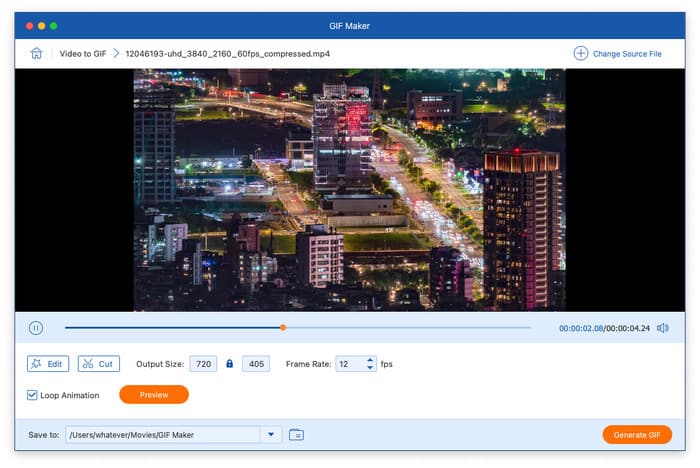
Vaihe 2: Muunna video GIF-muotoon: Voit muokata videota napsauttamalla Muokkaa-painiketta, mukaan lukien kontrastin, kylläisyyden, kirkkautta ja sävyn muuttaminen sekä suodattimen lisääminen. Ja napsauta Leikata -painiketta videon leikkaamiseksi. Voit myös asettaa lähtökoon, kuvataajuuden ja silmukka-animaation. Lopuksi napsauta Luo GIF -painiketta prosessin loppuun saattamiseksi.
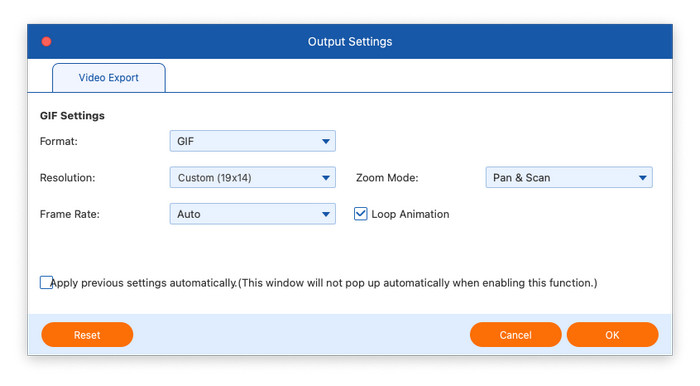
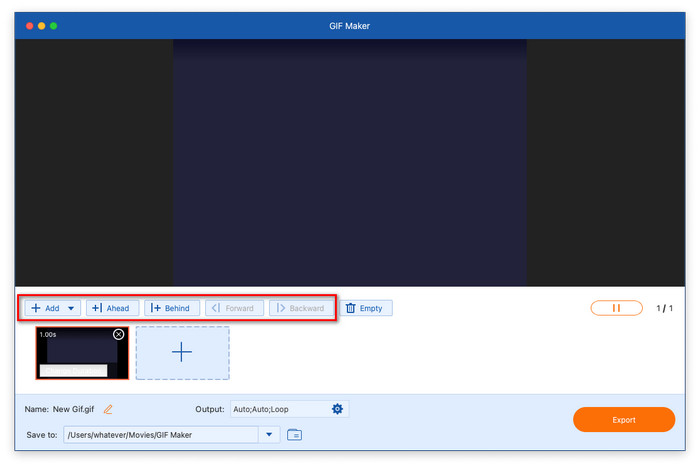
Vaihe 3: Muunna kuva GIF-muotoon: Kun olet ladannut kuvan, muuta tarvittaessa resoluutiota, kuvataajuutta ja zoomaustilaa. Napsauta sitten Viedä painiketta GIF-kuvan luomiseksi.
3D Maker
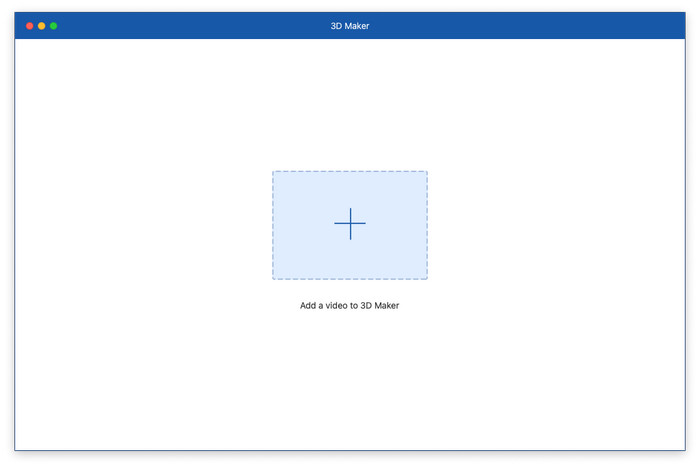
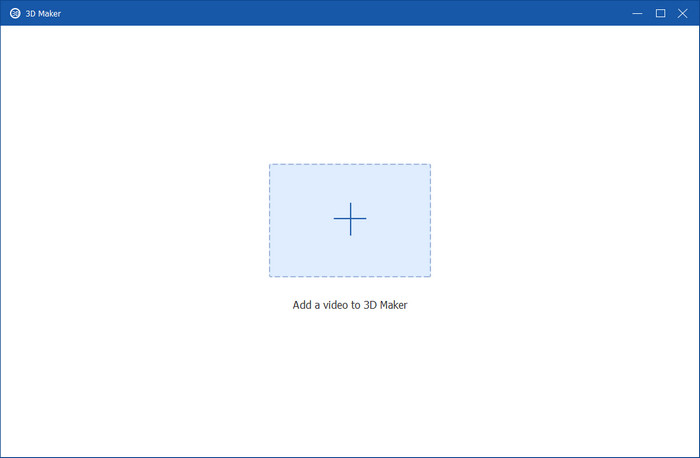
Vaihe 1: Klikkaa 3D Makerja lisää videotiedosto 3D Makeriin.
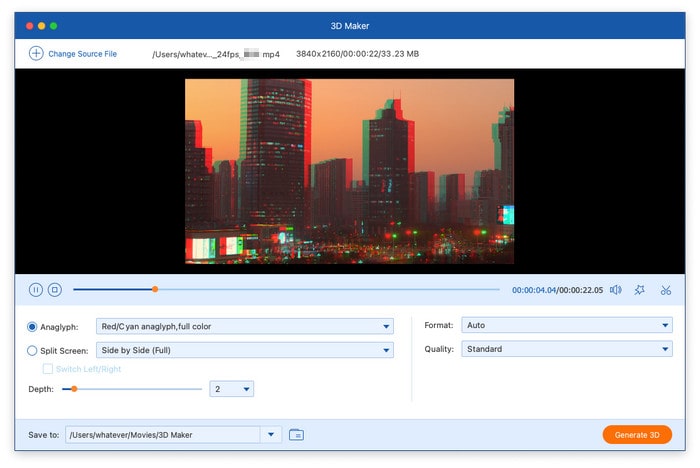
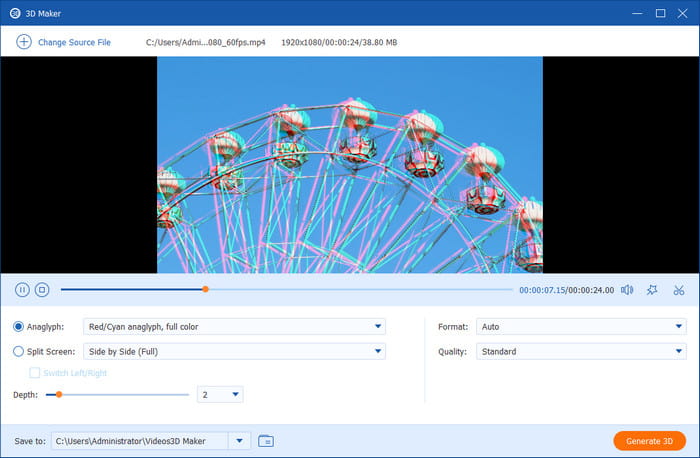
Vaihe 2: Tiedoston lataamisen jälkeen voit joko käyttää jaetun näytön ominaisuutta tai valita anaglyfin valmiista malleista. Lopuksi valitse haluamasi tulostusmuoto ja laatu ja napsauta sitten Luo 3D tuottaaksesi mukautetun 3D-videosi.
Videon tehostin
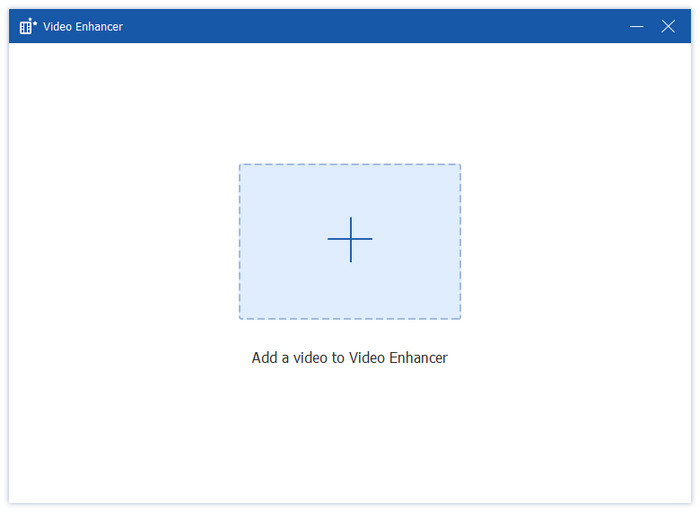
Vaihe 1: Avaa Videon tehostinja lisää parannettava videotiedosto.
Vaihe 2: Videonlaadun parantamiseen on neljä vaihtoehtoa: Paranna resoluutiota, Optimoi kirkkaus ja kontrasti, Poista videon kohina ja Vähennä videon tärinää. Voit valita niistä muutaman parantaaksesi videonlaatua. Se tukee myös videon leikkaamista sekä lähtömuodon ja resoluution valitsemista. Napsauta sen jälkeen Parantaa -painiketta aloittaaksesi parannusprosessin.


 Blu-ray-soitin
 Blu-ray Ripper
 Blu-ray Copy Platinum
 DVD Creator