Osa 1. Valmistelu
Asennus
Lataa ilmainen DVD Ripper Macille viralliselta verkkosivustolta ja asenna se sitten Macillesi noudattamalla vaiheittaisia näyttöohjeita. Avaa sen jälkeen ohjelmisto.
DVD-levyn asettaminen
Jos Mac-versiosi on vanhempi (ennen vuotta 2012), siinä on sisäänrakennettu DVD-asema. Sinun tarvitsee vain asettaa DVD-levy asemaan.
Mutta jos Macissasi ei ole sisäänrakennettua asemaa, hanki yhteensopiva USB DVD -asema, kuten Apple USB SuperDrive tai kolmannen osapuolen asema. Aseta sitten DVD-levy asemaan ja liitä ulkoinen asema Maciisi.
Asetukset
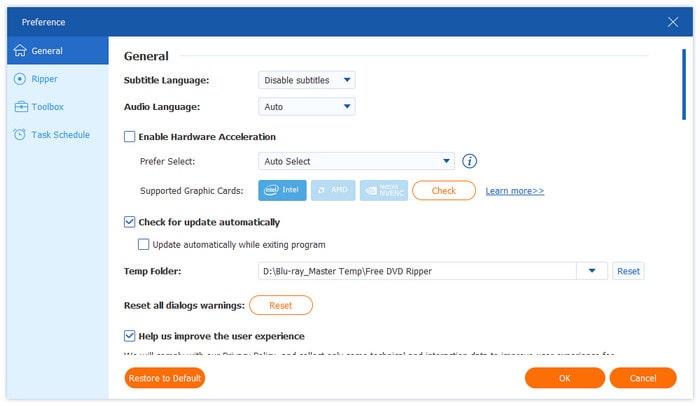
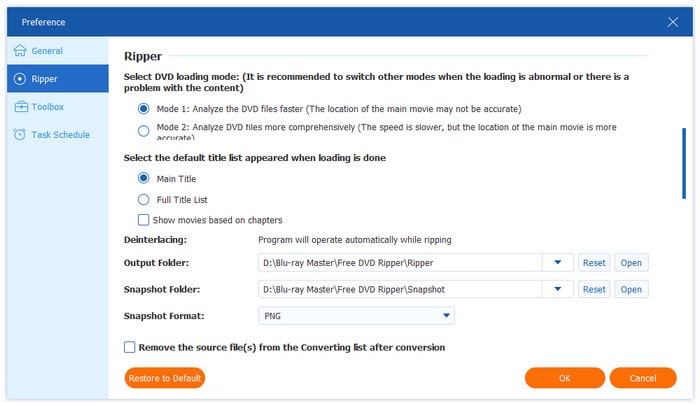
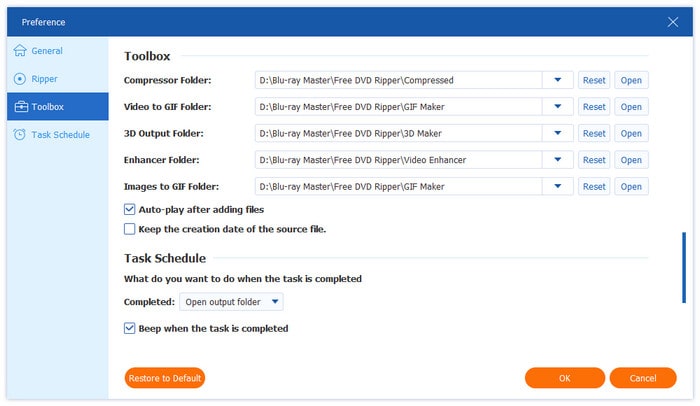
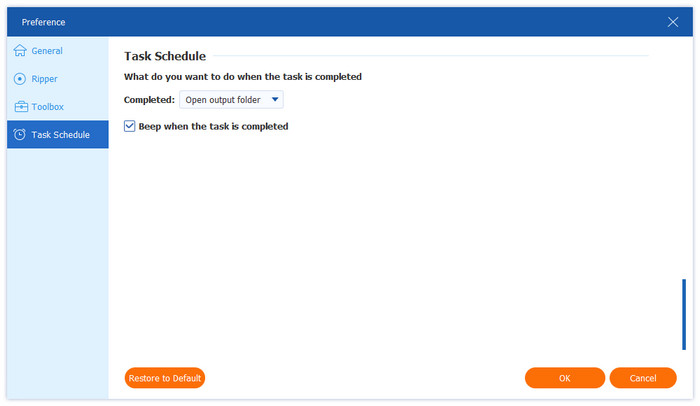
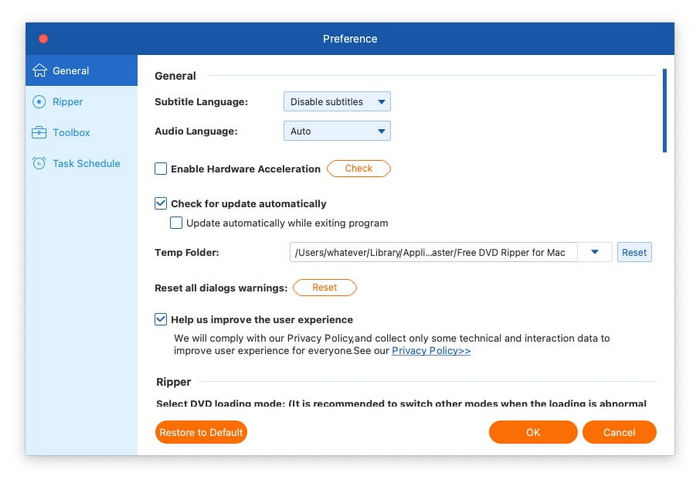
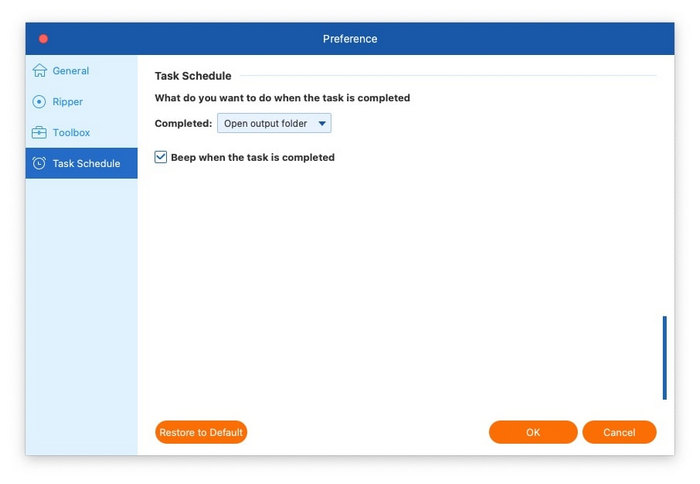
Voit säätää asetuksia napsauttamalla Ilmainen DVD-ripperi Macille vasemmassa yläkulmassa olevaa painiketta ja valitse AsetuksetSitten näkyviin tulee määrityspaneeli, jossa on neljä erillistä välilehteä: Yleiset, Kopiointiohjelma, Työkalut ja Tehtäväaikataulu.
• Yleistä: Yleiset-välilehti sisältää ohjelman perusasetukset. Täällä voit valita haluamasi tekstitys- ja äänikielet, ottaa käyttöön laitteistokiihdytyksen suorituskyvyn parantamiseksi ja määrittää automaattiset ohjelmistopäivitykset. Lisäksi tässä osiossa voit valita väliaikaiskansion ja palauttaa kaikki valintaikkunavaroitukset.
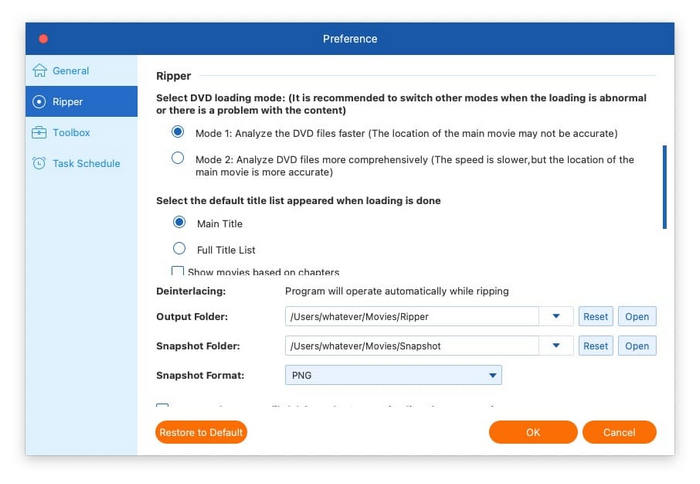
• Repijä: Kopiointi-välilehdellä voit valita DVD-levyjen lataustilojen välillä, asettaa nimikeluettelon oletusnäyttömuodon ja määrittää muunnettujen tiedostojen ja tilannekuvien tulostuskansion. Tässä osiossa voit myös säätää tekstitys- ja ääniasetuksia, ottaa käyttöön lähdetiedostojen automaattisen poistamisen muuntamisen jälkeen ja asettaa aseman poistamaan levyt, kun kopiointi on valmis.
• Työkalupakki: Työkalut-välilehti tarjoaa mukautusvaihtoehtoja erilaisille apuohjelmien toiminnoille. Voit määrittää erilliset tulostuskansiot eri työkaluille, mukaan lukien pakkauskansion, videon GIF-kansion, 3D-tulostuskansion, tehostajakansion ja kuvien GIF-kansion. Muita käytettävissä olevia vaihtoehtoja ovat tuotujen tiedostojen automaattisen toiston käyttöönotto ja lähdetiedostojen alkuperäisten luontipäivämäärien säilyttäminen.
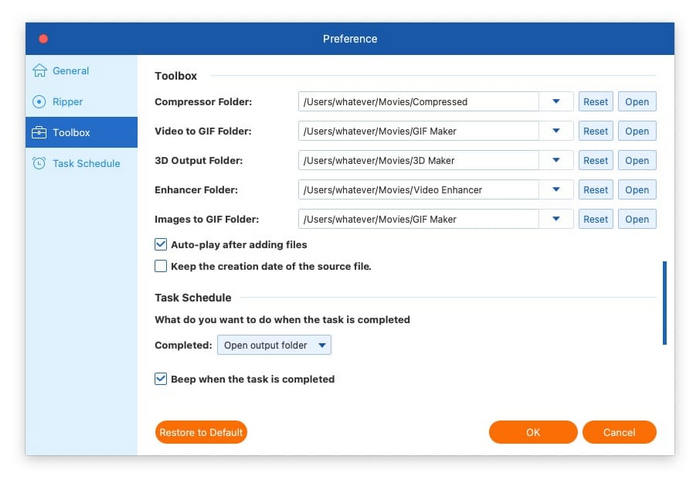
• Tehtäväaikataulu: Viimeisellä välilehdellä on useita vaihtoehtoja tehtävän valmistumisen jälkeisille toimille, kuten haluatko antaa äänimerkin tehtävän valmistuttua, avata tulostuskansion, sammuttaa tietokoneen, asettaa tietokoneen nukkumaan, sulkea ohjelman vai olla tekemättä mitään.
Osa 2. Kopioi DVD
Vaihe 1. Lataa DVD-tiedostoja
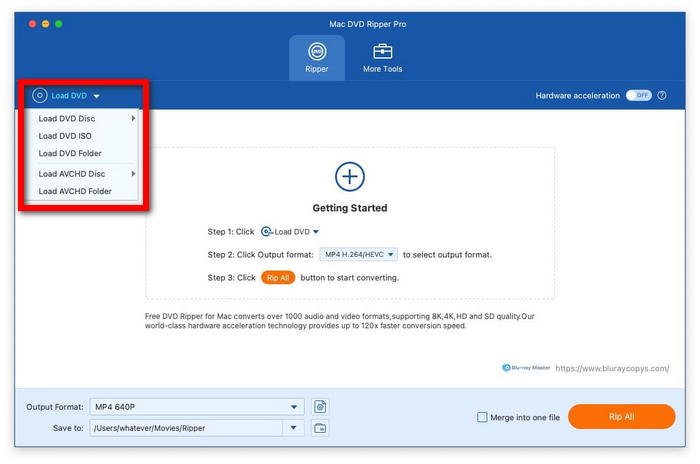
Aloita napsauttamalla Lataa DVD vasemmassa yläkulmassa olevaa avattavaa valikkoa. Näet useita vaihtoehtoja: Lataa DVD-levy, Lataa DVD ISO, Lataa DVD-kansio, Lataa AVCHD-levy ja Lataa AVCHD-kansio. Valitse sitten oikeat DVD-muodot, jotka haluat ripata.
Vaihe 2. Valitse otsikot
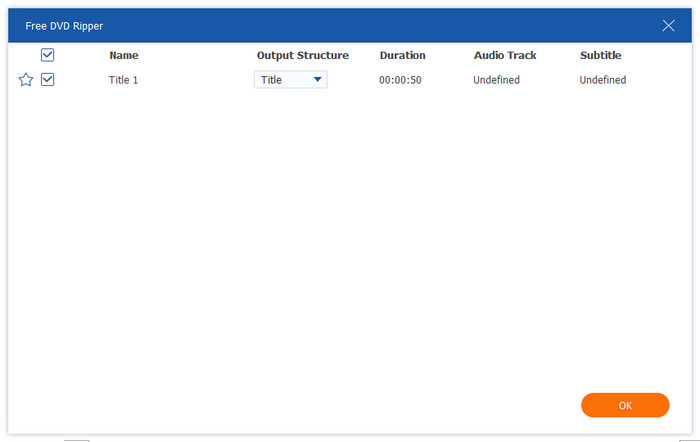
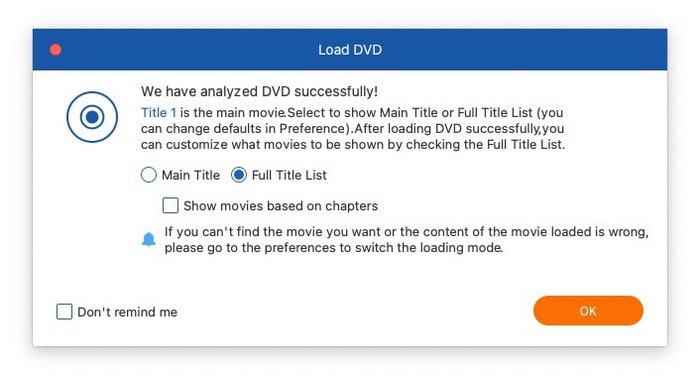
Kun DVD on ladattu, ohjelmisto skannaa ja tunnistaa automaattisesti ensisijaisen nimikkeen. Voit valita näytettäväksi päänimikkeen tai koko nimikeluettelon ja jatkaa napsauttamalla OK.
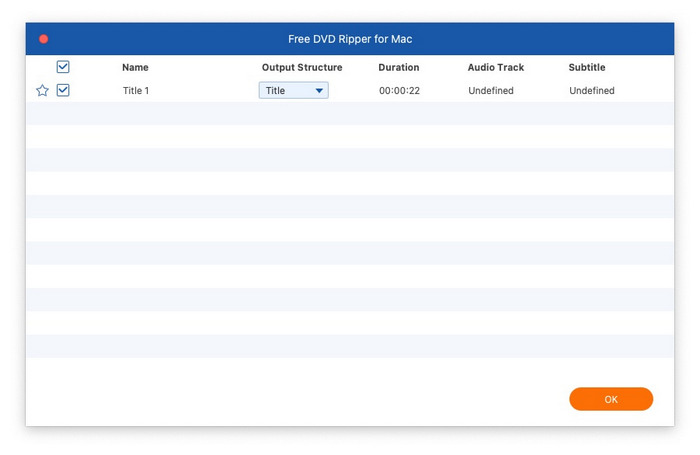
Ohjelma näyttää sitten täydellisen luettelon kaikista saatavilla olevista nimikkeistä. Sinun tarvitsee vain napsauttaa valintaruutua kunkin halutun nimikkeen vieressä ja vahvistaa valinta napsauttamalla OK.
Vaihe 3. Valitse Tulostusmuoto
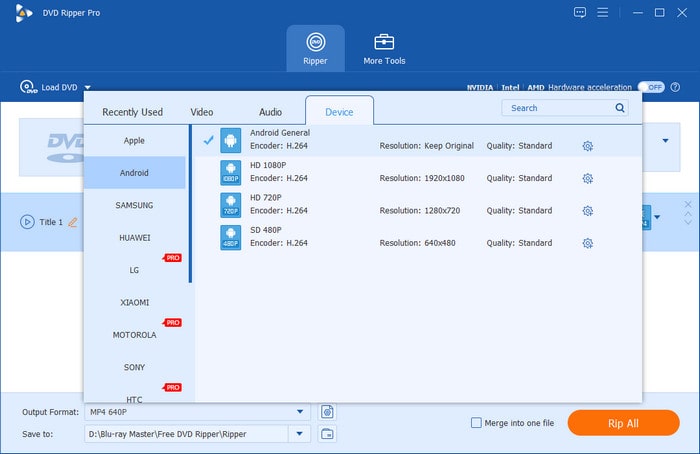
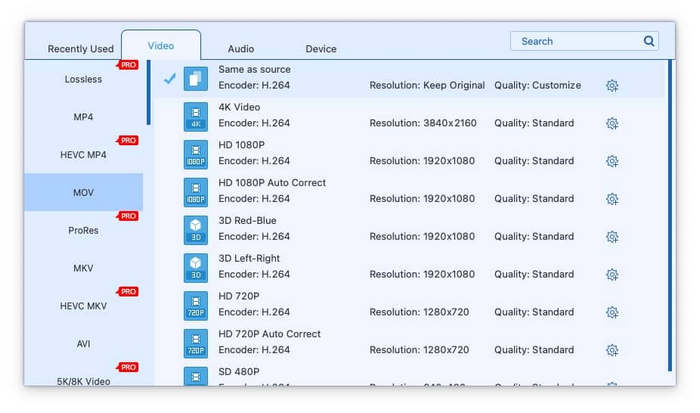
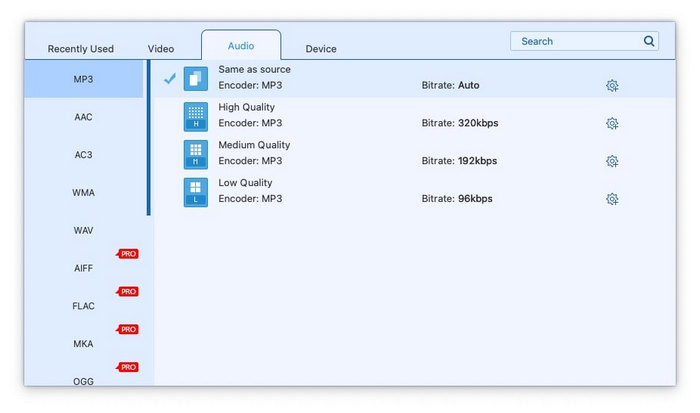
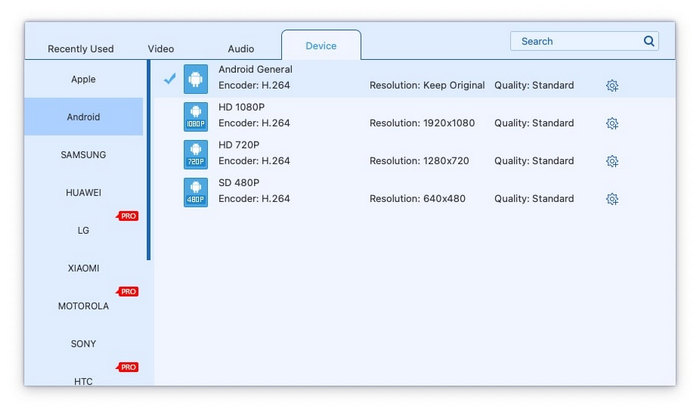
Valitse haluamasi digitaalinen muoto napsauttamalla vasemmassa alakulmassa olevaa Tulostusmuoto-painiketta. Ohjelmisto tarjoaa kolme tulostusvaihtoehtoa:
• Videoformaatit: Vaihda kohtaan Video -välilehteä selataksesi tuettuja videomuotoja, kuten MP4, MOV, MKV, AVI ja M4V. Kun napsautat muotoa, näet sen kooderityypin, resoluution ja laadun.
• Ääniformaatit: Siirry kohtaan Audio -välilehdeltä valitaksesi useista äänimuodoista, kuten WAV, WMA, FLAC, AAC ja AC3. Tämä on ihanteellinen vaihtoehto, jos sinun tarvitsee vain poimia ääniraita DVD:ltäsi.
• Laitteeseen perustuvat muodotOptimoitua toistoa varten siirry Laite-välilehdelle, josta voit valita suosittuihin laitteisiin, kuten Samsung-, Apple-, Sony- ja Android-laitteisiin, räätälöityjä formaatteja. Tämä varmistaa yhteensopivuuden ilman manuaalisia säätöjä.
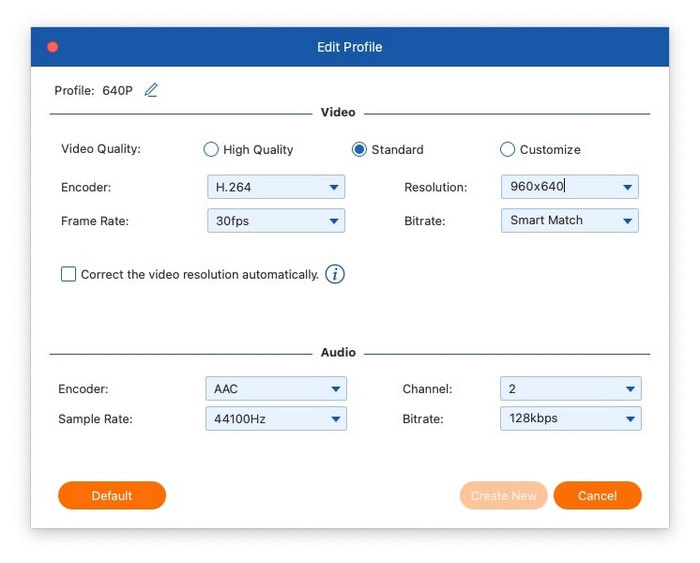
Jos haluat määrittää tulostustiedoston asetuksia tarkemmin, napsauta Tulostusmuodon asetukset -painiketta valittuasi haluamasi formaatin, jonka avulla voit hienosäätää sekä video- että äänilähdön eri parametreja.
Videolähdön osalta voit säätää videon laatua, kooderia, resoluutiota, kuvanopeutta ja bittinopeutta. Äänilähdön osalta voit muuttaa äänikooderia, kanavaa, näytteenottotaajuutta ja bittinopeutta.
Vaihe 4. Kopioi DVD
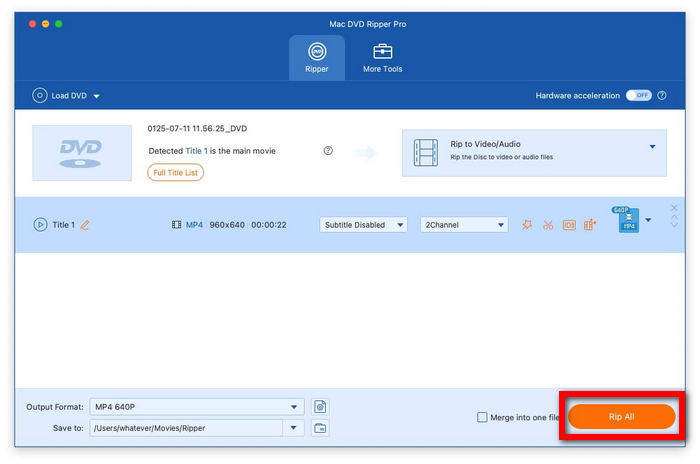
Napsauta vain Kopioi kaikki -painiketta aloittaaksesi DVD-levyn muuntamisen. Kun olet valmis, voit käyttää muunnettuja tiedostoja napsauttamalla Avaa tulostuskansio -painiketta, jossa luetellaan kaikki onnistuneesti kopioitu sisältö.
Osa 3. Muokkaa DVD-levyä
Ennen kopiointiprosessin aloittamista voit tehdä säätöjä DVD-sisältöön suoraan pääkäyttöliittymästä.
Leikkaa ja jaa video
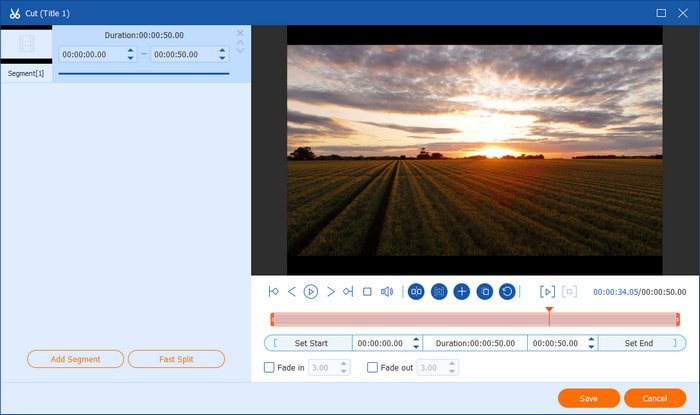
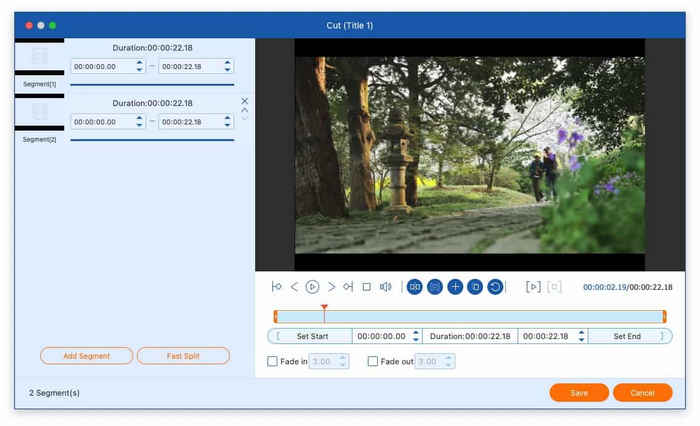
Jaa videosisältösi napsauttamalla saksikuvaketta ja valitsemalla Lisää segmentti jakaa videon useisiin osiin. Se tarjoaa myös automaattisen jakotoiminnon, joka voi jakaa segmentit tasaisesti joko määrittämällä kestovälit tai valitsemalla kiinteän määrän osioita.
Muokkaa median metatietoja
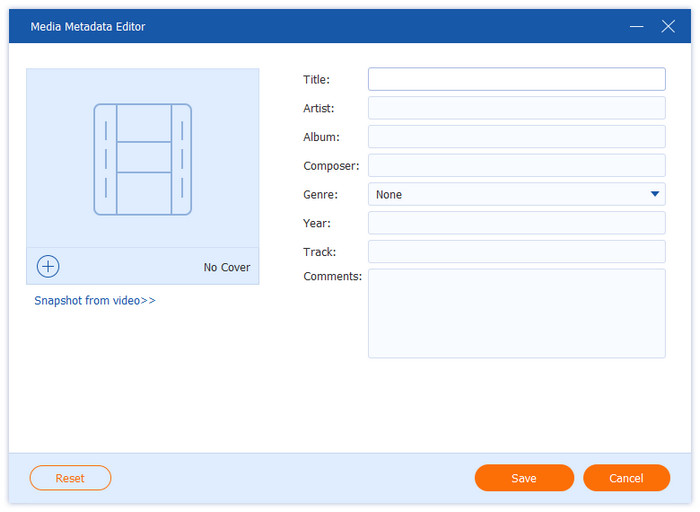
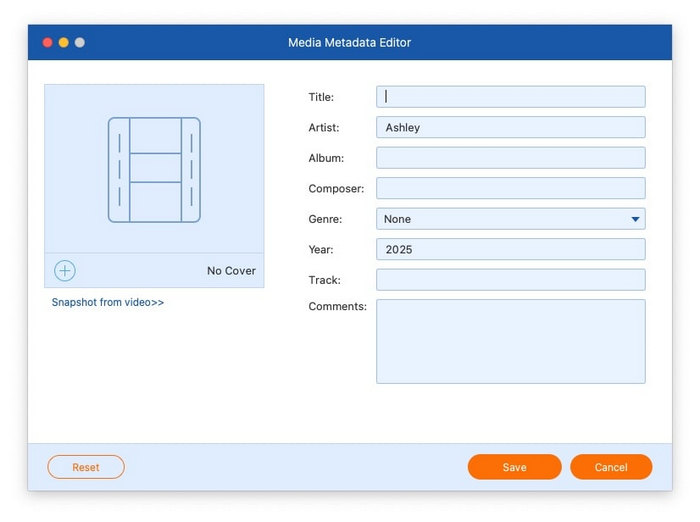
Napsauta saksikuvakkeen vieressä olevaa painiketta päästäksesi metatietoeditoriin. Täällä voit lisätä videon pikkukuvan ja muokata erilaisia tietoja, kuten nimeä, artistia, albumia, säveltäjää, genreä, vuotta, kappaletta ja kommentteja.
Paranna videota
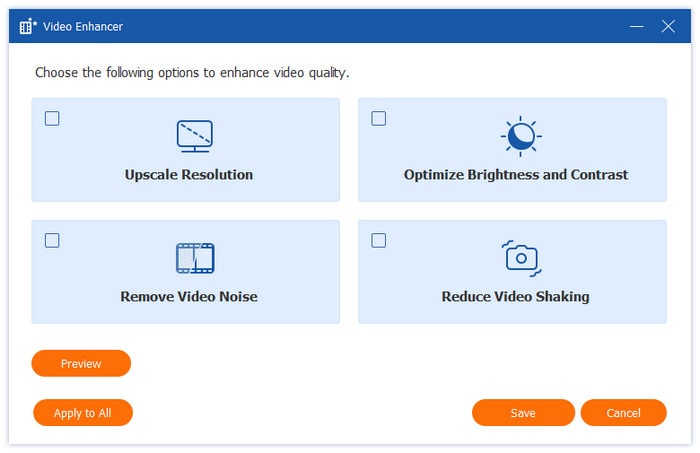
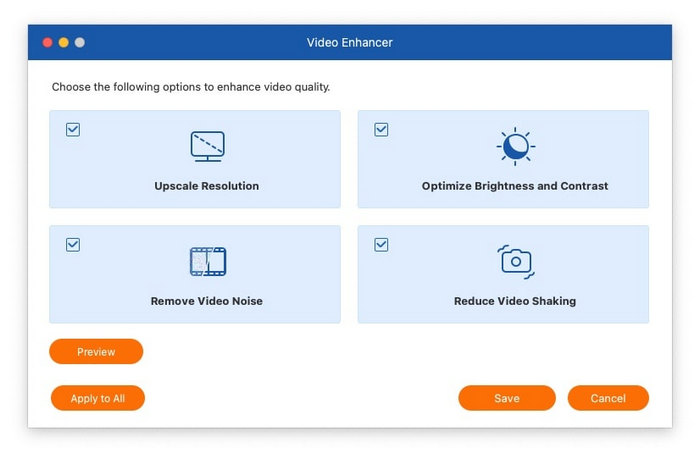
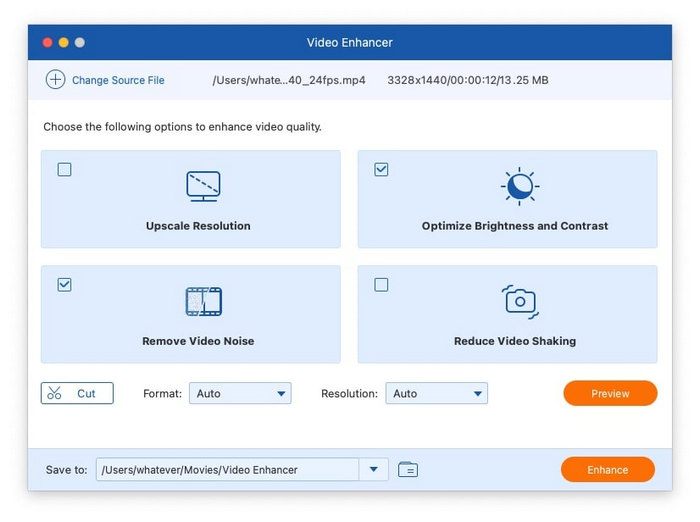
Napsauta viimeistä oranssia painiketta päästäksesi videonparannustyökaluun. Tässä ominaisuudessa on neljä säätövaihtoehtoa: Paranna resoluutiota, Optimoi kirkkaus ja kontrasti, Poista videokohina ja Vähennä videon tärinää. Kun olet valinnut haluamasi parannukset, käytä Esikatselu -painiketta tarkastellaksesi parannuksia.
Kierrä ja rajaa videota
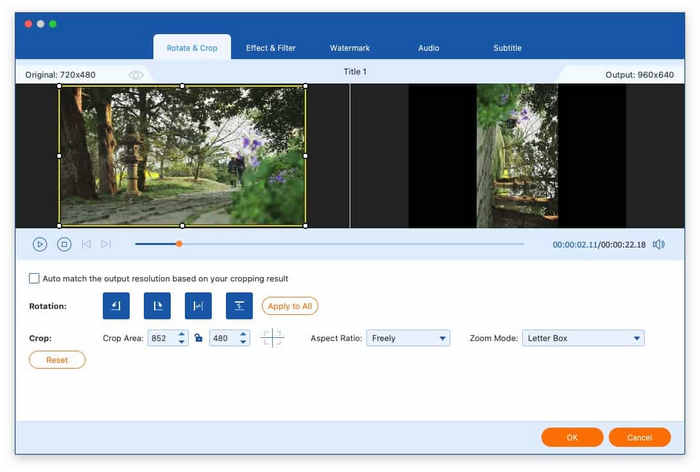
Napsauta ensimmäistä oranssia painiketta ja valitse Kierrä&Rajaa välilehti. Tässä osiossa voit kiertää leikkeitä 90, 180 tai 270 astetta ja käyttää vaaka-/pystysuoria käännöksiä. Voit myös valita rajausalueita manuaalisesti vetämällä hiirtä tai valita valmiiksi määritettyjä kuvasuhteita ja zoomaustiloja.
Lisää tehoste ja suodatin
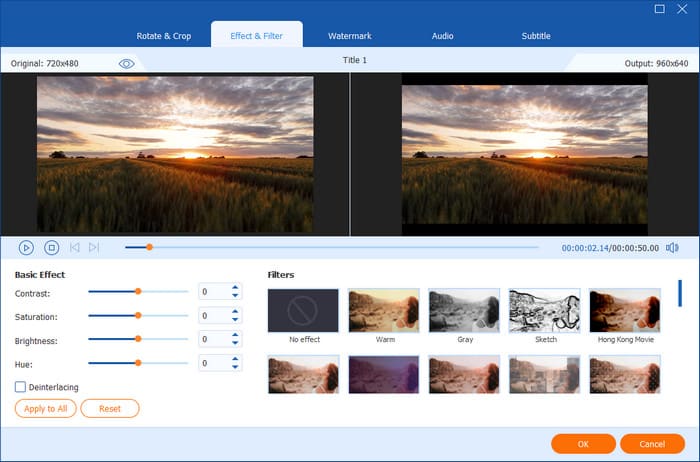
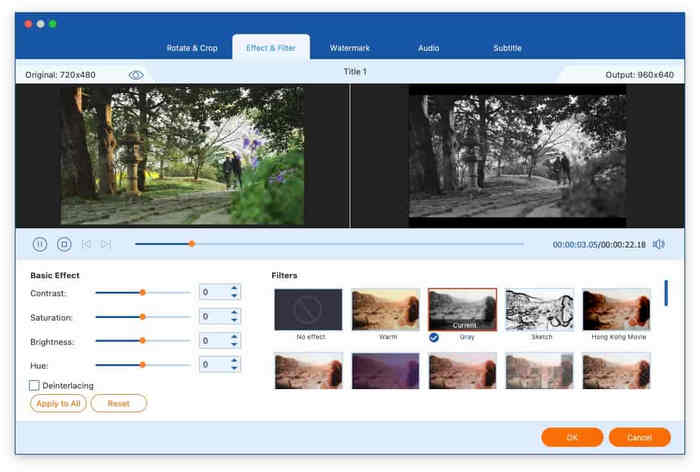
Voit tehdä visuaalisia säätöjä videoosi napsauttamalla ensimmäistä oranssia painiketta ja siirtymällä kohtaan Tehoste ja suodatin välilehti. Vasemmassa paneelissa voit hienosäätää erilaisia parametreja, kuten kontrastia, kylläisyyttä, kirkkautta ja sävyä. Oikeassa paneelissa on valikoima suodattimia, joilla voit parantaa videosi ulkoasua erilaisilla visuaalisilla tyyleillä.
Lisää vesileima
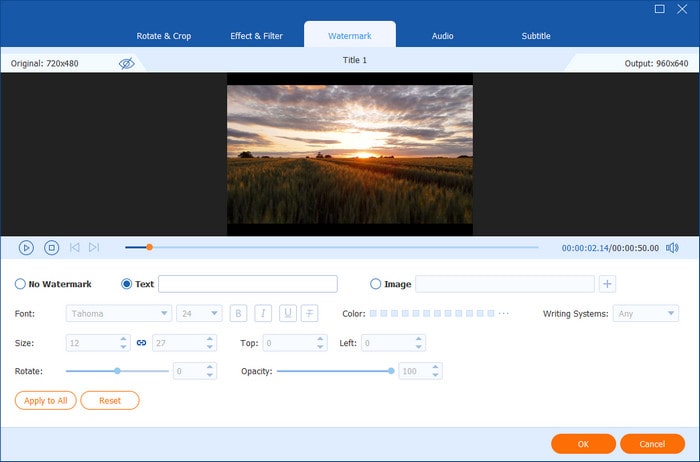
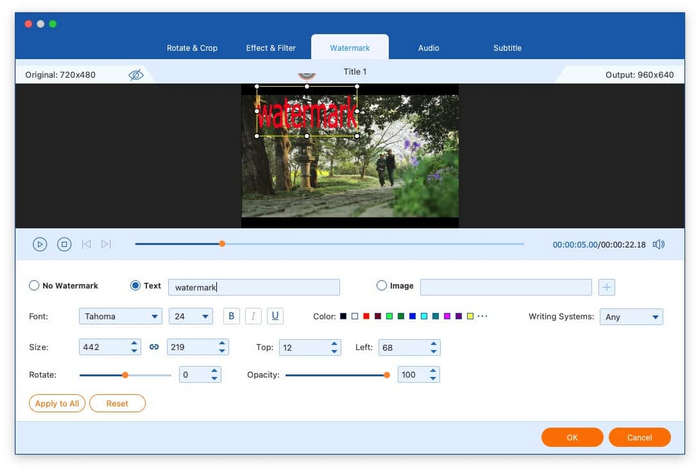
Käytä Vesileima välilehteä ensimmäisen oranssin painikkeen napsauttamisen jälkeen. Napsauta sitten ympyrää Teksti tai Kuva lisätäksesi tekstin tai kuvan videovesileimaksi. Voit myös muuttaa vesileiman sijaintia, väriä, kokoa ja läpinäkyvyyttä.
Muokkaa ääntä
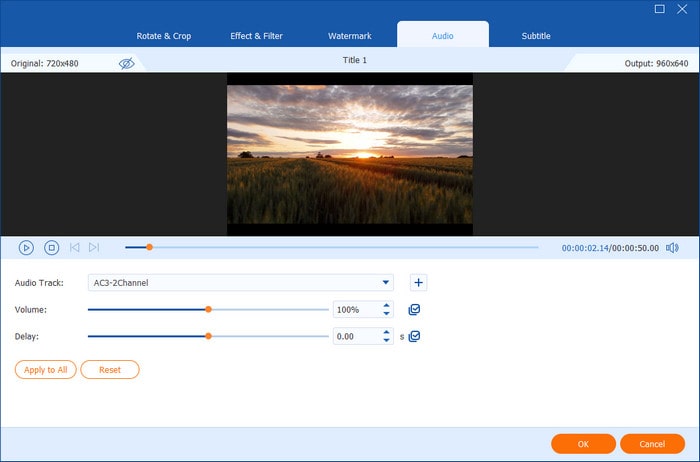
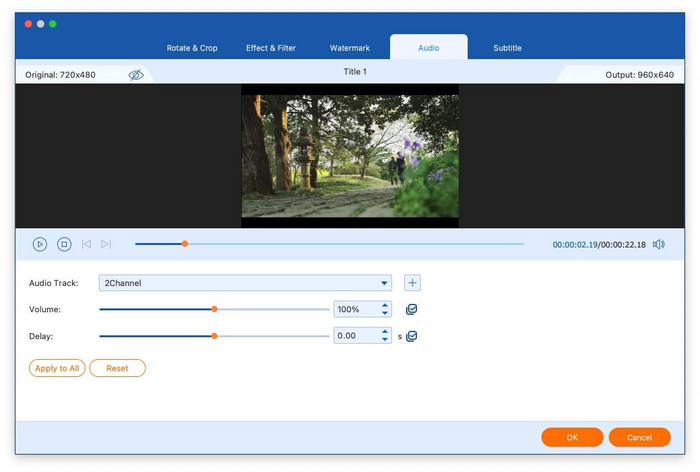
Napsauta ensimmäistä oranssia painiketta ja avaa Audio -välilehti, jossa voit säätää ääniraitaa, äänenvoimakkuutta ja viivettä.
Muokkaa tekstityksiä
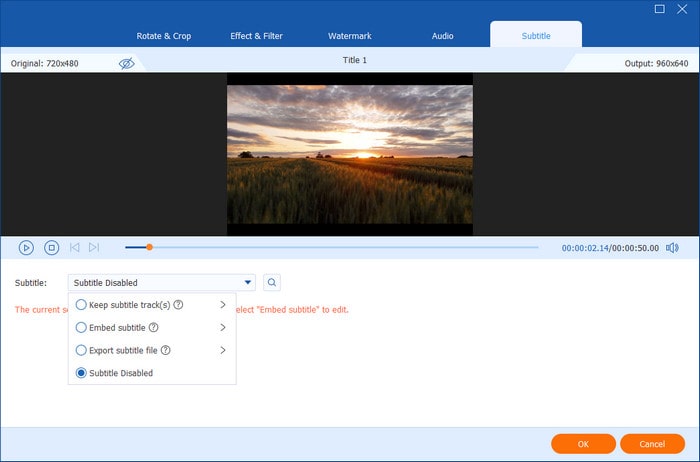
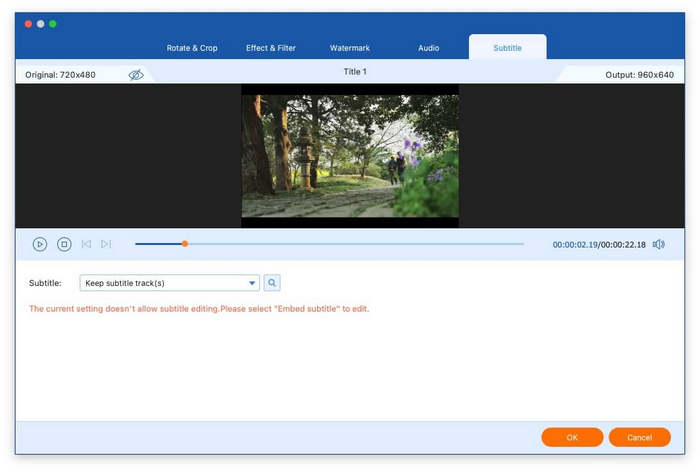
Napsauta ensimmäistä oranssia painiketta ja siirry kohtaan Tekstitys välilehti. Täältä löydät neljä asetusvaihtoehtoa: tekstitystiedostojen vienti, tekstitysraitojen säilyttäminen, tekstitysten upottaminen tai tekstitysten poistaminen käytöstä.
Osa 4. Lisää työkaluja
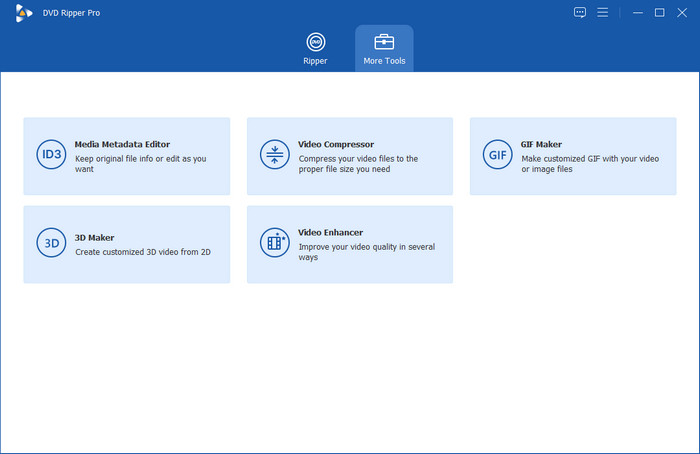
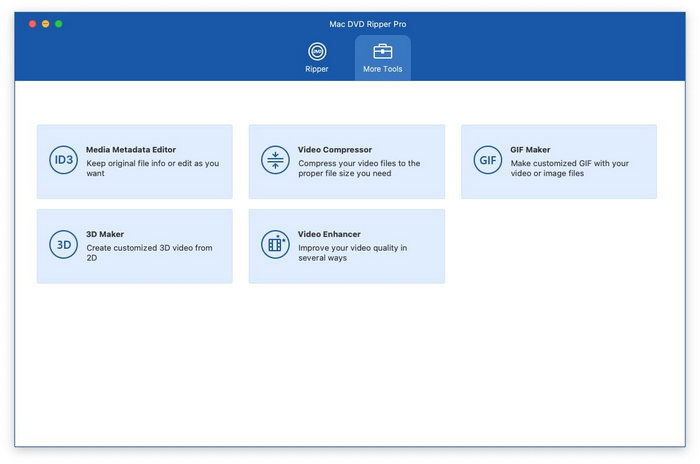
Ohjelmisto sisältää monipuolisen Lisää työkaluja osio, joka laajentaa toiminnallisuuttaan DVD-levyjen perusrippauksen ulkopuolelle. Tämän ominaisuuden avulla voit pakata suuria videotiedostoja, muokata median metatietoja, muuntaa 2D-videoita mukautetuiksi 3D-videoiksi, luoda videoista GIF-kuvia ja parantaa videoidesi laatua. Osiossa on myös pääsy neljään erikseen ladattavaan erikoistuneeseen DVD- ja Blu-ray-ohjelmistoon, jotka tarjoavat tarvittaessa muita ominaisuuksia.
Median metatietoeditori
Median metatietojen editorilla voit joko muuttaa tai säilyttää videoidesi olemassa olevat tiedostotiedot.
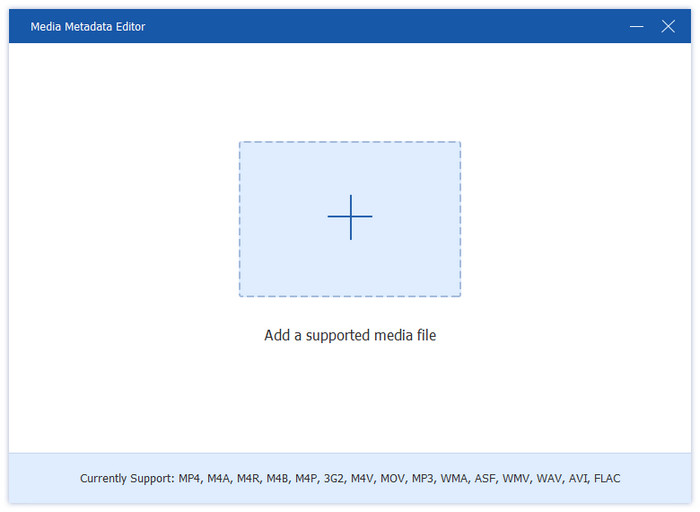
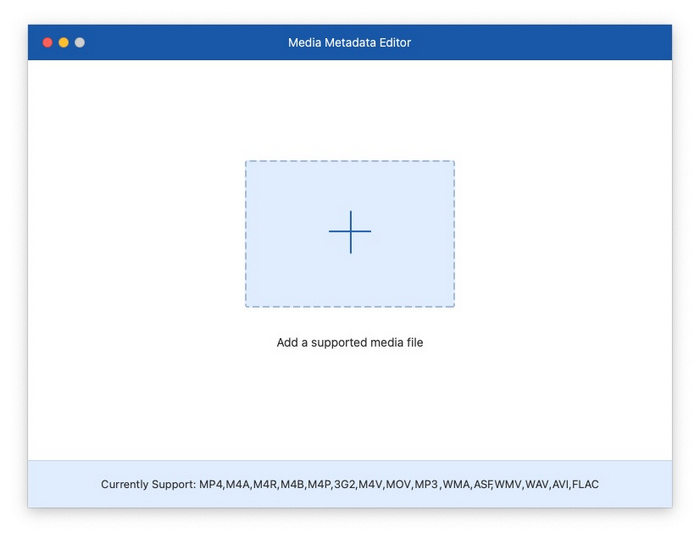
Vaihe 1. Avaa Median metatietoeditorija lisää muokattava videotiedosto.
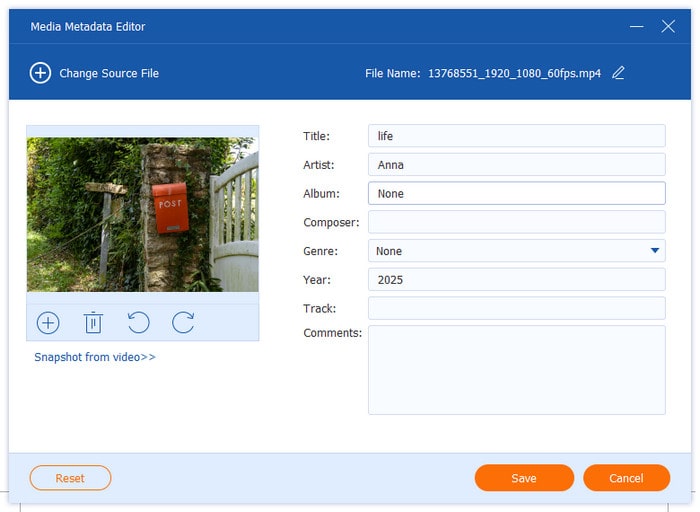
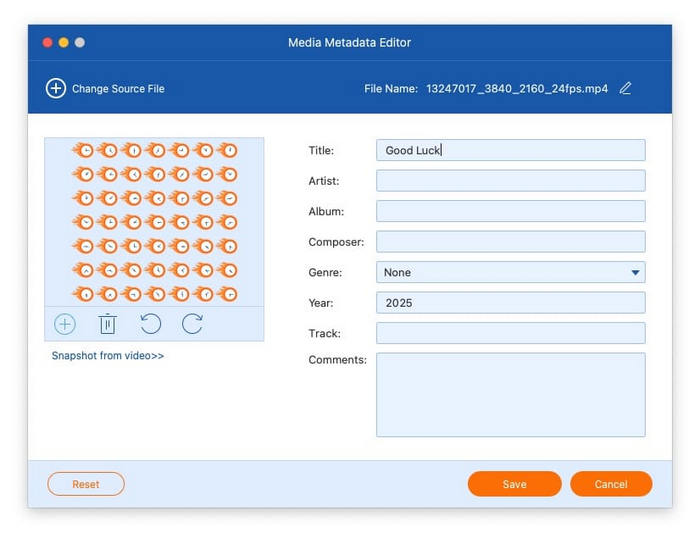
Vaihe 2. Kun tiedosto on ladattu, voit muokata erilaisia metatietokenttiä, kuten kansikuvaa, kappaleen nimeä, artistin nimeä, albumin tietoja, säveltäjää, genreä, vuotta, kappaletta ja mahdollisia lisäkommentteja.
Videokompressori
Ilmaisella DVD Ripperillä Macille on tehokkaat videonpakkausominaisuudet, joiden avulla voit pienentää videotiedostosi haluamaasi kokoon.
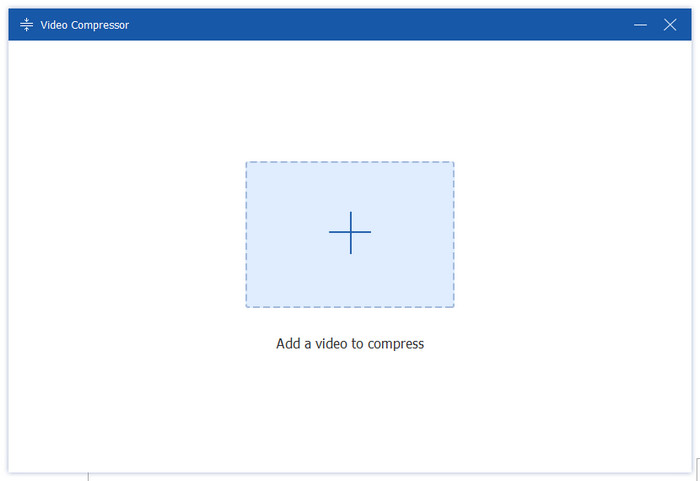
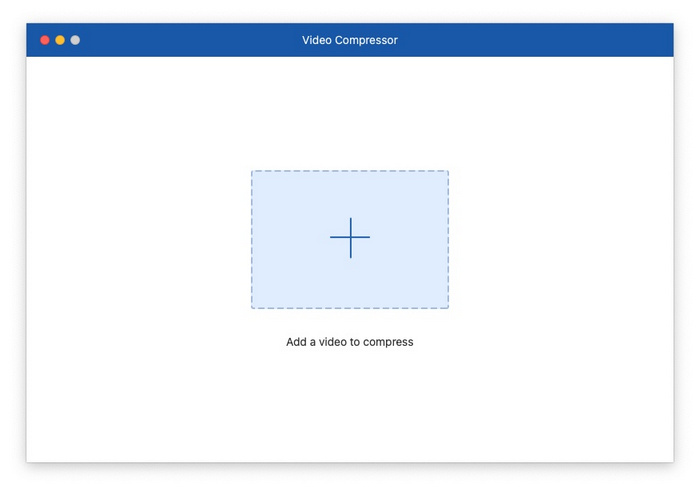
Vaihe 1. Avaa Videokompressorija lisää pakattava video.
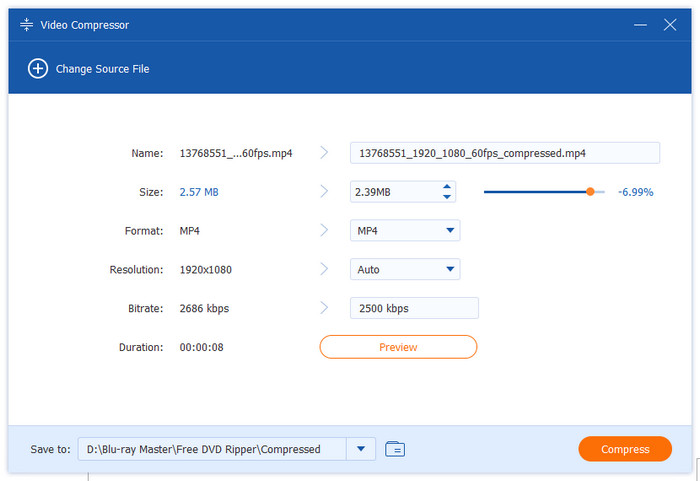
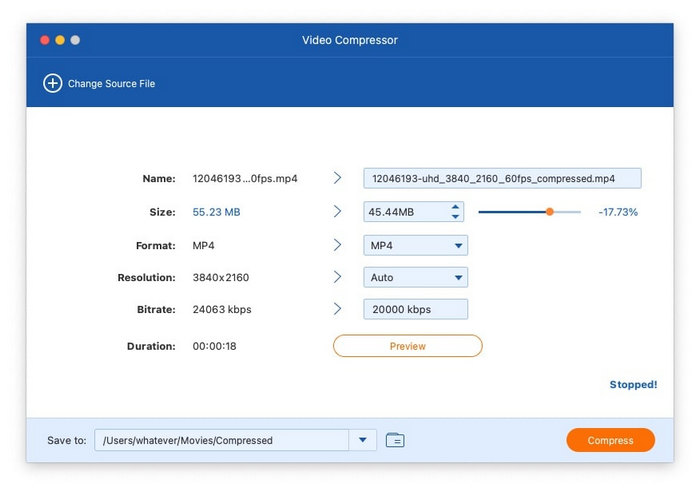
Vaihe 2. Kun tiedosto on ladattu, voit valita haluamasi tulostuskoon, tiedostomuodon, resoluution ja bittinopeuden. Pakkaustyökalulla voit myös nimetä tulostustiedoston uudelleen.
GIF Maker
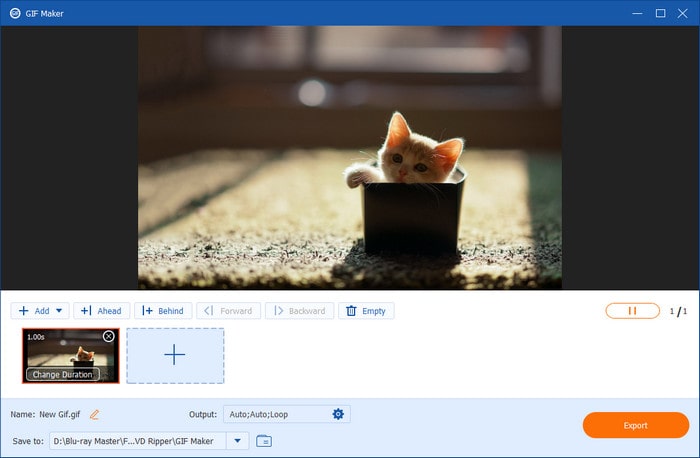
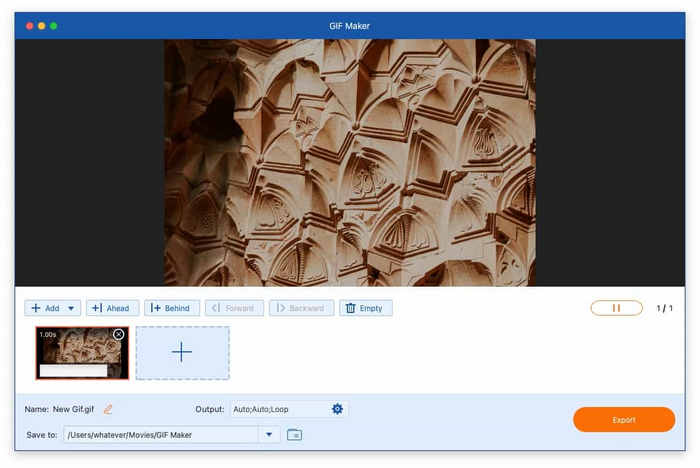
Ilmaisessa DVD Ripper for Macissa on sisäänrakennettu GIF-luontityökalu, jonka avulla voit muuntaa sekä videoita että valokuvia animoiduiksi GIF-kuviksi muutamalla napsautuksella.
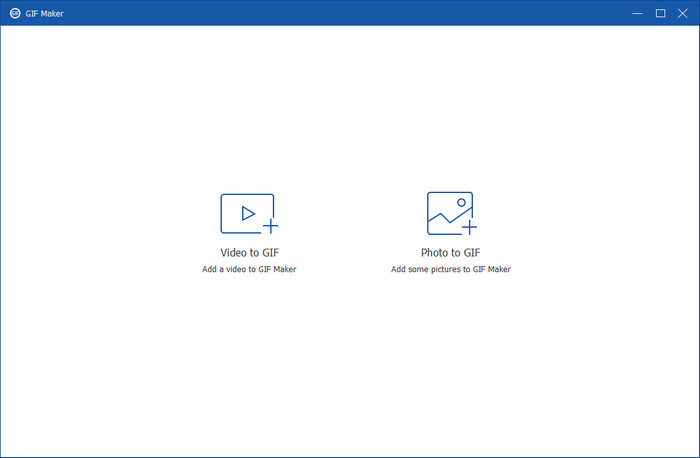
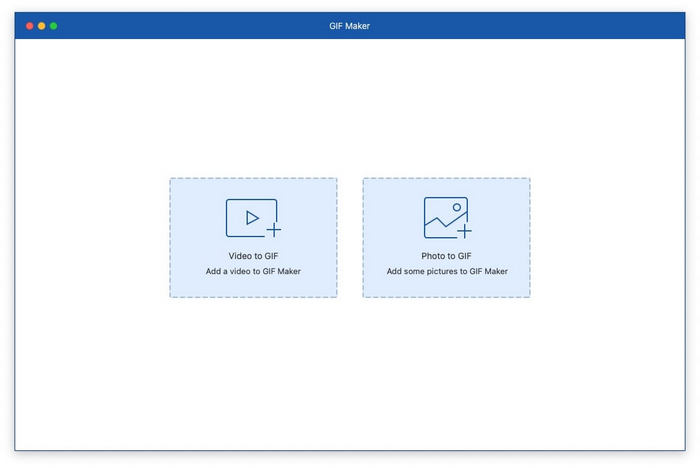
Vaihe 1. Aloita käynnistämällä GIF Maker työkalu ja tuo lähdevideotiedostosi tai -valokuvasi.
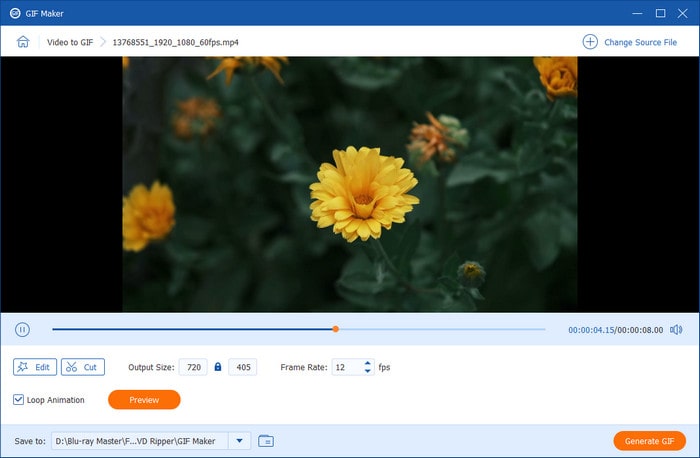
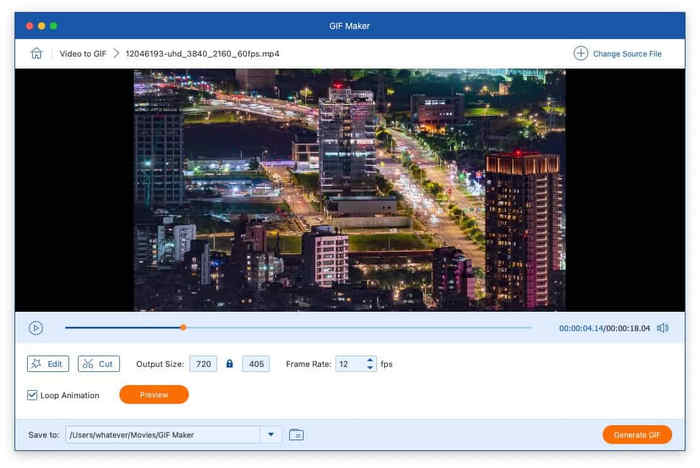
Vaihe 2. Muunna video GIF-muotoon: Klikkaus Muokata ja Leikata muuttaaksesi videotehosteita ja poistaaksesi ylimääräisiä osia. Sen jälkeen voit alkaa muuntaa videotiedostoa GIF-muotoon säätämällä lähtökokoa, kuvataajuutta ja silmukka-animaation asetuksia.
Vaihe 3. Muunna kuva GIF-muotoon: Klikkaus Lisää kuva GIF-tiedostoon lisätäksesi kuvan. Sen jälkeen voit muuttaa resoluutiota, kuvataajuutta ja zoomaustilaa. Lopuksi napsauta Viedä prosessin loppuun saattamiseksi.
3D Maker
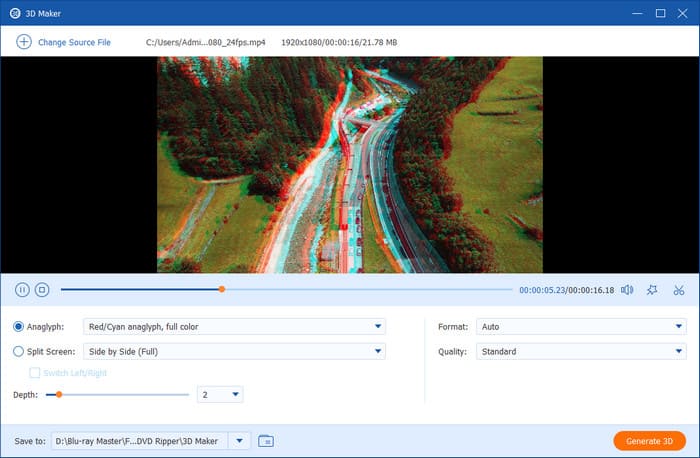
3D Maker -työkalulla voit luoda tyylikkäitä 3D-videoita useilla visuaalisilla tehostevaihtoehdoilla.
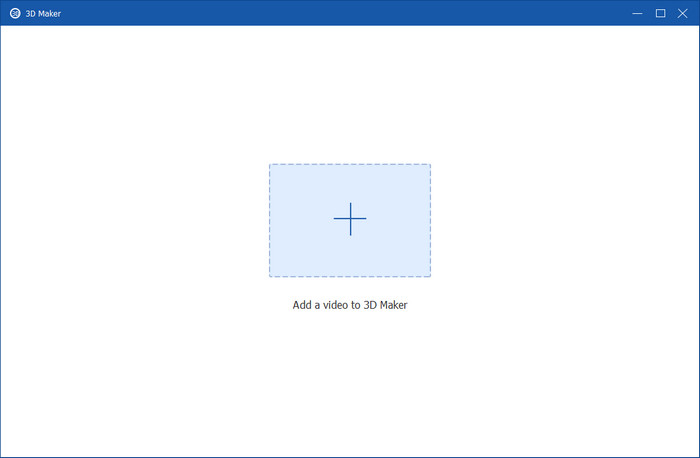
Vaihe 1. Käynnistä 3D Maker ja tuo haluamasi videotiedosto.
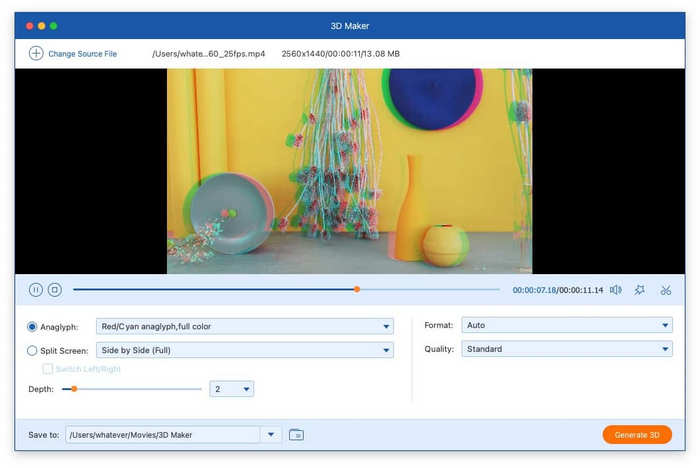
Vaihe 2. Tiedoston lataamisen jälkeen voit joko käyttää jaetun näytön ominaisuutta tai valita anaglyfin valmiista malleista. Lopuksi valitse haluamasi tulostusmuoto ja laatu ja napsauta sitten Luo 3D luodaksesi mukautetun 3D-videosi.
Videon tehostin
Videonparannustoiminto tarjoaa useita tapoja parantaa videon laatua merkittävästi.
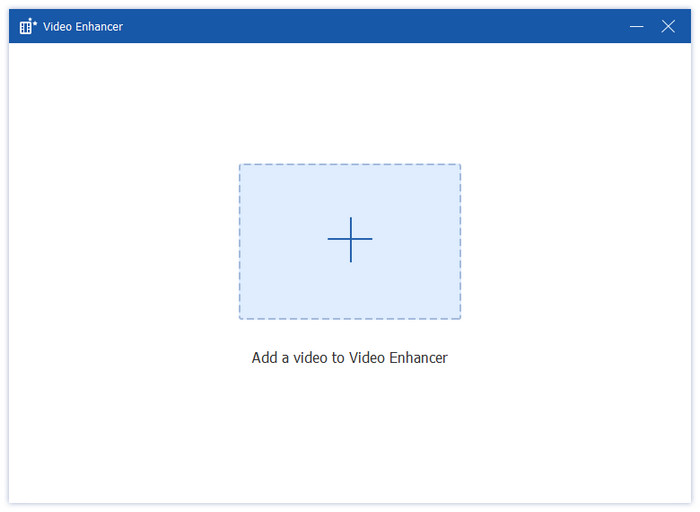
Vaihe 1. Avaa Videon tehostin ja lisää videotiedosto.
Vaihe 2. Parannusvaihtoehtoja ovat: Resoluution skaalaus, Kirkkauden ja kontrastin optimointi, Videokohinan poisto ja Videon tärinän vähentäminen. Valitse haluamasi parannukset ja valitse sitten haluamasi lähtömuoto ja resoluutio.


 Blu-ray-soitin
 Blu-ray Ripper
 Blu-ray Copy Platinum
 DVD Creator