Osa 1. Toista Blu-ray-levyjä
Vaihe 1. Asennus ja käyttöönotto: Lataa ja asenna ilmainen Mac Blu-ray -soitin Macillesi. Käynnistä sitten ohjelmisto.

Vaihe 2. Levyn asettaminen: Koska monissa nykyaikaisissa Maceissa ei ole sisäänrakennettua levyasemaa, tarvitset ulkoisen USB Blu-ray -aseman. Liitä asema Maciin ja aseta sitten Blu-ray-levy siihen.
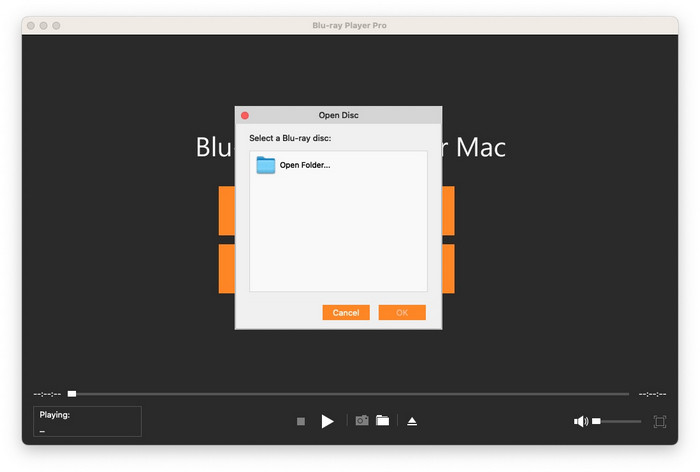
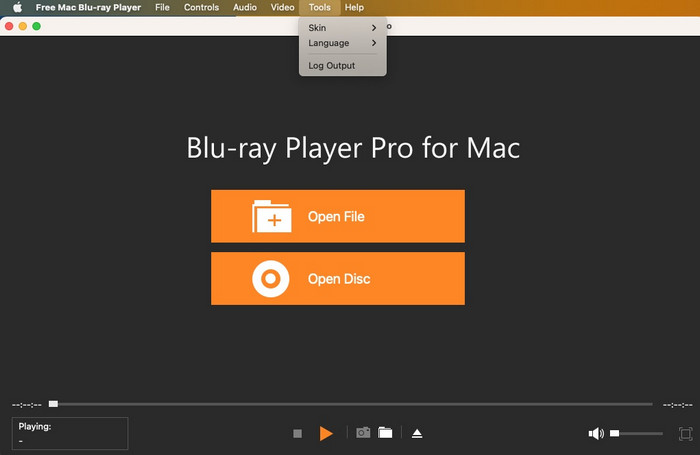
Vaihe 3. Sisällön lataaminen: Valitse soittimen pääkäyttöliittymästä Avaa levy vaihtoehto. Napsauta sitten Avaa kansio ja siirry haluamaasi Blu-ray-kansioon. Se tunnistaa levysi muutamassa sekunnissa. Sinulle annetaan vaihtoehtoja elokuvan toistamiseen, luvun, äänen, tekstityksen valitsemiseen jne.
Kärki: Se ei ainoastaan tue käyttäjiä, jotka toistavat Blu-ray-levyjä ja Blu-ray-kansioita Macilla, vaan tukee myös ISO-kuvatiedostoja.
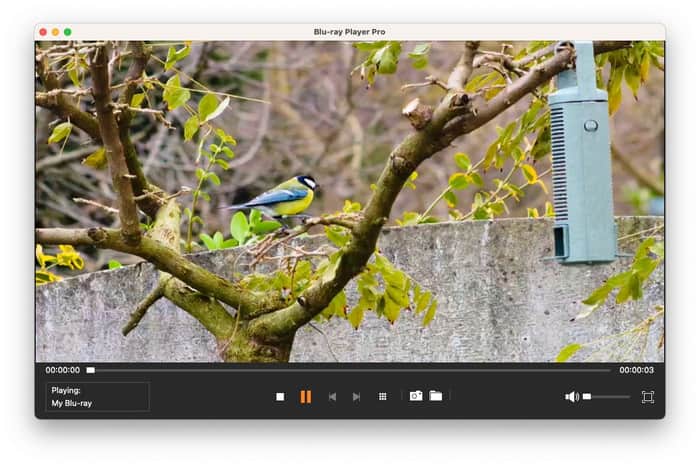
Vaihe 4. Toiston säätimet: Aloita tai keskeytä toisto napsauttamalla kolmiopainiketta (tai painamalla välilyöntinäppäintä). Kolmionmuotoisen toistopainikkeen vieressä on kaksi vierekkäistä painiketta, joita napsauttamalla voit kelata Blu-ray-levyä eteen- ja taaksepäin.
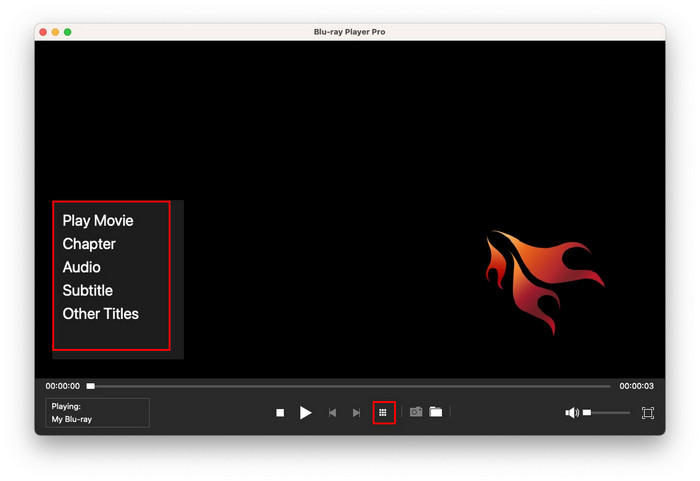
Huomautus: Yllä olevien painikkeiden lisäksi soittolistalle on neliönmuotoinen painike. Voit käyttää levyn alkuperäistä navigointivalikkoa, joka sisältää elokuvan, luvun, äänen, tekstityksen ja muiden nimikkeiden toiston.
Osa 2. Toista videotiedostoja
Vaihe 1. Lataa ja asenna ilmainen Mac Blu-ray -soitin Macillesi. Asennusprosessi kestää vain muutaman minuutin, ja se on yksinkertainen ja nopea.
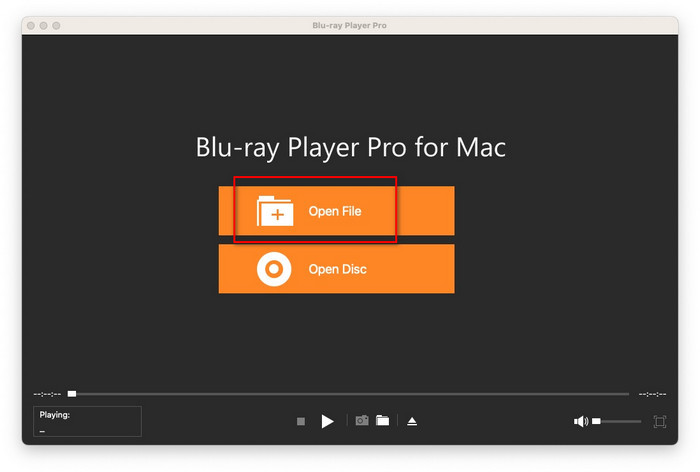
Vaihe 2. Käynnistä ohjelmisto asennuksen jälkeen. Napsauta sitten pääkäyttöliittymässä Lisää tiedosto selataksesi tietokoneellasi ja valitaksesi toistettavan videotiedoston. Se on yhteensopiva kaikkien suosittujen SD-videoiden tai 1080p HD-videoiden kanssa, kuten MTS, TS, FLV, MP4, MOV, M4V, AVI, WMV, MKV jne.

Vaihe 3. Aloita videon katselu napsauttamalla toistopainiketta tai painamalla välilyöntiä. Voit myös keskeyttää videon samalla tavalla.

Vaihe 4. Tarvittaessa voit rajata videota hiiren kakkospainikkeella kaikkialla ja säätää kuvasuhdetta, otsikkoa, lukua, ääniraitaa ja tekstitysraitaa.

Osa 3. Toista äänitiedostoja
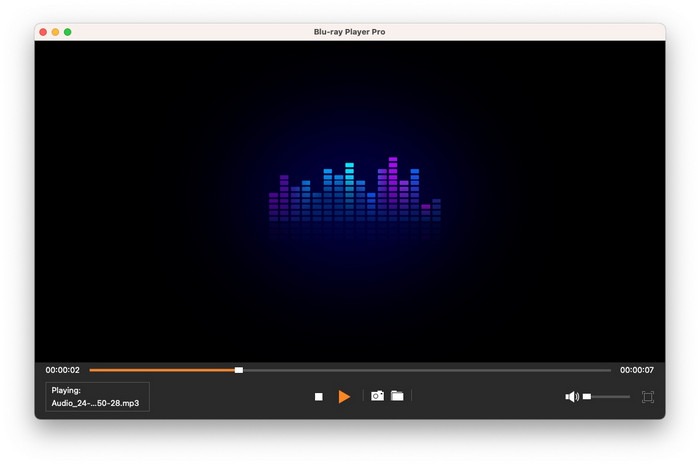
Vaihe 1. Lataa ja asenna uusin versio ilmaisesta Mac Blu-ray -soittimesta viralliselta verkkosivustoltamme, mikä vie vain 1–2 minuuttia.
Vaihe 2. Kun käynnistät ohjelmiston, napsauta vain näkyvää kohtaa Avaa tiedosto -painiketta valitaksesi ja ladataksesi äänitiedostosi. Se tukee useita videoformaatteja, kuten FLAC, WAV, WMA, MP3, MP2, AAC, AC3, AIFF ja M4A.
Vaihe 3. Aloita tai keskeytä toisto napsauttamalla kolmiopainiketta (tai käyttämällä välilyöntinäppäintä). Jos haluat kelata ääntä eteen- tai taaksepäin, napsauta toistopainikkeen vieressä olevia kahta painiketta.
Osa 4. Toistoasetukset
Säädä videota
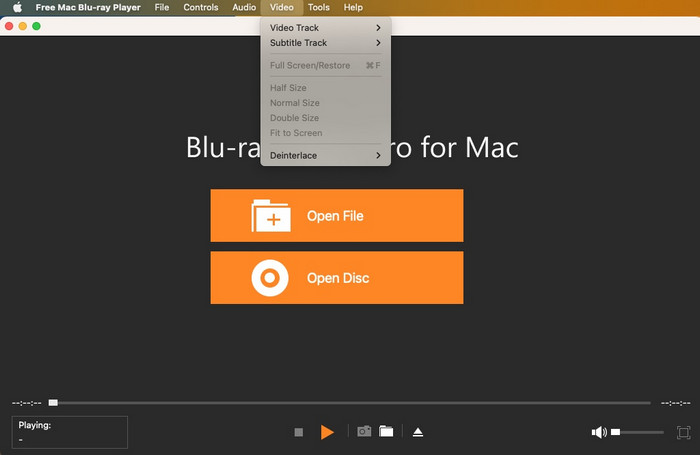
Klikkaa Video -vaihtoehto ylävalikon välilehdillä, jotta voit muuttaa videoraitaa, tekstitysraitaa, videon kokoa, kuvasuhdetta, poistaa lomituksen ja säätää näytön näyttöä (koko näyttö tai näyttöön sovitus).
Säädä ääntä
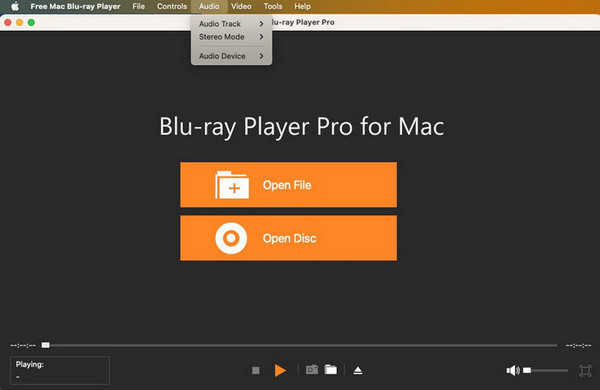
Voit mukauttaa äänikokemustasi valitsemalla Audio -välilehti käyttöliittymän yläreunassa olevista kuudesta päävalikosta, jonka avulla voit valita ääniraidan, stereotilan ja äänilaitteen.
Säädä ohjausasetuksia
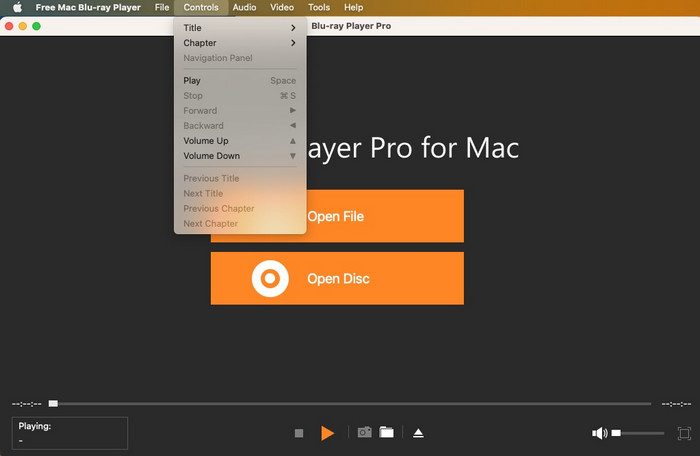
Navigoi kohtaan Säätimet välilehti kuudesta annetusta vaihtoehdosta ylävalikossa ja käytä sitä hallitaksesi toistoa seuraavilla ominaisuuksilla:
• Perussäätimet: toisto, tauko, pysäytys, kelaus eteen- tai taaksepäin.
• Äänen säätö: äänenvoimakkuuden lisäys/vähennys.
• Navigointiominaisuudet: näytä kaikki nimikkeet ja luvut.
Työkalut Asetukset
Tuolla on Työkalut -painiketta toistokäyttöliittymän alareunassa, jolla voit vaihtaa ulkoasua, valita kielen ja tallentaa lokitiedoston.


 Blu-ray-soitin
 Blu-ray Ripper
 Blu-ray Copy Platinum
 DVD Creator


