

helmi 06, 2026lähettänyt Kevin Miller kohtaan Toista Blu-ray
Yhteenveto
Paras Blu-ray-soitin Windows 10/11:lle vuonna 2025 on Blu-ray Master Free Blu-ray Player, joka tarjoaa 4K-toiston, laajan formaatin tuen ja sujuvan suorituskyvyn. Muita loistavia vaihtoehtoja ovat VLC, Leawo Blu-ray Player jne.
Blu-ray-soittimet ovat täydellinen työkalu Blu-ray-elokuvien toistamiseen ja katseluun. Se voi toistaa erilaisia elokuvia vaikuttamatta tiedoston alkuperäiseen äänen ja videon laatuun. Markkinoilta on kuitenkin vaikea löytää luotettavaa Blu-ray-soitinta, koska osa niistä on laittomia. Joten jos haluat tutustua erilaisiin Blu-ray-soittimiin, parasta mitä sinun on tehtävä, on lukea blogia. Opetamme sinulle kuinka toistaa Blu-ray-levyjä ilmaiseksi Blu-ray-soitin Windows 10/11:lle.
- Osa 1. Voiko Windows 10/11 toistaa Blu-ray-levyjä
- Osa 2. 5 parasta Blu-ray-soitinta Windows 10/11:ssä
- Osa 3. Blu-ray-toiston toistaminen Windows 10/11:ssä
- Osa 4. Usein kysyttyä Windows 10/11:n parhaasta Blu-ray-soittimesta
| Pelaajan nimi | Helppokäyttöisyys | Hinta (noin) | Paras |
| Blu-ray Master -ilmaissoitin | 5 tähteä | Ilmainen (Pro-versio saatavilla) | Satunnaiset käyttäjät, jotka etsivät ilmaista ja yksinkertaista "plug-and-play"-kokemusta. |
| VLC Media Player | 4 tähteä | Ilmainen (avoimen lähdekoodin) | Tekniikkaa taitavat käyttäjät, jotka haluavat ilmaisen ja monipuolisen avoimen lähdekoodin työkalun. |
| Macgo Blu-ray-soitin | 4,5 tähteä | $29.95 (Elinikäinen) | Käyttäjät, jotka haluavat ensiluokkaisen, kevyen käyttöliittymän ja vakaan laitteistokiihdytyksen. |
| PlayerFab | 4 tähteä | $99.99 (elinikäinen monitoimilaite) | Kotiteatteriharrastajille, jotka tarvitsevat 4K UHD -tukea ja tekoälyllä skaalattua kuvatarkkuutta. |
| Leawo ilmainen Blu-ray-soitin | 4,5 tähteä | Ilmainen ($99.95 Premium-muunnoksella) | Käyttäjät, jotka tarvitsevat alueettoman soittimen ilman rahan käyttöä. |
Osa 1. Voiko Windows 10/11 toistaa Blu-ray-levyjä
Jos käytät Windows-käyttöjärjestelmää, sinulla voi olla valmiiksi rakennettu ohjelma erilaisten mediatiedostojen toistamiseen, joka on Windows Media Player. Mutta ohjelman ongelma on se, että se ei tue Blu-säteiden toistamista. Tässä tapauksessa, jos aiot katsoa elokuvia Blu-ray-levyltä, Windows Media Player ei voi auttaa sinua tässä. Sinun ei kuitenkaan tarvitse menettää toivoa, jos käytät Windowsia. Valmiiksi rakennetun mediasoittimen sijaan voit toistaa Blu-ray-soittimia useilla Blu-ray-soittimilla. Näiden kolmansien osapuolien Blu-ray-soittimien avulla voit nauttia erilaisten elokuvien katselusta Blu-ray-laitteellasi käyttäessäsi Windows-tietokonettasi. Siksi, jos olet innostunut tutkimaan erilaisia Blu-ray-soittimia, tarkista seuraavat osat, sillä esittelemme kaikki Blu-ray-soittimet, jotka voivat auttaa sinua saavuttamaan tavoitteesi.
Osa 2. 5 parasta Blu-ray-soitinta Windows 10/11:ssä
1. Blu-ray Master ilmainen Blu-ray-soitin
Blu-ray-levyt, DVD-levyt, MP4, MKV, M2TS ja monet digitaaliset tiedostot.
4K.
Luo omia soittolistojasi toiston helpottamiseksi.
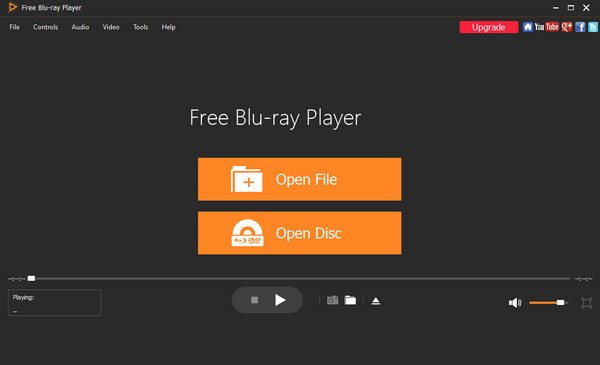
Paras ilmainen Blu-ray-soitin, jota voit käyttää Windows 10/11:lle, on epäilemättä Blu-ray Master ilmainen Blu-ray-soitinTämä ohjelma tarjoaa korkealaatuisen toiston ja monipuoliset ominaisuudet, joiden avulla käyttäjät voivat käynnistää Blu-ray-levyjä välittömästi intuitiivisen ja käyttäjäystävällisen käyttöliittymän kautta. Viimeaikaiset optimoinnit ovat integroineet edistyneen GPU-kiihdytyksen – joka tukee Intel-, NVIDIA- ja AMD-laitteistoja – varmistamaan nykimättömän suorituskyvyn myös vaativaa 4K UHD -sisältöä toistettaessa. Tiimimme sisäiset testit vahvistavat useimpien levyjen nopean, vain 5 sekunnin latausnopeuden, mikä ylittää merkittävästi tavallisten mediasoittimien nopeuden.
Ydinnopeutensa lisäksi työkalussa on nyt tekoälypohjainen skaalaus, joka parantaa normaalin tarkkuuden kuvaa lähes 4K-tarkkuuteen nykyaikaisilla näytöillä. Se on edelleen vankka aluerajoitukseton soitin, joka antaa sinulle vapauden katsella elokuvia mistä päin maailmaa tahansa ilman rajoituksia. Käyttäjät voivat helposti mukauttaa katselukokemustaan ulkoisen tekstityksen tuen, erilaisten näyttötilojen (koko näyttö, puolinäyttö jne.) ja tarkan tilannekuvatoiminnon avulla, jolla voi tallentaa teräväpiirtokuvia mistä tahansa kohtauksesta. Niille, jotka etsivät luotettavaa ja tehokasta Blu-ray-kokemusta Windows 10/11:ssä, tämä ohjelma on edelleen ensiluokkainen suositus.
Plussat
- Se voi toistaa Blu-ray-tiedostoja vain muutamalla napsautuksella.
- Ohjelman käyttöliittymä on täydellinen kaikille käyttäjille.
- Ohjelma on käytettävissä sekä Windows- että Mac-tietokoneilla.
- Sen avulla käyttäjät voivat muokata videon kirkkautta, kylläisyyttä, sävyä ja paljon muuta.
Haittoja
- Jos haluat lisäominaisuuksia, sinun on hankittava pro-versio.
2. VLC Media Player
Blu-ray-levyt, DVD-levyt ja useimmat digitaaliset tiedostot.
4K
Ainutlaatuinen muunnostoiminto kopioida Blu-rayt digitaalisiin muotoihin.
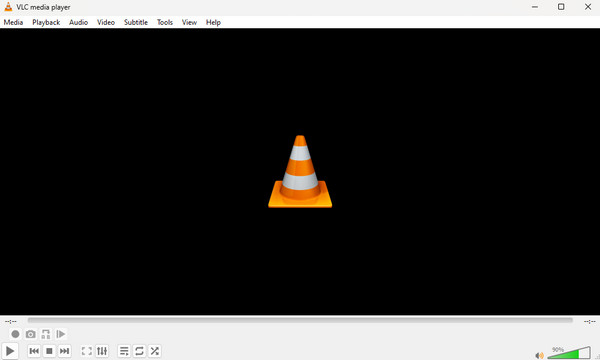
Voit myös käyttää VLC:tä, joka on yksi parhaista Blu-ray-soittimista Windows 10:lle, toistaaksesi Blu-ray-levyä, jos haluat. No, kuten me kaikki tiedämme, VLC Media Player on erinomainen offline-työkalu, joka pystyy toistamaan tehokkaasti erilaisia mediatiedostoja, mukaan lukien Blu-ray-tiedostoja. Se voi ladata ja toistaa Blu-ray-levyjä, kansioita ja ISO-tiedostoja. Toistamisen lisäksi voit tehdä paljon muutakin Blu-ray-toiston aikana. Voit siirtyä ääni- ja videoasetuksiin ja tehdä joitakin muutoksia halutessasi. Voit säätää taajuuskorjainta, tilaääntä, videon väriä, pakkausta ja paljon muuta. Se tukee GPU-kiihdytystä (Intel/NVIDIA) 4K UHD -tiedostojen sujuvaan toistamiseen. Blu-rayn toistaminen VLC Media Playerilla ei kuitenkaan ole helppoa. Se ei ole sama asia kuin tavallisten videotiedostojen toistaminen. Myös ohjelmiston käyttöliittymä on monimutkainen, mikä vaikeuttaa aloittelijoiden elämää.
Varoitus: VLC ei ole luotettava kaupallisille Blu-ray-levyille koska se ei voi toistaa salattuja elokuvia ilman manuaalista asennusta. Jotta se toimisi, sinun on itse löydettävä ja asennettava piilotetut kirjastotiedostot (AACS-avaimet), minkä vuoksi monet aloittelijat kamppailevat eivätkä saa sitä toimimaan.
Vaikka tekniset taidot olisivatkin oikeat, kokemus on usein epäjohdonmukainen. Vaikka VLC voi käyttää NVIDIAn skaalausta parantaakseen videon laatua, sen käyttöliittymä on edelleen monimutkainen ja vanhanaikainen. Viimeaikaisissa "Tiimimme testaama" -vertailuissamme havaitsimme merkittävän suorituskykyeron:
- LatausnopeusSalattujen levyjen käynnistäminen kesti 15–20 sekuntia verrattuna tavallisten tiedostojen vain 5 sekuntiin.
- Yhteensopivuus: Seitsemän kymmenestä nykyaikaisesta kaupallisesta levystä toistaminen epäonnistui ilman manuaalisia korjauksia.
Plussat
- Sillä voi toistaa Blu-ray-levyjä ilman ongelmia.
- Käytettävissä Macissa ja Windowsissa.
- Latausprosessi on yksinkertainen.
- Se tukee erilaisia videoformaatteja ja levyjä.
Haittoja
- Ohjelman käyttöliittymä on hämmentävä.
- Kun käsittelet suuria tiedostoja, ohjelma roikkuu.
3. Macgo Blu-ray -soitin
Blu-ray-levyt, DVD-levyt ja erilaiset video- ja ääniformaatit.
HD laatu.
Käytä DTS 5.1:tä, Dolby TrueHD Audiota jne. saadaksesi kauniita äänitehosteita.
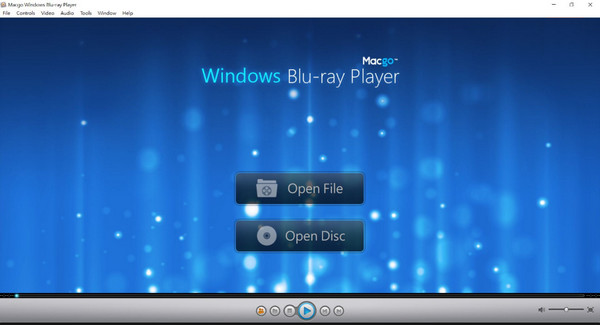
Macgo Blu-ray -soitin on toinen vankka vaihtoehto, erityisesti niille, jotka siirtyvät Windowsin ja macOS:n välillä. Vaikka se on alun perin Macille suunniteltu, sen Windows 10/11 -versio tarjoaa käyttäjäystävällisen käyttöliittymän ja täydellisen valikkonavigoinnin, mikä tekee siitä mukavan valinnan aloittelijoille. Se ylpeilee vaikuttavalla tiedostomuotojen yhteensopivuudella, tukien kaikkea tavallisista Blu-ray-levyistä MKV-, MOV- ja AVI-tiedostoihin. Windows-version päivitystiheys on kuitenkin ollut hidas verrattuna Mac-versioon, ja käyttöliittymä voi tuntua hieman vanhentuneelta vuonna 2026.
Vaikka ohjelmisto on helppokäyttöinen, sillä on rajoituksia nykyaikaisten huippunäyttöjen kanssa. Vaikka se tukee GPU-kiihdytystä 'BluFast MX':n kautta (yhteensopiva Intelin ja NVIDIAn kanssa), sen 4K UHD -tuki on rajallinen verrattuna uudempiin kilpailijoihin. Arviomme aikana huomasimme, että ilmaisversio jättää näyttöön näkyvän vesileiman, ja satunnaisia vakausongelmia, kuten mustia näyttöjä, voi esiintyä.
Plussat
- Se tarjoaa yksinkertaisen käyttöliittymän Blu-ray-toistoon välittömästi.
- Se toimii sekä Windows- että Mac-laitteissa.
- Se voi toistaa alkuperäisen äänen laadun heikkenemättä ja tarjoaa täydellisen äänikokemuksen.
- Se voi toistaa Blu-säteitä eri alueilta.
Haittoja
- Se näyttää vesileiman näytöllä, kun käytät ilmaista versiota.
- Pro-versio on kallis.
- On tilanteita, joissa ohjelmisto kaatuu Blu-ray-toiston aikana.
4. PlayerFab
Blu-ray-levyt, DVD-levyt, AVCHD-levyt, H.264, H.265/HEVC (jopa 8K), MP4, MKV, MOV jne.
4K
Täysi tuki HDR10:lle, HDR10+:lle ja Dolby Visionille.
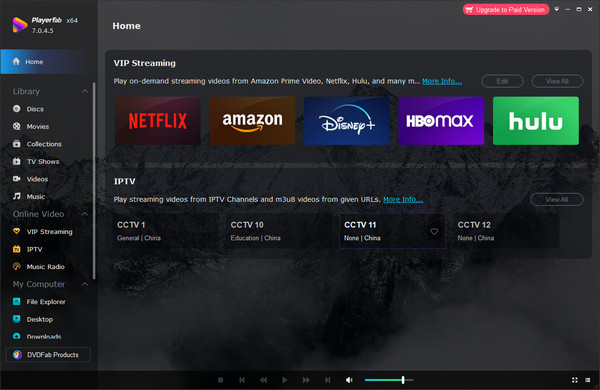
PlayerFab Erottuu joukosta tehokkaana all-in-one-mediaratkaisuna, joka on suunniteltu käsittelemään vaativimpia 4K UHD Blu-ray -levyjä ja suoratoistosisältöä vaivattomasti. Yhdistämällä edistyneen GPU-kiihdytyksen Intel Quick Sync-, NVIDIA NVENC- ja AMD-tuen soitin vähentää merkittävästi suorittimen kuormitusta ja varmistaa nykimättömän toiston jopa korkean bittinopeuden omaavilla 8K-videoilla. Siinä on myös tekoälypohjainen skaalaustekniikka, joka antaa uutta eloa tavallisille Blu-ray-levyille parantamalla niiden kuvan lähes 4K-tarkkuuteen nykyaikaisilla korkearesoluutioisilla näytöillä. Tiimimme testaama PlayerFab tarjoaa huomattavan sujuvan käyttökokemuksen, sillä sen latausnopeus on vain 5 sekuntia useimmille levyille, mikä ylittää jatkuvasti avoimen lähdekoodin vaihtoehdot.
Plussat
- Se hyödyntää tekoälyn skaalaustekniikkaa muuntaakseen tavalliset 1080p Blu-ray-levyt lähes 4K-laatuisiksi, terävöittäen yksityiskohtia ja vähentäen kohinaa.
- Tuki 3D Blu-ray -levyille ja ISO-tiedostoille erilaisilla lähtötiloissa (Anaglyph, HDMI 1.4 jne.).
- Ohittaa helposti kaikki Blu-ray-aluekoodit suoraa toistoa varten.
Haittoja
- Sen all-in-one-elinikäinen lisenssi on suhteellisen kallis kilpailijoihin verrattuna.
- Parhaan 4K-tuloksen saavuttamiseksi se vaatii modernin näytönohjaimen (GTX 10-sarja+).
5. Leawon ilmainen Blu-ray-soitin
Blu-rayt ja DVD-levyt.
4K.
Voit valita haluamasi tekstitykset ja ääniraidat.
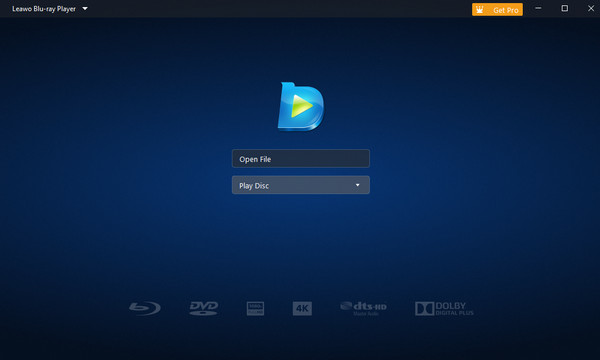
Leawo ilmainen Blu-ray-soitin on edelleen suosittu all-in-one-ratkaisu Blu-ray-levyjen, ISO-tiedostojen ja kansioiden toistamiseen Windows 11/10:ssä. Siinä on edistynyt äänituki DTS-HD:lle, Dolbylle ja AAC:lle sekä joustavat soittolistojen ja mukautettujen ulkoasujen vaihtoehdot. Vuosien 2024–2025 käyttäjäpalautteet kuitenkin osoittavat ponnahdusikkunoiden määrän merkittävän kasvun ilmaisversiossa, ja vaikka käyttöliittymä on toimiva, sitä ei ole päivitetty merkittävästi vuosiin.
Nykyaikaisen sisällön käsittelyyn Leawo hyödyntää GPU-kiihdytystä Intel Quick Syncin, NVIDIAn ja AMD:n laitteistodekoodauksen kautta. Vaikka tämä mahdollistaa sujuvan 1080p-toiston, tiimimme testit osoittivat vaihtelevia tuloksia korkeammilla resoluutioilla. Huomasimme ajoittaista 4K-viivettä ja nykimistä vanhemmilla laitteistoilla. Levyjen lataaminen kestää tyypillisesti 15–30 sekuntia – huomattavasti kauemmin kuin premium-kilpailijoilla.
Plussat
- Kaikki käyttäjät voivat toistaa Blu-ray- ja muita mediatiedostoja nopeasti.
- Se on saatavana paitsi Windowsille myös Mac-tietokoneille.
Haittoja
- Ominaisuudet rajoittuvat ilmaiseen versioon.
- Suunnitelman ostaminen on kallista.
Osa 3. Blu-ray-toisto Windows 10/11:ssä
Kuten edellä mainittiin, yksi poikkeuksellisimmista Blu-ray-soittimista on Blu-ray-soitin. Koska ohjelma on luotettava, näytämme sinulle yksityiskohtaiset menetelmät Blu-säteiden toistamiseen ohjelman avulla. Joten ilman mitään muuta, tarkista alla olevat vaiheet käyttämällä tätä parasta ohjelmistoa Blu-ray-toiston toistamiseen Windows 10/11:ssä.
Vaihe 1.Lataa ja asenna Blu-ray-soitin Windowsissasi. Voit napsauttaa alla olevaa Lataa-painiketta päästäksesi ohjelmaan välittömästi. Suorita sen jälkeen se aloittaaksesi prosessin.
Huomautus: Varmista, että Blu-ray on jo asetettu tietokoneeseen.
Ilmainen lataus
Windowsille
Suojattu lataus
Ilmainen lataus
macOS:lle
Suojattu lataus
Vaihe 2.Sitten, jos olet jo pääliittymässä, napsauta Avaa levy -painiketta ja lataa Blu-ray-tiedosto kansiostasi.

Vaihe 3.Kun olet lisännyt Blu-ray-tiedoston, voit jo nauttia elokuvan katselusta. Voit myös käyttää joitain käyttöliittymän toimintoja, kuten Tilannekuva -painiketta, jos haluat ottaa kuvan katselun aikana.

Vinkkejä
Voit luoda oman soittolistan käyttämällä sivun alareunassa olevaa Soittolista-painiketta.
Osa 4.Usein kysytyt kysymykset Windows 10/11:n parhaasta Blu-ray-soittimesta
-
Miksi VLC ei toista Blu-ray-levyä?
Yksi syistä, miksi et voi toistaa Blu-ray-levyä VLC:llä, on se, että levy on vioittunut. Yritä siis käyttää hyvää levyä ja yrittää toistaa Blu-ray-levyä. Voit myös käyttää toista ohjelmaa, kuten Blu-ray-soitinta. Tällä tavalla voit toistaa Blu-ray-levyä ilman ongelmia.
-
Miksi Blu-ray-levyjen toistaminen PC:llä on niin vaikeaa?
Siitä tulee vaikeaa, jos käytät ohjelmaa, jossa on sekava käyttöliittymä ja prosessi. Joten, jotta voit toistaa Blu-ray-soitinta helposti, yritä käyttää Blu-ray-soitinta. Muutaman napsautuksen jälkeen voit aloittaa Blu-ray-katselun välittömästi.
-
Miksi Windows 11 ei toista Blu-ray-levyä?
Ehkä siksi, että Windows 11:stäsi puuttuu pakkauksenhallinta, joka tukee tietokoneesi Blu-säteitä. Joten paras ratkaisu on ladata ja asentaa luotettava Blu-ray-soitin, kuten Blu-ray-soitin. Se on offline-ohjelmisto, joka on täydellinen Windows 11:lle Blu-säteiden toistamiseen.
-
Tukeeko Windows 10 ulkoista Blu-rayta?
Ehdottomasti kyllä. Jos et voi toistaa Blu-ray-levyä Windowsissa, sinun on ehkä ostettava ulkoinen Blu-ray. Koska Windows 10 tukee ulkoista Blu-ray-levyä, voit käyttää sitä helposti tietokoneellasi ja aloittaa Blu-ray-elokuvien toiston tehokkaasti.
-
Voiko Windows 10 toistaa Blu-ray-levyjä natiivisti?
Ei. Windows 10:ssä ei ole sisäänrakennettuja Blu-ray-koodekkeja.
-
Mikä on paras Blu-ray-soitin Windows 10/11:lle?
Parhaat vaihtoehdot ovat Blu-ray Master, VLC, Leawo, Macgo ja PowerDVD.
-
Miksi VLC ei toista Blu-ray-levyjä?
Se vaatii lisää AACS-avaimia ja -kirjastoja.
-
Miten korjaan Blu-rayn toimimattomuuden Windows 10:ssä?
Päivitä ajurit, asenna koodekit tai käytä erillistä Blu-ray-soitinta.
-
Tarvitsenko ulkoisen Blu-ray-aseman?
Kyllä, ellei tietokoneessasi ole sisäänrakennettua Blu-ray-asemaa.
Käärimistä
Löydät kaikki parhaat Blu-ray-soittimet Windows 10:ssä ja 11 lukemalla tätä informatiivista blogia. Jaoimme myös yksinkertaisia tapoja toistaa Blu-ray-tiedostoja Blu-ray Master Free Blu-ray -soittimella. Tämän ansiosta sinun ei tarvitse löytää muuta tapaa nauttia Blu-säteiden toistamisesta Windows-tietokoneillasi. Valitse niistä yksi ja olet tervetullut jakamaan käyttökokemuksesi kanssamme!
Lisää Blu-ray Masterilta
Paras Blu-ray-soitin

Toista helposti Blu-ray- ja DVD-levyjä sekä erilaisia video- ja ääniformaatteja monipuolisten toisto-ominaisuuksien avulla.
100% Turvallinen. Ei viruksia
