

11. kesäkuuta 2025lähettänyt Kevin Miller kohtaan Toista video
VLC on yksi luotetuimmista mediasoitinohjelmistoista laajan koodekkien tuen ansiosta. Vaikka VLC voi toistaa MKV-tiedostoja Nämä tiedostot voivat joskus haastaa VLC:n suorituskyvyn sen monimutkaisen säilörakenteen ja modernin koodekkituen vuoksi. Tässä viestissä käsitellään yleisiä toisto-ongelmia MKV-tiedostoja toistettaessa VLC:ssä. Ja auttaaksemme sinua tarjoamme ratkaisuja näiden ongelmien ratkaisemiseksi. Tavoitteenamme on auttaa sinua optimoimaan VLC-asetukset ja tutkimaan vaihtoehtoisia vaihtoehtoja luotettavan MKV-toiston varmistamiseksi.

- Osa 1. Ymmärrä MKV- ja VLC-yhteensopivuus
- Osa 2. Yleisiä MKV-toisto-ongelmia ja ratkaisuja
- Osa 3. Optimoi VLC MKV-toistoa varten
- Osa 4. Vaihtoehtoiset mediasoittimet MKV-tiedostoille
- Osa 5. MKV-muunnos
- Osa 6. Usein kysyttyjä kysymyksiä MKV-toistosta VLC:llä
Osa 1. Ymmärrä MKV- ja VLC-yhteensopivuus
MKV Matroska Video on lyhenne sanoista Matroska Video, ja se on multimediatiedostojen säilytysmuoto useille mediatiedostoille. Se voi tallentaa videota, ääntä, tekstityksiä ja muuta dataa yhteen tiedostoon. Koska kyseessä on säilytysmuoto, se ei sanele, miten mediatiedosto koodataan. Tämä tekee MKV:stä joustavan, mutta se aiheuttaa myös yhteensopivuusongelmia.
Kysymys kuuluukin, voiko VLC toistaa MKV-muotoa? No, se riippuu. Vaikka VLC Media Player Vaikka siinä on sisäänrakennettu tuki useimmille koodereille, toiston suorituskyky voi kärsiä uudempien koodekkien kanssa. MKV-tiedostot sisältävät usein HEVC/H.265- tai AV1-koodekkeja, joita kaikki versiot eivät tue. Vanhemmilla VLC-versioilla on vaikeuksia dekoodata uudempia koodekkeja tehokkaasti, mikä johtaa toisto-ongelmiin.
Osa 2. Yleisiä MKV-toisto-ongelmia ja ratkaisuja
Musta ruutu, vain ääni
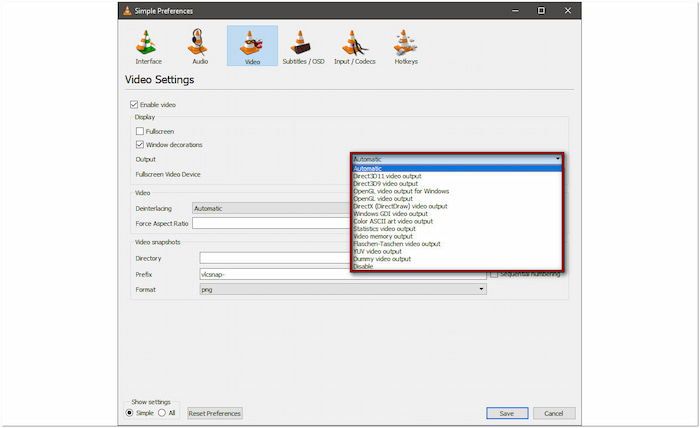
On tapauksia, joissa VLC toistaa ääntä täydellisesti, vaikka näyttö pysyy mustana. Tämä johtuu tukemattomista videolähtömoduuleista tai yhteensopimattomista laitteiston renderöintiasetuksista. Voit korjata tämän siirtymällä Työkalut-välilehdelle, napsauttamalla Asetukset ja valitsemalla Video. Vaihda Lähtö-kohdassa videolähdöksi Automaatti-asetuksesta DirectX- tai OpenGL-asetukseksi.
Ei ääntä
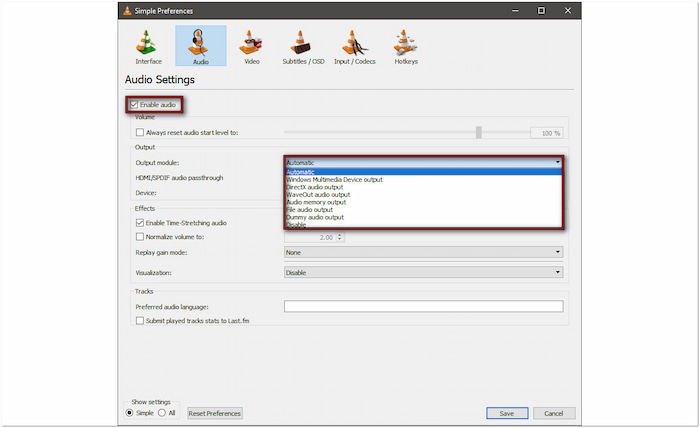
Jos MKV toistuu ilman ääntä tai äänen viive VLC:ssä, se tarkoittaa, että VLC ei pysty dekoodaamaan videon ääntä. MKV-tiedostot voivat sisältää eri koodekeilla koodattua ääntä, mutta vanhemmat VLC-versiot eivät toimi uudempien koodekkien kanssa. Napsauta Työkalut-välilehdellä Asetukset ja valitse Ääni. Varmista, että Ota ääni käyttöön on valittuna, tai kokeile vaihtaa lähtömoduuliksi toinen vaihtoehto.
Nykivä tai katkonainen toisto
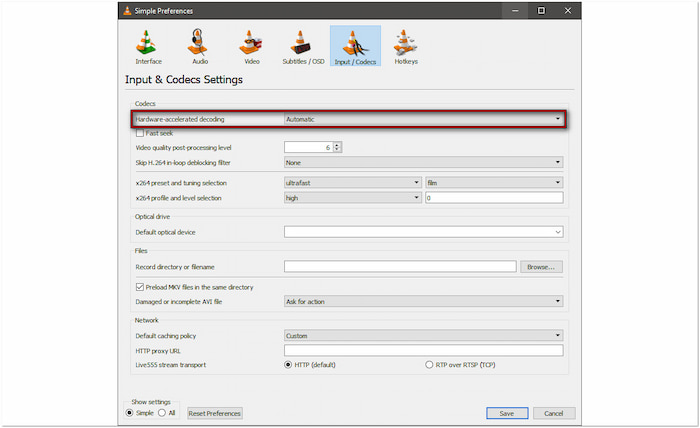
Korkean resoluution MKV-tiedostot, kuten 1080p- tai 4K-resoluutio, saattavat toistua nykivästi tai katkonaisesti VLC:ssä. Tämä voi johtua siitä, että videokoodekki on liian vaativa järjestelmäsi laitteistolle. Siirry Työkalut-välilehdelle, valitse Asetukset ja napsauta Syöttö/Koodekit. Ota laitteistokiihdytetty dekoodaus käyttöön siirtääksesi prosessointia näytönohjaimellesi.
Koodekkivirheet
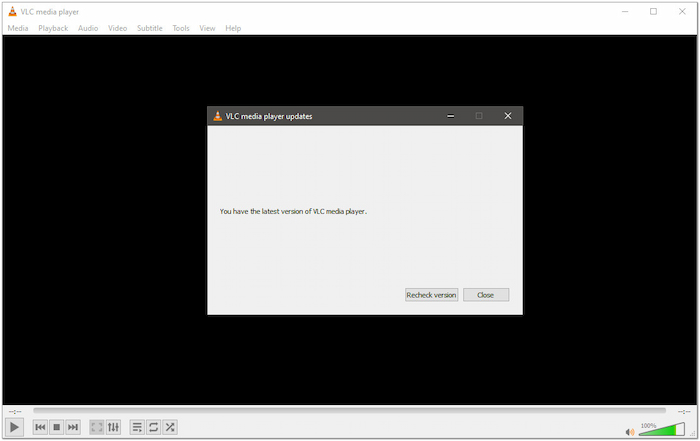
Jos koodekkiin liittyvä virheilmoitus tulee näkyviin, se tarkoittaa, että VLC-versiosi ei tue MKV:ssä käytettyä koodekkia. Tehokkain ratkaisu tämän korjaamiseksi on päivittää VLC uusimpaan versioon. Tiedoksi, että VLC lisää jatkuvasti uutta koodekkia jokaisessa julkaisussa. Jos päivittäminen ei ratkaise ongelmaa, harkitse MKV-tiedoston muuntamista.
Vioittuneet MKV-tiedostot
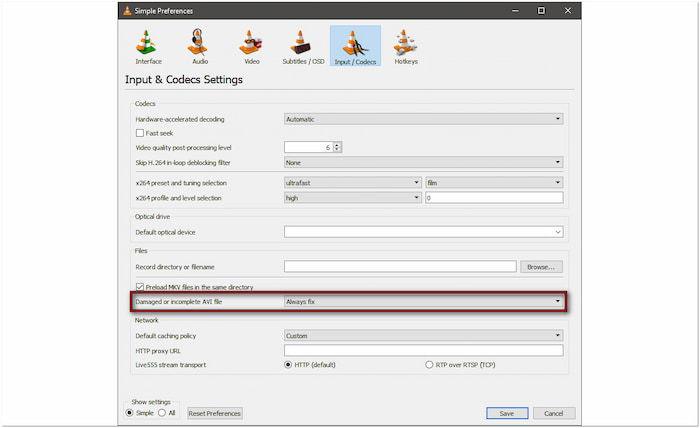
Miksi en voi toistaa MKV-tiedostoja VLC:llä? Vioittunut MKV-tiedosto saattaa toistaa vain osittain tai ei avata ollenkaan. Tämä johtuu epätäydellisistä latauksista, levyvirheistä tai viallisesta koodauksesta. Valitse Työkalut-välilehdeltä Asetukset ja napsauta Syöttö/Koodekki. Aseta Vaurioitunut tai epätäydellinen AVI-tiedosto -asetukseksi Korjaa aina. Vaikka tämä asetus on tarkoitettu AVI-tiedostoille, se koskee joskus myös MKV-tiedostoja.
Osa 3. Optimoi VLC MKV-toistoa varten
Välimuisti
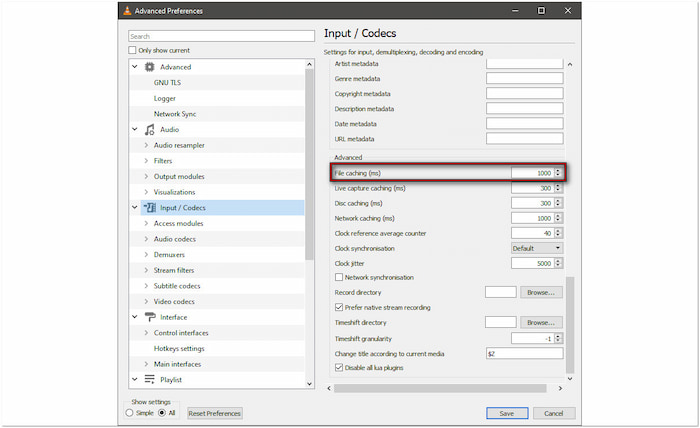
Välimuistilla tarkoitetaan puskuriaikaa, jota VLC käyttää video-osien esilataamiseen ennen niiden toistamista. MKV Riittämättömästi välimuistissa olevat tiedostot aiheuttavat viiveitä tai nykimistä toiston aikana. Välimuistin arvon nostaminen antaa VLC Media Playerille mahdollisuuden puskuroida enemmän tietoa, mikä vähentää toiston keskeytyksiä.
Laitteistokiihdytys
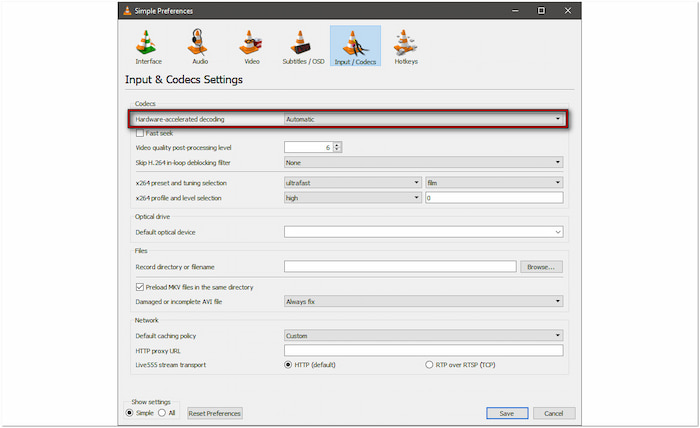
Laitteistokiihdytetty dekoodaus antaa VLC:lle mahdollisuuden siirtää videon prosessoinnin näytönohjaimelle suorittimen sijaan. Se parantaa suorituskykyä korkean resoluution MKV-tiedostoissa, erityisesti nykyaikaisissa järjestelmissä. Se voi kuitenkin aiheuttaa häiriöitä tai kaatumisia vanhemmissa tai yhteensopimattomissa järjestelmissä.
Lähtömoduulit
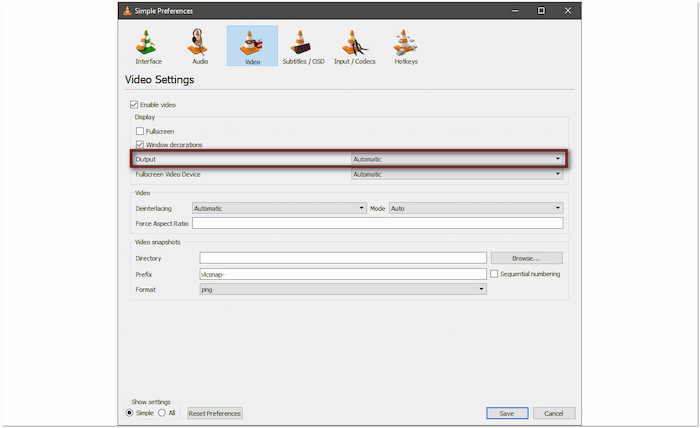
VLC käyttää erilaisia lähtömoduuleja videon renderöintiin näytölläsi. Oletusmoduuli ei välttämättä sovi kaikille järjestelmille, varsinkin jos kohtaat ongelmia, kuten mustia näyttöjä. Yhteensopivampaan moduuliin vaihtaminen ratkaisee näyttöongelmia ja voi parantaa MKV-toiston laatua.
Koodekin asetukset
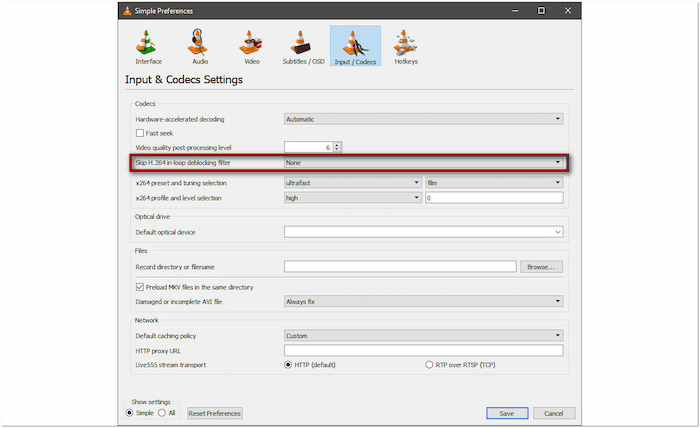
Toistaako VLC MKV-tiedostoja uudemmalla koodekilla? MKV-tiedostot voivat käyttää vaativia koodekkeja, kuten HEVC/H.265 tai jopa AV1. Nämä koodekit eivät välttämättä toimi hyvin kaikissa järjestelmissä, pääasiassa vanhemmissa. VLC mahdollistaa koodekin konfiguroinnin toiston parantamiseksi, kuten ohitussilmukan suodattimien tai jälkikäsittelyn.
Jos laitteistosi on vanhempi, ota käyttöön Skip H.264 in-loop deblocking -suodatin parantaaksesi suorituskykyä. Nämä muutokset vähentävät työmäärää, jolloin VLC pystyy käsittelemään MKV-tiedostoja tehokkaammin.
Osa 4. Vaihtoehtoiset mediasoittimet MKV-tiedostoille

Vaikka VLC Media Player pystyy toistamaan MKV-tiedostoja, se ei ole aina vakain vaihtoehto. Kuten mainittiin, VLC:llä on vaikeuksia käsitellä teräväpiirtovideoita ja uudempia MKV-koodekkeja. Jos tarvitset luotettavan vaihtoehdon, Blu-ray Master ilmainen Blu-ray-soitin on juuri sitä mitä tarvitset. Tässä syy:
Ilmainen lataus
Windowsille
Suojattu lataus
Ilmainen lataus
macOS:lle
Suojattu lataus
• Se on täysin yhteensopiva Mac OS X 10.9:n tai uudemman sekä Windows 11/10/8/7:n kanssa.
• Se tukee uudempia video- ja äänikoodekkeja, kuten .H.265/HEVC, AV1, DTS jne.
• Se tarjoaa teräväpiirtovideosisältöä surround-äänellä.
• Se toimii sujuvasti erilaisilla laitteistokokoonpanoilla, mukaan lukien vähemmän tehokkailla järjestelmillä.
• Se mahdollistaa soittimen käyttöliittymän, toistoasetusten ja muiden asetusten mukauttamisen.
• Siinä on edistyneet toistosäätimet, kuten näytön koko, ääniraidat, tilannekuvat jne.
• Se mahdollistaa ulkoisten tekstitystiedostojen, kuten SRT:n, ASS:n ja SUB:n, tuonnin.
• Se mahdollistaa kaikkien ominaisuuksien ja toimintojen käytön täysin ilmaiseksi.
Osa 5. MKV-muunnos
Jos MKV-toisto aiheuttaa edelleen ongelmia, paras vaihtoehto on muuntaa tiedostot. MKV-tiedostojen muuntaminen yhteensopivampaan muotoon varmistaa virheettömän toiston eri laitteissa ja mediasoittimissa. Tähän tarkoitukseen suositeltu työkalu on Video Converter Ultimate Blu-ray Master -levyltä. Se voi muuntaa MKV-tiedostoja tuhansiksi eri muodoiksi, kuten MP4, AVI, FLV, MOV, WMV jne. Se käyttää edistynyttä laitteistokiihdytystekniikkaa videon käsittelyyn jopa 70 kertaa nopeammin. Lisäksi se säilyttää kaikki lähteet pitäen videosi terävänä ja selkeänä.
Vaihe 1.Ensinnäkin, lataa ilmaiseksi Blu-ray Masterin suosittelema Video Converter Ultimate. Asenna MKV-muunnosohjelmisto ja suorita asennusprosessi loppuun. Kun asennus on valmis, suorita ohjelmisto järjestelmässäsi.
Ilmainen lataus
Windowsille
Suojattu lataus
Ilmainen lataus
macOS:lle
Suojattu lataus
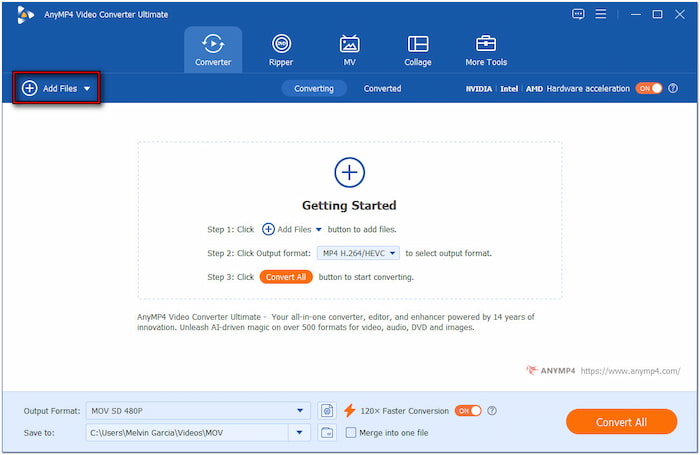
Vaihe 2.Heti käynnistyttyään se vie sinut oletusarvoisesti Muunnin-välilehdelle. Napsauta + Lisää tiedostoja tuodaksesi yksittäisiä MKV-tiedostoja ohjelmistoon. Vaihtoehtoisesti voit valita Lisää kansio -vaihtoehdon alasvetovalikosta ladataksesi kaikki tiedostot yhdestä kansiosta eränä.
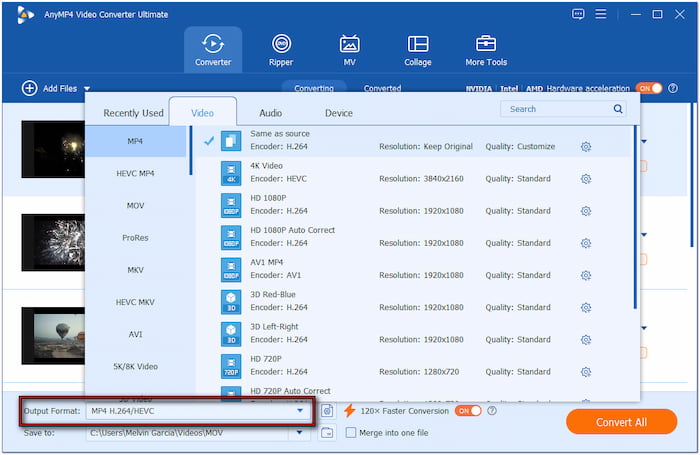
Vaihe 3.Napsauta Tulostusmuoto-kenttää ja siirry Video-luokkaan. Valitse vasemmasta navigointipalkista profiili ja oikeasta navigointipalkista laadun esiasetus. Tässä demonstraatiossa valitsemme MP4 profiili ja 4K-videonlaadun esiasetus.
Vaihe 4.Siirry Tallenna kohteeseen -kenttään ja valitse Selaa ja valitse kansio määrittääksesi tulostushakemiston. Ota oikeassa yläkulmassa olevasta navigointivalikosta käyttöön laitteistokiihdytys, jos haluat 120 kertaa nopeamman häviöttömän muunnoksen. Kun kaikki asetukset on määritetty, napsauta Kopioi kaikki viedäksesi MKV:n uuteen profiiliin.
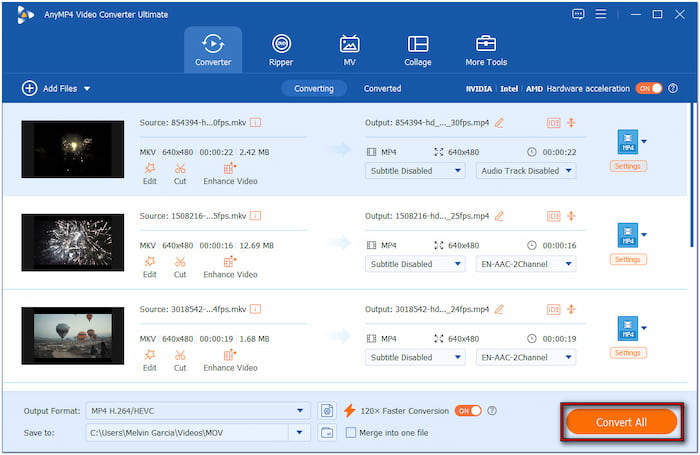
Video Converter Ultimate on kumppanisi MKV-tiedostojen muuntamiseen yhteensopivampaan muotoon. Muunnosominaisuuksien lisäksi se sisältää lisätyökaluja videoiden muokkaamiseen ja parantamiseen ennen muuntamista, kuten videoleikkurin, rajaajan, tehostajan jne.
Osa 6. Usein kysytyt kysymykset MKV-toistosta VLC:llä
-
Mitä haittaa MKV:stä on?
MKV-tiedostot ovat suurempia teräväpiirtovideoiden, useiden raitojen ja tekstitysten vuoksi. Niiden toistotuki on myös epäjohdonmukainen, mikä voi johtaa yhteensopivuusongelmiin.
-
Onko MKV-tiedostojen avaaminen turvallista?
Kyllä, MKV-tiedostojen avaaminen on turvallista, jos ne ovat peräisin luotettavasta lähteestä. Haitalliset toimijat voivat kuitenkin upottaa tiedostoihin haitallisia komentosarjoja tai koodekkeja, jotka teeskentelevät olevansa videosisältöä.
-
Mikä ohjelmisto tukee MKV-tiedostoja?
Monet mediasoitinohjelmistot tukevat MKV-tiedostoja, mutta Blu-ray Master Free Blu-ray Player on paras vaihtoehto. Tämä ohjelmisto käsittelee erilaisia MKV-tiedostoihin upotettuja video- ja äänikoodekkeja.
Käärimistä
Tiivistettynä, VLC voi toistaa MKV-tiedostoja laajan koodekkien tuen ansiosta. Joillakin käyttäjillä on kuitenkin edelleen ongelmia toiston aikana. Mutta älä huoli, voit ratkaista nämä ongelmat kokeilemalla aiemmin käsiteltyjä vianetsintäoppaita. Jos toisto-ongelmat jatkuvat tämän jälkeen, harkitse vaihtoehtoista mediasoitinta, Blu-ray Master Free Blu-ray Playeria. Tämä ohjelmisto pystyy käsittelemään uudempia koodekkeja tehokkaasti varmistaen virheettömän MKV-toiston.
Lisää Blu-ray Masterilta
VLC-ratkaisut

Toista helposti Blu-ray- ja DVD-levyjä sekä erilaisia video- ja ääniformaatteja monipuolisten toisto-ominaisuuksien avulla.
100% Turvallinen. Ei viruksia
