

11. joulukuuta 2025lähettänyt Kevin Miller kohtaan Toista video
Onko tietokoneellasi AVI-tiedostomuotoisia tiedostoja? Etkö tiedä, miten AVI-tiedostoja avataan tietokoneellasi? AVI on yksi yleisimmin käytetyistä tiedostomuodoista. Se on vanha, mutta silti hyvin yleinen tiedostomuoto. Se on multimediatiedostotyyppi, jota käytetään pääasiassa audiovisuaalisen tiedon tallentamiseen. AVI-yhteensopivan videosoittimen asentaminen on kuitenkin välttämätöntä AVI-tiedoston avaamiseksi. Vaikka useimmissa tietokoneissa on videosoitin, joka voi toistaa AVI-tiedostoja, se on harvoin paras valinta. Mutta älä enää huoli! Tässä viestissä opit lisää siitä, mikä AVI-tiedosto on ja mitkä ovat kolme tapaa... kuinka toistaa AVI-tiedostoja tietokoneellasi.
- Osa 1. Mikä on AVI
- Osa 2. AVI-tiedostojen toistaminen Macissa
- Osa 3. AVI-tiedostojen toistaminen Windowsissa
- Osa 4. Usein kysyttyä AVI-tiedostojen toistamisesta
Osa 1. Mikä on AVI
Microsoft kehitti suositun videotiedostomuodon, joka tunnetaan nimellä AVI tai Audio Video Interleave, jo vuonna 1992. Tämä tiedostomuoto, joka on natiivi kaikille Microsoft Windows -käyttöjärjestelmille, tukee useiden ääni- ja videovirtatyyppien synkronoitua toistoa. AVI-videot ovat yhteensopivia kaikkien tärkeimpien alustojen kanssa ja voivat sisältää useita videopakkauskoodekkeja, kuten DivX ja XviD. AVI-tiedostoa voidaan käyttää videon tallentamiseen digitaalisesta videokamerasta tai verkkokamerasta. Sitä käytetään myös usein sisällön tallentamiseen Internetistä, kuten Netflixin ja YouTuben elokuvia. Äänitiedostoja, kuten podcasteja, voidaan myös tallentaa AVI-tiedostoihin. Niitä käytetään usein ohjelmistojen jakelussa työpöytä- ja mobiilialustoille.
Lisäksi se tukee häviötöntä pakkausta, mikä tekee siitä täydellisen ohjelmistojen editointiin ja raakavideotallennustilaan. Tämä yksinkertainen mutta mukautuva muoto on ylistetty standardi elokuvien ja muiden media-arkistojen tallentamiseen. Katsotaanpa lisää tästä tiedostomuodosta ja AVI-tiedostojen toistamisesta alla:
Osa 2. Kuinka toistaa AVI-tiedostoja Macissa
Vaihtoehto 1. Toista AVI-tiedostoja Macilla ilmaisella Blu-ray-soittimella
Tarkoituksena on antaa paitsi Mac-käyttäjille myös Windowsin käyttäjille mahdollisuus nauttia visuaalisesta juhlasta rakkaidensa kanssa, Ilmainen Blu-ray-soitin on ammattimainen ja ilmainen Blu-ray-soitinohjelmisto, josta on versio Macille ja Windowsille. Blu-ray-levyjen ja Blu-ray ISO -tiedostojen toistamisen lisäksi se voi toistaa myös mitä tahansa videota, joka on ladattu internetistä tai tallennettu digitaalikameralla tai videokameralla. Tämä ilmainen Mac Blu-ray -soitin tarjoaa hämmästyttävän videonlaadun Macilla ja on yhteensopiva kaikkien yleisten SD-, 1080p HD- ja jopa 4K-videomuotojen kanssa, mukaan lukien AVI-tiedostot. Käyttäjät voivat toistaa Blu-ray-elokuvia vaivattomasti sen helppokäyttöisen käyttöliittymän ansiosta. Käyttäjät voivat myös valita haluamansa ääniraidan, tekstityksen ja luvun useista vaihtoehdoista. Nautit täysin uudesta kotiviihteestä ilmaisen Blu-ray-soittimen avulla. Lue lisää alta ja opi, miten .avi-tiedostoja toistetaan tällä työkalulla:
Ilmainen lataus
Windowsille
Suojattu lataus
Ilmainen lataus
macOS:lle
Suojattu lataus
Vaihe 1.Lataa ja asenna ilmainen Blu-ray-soitin tietokoneellesi ilmaiseksi. Käynnistä ohjelma MacBook Prossa, MacBook Airissa, iMac Prossa, iMacissa ja muissa laitteissa.
Vaihe 2.Kun olet jo käynnistänyt sovelluksen, avaa ponnahduskansio napsauttamalla Avaa tiedosto pääliittymästä. Valitse ponnahduskansiostasi video .avi-tiedostomuodolla ja valitse Avaa-painike.

Vaihe 3.Muutaman hetken kuluttua ohjelma käynnistää avi-tiedoston videon pääliittymässä. Voit keskeyttää ja toistaa videon napsauttamalla työkalun alaosassa olevia toistopainikkeita.

Vaihe 4.Voit ottaa tilannekuvia sinua kiinnostavista leikkeistä napsauttamalla Snapshot-painiketta toistopainikkeiden vieressä. Tallenna nämä tilannekuvat napsauttamalla Snapshot-kohdan vieressä olevaa Kansio-painiketta.

Tämä ilmainen soitin tarjoaa erinomaisen katselukokemuksen. Selkeän käyttöliittymän ansiosta opit helposti käyttämään sitä AVI-tiedostojen toistamiseen ja hallintaan. Voit käyttää kuvakaappausominaisuutta kohokohtien ja soittolistan tallentamiseen AVI-tiedostojen hallintaa varten. Lataa se ja kokeile!
Vaihtoehto 2. Käytä Video Converter Ultimatea AVI:n muuntamiseen MP4/MOV-muotoon QuickTimea varten
Toinen vaihtoehto toistaa AVI-tiedostoja Macissa on käyttää Video Converter Ultimate, all-in-one-videon muunnostyökalu. Tämä työkalu tukee yli 500 ulostulovideomuotoa, jotta voit muuntaa minkä tahansa elokuvan MP4-, AVI-, MOV-, 8K/5K/4K/2K UHD- tai HD-videoiksi poikkeuksellisella nopeudella ja laadulla. All-inclusive-muuntimen avulla voit ladata elokuvia verkkosivustoilta ja muuntaa ne haluamaasi muotoon 70 kertaa nopeammalla tahdilla säilyttäen samalla erinomaisen laadun. Halutun videon muuntamisen lisäksi voit samanaikaisesti muuntaa äänitiedostoja MP3-, AC3-, OGG- ja muihin muotoihin. Tässä ovat vaiheet AVI:n muuntamiseksi MP4/MOV:ksi QuickTimea varten tällä työkalulla:
Vaihe 1.Lataa ja asenna Video Converter Ultimate tietokoneellesi ilmaiseksi. Käynnistä ohjelma Mac-laitteellasi.
Ilmainen lataus
Windowsille
Suojattu lataus
Ilmainen lataus
macOS:lle
Suojattu lataus
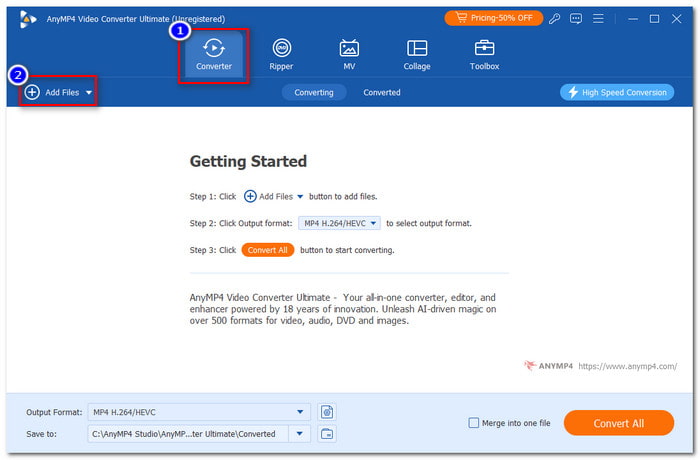
Vaihe 2.Valitse Muunnin-vaihtoehto, ja videon lataamiseksi sinun on muunnettava muoto napsauttamalla Lisää tiedostoja -vaihtoehtoa.
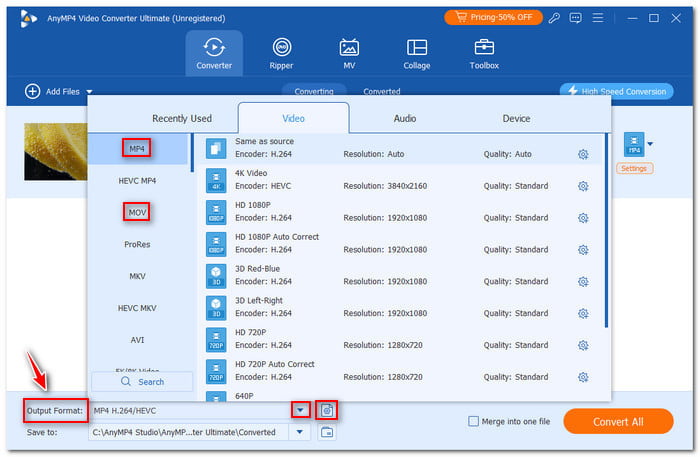
Vaihe 3.Napsauta Output Format -kohdan vieressä olevaa alasvetokuvaketta ja vaihda formaatiksi joko MP4 tai MOV. Voit säätää muotoa manuaalisesti napsauttamalla Tulostusmuodon asetukset -painiketta.
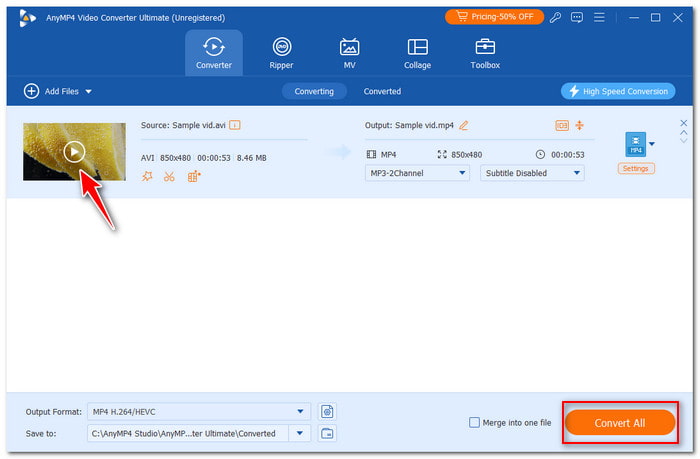
Vaihe 4.Voit esikatsella videota ennen muuntamista napsauttamalla sitä. Jos olet jo tyytyväinen tulokseen, napsauta Muunna kaikki -painiketta työkalun oikeassa alakulmassa.
Helpon toiston ja hallinnan takaamiseksi AVI-tiedostojen muuntaminen MP4/MOV-muotoon Blu-ray Master Video Converter Ultimate -ohjelmalla on myös suositeltava tapa. Tämä tehokas työkalu tarjoaa nopean muunnoksen AVI-tiedostoista MOV-muotoon, jota Mac-tietokoneet tukevat natiivisti. Se on maksullinen ohjelmisto, jota voit kokeilla ilmaiseksi arviointia varten.
Osa 3. Kuinka toistaa AVI-tiedostoja Windowsissa
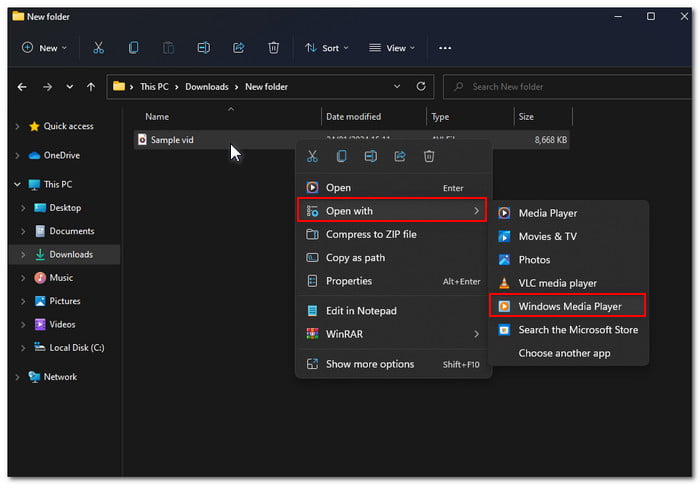
Kaikkiin Windows-kopioihin on esiasennettu Microsoft Windows Media Player, josta käytetään yleisesti nimitystä WMP tai Wmplayer. Voit käyttää tätä työkalua AVI-tiedostojen toistamiseen jopa Windows 10:ssä. Se on täysin toimiva mediasoitin. Lähes kaikki tietokonemedian (ääni ja video) tiedostomuodot ovat yhteensopivia Windows Media Playerin kanssa. AVI-tiedostomuotoa ja MPEG-4-muotoa tuetaan videoille. Myös muita tiedostomuotoja tuetaan; Sinun on kuitenkin ensin asennettava tarvittavat videokoodekit, jotta se voi toistaa muita formaatteja. On kuitenkin syytä mainita, että tekijänoikeusrajoitukset estävät Windows Media Playeria toistamasta DVD-levyjä. Tässä on ohjeet tämän työkalun käyttämiseen AVI-tiedostojen toistamiseen:
Vaihe 1.Valitse kansiostasi avi-tiedosto, jonka haluat toistaa, ja napsauta hiiren kakkospainikkeella nähdäksesi pudotusvalikon. Napsauta avattavasta valikosta Avaa sovelluksella ja valitse Windows Media Player.
Vaihe 2.Odota, että video ponnahtaa näytölle. Voit toistaa ja kelata videota eteenpäin napsauttamalla toistopainikkeita.
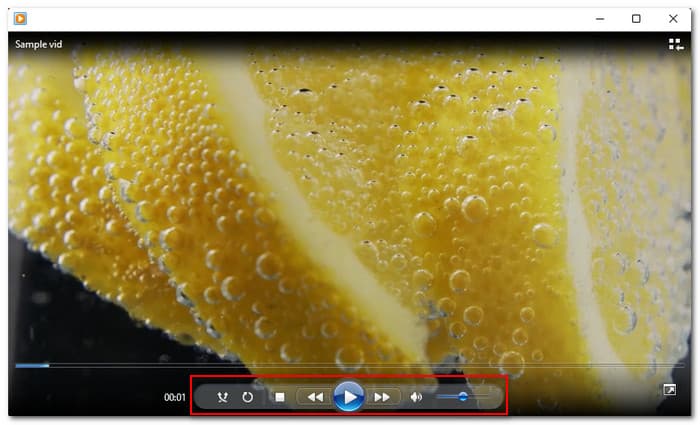
Vaihe 3.Voit katsoa videon laajalla näytöllä napsauttamalla käyttöliittymän oikeassa alakulmassa olevaa Näytä koko näyttö -painiketta. Ja siinä se! Nämä ovat 3 tapaa toistaa .avi-tiedostoja näillä AVI-soittimet Macissa ja Windowsissa.
Koska AVI on Microsoftin kehittämä formaatti, Windows Media Player pystyy toistamaan AVI-tiedostoja natiivisti ilman erillisiä ohjelmistoja. Se on sisäänrakennettu useimpiin Windows-järjestelmiin, joten sinun ei tarvitse ladata mitään ylimääräistä. Siinä on yksinkertainen käyttöliittymä AVI-toistoon. Puutteita ovat säännöllisten päivitysten puute ja edistyneiden ominaisuuksien puute.
Osa 4. Usein kysyttyä AVI-tiedostojen toistamisesta
-
Miksi AVI-tiedosto ei toistu?
Voi olla mahdollisia syitä, miksi AVI-tiedostoa ei toisteta. Jotkut niistä ovat, jos AVI-tiedosto ei ole yhteensopiva käyttämäsi Windows-version kanssa ja jos mediasoittimessa, jota käytät tiedoston toistamiseen, on ongelma. AVI-tiedostoa toistetaan laitteella, jolla ei ole tarvittavia koodekkeja sen purkamiseen.
-
Mikä ohjelma avaa AVI-tiedostoja?
Suurin osa Windows-versioista tulee Windows Media Playerin kanssa, jonka oletuksena pitäisi pystyä toistamaan useimpia AVI-tiedostoja. Jos ei, voit käyttää ja asentaa ilmaista Blu-ray-soitinta, joka on ladattavissa ilmaiseksi, jos WMP ei toimi sinulle.
-
Voivatko puhelimet avata AVI-tiedostoja?
Sinun on asennettava ja käytettävä kolmannen osapuolen videosoitinta, koska Android-järjestelmän mediasoitin ei tue AVI-tiedostoja. Jos olet käyttänyt VLC Media Playeria tietokoneellasi, voit käyttää myös sen Android-mobiiliversiota puhelimessasi.
Käärimistä
Tässä viestissä olet oppinut 3 parasta vaihtoehtoa kuinka toistaa AVI-tiedostoja tietokoneellasi. Voit nyt nauttia ja ladata siitä huoletta, jos voit jopa avata sen Windows-/Mac-tietokoneellasi. Lisäksi oletetaan, että etsit mediasoitinta, joka on saatavilla sekä Windowsille että Macille. Siinä tapauksessa suosittelemme ilmaisen Blu-ray-soittimen käyttöä. Blu-ray Masterin ilmainen Blu-ray Player on ammattimainen ja paras mediasoitin sinulle, jonka avulla voit toistaa Blu-ray-elokuvia ja joka tukee lähes kaikkia videomuotoja. Lisäksi se voi säilyttää 100%-kuvanlaadun, ja edistyneiden sisäänrakennettujen äänenkoodaustekniikoiden, kuten Dolbyn ja DTS:n, ansiosta voit myös nauttia häviöttömästä äänenlaadusta.
Lisää Blu-ray Masterilta
- 4 tehokasta tapaa muuntaa ja toistaa WMV Android-puhelimilla/tableteilla
- 6 parasta videosoitinsovellusta iPhonelle ja Androidille [Päivitys vuodelle 2025]
- 8 parasta äänityssovellusta Android-puhelimille ja -tableteille
- Paras Blu-ray-soitinsovellus Blu-ray-elokuvien toistamiseen Androidilla ilmaiseksi
Toista yleisiä videoita

Toista helposti Blu-ray- ja DVD-levyjä sekä erilaisia video- ja ääniformaatteja monipuolisten toisto-ominaisuuksien avulla.
100% Turvallinen. Ei viruksia
