

5. joulukuuta 2025lähettänyt Kevin Miller kohtaan Toista video
Onko mahdollista pelaa AVI:ta iPhonella tai Androidilla laitteet? Jos sinulla on ladattuja AVI-tiedostoja älypuhelimeesi, et ehkä pysty toistamaan AVI-tiedostoja, etenkään suuria. Mitä sinun pitäisi tehdä? Tietenkin voit muuntaa ja pakata AVI:n yhteensopiviin muotoihin. Lisäksi iPhonelle ja Androidille on joitain AVI-soittimia. Opi vain lisätietoja seitsemästä parhaasta tavasta ja valitse haluamasi.
- Osa 1. Kuinka muuntaa AVI iPhonella pelaamista varten
- Osa 2. 5 parasta AVI-soitinta iPhonelle ja Androidille
- Osa 3. Usein kysyttyä AVI:n toistamisesta iPhonessa/Androidissa
| Tuote | Parasta varten |
| Blu-ray Master Video Converter Ultimate | Paras tehokkaaseen offline-AVI-muunnokseen, jossa on edistynyt muokkaus ja korkealaatuinen tulostusjälki. |
| Blu-ray Master ilmainen online-videomuunnin | Paras nopeaan, selainpohjaiseen AVI-muunnokseen ilman ohjelmistojen asentamista. |
| VLC | Paras vakaaseen ja mainoksettomaan AVI-toistoon laajalla tiedostomuototuella sekä Androidilla että iOS:llä. |
| KMPlayer | Paras ominaisuuksiltaan monipuoliseen AVI-toistoon edistyneillä suodattimilla ja UHD/3D-tuella. |
| PlayerXtreme Media Player | Paras AVI-toistoon integroituna pilvipalveluihin ja DLNA/UPnP-suoratoistoon iOS-laitteilla. |
| 8Pelaaja | Paras AVI-toistoon integroituna pilvipalveluihin ja DLNA/UPnP-suoratoistoon iOS-laitteilla. |
| nPlayer Lite | Paras AVI-toistoon vahvoilla verkkosuoratoisto-ominaisuuksilla ja intuitiivisilla elepohjaisilla ohjaimilla. |
Osa 1. Kuinka muuntaa AVI pelaamista varten iPhonessa
Menetelmä 1. Lopullinen tapa muuntaa AVI-tiedostoja iPhonessa toistamista varten
Kun sinulla on suuria AVI-tiedostoja, yhteensopivuus ei ole ainoa ongelma, sinun on muunnettava ja pakattava AVI-tiedosto toistaaksesi iPhonessasi. Video Converter Ultimate on monipuolinen tapa muuntaa AVI iPhone-, iPad- ja Android-laitteiksi. Lisäksi voit leikata videoita, valita tekstityksiä ja jopa käyttää vesileimaa AVI-tiedostoille.
- Muunna AVI-tiedostot iPhonen, iPadin ja Android-laitteiden esiasetuksiin.
- Pienennä AVI-tiedostoja ilman eri tapoja sekä iOS:lle että Androidille.
- Tarjoa laaja valikoima videonmuokkaustyökaluja, kuten leikkaus, rajaus, kiertäminen jne.
- Tarjoa 4 erilaista videon parantamismenetelmää AVIs-tiedostoille.
Ilmainen lataus
Windowsille
Suojattu lataus
Ilmainen lataus
macOS:lle
Suojattu lataus
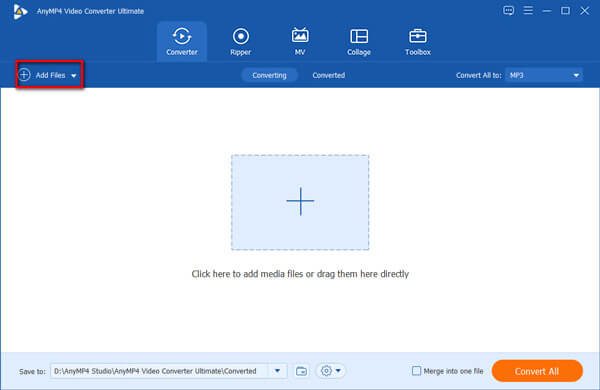
Vaihe 1.Käynnistä Video Converter Ultimate, kun olet asentanut ohjelman tietokoneellesi. Siirry sitten Muunnin-valikkoon ja napsauta Lisää tiedostoja -välilehti lisätäksesi AVI-tiedostoja muuntimeen.
Vaihe 2.Klikkaa Muunna kaikki valikkoon avataksesi muotoasetusten valintaikkunan. Siirry kohtaan Laite -välilehti valintaikkunassa, valitse iPhone -välilehti ja valitse iPhone- tai Android-mallisi.
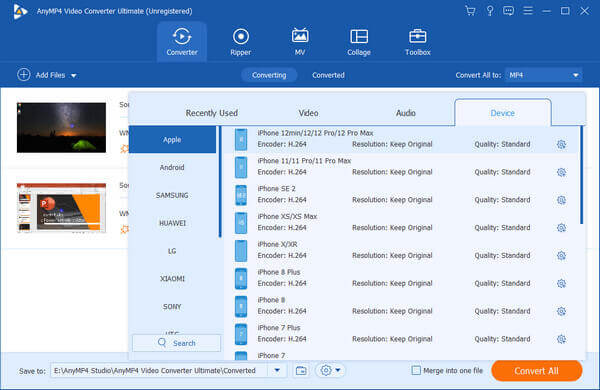
Huomautus: Kun sinun on pakattava AVI-tiedosto, voit säätää kuvanopeutta, bittinopeutta ja muita. Lisäksi siellä on a Puristaa toiminto Toolbox-valikossa.
Vaihe 3.Siirry ala-alueelle ja valitse tietty kansio tallentaaksesi tulosteen napsauttamalla Kansio-kuvaketta. Klikkaa Muunna kaikki -painiketta aloittaaksesi AVI:n muuntamisen iPhoneksi. Sitten voit siirtää tulostustiedostot iPhonellesi.
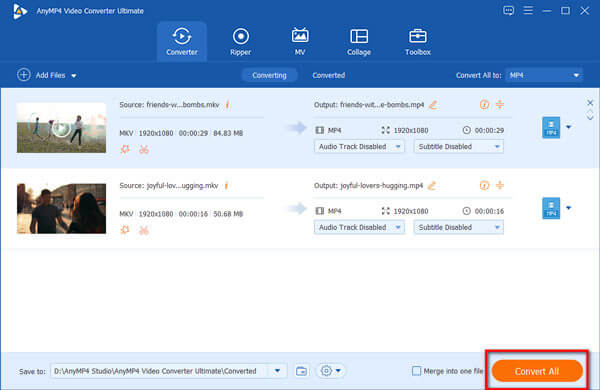
Voit käyttää tätä ammattimaista videomuunninta muuntaaksesi AVI-tiedostot MP4-, MKV-, MOV- ja moniin muihin iPhonen, iPadin ja Androidin kanssa yhteensopiviin formaatteihin. Asetukset ovat intuitiivisia, ja voit asettaa lähtöparametrit, kuten kooderin, resoluution jne. Lisäksi se tarjoaa useita videonmuokkaustyökaluja ohjelmiston sisällä, joita voit käyttää videoiden optimointiin. Se on maksullinen ohjelmisto, joka tarjoaa ilmaisen kokeilujakson. Voit kokeilla!
Tapa 2. Kuinka muuntaa AVI iPhone Onlinelle
Ilmainen Online Video Converter on web-pohjainen AVI-iPhone-muunnin, jonka avulla voit muuntaa minkä tahansa videon ja äänen ilmaiseksi ilman rajoituksia. Kun sinun on vain muutettava tiedostot verkossa ilmaiseksi eräprosessissa, sen pitäisi olla yksi parhaista valinnoistasi.
- Ilmainen käyttö ilman rajoituksia tai rekisteröintiä.
- Tukee kaikkia suosittuja videomuotoja, mukaan lukien AVI.
- Muunna useita AVI-tiedostoja eräprosessissa.
- Muuta AVI MP4-, MOV- ja muihin tiedostomuotoihin.
Vaihe 1.Siirry selaimesi online-videomuuntimeen. Klikkaa Käynnistä ilmainen Converter -painiketta lisätäksesi AVI-tiedostot.
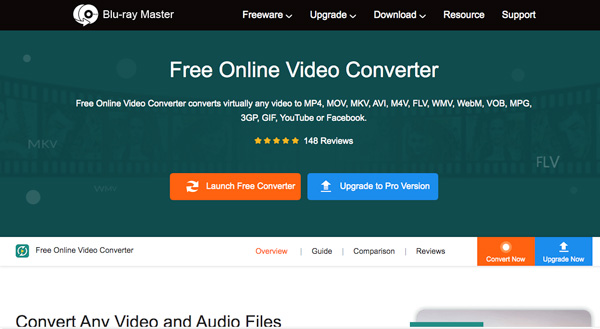
Vaihe 2.Lataa AVI-tiedostot, joita haluat katsella iPhonessa online-muuntimeen. Valitse sitten MP4 tai MOV alareunasta.
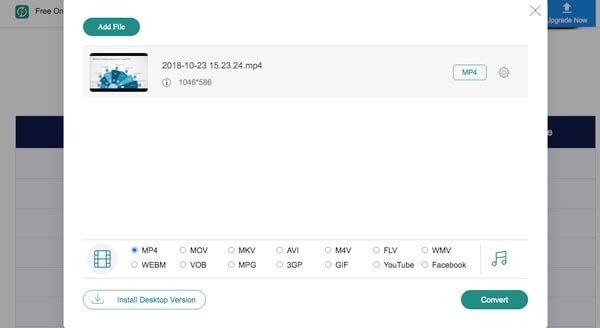
Vaihe 3.Klikkaa Muuntaa -painiketta aloittaaksesi AVI:n muuntamisen iPhoneksi. Sitten voit ladata tiedoston tai siirtää sen mobiililaitteellesi.
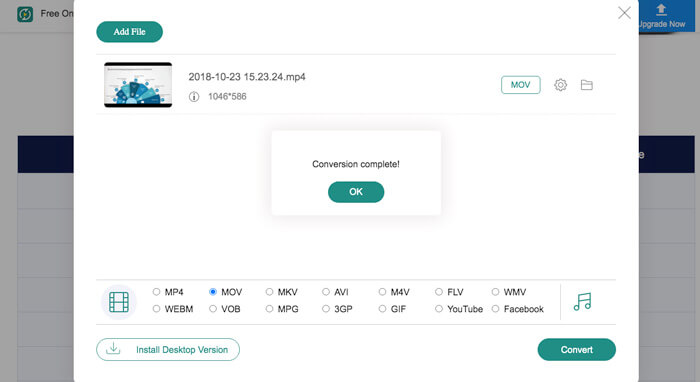
Tämä verkkotyökalu tarjoaa helpon ja suoran tavan muuntaa AVI-videoita muutamalla napsautuksella. Verkkopohjaisena työkaluna se tarjoaa erinomaisen kätevyyden nopeaan videoiden muuntamiseen. Toisaalta siitä puuttuvat edistyneet ominaisuudet videoiden muokkaamiseen.
Osa 2. 5 parasta AVI-soitinta iPhonelle ja Androidille
Top 1. VLC
VLC hallitsee jo pöytäkoneita, joten VLC:n iOS-sovellus ei petä odotuksia lainkaan. Voit toistaa minkä tahansa formaatin videoita ilman muuntamista, koska se sisältää laajan valikoiman koodekkeja. Voit myös lataa ulkoiset koodekkipaketit, kuten Windows Media Player.
Plussat
- Synkronoi videotiedostoja Dropboxista, Google Drivesta jne.
- Kehittyneiden tekstitysten ja ääniraitojen tuki.
- Elesäätö äänenvoimakkuutta ja muuta.
- Verkkovirta HTTP-, RTSP-, RTMP- tai MMS-protokollalla.
Haittoja
- Videon muuntamisen perusominaisuudet puuttuvat.
- AVI-tiedostojen toistaminen iPhonessa ei ole vakaata.
Kuinka toistaa AVI-tiedostoja VLC:llä iPhonessa
Vaihe 1.Lataa VLC iPhonellesi tai Androidille App Storesta tai Google Playsta ja avaa se.
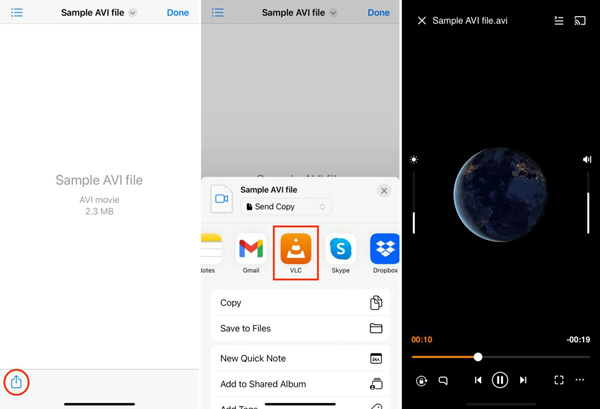
Vaihe 2.Etsi AVI-tiedostosi ja napauta Jaa -painiketta.
Vaihe 3.Valitse VLC, ja AVI-tiedostosi alkaa toistaa VLC:ssä.
Kuinka toistaa AVI-tiedostoja VLC Androidilla
Vaihe 1.Lataa ja suorita VLC Android-laitteellasi. Siirry näytön oikeaan yläkulmaan ja napauta kolmen pisteen kuvaketta.
Vaihe 2.Lisää AVI-tiedosto valitsemalla Asetukset, napauta Hakemistotja valitse AVI-tiedosto.
Vaihe 3.Napauta Koti -painiketta ja valitse Video. Löydät AVI-tiedostosi ja napautat sitä. Nyt voit nauttia AVI-videostasi.
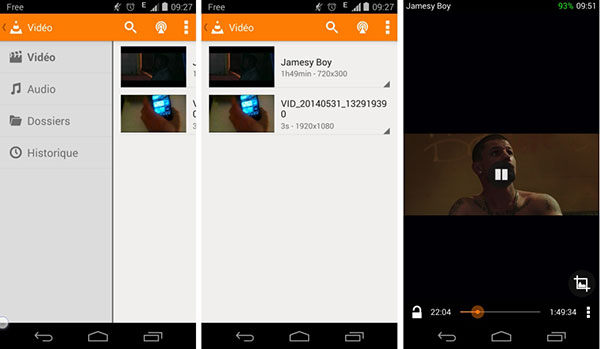
VLC:tä ylistetään laajalti sen hyvästä yhteensopivuudesta useiden laitteiden kanssa. Se pystyy dekoodaamaan AVI-tiedostoja suoraan, mitä monet oletusmobiilisoittimet eivät tue. Perustoistotoimintojen lisäksi tämä työkalu tarjoaa myös tekstitystuen, toistonopeuden säädön ja taajuuskorjaimen asetukset. Jotkut saattavat pitää sen käyttöliittymäsuunnittelua vanhentuneena, mikä ei kuitenkaan haittaa olennaisia ominaisuuksia.
Top 2. KMPlayer
Jos etsit AVI-soitinta iPhonelle, hakusi päättyy tähän KMPlayerSe tukee 4K- ja HD-videoita. Se tukee useimpia videotiedostoja ja voi toistaa videoita pilvitallennustilasta ja verkkopalveluista.
Plussat
- Hallitse äänenvoimakkuutta ja videon toistoa eleillä.
- Tue verkkopalveluita, kuten Google Drive, FTP jne.
- pelata 3D, 4K- ja UHD-videoita.
- Yhteensopiva monenlaisten iPhone- ja iPad-laitteiden kanssa.
Haittoja
- Se ei voi luoda soittolistoja videotiedostoille.
- Tämä iPhone AVI -soitin ei ole saatavilla joissakin maissa.
Kuinka toistaa AVI-tiedostoja KMPlayerilla iPhonessa/Androidissa
Vaihe 1.Lataa KMPlayer matkapuhelimeesi ja avaa se.
Vaihe 2.Valita Tiedostot ja napauta + -painiketta lisätäksesi AVI-tiedoston soittolistaan.
Vaihe 3.Napauta AVI-videota ja sen toisto alkaa välittömästi.
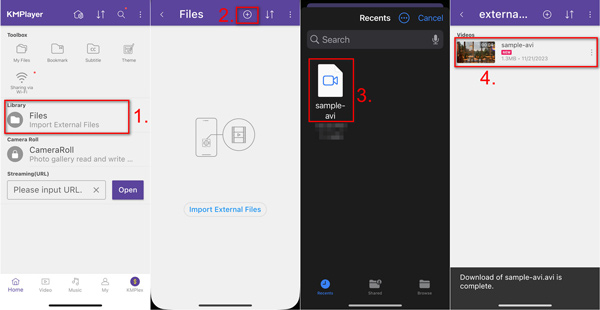
KMPlayer tarjoaa 4K- ja UHD AVI -toiston, joten se sopii erinomaisesti korkearesoluutioisille tiedostoille. Löydämme useita edistyneitä vaihtoehtoja, kuten ääni-/videosuodattimet, toistonopeuden hallinnan ja näytön säädöt räätälöityä käyttökokemusta varten. Ilmaisversiossa on mainoksia, jotka voivat olla häiritseviä.
Top 3. PlayerXtreme Media Player
PlayerXtreme on täysin varusteltu AVI-soitinsovellus iPhonelle ja Androidille. Se tukee lähes kaikkia formaatteja AVI:n lisäksi. Tämä tarkoittaa, että sinun ei tarvitse huolehtia yhteensopivuusongelmista ja videoformaateista.
Plussat
- Tukee monia verkkolaitteita.
- Suoratoista videoita AirPlayn ja Google Chromecastin kautta.
- Hae ja ohjaa toistoa eleillä.
- Lataa tekstityksiä Internetistä reaaliajassa.
Haittoja
- Kaikki ominaisuudet ovat saatavilla vain pro-versiossa.
- Se on saatavilla vain uusimmille laitteille.
Kuinka toistaa AVI-tiedostoja PlayerXtreme Media Playerilla iPhonessa/Androidissa
Vaihe 1.Lataa PlayerXtreme Media Player ja avaa se iPhonessa tai Androidissa.
Vaihe 2.Etsi AVI-tiedostot kansiostasi ja napauta Jaa -painiketta. Valitse PlayerXtreme Media Player annetuista sovelluksista.
Vaihe 3.Valitse pelata vaihtoehto toista AVI-videota.
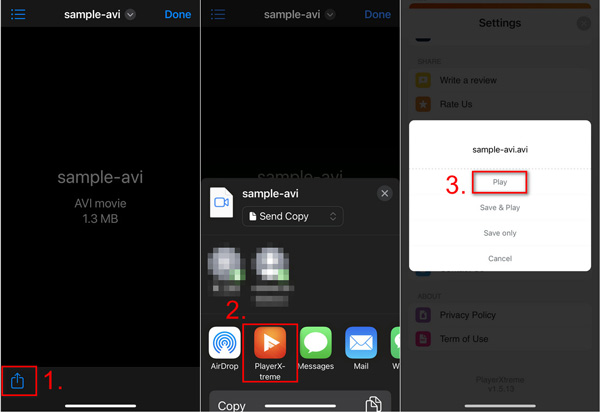
Tämä työkalu toimii iOS:llä, Androidilla ja muilla alustoilla, joita voi käyttää eri alustoilla. Sen yksinkertainen muotoilu helpottaa käyttöä satunnaisille käyttäjille. On myös valitettu, että jotkut ihmiset raportoivat kaatumisista ja toistohäiriöistä.
Top 4. 8Player
8Player ei ole vain AVI-soitin iPhonelle, vaan myös yleinen multimediasovellus. Se voi toimia DLNA/UPnP-, SMB-, FTP-soittimena ja ohjaimena. Runsaat mukautusvaihtoehdot tarjoavat upean videokokemuksen.
Plussat
- Toista AVI-videoita Chromecast-laitteilla ja DLNA-soittimilla.
- Luo ja muokkaa videosoittolistoja tarpeidesi mukaan.
- Etäkäyttö DLNA/UPnP-palvelimiin toistaaksesi AVI-tiedostoja.
- Sisällytä siististi suunniteltu käyttöliittymä.
Haittoja
- 3D AVI -videoita ei voi toistaa mediasoittimella.
- Se on suuri ja voi hidastaa laitteitasi.
Kuinka toistaa AVI-tiedostoja 8Playerilla iPhonessa/Androidissa
Vaihe 1.Lataa 8Player App Storesta tai Google Playsta ja suorita se puhelimessasi.
Vaihe 2.Valita Videot ja napauta Tiedostot valitaksesi AVI-tiedostosi.
Vaihe 3.Napauta Avata oikeassa yläkulmassa, ja se alkaa toistaa AVI-videotasi.
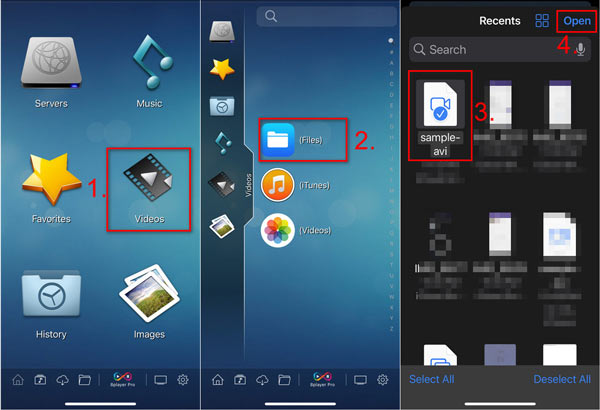
8Player on vahva vaihtoehto AVI-toistoon mobiililaitteilla, erityisesti iOS-käyttäjille. Se voi muodostaa yhteyden DLNA/UPnP-, Dropbox-, Google Drive- ja OneDrive-palvelimiin pilviintegraatiota varten. Soittolistatoiminnon avulla voit helposti hallita AVI-tiedostojasi toistoa varten. Testausprosessin aikana havaitsimme satunnaista epävakautta suurten AVI-tiedostojen kanssa.
Top 5. nPlayer Lite
nPlayer on toinen ilmainen vaihtoehto AVI:n pelaamiseen iPhonessa ja Androidissa. Se toistaa videoita lähes kaikissa muodoissa ja mahdollistaa myös sisällön suoratoiston etälaitteista.
Plussat
- Tuo videoita ja äänitiedostoja pilvipalveluista.
- Toista AVI-tiedoston tietyn osan toistaminen uudelleen.
- Tukee 3D AVI -videoiden toistoa.
Haittoja
- Videoformaatit on rajoitettu yksinkertaistettuun versioon.
- Ominaisuuksien hallitseminen aloittelijoille pitäisi olla vaikeaa.
Kuinka toistaa AVI-tiedostoja nPlayer Lite -sovelluksella iPhonessa/Androidissa
Vaihe 1.Lataa ja avaa nPlayer Lite matkapuhelimeesi.
Vaihe 2.Etsi AVI-tiedosto kansiostasi ja napauta Jaa -painiketta.
Vaihe 3.Napauta nPlayer-kuvaketta ja valitse Avata. AVI-videosi toisto alkaa nPlayer Lite -sovelluksessa.
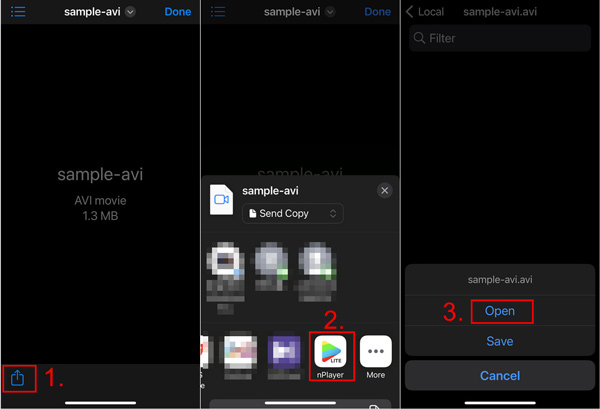
nPlayer Lite on hyvä AVI-soitin mobiililaitteille, ja se tarjoaa vahvat verkko-ominaisuudet ja intuitiiviset ohjaimet. Voit vaihtaa tekstityksiä, säätää kirkkautta ja mukauttaa tekstitysten ulkoasua siinä. Ilmaisversio sisältää kuitenkin mainoksia, jotka voivat häiritä toistoa.
Osa 3. Usein kysytyt kysymykset AVI:n pelaamisesta iPhonessa/Androidissa
-
Mitkä ovat iPhonen ja Androidin yhteensopivat muodot?
iPhone tukee H.264- ja MPEG-4-videokoodekkeja, joissa on MP4-, M4V- ja MOV-videoformaatit. Se tukee myös Motion JPEG -tiedostoa AVI-tiedostomuodossa. Mitä tulee Android-puhelimeen, se tukee myös H.264-, MPEG-4- ja 3GPP-tiedostomuotoja. Se tarkoittaa, että voit toistaa AVI:ta iPhonessa Motion JPEG -koodekilla.
-
Onko AVI:n toistamiseen iPhonessa kokorajoituksia?
AVI-videoiden kokorajoituksista ei ole virallista lausuntoa. Yleensä ei suositella toistamaan yli 100 Mt:n AVI-tiedostoa iPhonessa 15 minuutin sisällä. Suurien videoiden toistaminen vaatii paljon resursseja, etenkin vanhojen iPhone-mallien osalta.
-
Pitäisikö minun valita VLC toistaakseni AVI:ta iPhonessa?
Ei. AVI ei ole standardi kuvasuhteen koodaamiseen, mikä voi johtaa siihen, että VLC ei valitse oikeaa kuvasuhdetta toistettaessa AVI-tiedostoja iPhonella. Ellei iPhonessasi ole suurta kapasiteettia ja riittävästi tallennustilaa, sinun kannattaa koodata AVI uudelleen iPhone- tai Android-yhteensopiviin muotoihin. Voit myös kokeilla jotain muuta... VLC vaihtoehtoja.
Käärimistä
Milloin haluat pelaa AVI:ta iPhonella, iPadilla ja Androidilla, tämä on lopullinen opas, joka sinun tulisi ottaa huomioon. Voit tietenkin yksinkertaisesti valita AVI-soittimen AVI-toistoon mobiililaitteilla. Blu-ray Master Video Converter Ultimate -ohjelman tulisi olla paras valinta AVI-tiedostojen muuntamiseen, pakkaamiseen ja leikkaamiseen iOS- ja Android-laitteille.
Lisää Blu-ray Masterilta
Toista yleisiä videoita

Toista helposti Blu-ray- ja DVD-levyjä sekä erilaisia video- ja ääniformaatteja monipuolisten toisto-ominaisuuksien avulla.
100% Turvallinen. Ei viruksia
