

19. elokuuta 2025lähettänyt Selena Thomas kohtaan Toista video
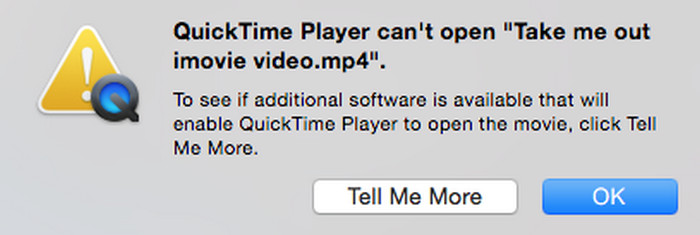
QuickTime Player on suosittu Apple Inc:n kehittämä multimediatyökalu, jota käytetään usein video- ja äänitiedostojen toistamiseen. Monet käyttäjät kohtaavat kuitenkin ongelmia yrittäessään avata MP4-tiedostoja QuickTime Playerilla. Järjestelmä näyttää virheilmoituksia, kuten QuickTime Player ei voi avata MP4-tiedostoa tai 'Tätä asiakirjaa ei voi avata.' Jos kohtaat tämän ongelman, älä huoli. Tämä opas selittää mahdolliset syyt yksityiskohtaisesti ja tarjoaa tehokkaita ratkaisuja, jotka auttavat sinua toistamaan MP4-tiedostoja sujuvasti.

- Osa 1. QuickTime Player ei voi avata MP4: Mitkä ovat syyt
- Osa 2. Muunna MP4 QuickTime-yhteensopiviksi muodoiksi
- Osa 3. Päivitä QuickTime Player
- Osa 4. Toista MP4-tiedostoja QuickTime Player Alternative -sovelluksella
- Osa 5. Usein kysytyt kysymykset
Osa 1. QuickTime Player ei voi avata MP4-tiedostoa: Mitkä ovat syyt?
QuickTime Player ei voi avata MP4-tiedostoja useista eri syistä. Tässä on joitakin yleisimmistä syistä:
Koodekin yhteensopimattomuus
MP4 on säilötiedostomuoto, joka voi käyttää erilaisia koodekkeja videon ja äänen pakkaamiseen. QuickTime Player tukee ensisijaisesti H.264- ja MPEG-4-videokoodekkeja. Jos MP4-tiedostosi käyttää tukematonta koodekkia (kuten H.265/HEVC, VP9 tai AV1), QuickTime ei pysty toistamaan sitä.
Vanhentunut QuickTime Player
Toinen tärkeä syy on vanhentunut versio QuickTime PlayerOn erityisen huomionarvoista, että QuickTimen Windows-versiota ei enää päivitetty monta vuotta sitten, ja lopullinen versio on edelleen 7.7.9, mikä tarkoittaa, että se ei tue monia uusia videokoodausmuotoja. Mac-version osalta, vaikka sitä edelleen päivitetäänkin, jos käytät vanhempaa QuickTime Player for Mac -versiota, siitä puuttuu myös tarvittavat dekooderikomponentit, mikä tekee uudella muodolla koodattujen videotiedostojen toistamisen mahdottomaksi.
Järjestelmäristiriidat
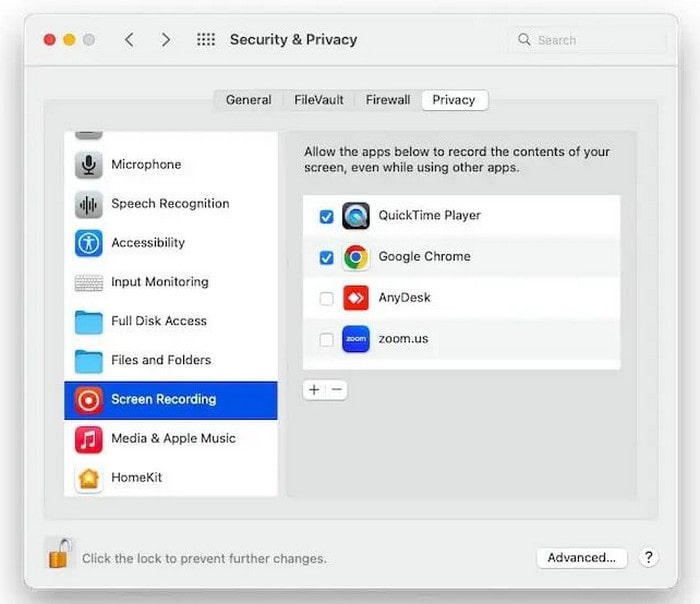
Järjestelmäympäristöristiriidat ovat myös yksi tämän ongelman yleisimmistä syistä. Kun tietokoneeseen on asennettu useita mediasoittimia, niiden dekooderit voivat olla ristiriidassa keskenään ja vaikuttaa QuickTime Playerin normaaliin toimintaan. Lisäksi käyttöoikeusasetusten ongelmat, jotka estävät soitinta käyttämästä dekooderia normaalisti, johtavat siihen, että MP4-tiedostot eivät avaudu. Nämä ongelmat voidaan yleensä ratkaista asentamalla dekooderi uudelleen tai säätämällä järjestelmäasetuksia.
Osa 2. Muunna MP4 QuickTime-yhteensopiviksi muodoiksi
Kun QuickTime ei pysty toistamaan MP4-tiedostoja, suorin ratkaisu on muuntaa video QuickTime Playerin tukemaan muotoon. Se tukee natiivisti H.264-koodattuja MOV-, M4V- ja MP4-tiedostoja, jotka tarjoavat parhaan yhteensopivuuden ja toistokokemuksen.
Käyttäjille, jotka haluavat muuntaa formaatteja, Blu-ray Master Video Converter Ultimate voi tarjota erinomaisen ratkaisun. Se on ammattimainen ja helppokäyttöinen videonmuunnostyökalu, joka tukee MP4-tiedostojen muuntamista MOV-, M4V- tai H.264-koodatuiksi MP4-tiedostoiksi. Lisäksi se mahdollistaa yli 1 000 videomuodon välisen keskinäisen muuntamisen, mikä sopii erityisesti QuickTime Playerin yhteensopivuusongelmien ratkaisemiseen. Sen ainutlaatuinen laitteistokiihdytystekniikka voi parantaa huomattavasti muunnosnopeutta säilyttäen samalla alkuperäisen videonlaadun. Lisäksi se tukee korkealaatuisten videoiden, kuten 4K, 5K ja 8K, käsittelyä.
Muunnosvaiheet ovat hyvin yksinkertaisia:
Vaihe 1.Lataa ohjelmisto viralliselta verkkosivustolta ja asenna se näytön ohjeiden mukaisesti. Suorita se sen jälkeen.
Ilmainen lataus
Windowsille
Suojattu lataus
Ilmainen lataus
macOS:lle
Suojattu lataus
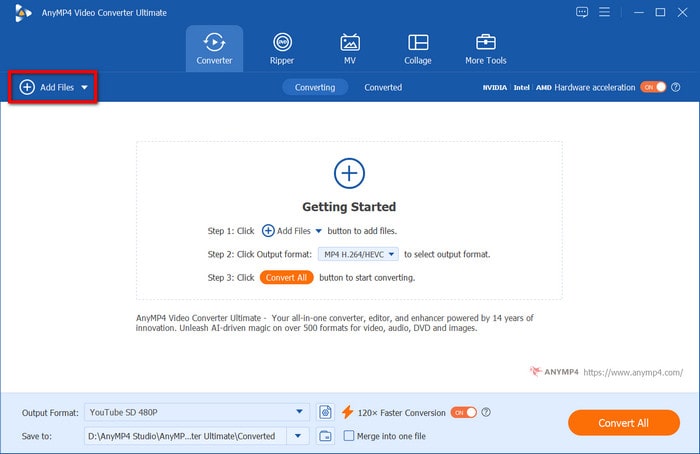
Sen jälkeen siirry Muunnin-välilehdelle ja napsauta Lisää tiedostoja -painiketta vasemmassa yläkulmassa ladataksesi QuickTime-muotoon muunnettavan MP4-tiedoston.
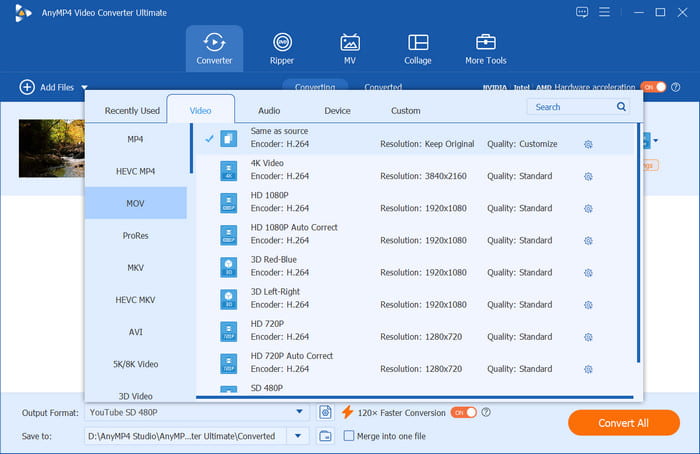
Vaihe 2.Klikkaa Tulostusmuoto -painiketta vasemmassa alakulmassa valitaksesi muunnettavan videomuodon, kuten MOV tai M4V. Kaikki QuickTime Playerin tuetut muodot on lueteltu tässä. Ja kun napsautat tiettyä digitaalista muotoa, sen vastaava kooderi näkyy alla.
Vaihe 3.Klikkaa Muunna kaikki -painiketta aloittaaksesi muunnoksen. Muutaman sekunnin kuluttua muunnos on valmis. Voit napsauttaa Muunnettu-välilehteä löytääksesi muunnetun videotiedoston.
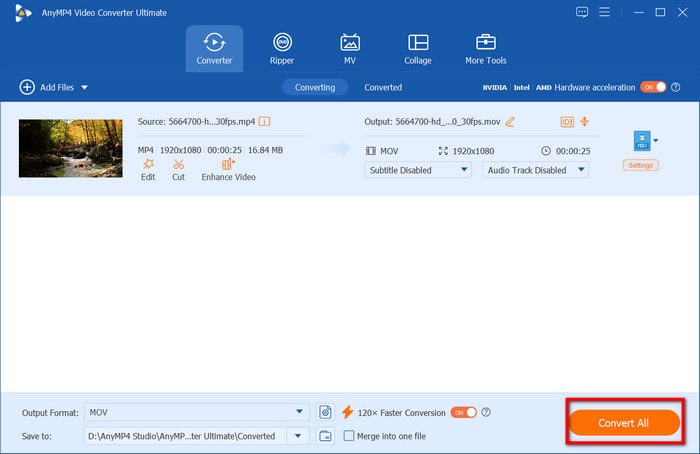
Kun muunnos on valmis, voit toistaa muunnetun videotiedoston sujuvasti QuickTime Playerilla. Koko prosessi kestää yleensä vain muutaman minuutin, mikä riippuu alkuperäisen videon pituudesta ja tietokoneesi kokoonpanosta.
Osa 3. Päivitä QuickTime Player
Jos MP4-videomuotojen muuntaminen tuntuu liian monimutkaiselta, QuickTime Playerin päivittäminen voi olla yksinkertaisempi ratkaisu. Soittimen pitäminen säännöllisesti ajan tasalla uusimmassa versiossa voi ratkaista useimmat yhteensopivuusongelmat, erityisesti Mac-käyttäjillä.
Koska QuickTime Player on Applen sisäänrakennettu sovellus, sitä ei voi päivittää erikseen. Voit päivittää QuickTime Playerin järjestelmäpäivitysten kautta lisätäksesi tuen uusille koodausmuodoille. Tarkista ja päivitä QuickTime Player Macille seuraavasti:
Vaihe 1.Napsauta näytön vasemmassa yläkulmassa olevaa Apple-valikkoa ja valitse asetukset.
Vaihe 2.Napsauta sitten Kenraali -painiketta ja valitse Pehmeä päivitys.
Vaihe 3.Tämän jälkeen järjestelmä tarkistaa automaattisesti saatavilla olevat päivitykset. Jos näet QuickTime Playeriin liittyviä päivityksiä, napsauta Päivitä nyt -painiketta.

Windows-käyttäjät eivät kuitenkaan voi saada päivityksiä virallisten kanavien kautta, koska Apple on lopettanut QuickTime for Windowsin tukemisen. Uusin versio on 7.7.9. Siksi suosittelemme Windows-käyttäjille muiden vaihtoehtoisten toistoratkaisujen harkitsemista.
Osa 4. Toista MP4-tiedostoja QuickTime Player -vaihtoehdolla
Jos mikään yllä olevista menetelmistä ei ratkaise ongelmaa, paras vaihtoehto voi olla vaihtaminen kattavampaan kolmannen osapuolen soittimeen. Blu-ray Master ilmainen Blu-ray-soitin on epäilemättä paras vaihtoehto MP4-tiedostojen toistamiseen.
Se on yhteensopiva Windows 7/8/10/11:n ja Mac OS 12:n ja uudempien kanssa, mikä korvaa täydellisesti puutteet, joita QuickTime Playerin Windows-versio ei enää päivittynyt. Se pystyy toistamaan laajan valikoiman video- ja ääniformaatteja, kuten MP4, MOV, M4V, MKV ja AVI. Lisäksi se tukee MP4-videoiden toistamista, jotka käyttävät erilaisia koodekkeja, kuten H.264, H.265, MPEG-4, AV1 jne. Lisäksi sallitaan jopa 4K:n korkealaatuiset videot. Lisäksi soittolistatoiminnon avulla voit hallita MP4-tiedostojesi toistoa.
Sitten, miten toistaa MP4-videotiedostoja Blu-ray Master Free Blu-ray -soittimella? Tässä ovat sen yksinkertaiset vaiheet.
Vaihe 1.Lataa uusin versio viralliselta verkkosivustolta ja asenna se.
Ilmainen lataus
Windowsille
Suojattu lataus
Ilmainen lataus
macOS:lle
Suojattu lataus
Vaihe 2.Avaa ohjelmisto ja napsauta sitten Lisää tiedosto -painiketta ladataksesi toistettavan MP4-tiedoston.

Vaihe 3.Käytä välilyöntiä tai napsauta kolmionmuotoista painiketta toistaaksesi videon, ja voit keskeyttää toiston samalla tavalla.

VinkkejäKolmionmuotoisen painikkeen vieressä olevilla painikkeilla voit kelata videota eteen- ja taaksepäin. Voit myös vaihtaa kuvasuhdetta, otsikkoa, lukua, ääniraitaa, tekstitysraitaa jne. napsauttamalla hiiren kakkospainikkeella.
Osa 5. UKK
-
Luulin, että QuickTime Player tukee MP4-tiedostomuotoa. Miksi se aiheuttaa minulle ongelmia?
Vaikka QuickTime tukee tavallista MP4-muotoa, se on rajoitettu H.264- ja MPEG-4-koodatuille MP4-tiedostoille. Uudemmat koodaukset (kuten H.265) ja erityisesti pakatut MP4-tiedostot aiheuttavat toiston epäonnistumisen.
-
Mitkä ovat tärkeimmät syyt siihen, miksi QuickTime Player ei pysty avaamaan MP4-tiedostoani?
Tähän on kolme pääasiallista syytä: video käyttää yhteensopimatonta koodausmuotoa, QuickTime Playerin versio on vanhentunut (etenkin Windows-versio, joka on lopetettu) tai järjestelmän dekooderikomponentti on vioittunut.
-
Mikä on helpoin ratkaisu, jos QuickTime Player ei pysty avaamaan MP4-tiedostoa?
Yksinkertaisin ratkaisu on käyttää ammattimaista muunnostyökalua MP4:n muuntamiseen toiseen videomuotoon, jota QuickTime Player tukee natiivisti, tai käyttää parhaat vaihtoehdot QuickTimelle Macilla ja Windows, kuten Blu-ray Master Free Blu-ray Player.
Johtopäätös
Kaiken kaikkiaan, kun QuickTime Player ei voi avata MP4-tiedostoa tiedostoja, voit ratkaista ongelman kolmella tavalla: formaatin muuntamisella, ohjelmistopäivityksillä tai vaihtoehtoisen soittimen avulla. Voit tehokkaasti ratkaista MP4-toisto-ongelmat muuntamalla MP4-videot yhteensopiviin muotoihin, päivittämällä QuickTime Player -version tai valitsemalla kattavamman Blu-ray Master Free Blu-ray -soittimen.
Lisää Blu-ray Masterilta
QuickTime-toisto

Toista helposti Blu-ray- ja DVD-levyjä sekä erilaisia video- ja ääniformaatteja monipuolisten toisto-ominaisuuksien avulla.
100% Turvallinen. Ei viruksia
