

marras 07, 2025lähettänyt Kevin Miller kohtaan Kopioi DVD
Tietyt tiedostot on tarkoitus avata tietyillä sovelluksilla, ja nyt olet kohdannut a BUP-tiedosto, ihmettelet myös, onko näin myös. Mutta mikä on BUP-tiedosto? Ja miksi on tärkeää oppia sen tarkoitus? Olet oikeassa paikassa, koska tämä artikkeli käsittelee BUP-tiedostoja ja tarjoaa sinulle kattavat vaiheet niiden käyttämiseen tai muuntamiseen. Aloitetaanpa.

- Osa 1. Mikä on BUP-tiedosto
- Osa 2. BUP VS VOB VS IFO VS TS
- Osa 3. BUP-tiedostojen toistaminen
- Osa 4. .BUP-tiedostojen muuntaminen .mov/.mp4-muotoon
- Osa 5. BUP-tiedostojen polttaminen DVD-levylle
- Osa 6. BUP-tiedostoa koskevat usein kysytyt kysymykset
Osa 1. Mikä on BUP-tiedosto?
BUP-tiedosto on varmuuskopiotiedosto, jota eri sovellukset käyttävät varmistaakseen, ettei tärkeitä tietoja menetetä. Yleisimmin kohtaat .bup-tiedostoja DVD-levyillä, joissa ne toimivat turvaverkkona IFO-tiedostoihin tallennetuille tiedoille. IFO-tiedostot sisältävät tärkeitä tietoja DVD-levyn sisällöstä, kuten valikot, luvut ja ääni-/videokappaleet. Jos IFO-tiedosto vioittuu, BUP-tiedoston vaiheet mahdollistavat DVD-soittimen pääsyn tietoihin, joita se tarvitsee toimiakseen oikein.
BUP-tiedostot ovat DVD-levyjen jäsentämiseen käytetyn ammattilaisohjelmiston suora tuloste. BUP-tiedosto on pohjimmiltaan varmuuskopio, joka auttaa pitämään DVD-levyn toiminnassa. DVD-levyt voivat vaurioitua esimerkiksi naarmuista tai pölystä, mikä voi tehdä IFO-päätiedostosta lukukelvottoman. Jos näin käy, DVD-soitin käyttää BUP-tiedostoa. Tämä varmuuskopiojärjestelmä auttaa varmistamaan, että DVD-levy toistuu ja kestää pidempään.
Osa 2. BUP vs. VOB vs. IFO vs. TS
DVD-levyjen parissa työskenteleminen tutustuttaa sinut todennäköisesti erilaisiin tiedostotyyppeihin, erityisesti DVD BUP, VOB, IFO ja TS. Nämä ovat hieman monimutkaisia, mutta tässä on lyhyt erittely näistä tiedostoista ja niiden toiminnoista.
| Komponentti | Toiminto / tarkoitus | Muoto ja sisältö | Käyttö / Rooli |
| BUP | Turvaverkko | Varmuuskopio. Vastaavan IFO-tiedoston tarkka kopio. | Redundanssi ja pitkäikäisyys: Toimii IFO-tiedoston varmuuskopiona. Jos IFO-tiedosto on vioittunut, DVD-soitin on ohjelmoitu käyttämään automaattisesti BUP-tiedostoa toistotoimintojen säilyttämiseksi. |
| VOB | Todellinen mediavideo-objekti | Perustuu MPEG Program Stream -standardiin. | Tiedon tallennus: Sisältää elokuvan multipleksoidut virrat: MPEG-2-videon, ääniraidat (AC-3, DTS jne.), tekstitykset ja DVD-valikoiden video-/grafiikkamateriaalin. VOB-tiedostot jaetaan tyypillisesti 1 Gt:n osiin yhteensopivuuden säilyttämiseksi. |
| IFO | Käyttöohje | Tiedot. Pieni, ei-videotiedosto, joka sisältää navigointi- ja ohjaustietoja. | Navigointi ja ohjaus: DVD-soitin lukee tämän ensin. Se kertoo soittimelle: levyn rakenteen, lukujen sijainnin, valikoiden sijainnin, ääni-/tekstitysraitojen määrän ja VOB-tiedostojen oikean toistojärjestyksen. |
| TS | Juurihakemisto | Lyhenne sanoista Title Set. Kaksi pääkansiota ovat VIDEO_TS ja AUDIO_TS (joka on yleensä tyhjä). | Säiliö: Vaadittu ylimmän tason hakemisto, jossa kaikkien DVD-videon varsinaisten sisältötiedostojen (VOB, IFO, BUP) on sijaittava, jotta levy on DVD-videoyhteensopiva. |
BUP
DVD:llä oleva BUP-tiedosto sisältää tarkan kopion IFO-tiedostoon tallennetuista tärkeistä tiedoista. Jos IFO-tiedosto naarmuuntuu tai vioittuu, BUP-tiedosto tunkeutuu sisään ja varmistaa, että DVD-soittimella on oikeat tiedot sujuvaa videotoistoa varten.
VOB
Tämäntyyppinen tiedosto sisältää DVD-elokuvan todellisen video- ja äänidatan, kuten median visuaaliset ja ääniraidat. Kuitenkin, VOB tiedostot jaetaan usein pienempiin osiin, jotta ne mahtuvat DVD-levylle ja varmistavat yhteensopivuuden vanhempien soittimien kanssa.
IFO
Voisi sanoa, että IFO on DVD:n ohjaaja, koska se sisältää soittimelle tärkeitä ohjeita, kuten lukumerkit, tekstitykset, valikot jne. Se kertoo soittimelle mistä löytää kaiken ja missä järjestyksessä.
TS
Tämä termi ei ole erillinen tiedostotyyppi, vaan viittaus VIDEO_TS-kansioon, joka on DVD-levyn päähakemisto. Se toimii kuin kirjan luvun otsikko, joka osoittaa elokuvan tietyn osan. Se auttaa tunnistamaan ja järjestämään DVD-elokuvan eri osat.
Osa 3. BUP-tiedostojen toistaminen
Jos etsit BUP-tiedostosoitinta, niin Blu-ray Master ilmainen Blu-ray-soitin on paras valinta Windowsille ja Macille. Mediasoitin on asetettu lukemaan tietoja DVD-levyiltä, joten VOB-, IFO- ja BUP-tiedostot toistavat videoita sujuvasti. Tietysti voit odottaa puhdasta käyttöliittymää, jossa kaikkia toistosäätimiä ja visuaalisia tehosteita voidaan käyttää työpöydän suoratoiston optimointiin. Lisäksi se tukee myös laajaa valikoimaa formaatteja, joten se on helppo toistaa kaiken tyyppistä mediaa, kuten MP4, MOV, MKV, MP3, AAC jne.
- Toista helposti BUP- ja muun tyyppisiä DVD-tiedostoja.
- Tukee korkeampaa resoluutiota, mukaan lukien 1080p ja 4K.
- Sisäänrakennetut äänen koodaustekniikat saumattomaan äänen suoratoistoon.
- Pikanäppäimet ovat käytettävissä toistamiseen, keskeyttämiseen, pysäyttämiseen tai soittolistan valitsemiseen.
Ilmainen lataus
Windowsille
Suojattu lataus
Ilmainen lataus
macOS:lle
Suojattu lataus
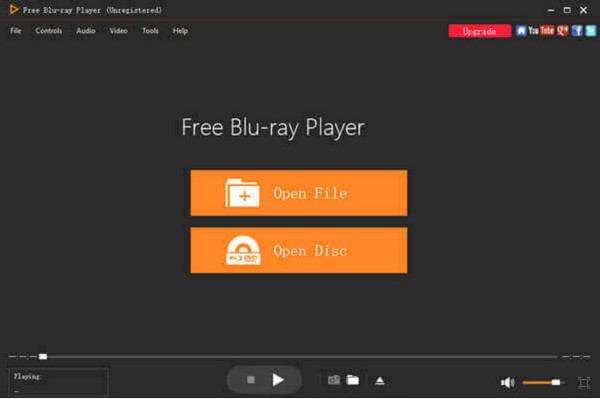
Vaihe 1.Lataa ja asenna BUP DVD -soitin tietokoneellesi ja käynnistä se. Ota DVD-levymme ja aseta se optiseen asemaan. Klikkaa Avaa levy tuontipainiketta.
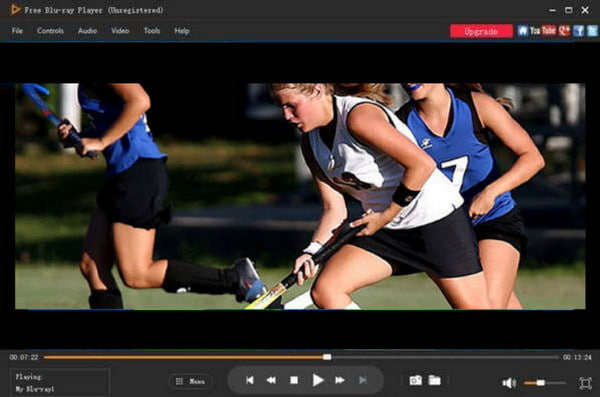
Vaihe 2.Vaihtoehto sisältää elokuvan, luvun tai nimikkeen toistamisen. Valitse yksi, ja Blu-ray-soitin suoratoistaa sen automaattisesti.
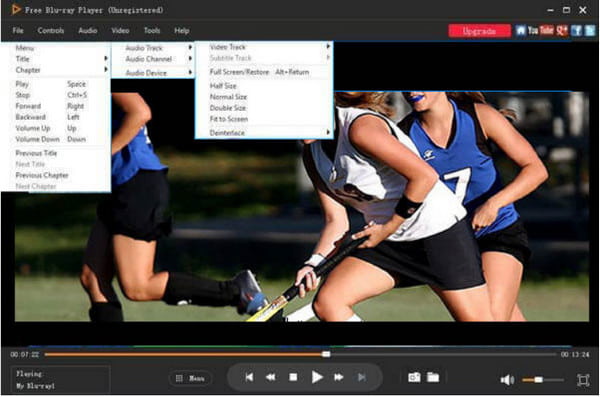
Vaihe 3.Asetuksia on helppo säätää käyttöliittymän yläosan vaihtoehdoilla. Siirry Audio-valikkoon valitaksesi uuden raidan tai säädä äänenvoimakkuutta. Siirry Työkalut-valikkoon vaihtaaksesi videotehosteita tai kieltä. Kun olet valmis, nauti esityksestä.
Näin nopeasti voit suoratoistaa BUP-tiedostoja DVD-levyiltä. Blu-ray-soitin mahdollistaa kaiken tyyppiset DVD-tiedostot ja tarjoaa epäilemättä parhaan toistolaadun. Napsauta Ilmainen lataus saadaksesi tämä hämmästyttävä BUP-DVD-soitin tietokoneellesi.
Osa 4. Kuinka muuntaa .BUP-tiedostot .mov/.mp4-muotoon
Yleinen kysymys on, onko BUP-tiedostomuunnin MP4-muotoon. Valitettavasti sellaista ei ole, koska BUP:ta ei voi muuntaa suoraan tavalliseksi videotiedostoksi. Mitä voit tehdä, on käyttää Ilmainen DVD-ripperi Blu-ray Masterilta muuntaa DVD- ja VOB-tiedostoja videoiksi, kuten MP4, MKV, HEVC jne., ja sitten voit purkaa niistä BUP-tiedostoja. Työpöytätyökalu sisältää erinomaisia ominaisuuksia, jotka auttavat DVD-levyjen rippaamisessa ja muuntamisessa ja säilyttävät mielellään tärkeät tiedot, kuten DVD-valikot, nimikkeet, luvut, ääniraidat ja paljon muuta. Siinä on myös mukautusvaihtoehtoja, joiden avulla voit valita haluamasi resoluution, videon bittinopeuden, koon jne. DVD Ripper on huippuluokan valinta DVD-rippaukseen Windowsilla ja Macilla.
- Käyttäjäystävällinen, nopea ja takaa erinomaisen tuloksen.
- Tukee laajaa valikoimaa DVD-tyyppejä, kuten DVD ROM, DVD-/+R jne.
- Ota käyttöön kopioitujen videoiden parantamiseksi, pakkaamiseksi ja 3D-tehosteiden lisäämiseksi.
- Toimii hyvin videoiden muuntamiseen, kopioimiseen ja editoimiseen yhdessä.
Ilmainen lataus
Windowsille
Suojattu lataus
Ilmainen lataus
macOS:lle
Suojattu lataus
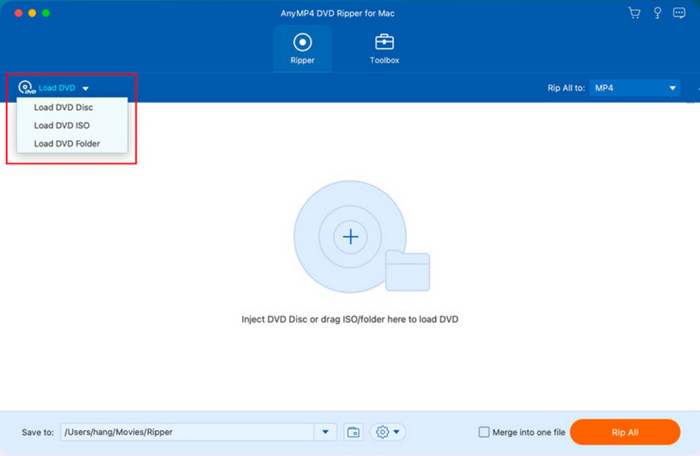
Vaihe 1.Lataa ja asenna DVD Ripper tietokoneellesi. Kun se käynnistyy, aseta levy asemaan ja odota, kunnes se havaitaan. Klikkaa Lataa levy -painiketta tuodaksesi DVD-elokuvat, joissa on kopioitavia BUP-tiedostoja.
Vaihe 2.Kun elokuvat on ladattu, siirry kohtaan Muoto ja valitse haluamasi tulostusmuodot. Jos haluat muuttaa muita tulostusasetuksia, napsauta Mukautettu profiili -painiketta pääliittymän alaosassa.
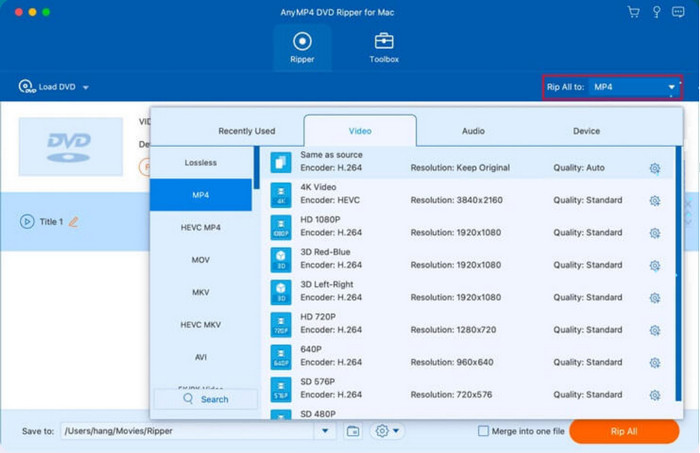
Vaihe 3.Valitse sijaintikansio Tallenna kohteeseen -valikosta ennen kopioimista. Napsauta lopuksi Kopioi kaikki, ja BUP-muunnin käsittelee sen automaattisesti.
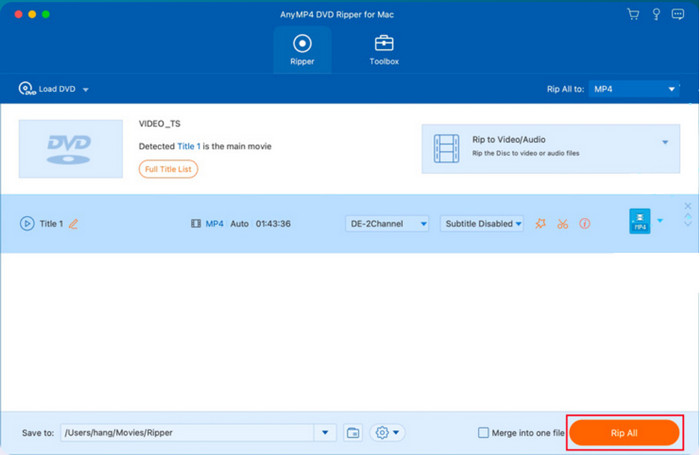
Nyt olet löytänyt kuinka muuntaa BUP-tiedostoja MP4-, MOV- ja muihin muotoihin. Sinun ei tarvitse etsiä BUP-tiedostomuunninta verkosta, koska DVD Ripper purkaa DVD-sisällön yhdellä napsautuksella.
Osa 5. Kuinka polttaa BUP-tiedostoja DVD:lle
Elokuvien BUP-tiedostot voidaan polttaa levyille käyttämällä DVD Creator. Sen avulla voit siirtää video- ja äänidataa Windowsista tai Macista tyhjälle levylle, mukaan lukien tärkeää sisältöä, kuten videota, resoluutiota, kuvanopeutta, bittinopeutta ja niin edelleen. Koska mediatiedostojen muokkaaminen on välttämätöntä, työpöytäohjelmisto tarjoaa mukauttamisen valikoilla, malleilla, rajauksella ja muilla muokkaustyökaluilla. Lisäksi siinä on uusin tekniikka nopeaan prosessiin. Lataa paras DVD-luoja tai kokeile sitä nyt napsauttamalla Lataa-painiketta.
- Erinomaiset DVD-videotiedostot, kuten BUP-, VOB- ja IFO-tiedostojen poltin.
- Navigoi helposti käyttäjäystävällisen käyttöliittymän avulla.
- Tehokkaat mukautusvaihtoehdot visuaaliselle, äänelle ja ulostulolle.
- Hyväksy poltto eri DVD- ja Blu-ray-tyyppejä.
Ilmainen lataus
Windowsille
Suojattu lataus
Ilmainen lataus
macOS:lle
Suojattu lataus
Vaihe 1.Lataa DVD Creator ja asenna se tietokoneellesi. Käynnistä ohjelmisto ja aseta tyhjä levy lokeroon. Kun olet valmis, valitse DVD-levyvaihtoehto ja napsauta Lisää mediatiedostoja -painiketta tuodaksesi BUP-, VOB- tai IFO-tiedostot.
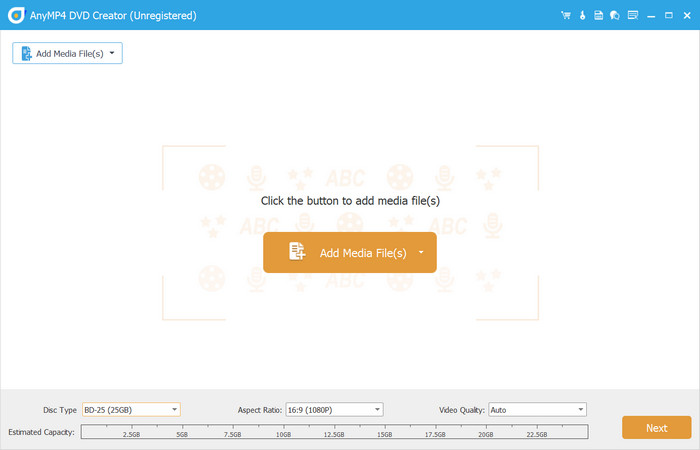
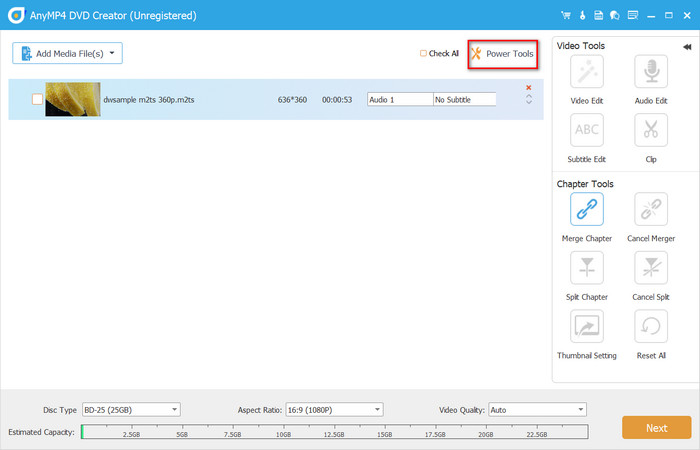
Vaihe 2.Siirry Tehokkaat työkalut -valikkoon oikeassa yläkulmassa. Siellä voidaan käyttää erilaisia muokkaustoimintoja leikkeiden rajaamiseen, leikkaamiseen, yhdistämiseen ja jakamiseen. Jatka valitsemaan levyn tyyppi, kuvasuhde ja videon laatu alaosasta.
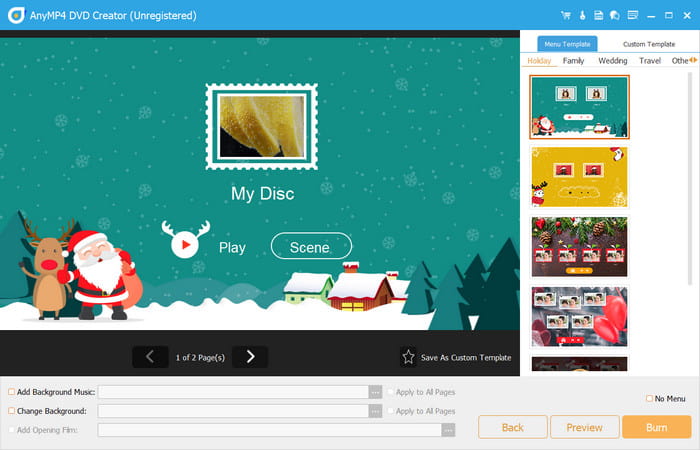
Vaihe 3.Seuraava asia, jonka parissa sinun on työstettävä, on DVD-valikon luominen. Hyvä asia on, että valittavissa on malleja, jotka ovat myös muokattavissa, joten voit muokata niitä haluamallasi tavalla. Muita vaihtoehtoja ovat taustamusiikin, kuvan taustan ja avausfilmin lisääminen. Esikatsele ja napsauta sitten Polta-painiketta.
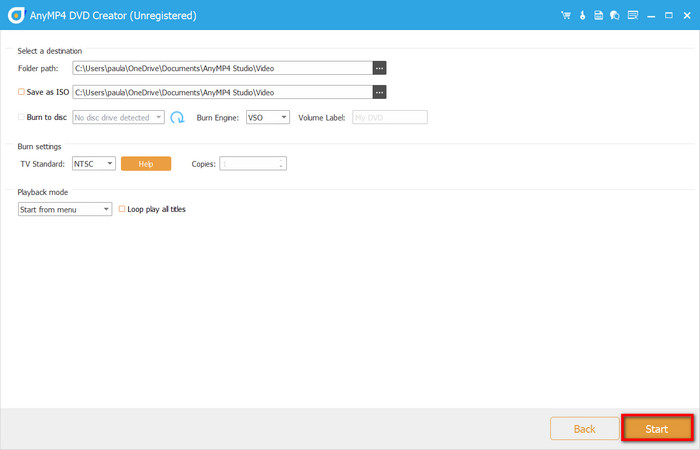
Vaihe 4.Koska poltat videoita levylle, valitse Polta levylle -valintaruutu. Valitse haluamasi TV-standardit ja kopioiden lukumäärä ja napsauta sitten alkaa -painiketta polttoprosessin käynnistämiseksi. Se kestää vain hetken, ja sitten BUP ja muut tiedostot poltetaan uudelle levyllesi.
DVD Creator tekee unelmiesi levystä korkealaatuisen vain muutamalla napsautuksella. Sinun tarvitsee vain etsiä BUP-soitin ja nauttia korkealaatuisista poltetuista elokuvista.
Osa 6. Usein kysytyt kysymykset BUP-tiedostosta
-
Tarvitaanko BUP-tiedostoja DVD:lle?
Todellisuudessa BUP ei ole välttämätön DVD-levyille. Tällainen tiedosto voi kuitenkin olla varmuuskopio, kun DVD-levyjen IFO-tiedostot vioittuvat. Vaikka se ei ole välttämätöntä, BUP on silti luotettava virheiden korjaamiseen ja elokuvien toistamiseen, kun IFO ei pysty.
-
Mitä IFO-tiedostot tekevät?
Voit ajatella sitä DVD-levyjen etenemissuunnitelmana. IFO sisältää tiedot, jotka ohjaavat DVD-soittimen toimimaan oikein. Siinä on esimerkiksi navigointi, jonka DVD-soittimen on tarkoitus näyttää näytöllä, kuten luvut, tekstitykset, kieliraidat ja niin edelleen.
-
Voiko Windows Media Player toistaa VOB-tiedostoja?
Sinun on asennettava koodekit, jotta voit toistaa VOB-tiedostoja oikein Windows Media Playerissa. VOB:n sujuvaa toistoa ei kuitenkaan voida taata, koska se ei sisällä tarvittavia dekoodausohjeita. Näin mediasoittimen on vaikea lukea tietojaan.
-
Voiko VLC toistaa BUP-tiedostoja?
Kyllä, VLC Media Player pystyy yleensä käsittelemään BUP-tiedostoja, koska BUP-tiedostot ovat osa DVD-tiedostojen vakiorakennetta, jota VLC on suunniteltu toistamaan.
-
Käyttävätkö Blu-ray-levyt BUP-tiedostoja?
Ei, se ei käytä sitä. BUP-tiedostot ovat DVD-videoformaatin erityisiä tiedostoja.
Käärimistä
Tässä artikkelissa olet lukenut mikä BUP-tiedosto on ja miten tärkeää se on DVD-levyille. Vaikka se toimii varmuuskopiotiedostona IFO:lle, BUP on tarkoitettu aktivoitumaan vain, kun IFO on vioittunut, jolloin BUP-soitin voi toistaa DVD-levyjä oikein. Mutta jos haluat kopioida tai polttaa tämän tyyppisiä tiedostoja, tarvitset ammattilaisen apua, kuten Blu-ray Masterin Free DVD Ripperin ja DVD Creatorin. Nämä työkalut on suunniteltu tuottamaan erinomaisia tuloksia DVD-levyjen luonnissa. Kokeile niitä jo tänään uusimmilla Windows- ja Mac-versioilla!
Lisää Blu-ray Masterilta
DVD-vinkkejä

Toista helposti Blu-ray- ja DVD-levyjä sekä erilaisia video- ja ääniformaatteja monipuolisten toisto-ominaisuuksien avulla.
100% Turvallinen. Ei viruksia
