

2025. szeptember 3.általa megosztva Kevin Miller nak nek DVD létrehozása
Az M4V formátumot az Apple Inc. fejlesztette ki, és eredetileg elsősorban videotartalmak, például filmek, tévésorozatok, videoklipek stb. iTunes platformon történő csomagolására használták. A hatékony kódolás, például a H.264 támogatásával az M4V képes tömöríteni a fájlméreteket a képminőség megőrzése mellett. Ennek eredményeként fokozatosan elterjedt választássá vált a kiváló minőségű videók Apple ökoszisztémán kívüli tárolására.
Bár az M4V könnyen lejátszható digitális eszközökön, sok felhasználónak továbbra is DVD-re kell írnia, különösen azoknak, akik hozzászoktak a hagyományos DVD-lejátszók használatához. Ez azonban nem könnyű. írd az M4V-t DVD-re, mivel ehhez meg kell oldani a DRM szerzői jogi védelmével és a formátumkompatibilitással kapcsolatos problémákat. Ebben a cikkben bemutatunk 3 legjobb MP4-DVD-írót a probléma hatékony megoldására. Kezdjük!

- 1. rész. M4V fájlok előkészítése DVD-íráshoz
- 2. rész. A megfelelő DVD-író szoftver kiválasztása
- 3. rész. 3 eszköz az M4V DVD-re írásához
- 4. rész. Hibaelhárítás és tippek
- 5. rész. GYIK
1. rész. M4V fájlok előkészítése DVD-íráshoz
Mielőtt M4V fájlokat DVD-re konvertálna, alapos előkészületekre van szükség a folyamat zökkenőmentes lebonyolításához. Az alábbiakban részletesen ismertetjük a hardver- és szoftverkövetelményeket, amelyeknek meg kell felelni.
Hardver előkészítése
Az M4V DVD-re írási folyamat befejezéséhez a következő hardver szükséges.
• DVD-meghajtóval rendelkező számítógép: Győződjön meg róla, hogy a számítógépében van beépített DVD-meghajtó. Ha nem, akkor vásároljon egy külső DVD-meghajtót, és csatlakoztassa a számítógéphez.
• Üres DVD-lemezek: Készítsen elő megfelelő üres DVD-adathordozókat a tárolási igényei és a meghajtó kompatibilitása alapján. Gyakori lehetőségek: DVD-R és DVD+R, amelyek a legtöbb DVD-lejátszóval kompatibilisek. És győződjön meg arról, hogy a lemez kapacitása megegyezik az írandó M4V fájlok teljes méretével.
Szoftverelőkészítés
M4V fájlok konvertálásához és írásához megbízható szoftverre lesz szükséged, amely támogatja az M4V bemenetet és a DVD kimenetet. Egyes eszközök szerkesztési és menü testreszabási funkciókat is kínálnak.
2. rész. A megfelelő DVD-író szoftver kiválasztása
A különböző M4V-ről DVD-re konvertáló szoftverek eltérő tulajdonságokkal rendelkeznek. Némelyik az egyszerűségében tűnik ki, míg mások fejlettebb funkciókat kínálnak. Íme egy összehasonlítás a következőkről: legjobb DVD-írók a főbb paraméterek alapján:
| Szoftver | Kompatibilitás | Egyszerű használat | Videószerkesztő eszközök | Ár | Kimeneti minőség és sebesség | DVD menü létrehozása |
| DVDStyler | Windows és Mac | Könnyen | Alapvető | Ingyenes | Jó, de lassabb nagy fájloknál | Alapsablonok |
| DVD-készítő | Windows és Mac | Könnyen | Fejlett | Ingyenes/Fizetős | Gyors és kiváló minőségű | Gazdag testreszabási lehetőség |
| Nero Burning ROM | Csak Windows | Mérsékelt | Fejlett | Fizetett | Kiváló, hardverre optimalizált | Gazdag testreszabási lehetőség |
3. rész 3 eszköz M4V DVD-re írásához
Az alábbiakban részletesen bemutatjuk a három megbízható M4V-ről DVD-re író eszközt, beleértve a lépésről lépésre szóló kezelési útmutatókat, az egyedi funkciókat, az előnyöket és a hátrányokat.
DVD-készítő
Blu-ray mester választott DVD-készítő kifejezetten az M4V DVD-re konvertálási folyamatának egyszerűsítésére tervezték. Nemcsak M4V fájlokat ír DVD-re Mac és Windows rendszeren, hanem videószerkesztést, menütervezést, feliratok hozzáadását stb. is elvégez, így egy komplett eszközzé válik, amely ötvözi a létrehozást és a kivitelt.
Ingyenes letöltés
Windowshoz
Biztonságos letöltés
Ingyenes letöltés
macOS számára
Biztonságos letöltés
Alapvető jellemzők:
• Támogatja a H.264 kódolású M4V fájlokat előzetes konvertálás nélkül.
• Több menüsablont kínál testreszabható hátterekkel, gombokkal és fejezetszerkezetekkel.
• Beépített videószerkesztő: vágás, körbevágás, vízjelek hozzáadása, valamint a fényerő/kontraszt beállítása.
• Rugalmas kimeneti formátumok: DVD-lemezek, DVD-mappák és ISO-képek.
• Több hangsávot és feliratot támogat, ideális többnyelvű tartalom terjesztéséhez.
Használati lépések:
1. lépés. Letöltés és telepítés
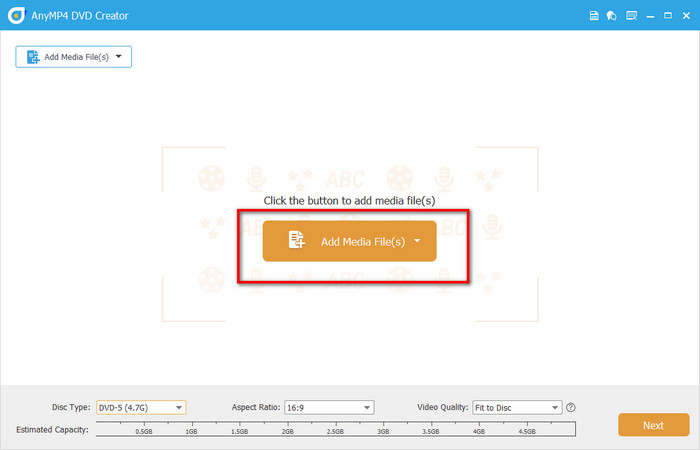
Töltse le és telepítse a szoftvert a számítógépére. Az indítás után kattintson a DVD lemez gombra, majd a Médiafájl(ok) hozzáadása gombra az M4V videofájlok feltöltéséhez.
Jegyzet: A videofájlok feltöltése előtt győződjön meg arról, hogy üres DVD-lemezt helyezett a számítógépbe.
2. lépés. M4V videók szerkesztése (opcionálisan)
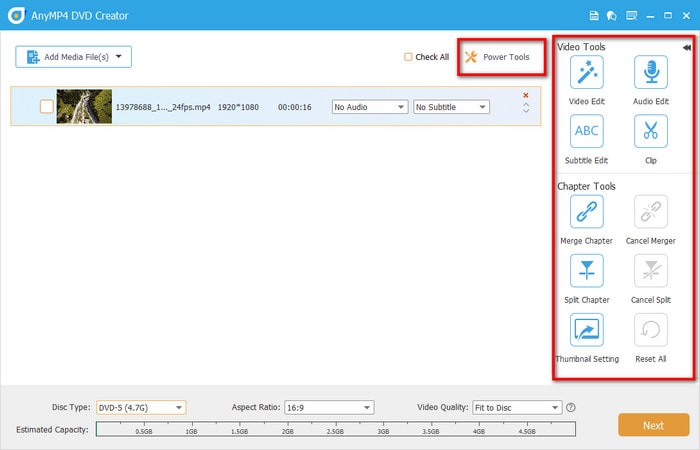
Kattints a Elektromos szerszámok gombra a videók szerkesztéséhez vágással, körbevágással, forgatással, feliratok és vízjelek hozzáadásával, valamint effektek beállításával. Ezenkívül lehetővé teszi a fejezetek egyesítését, a fejezetek felosztását és a bélyegképek beállításainak módosítását. Ezután kattintson a Következő gombot a folytatáshoz.
Jegyzet: Az alsó sávban módosíthatja a lemez típusát, a képarányt és a videó minőségét.
3. lépés DVD menü létrehozása
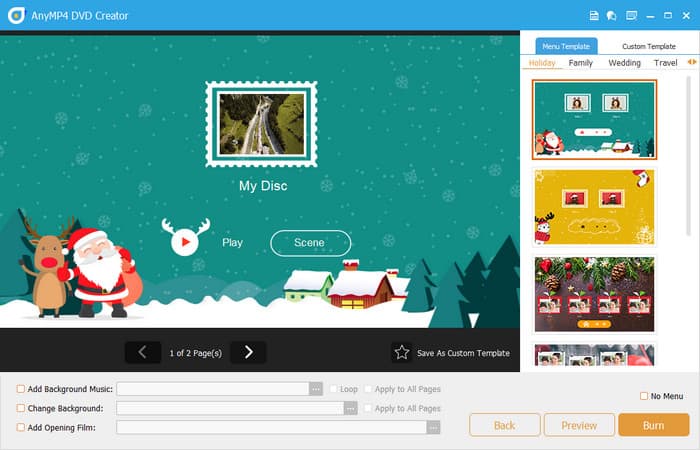
Navigáljon a Menüsablon fülre, és válasszon egy megfelelő menüt a DVD-hez, például esküvő, nyaralás, család, utazás stb. Emellett hozzáadhat háttérzenét, módosíthatja a hátteret, és hozzáadhat egy nyitófilmet az alsó sávban.
4. lépés. Indítsa el az Égést
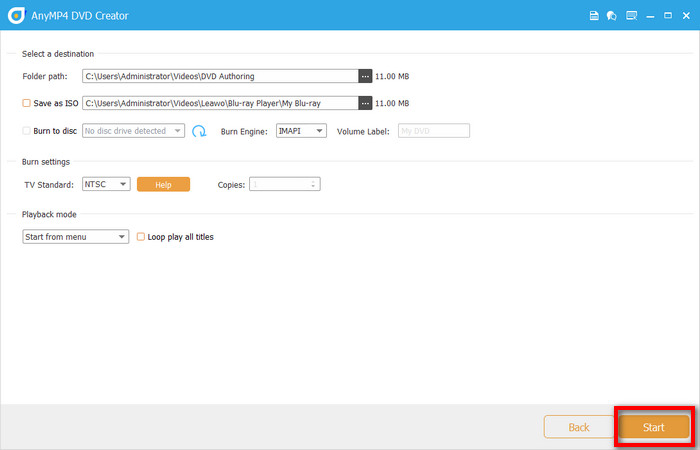
Ezután kattintson a Éget gombra a célhely, az írómotor, a TV-szabvány és a lejátszási mód kiválasztásához. Végül kattintson a Rajt gombra az M4V DVD-re írásának megkezdéséhez.
Általánosságban elmondható, hogy a DVD Creator egy többfunkciós eszköz, amely ötvözi a szerkesztést, a tervezést és az írást, és alkalmas azoknak a felhasználóknak, akik javítani szeretnék DVD-termékeik minőségét és időt szeretnének megtakarítani. Ha hatékonyságra és professzionalizmusra vágysz, mindenképpen érdemes kipróbálni.
DVDStyler
A DVDStyler az egyik ilyen legjobb ingyenes DVD-író szoftver amely különféle video- és hangformátumokat támogat, beleértve az M4V-t is, DVD-k készítéséhez. Kielégíti az egyszerű DVD-írási igényeket, de hiányzik belőle az exkluzív M4V-optimalizálás. Ezért alkalmas korlátozott költségvetésű felhasználók számára, akiknek csak az alapvető M4V-írási funkciókra van szükségük.
Alapvető jellemzők:
• Támogatja az MPEG-2 kódolású videókat (de az M4V formátumot előzőleg konvertálni kell).
• Nagyfokú szabadság a menütervezésben: testreszabhatja a háttereket, a gombokat és a szöveges hivatkozásokat.
• Támogatja a menük és fejezetek több oldala közötti ugrást.
• Több hangsáv és felirat is hozzáadható.
• Többplatformos támogatás: Windows, macOS és Linux.
Használati lépések:
1. lépés. Új projektbeállítások
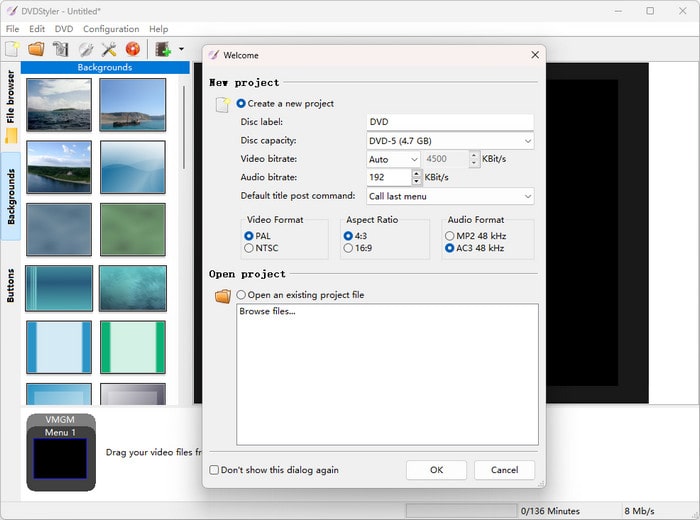
Először töltse le és telepítse a DVDStyler programot, majd futtassa a számítógépén. Ezután a felugró ablakban állítsa be az új projekthez szükséges információkat, beleértve a lemezcímkét, a lemezkapacitást, a videó bitrátáját, a hang bitrátáját, a videó formátumát, a képarányt és a hangformátumot.
2. lépés. DVD menü kiválasztása
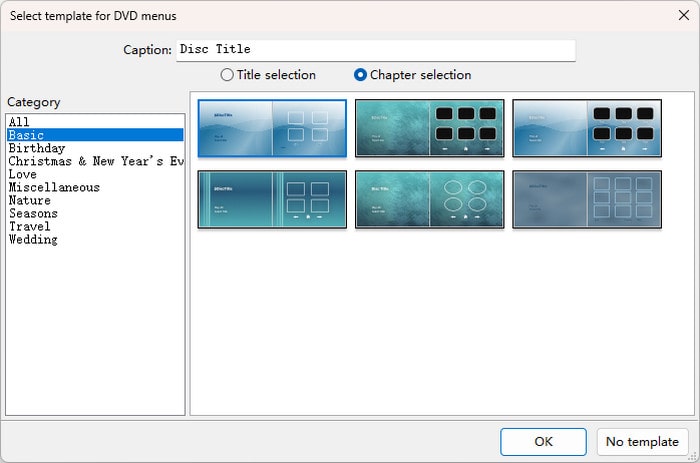
Ezután válasszon ki egy megfelelő menüt a DVD-hez a felugró ablakban, például az alapvető, születésnap, szerelem, természet stb. menüpontokat, majd kattintson a gombra. rendben gombot a folytatáshoz.
Jegyzet: Ha nem szeretne DVD-menüt hozzáadni, kattintson a Nincs sablon gomb.
3. lépés M4V fájl hozzáadása
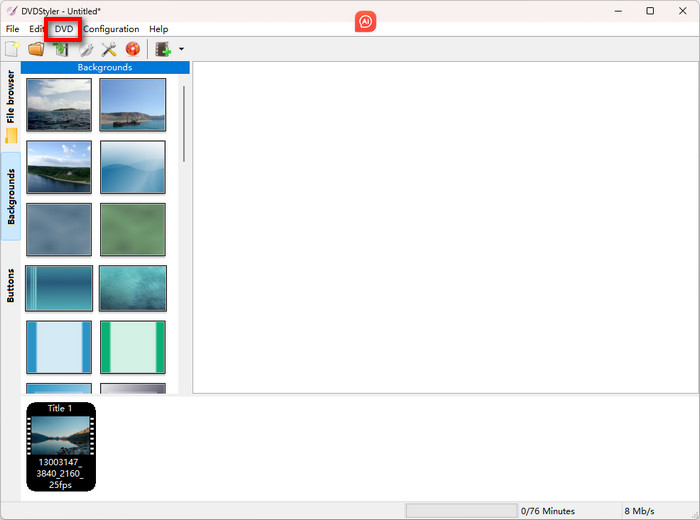
Kattintson a DVD gombra a konvertálandó M4V videó feltöltéséhez. A videót közvetlenül a DVDStyler idővonalára is húzhatod.
4. lépés. Indítsa el az Égést
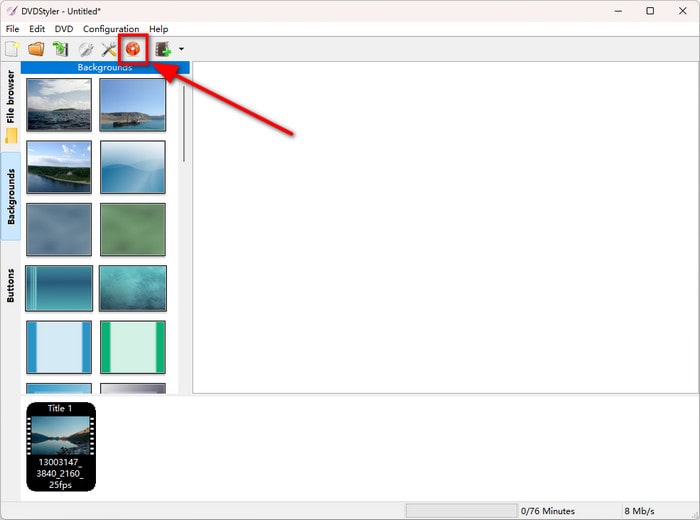
Kattintson a bal felső sarokban található narancssárga ikonra a DVD írásának elindításához. Ezután kattintson a Rajt gombra az alább felugró égetési menü képernyőjén. És látni fogja az égetési folyamat előrehaladását.
Jegyzet: Az írási folyamat megkezdése előtt ne felejtsen el behelyezni egy üres DVD-lemezt a beépített vagy a külső DVD-meghajtóba.
Összességében a DVDStyler egy olyan eszköz, amely alkalmas a korlátozott költségvetéssel rendelkező felhasználók számára, akiknek bizonyos követelményeik vannak a menütervezéssel kapcsolatban. Hiányoznak belőle a videószerkesztési funkciók, és nem tudja szerkeszteni vagy módosítani az effekteket, így azoknak a felhasználóknak is alkalmas, akik már feldolgoztak M4V videókat, és közvetlenül szeretnék azokat kiírni.
Nero Burning ROM
Nero Burning ROM egy régóta ismert lemezíró szoftver, amely stabilitásáról és sokoldalúságáról ismert. Bár nem az M4A-ból DVD-re történő szerkesztésre összpontosít, kiválóan teljesít az adatírásban, az ISO-kezelésben és a lemezmásolásban, így ideális azoknak a felhasználóknak, akiknek gyors biztonsági mentésre vagy tömeges írásra van szükségük.
Alapvető jellemzők:
• Több lemeztípust támogat: CD-t, DVD-t és Blu-ray-t.
• Nagy sebességű, többszálú feldolgozást támogató írómotorral rendelkezik.
• Képes ISO-képek létrehozására és újraírható lemezek törlésére.
• Ez a szoftver használható a Nero Video programmal videószerkesztéshez.
Használati lépések:
1. lépés. DVD-beállítások módosítása
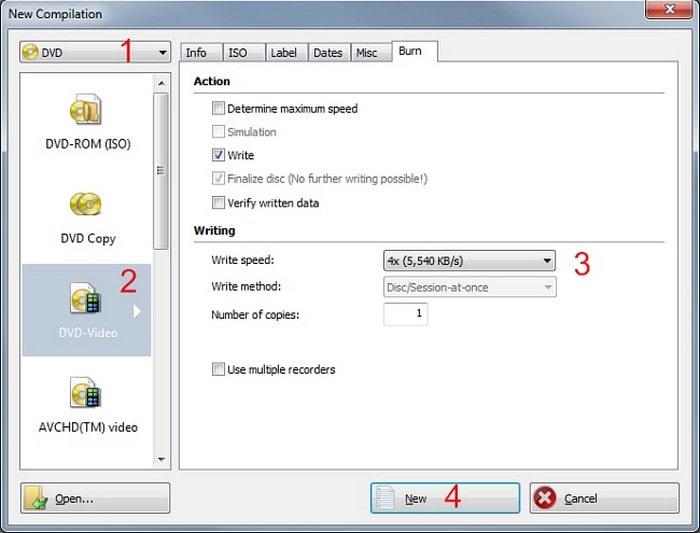
Nyissa meg a Nero Burning ROM programot, és helyezze be a DVD-lemezt a számítógépbe. Válassza a DVD az Új fordítás ablak legördülő menüjéből, és kattintson a DVD-videó gombra az írási sebesség és az írási módszer beállításához. Ezután kattintson a Új gomb.
2. lépés. M4V fájlok hozzáadása
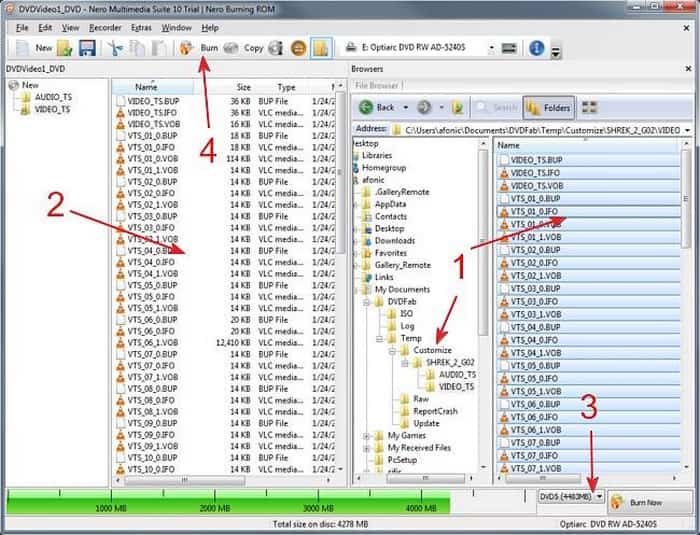
A következő felületen válassza ki a konvertálni kívánt M4V videót a jobb oldalon, és húzza át a bal oldali panelen található Video_TS mappába.
3. lépés Kimeneti beállítások
Ezután alul válassza ki a DVD típust kimeneti formátumként. Ezután kattintson a Éget gombra a felső eszköztáron.
4. lépés. Indítsa el a DVD-írást
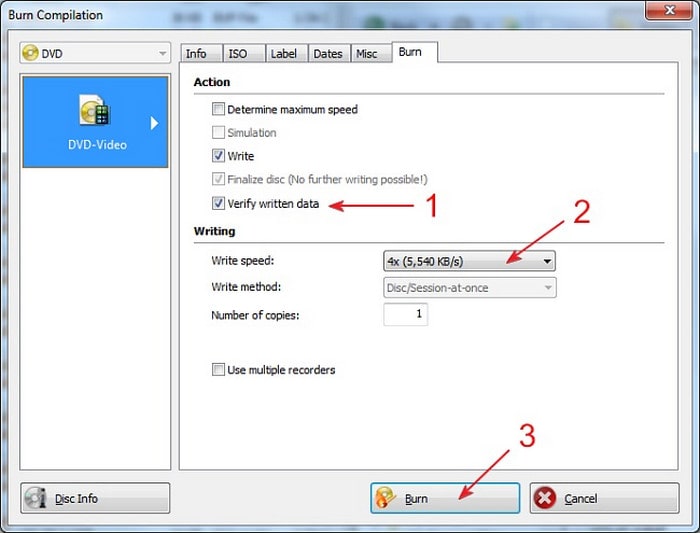
Ellenőrizheti az írott adatokat, és újra beállíthatja az írási sebességet és az írási módszert. Végül kattintson az Írás gombra a DVD-írás befejezéséhez.
Amikor a Nero Burning ROM-ot használom M4V fájlok írásához, az összbenyomásom az, hogy stabil, de nem túl intuitív. Az írómotorja nagyon kiforrott, és támogatja a többszálú feldolgozást, különösen jól teljesít nagy mennyiségű adat vagy fájlkötegek írásakor. A beépített videószerkesztési vagy menütervezési funkciók hiánya azonban szintén frusztráló.
4. rész. Hibaelhárítás és tippek
Még a megfelelő szoftverrel és munkafolyamattal is előfordulhat, hogy a DVD-írás váratlan problémákba ütközik. Az alábbiakban gyakori problémákat és szakértői tippeket találsz, amelyek segítenek biztosítani, hogy az M4V-ről DVD-re írási projekted zökkenőmentesen menjen.
• A DVD nem játszható le: A leggyakoribb ok a lezáratlan lemez vagy a lejátszóeszközzel nem kompatibilis adathordozó használata. Használjon megbízható márkájú üres lemezeket, és győződjön meg arról, hogy a szoftver az írás után végrehajt egy „lezárási” lépést. A lassabb írási sebességek (például 4x vagy 8x) általában stabilabb eredményeket produkálnak, különösen régebbi lejátszók esetén.
• Hang/videó szinkronizációs problémák: Javasolt a multitasking kerülése írás közben, stabil kódolású szoftver (például DVD Creator) használata, és a képkockasebesség egyeztetése.
• Írási sebesség vs. minőség: A nagy sebességű írás (pl. 16x vagy gyorsabb) időt takarít meg, de növeli az írási hibák vagy a szélek torzulásának kockázatát. Fontos vagy archiválási projektek esetén a lassabb sebességet részesítse előnyben az adatok integritásának és az állandó videóminőségnek a biztosítása érdekében.
• DVD formátum kompatibilitás (PAL vs. NTSC): A PAL-t Európában, Kínában és más régiókban használják; az NTSC Észak-Amerikában és Japánban szabvány. A lejátszási régió alapján válassza ki a megfelelő formátumot, hogy elkerülje az olyan problémákat, mint a villódzás, a színtorzulás vagy a lejátszási hibák. Egyes szoftverek automatikus konverziót kínálnak, de a kompatibilitás érdekében manuális megerősítés ajánlott.
5. rész. GYIK
-
Kiírhatok DVD-re iTunes filmeket?
Nem, általában nem lehet közvetlenül DVD-re írni az iTunes-filmeket. Az iTunes Store-ból vásárolt legtöbb film digitális jogkezeléssel (DRM) van védve. Ez a védelem megakadályozza a filmek DVD-re másolását vagy írását az iTunes szabványos funkcióival.
-
Legális a DRM eltávolítása?
Ez az országod törvényeitől függ. Az Egyesült Államokban a DRM megkerülése, még személyes használat esetén is, sértheti a DMCA-t. Egyes régiókban (például az EU egyes részein) a DRM korlátozott eltávolítása személyes biztonsági mentések esetén megengedett.
-
Mennyi ideig tart a DVD írása?
Egy DVD írása néhány perctől több mint egy óráig is eltarthat, olyan tényezőktől függően, mint a DVD-író sebessége, az írandó adatmennyiség, a lemez típusa (egy- vagy kétrétegű), és hogy az adatokat DVD-Video formátumba kell-e kódolni. Egyrétegű DVD esetén egy 16x-os sebességű író körülbelül 4-6 percet vehet igénybe egy teljes lemez megírásához, míg egy kétrétegű lemez esetében ez 15-20 percet is igénybe vehet 8x-os sebességgel.
Következtetés
A megfelelő szoftver kiválasztásától és a kompatibilis videoformátumok elkészítésétől kezdve a hibaelhárítási és optimalizálási technikákig az írási folyamat során ez az útmutató világos és gyakorlatias folyamatot kínál. írd az M4V-t DVD-reÉs megismertünk három népszerű DVD-írót, amelyek közül a Blu-ray Master által kiválasztott DVD Creator jól teljesít az írási sebesség, a videószerkesztés és a DVD-menü létrehozása tekintetében. Töltse le és cselekedjen most!
