1. rész. Készítmény
Letöltés és telepítés
Látogasson el a Free Blu-ray Copy hivatalos weboldalára, és kattintson a gombra Ingyenes letöltés gombra a szoftver letöltéséhez. Ezután kövesse a képernyőn megjelenő utasításokat a telepítéshez és megnyitásához.
Frissítés
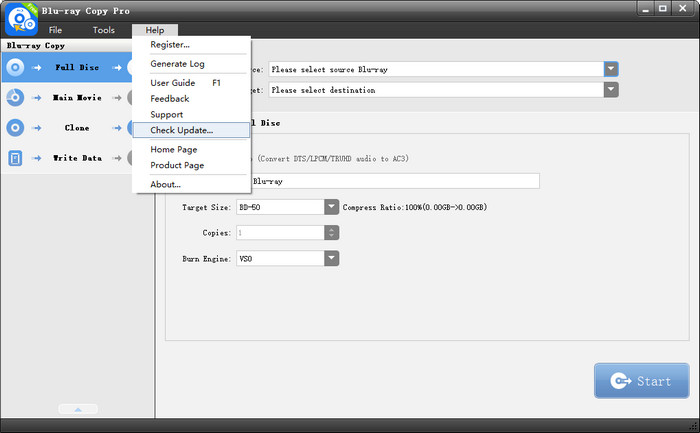
Kattintson a bal felső sarokban található Súgó opcióra a kiválasztásához Frissítés ellenőrzése gombra a legújabb verzió ellenőrzéséhez. Ha van egy újabb verzió, a szoftver frissítéséhez kövesse az utasításokat.
Beállítások
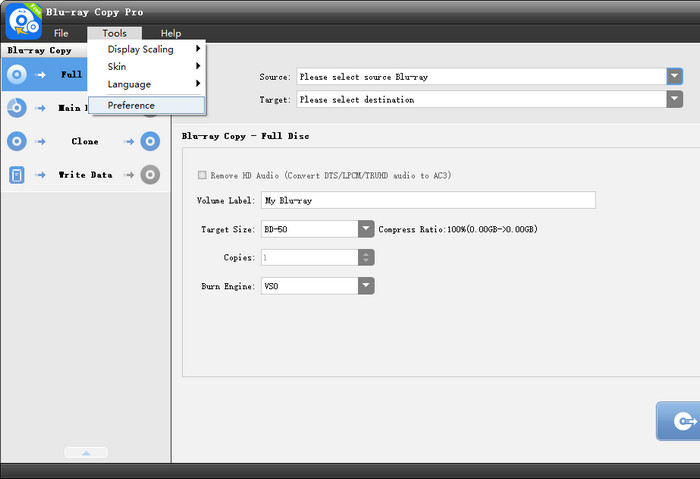
A Blu-ray másolási folyamat megkezdése előtt a szokásai alapján módosíthatja a beállításokat a gombra kattintva. Preferencia gombra az Eszközök menü alatt. A beállítások lehetővé teszik az általános beállítások és a Blu-ray másolási beállítások módosítását.
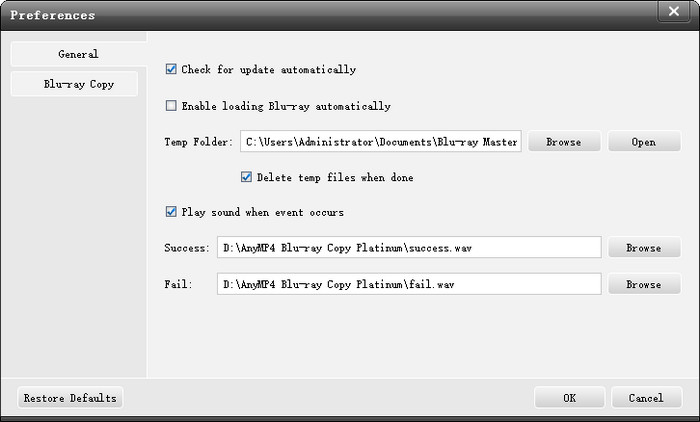
• Általános: Lépjen az Általános fülre, ahol kiválaszthatja az automatikus frissítéskeresést, engedélyezheti a Blu-ray lemez automatikus betöltését, és hangjelzést adhat le esemény bekövetkeztekor. Ezenkívül lehetővé teszi az ideiglenes mappa módosítását és az ideiglenes fájlok törlését a művelet befejezése után.
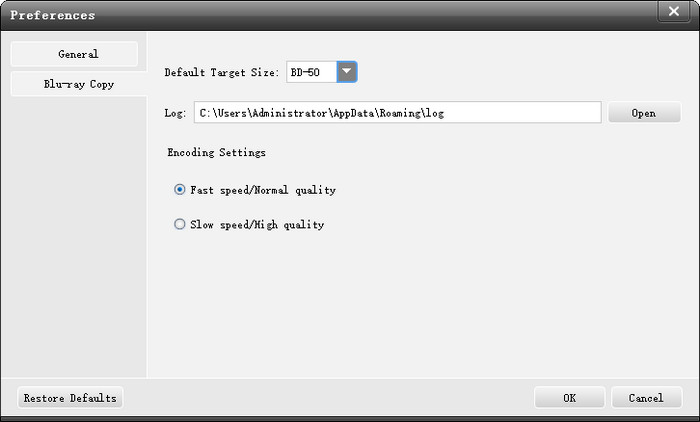
• Blu-ray másolat: Navigáljon a Blu-ray másolás fülre, és itt módosíthatja az alapértelmezett célméretet (BD-50/BD-25), a kódolási sebességet (gyors/lassú) és a kódolási minőséget (normál/magas).
Blu-ray lemez behelyezése
Ha Blu-ray lemezt szeretne másolni, a másolás megkezdése előtt be kell helyeznie a Blu-ray lemezt a meghajtóba. Ezután a szoftver néhány másodpercen belül automatikusan felismeri a lemezt, és ellenőrzi, hogy jó-e az internetkapcsolat.
Jegyzet: A legtöbb Windowsos számítógép beépített optikai meghajtóval rendelkezik, azonban sok új Windowsos számítógép már nem rendelkezik beépített optikai meghajtóval a vékony és könnyű kialakítás, valamint a hatékonyabb teljesítmény érdekében. Ha nincs belső meghajtó, először csatlakoztasson egy külső meghajtót a számítógéphez.
2. rész. Blu-ray másolása
Az ingyenes Blu-ray másolás négy másolási mód közül választhat a felhasználók: Teljes lemez, Fő film, Klónozás és Adatírás.
Teljes lemez
Ez a másolási mód a Blu-ray lemez teljes tartalmát másolja, beleértve a fő filmet, a bakikat, a menüket stb., megőrizve az eredeti szerkezetet.
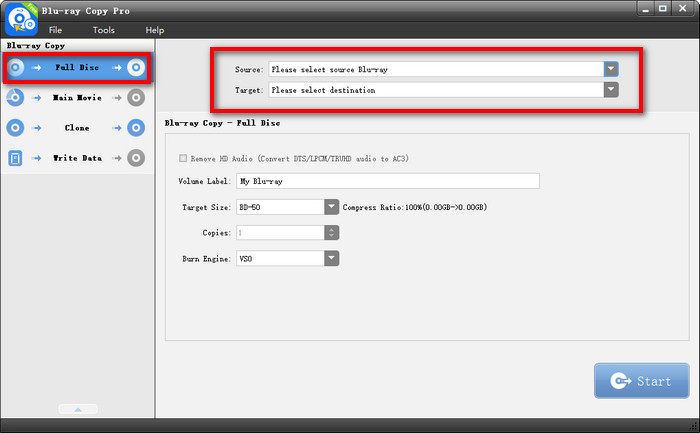
1. lépés. Kattints a Teljes lemez gombra a bal oldali panelen, majd válassza ki a forrás- és célmappát vagy fájlt a jobb oldali panelen, amely támogatja a Blu-ray lemezt, a Blu-ray mappát és a Blu-ray ISO képet mind bemeneti, mind kimeneti formátumként.
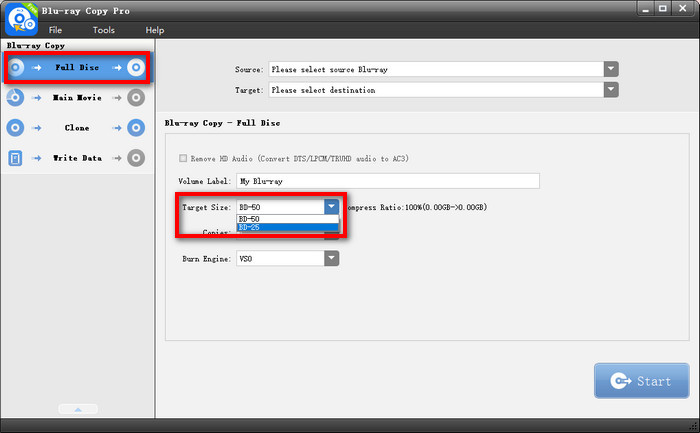
2. lépés. A kötet címkéjét és a célméretet (BD-25/BD-50) is szerkesztheted az igényeid szerint.
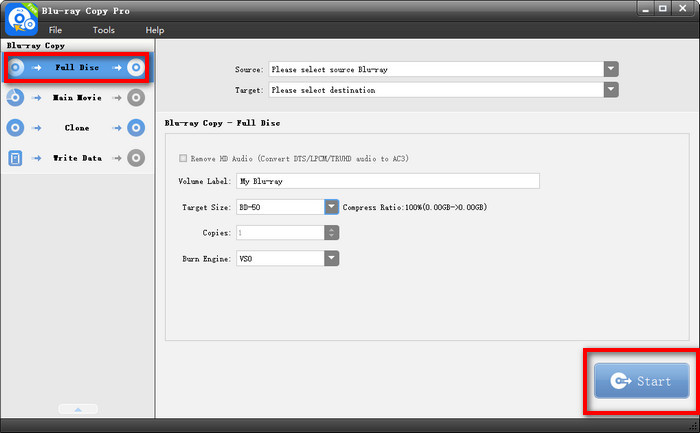
3. lépés Ezután kattintson a Rajt gombra a másolás megkezdéséhez. A másolás néhány másodperc múlva befejeződik.
Fő film
Csak a fő film tartalmát másolja, opcionálisan megőrzi a hangsávot és a feliratokat, eltávolítja a bakikat és a menüket a helytakarékosság érdekében.
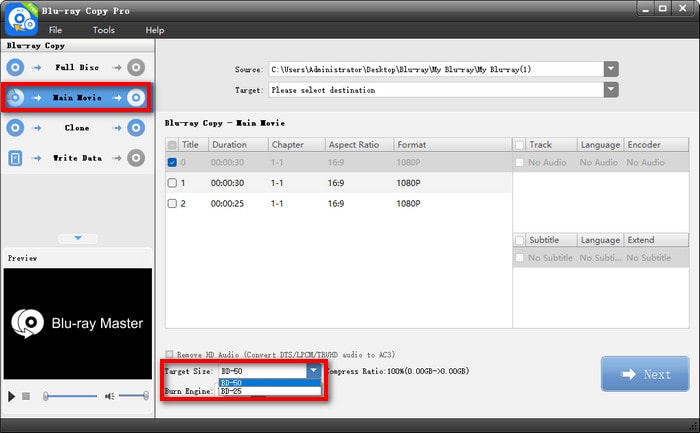
1. lépés. Kattints a Fő film gombra a bal oldali panelen, majd a jobb oldali panelen forrás- és célterületként válassza ki a Blu-ray lemezeket, mappákat vagy ISO fájlokat.
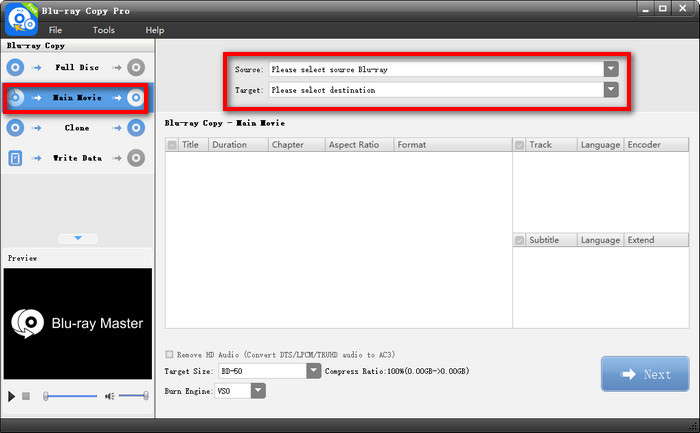
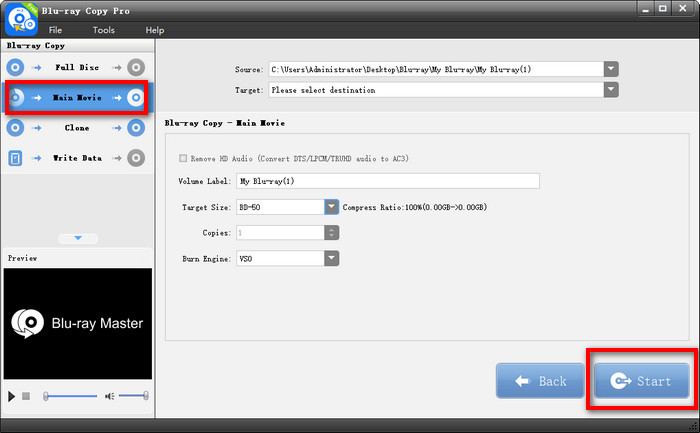
2. lépés. Ezután válassza ki a másolni kívánt fejezeteket, címeket, hangsávokat és feliratokat, majd válassza ki a célméretet (BD-25/BD-50). Ezután kattintson a Következő gomb.
3. lépés Ezután kattintson a Rajt gombra a Blu-ray lemezek másolásának megkezdéséhez. A folyamat néhány másodperc múlva befejeződik.
Klón
Ez a mód egy pontos, 1:1 arányú másolatot készít egy Blu-ray lemezről, beleértve az összes adatot és titkosított információt, amely alkalmas az eredeti lemez biztonsági mentésére vagy visszaállítására.
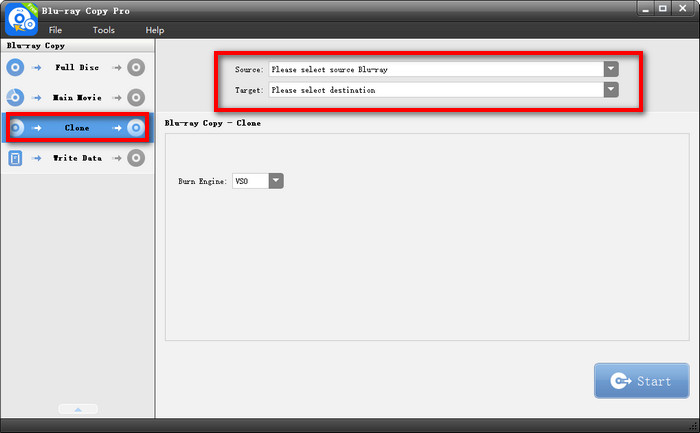
1. lépés. Kattints a Klón gombra a bal oldali panelen, majd a jobb oldali panelen válassza ki a Blu-ray lemez, mappa vagy ISO-kép bemeneti és kimeneti formátumát forrás- és célmappaként vagy -fájlként.
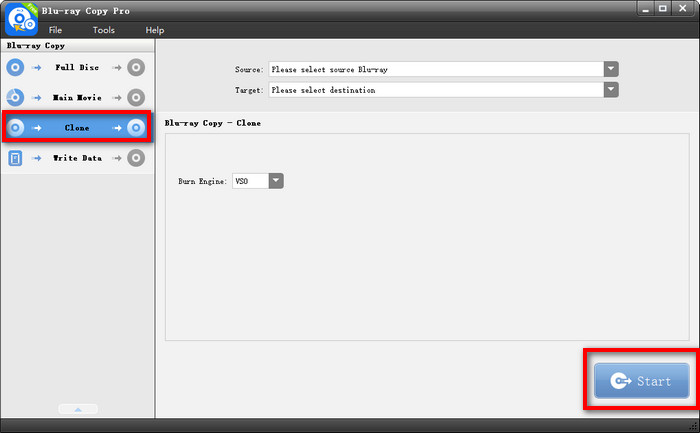
2. lépés. Végül kattintson a Rajt gombra a másolási folyamat elindításához. Várjon néhány másodpercet, majd megkapja a Blu-ray másolatát.
Adatok írása
Lehetővé teszi a Blu-ray lemez tartalmának üres adathordozóra másolását egy hagyományos adatfájl formájában, amely nem őrzi meg a lemez szerkezetét, hanem csak fájlok tárolására szolgál.
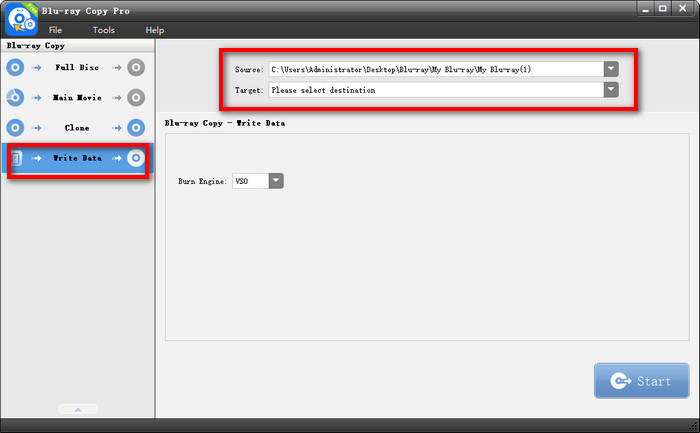
1. lépés. Kattints a Adatok írása gombra, majd válassza ki a forrás- és célfájlt vagy -mappát, amely bemeneti és kimeneti formátumként Blu-ray lemezeket, Blu-ray mappákat és Blu-ray ISO-képeket fogad el.
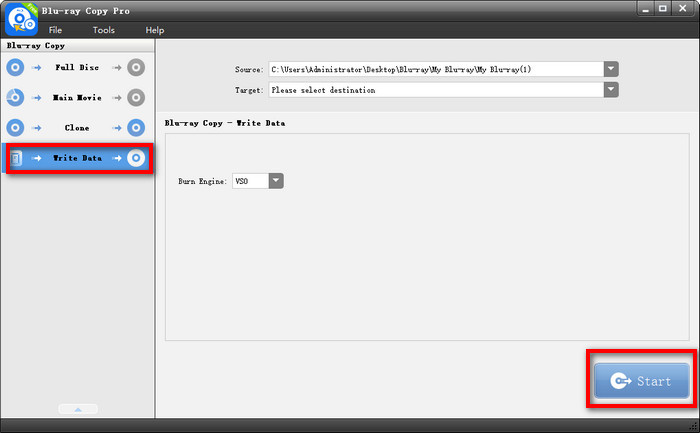
2. lépés. Ezt követően kattintson a Rajt gombra a jobb alsó sarokban a másolás megkezdéséhez. Néhány másodperc múlva a folyamat befejeződik.
Jegyzet: Ha Blu-ray lemezről, mappából vagy ISO fájlból szeretne adatokat írni egy másik Blu-ray lemezre, akkor a kezdés előtt be kell helyeznie egy üres lemezt.


 Blu-ray lejátszó
 Blu-ray Ripper
 Blu-ray Copy Platinum
 DVD-készítő


