

2026. szeptember 18.általa megosztva Kevin Miller nak nek DVD létrehozása
Gyors összefoglaló:
Amikor a DVD-k ISO-másolatainak készítéséhez legjobb eszközt választod, a legfontosabb szempontok az ImgBurn, a Blu-ray Master DVD Creator, az AnyBurn és a PowerISO. Ezeket a lehetőségeket szem előtt tartva a következő dolog, amit tenned kell, az az, hogy meghatározd a preferenciáidat.
Ingyenes szoftver opció közvetlen ISO létrehozásáhozImgBurn
Prémium szerzői csomagBlu-ray Master DVD-készítő
Könnyű megoldás: AnyBurn
Nagy teherbírású ISO tartalomszerkesztésPowerISO
A digitális fájlok és a felhőalapú tárolás térnyerésével manapság gyakori feltételezés, hogy a fizikai adathordozók halottak. A kételkedők számára ismeretlen, hogy a fizikai adathordozók egyre inkább integrálódnak a felhőbe és a helyi szervertömbökbe. Itt az ISO-fájlokat a fizikai adatok, filmek és indítható operációs rendszerek digitális ikertestvéreként használják. Ennek megfelelően áttekintjük a 4 legmegbízhatóbb adathordozót. ISO készítő szoftver. Az ebben a cikkben ismertetett programok mindegyikét úgy választottuk ki, hogy elkerüljük a bonyolult eszközöket és a gyanús programokat, amelyek sérült ISO-kat generálnak. Ezeket a programokat konkrét felhasználási esetek alapján osztályozzuk, beleértve a telepítési méretüket, a szerzői képességeiket, a metaadatok szerkesztését és egyéb speciális tényezőket.

- 1. rész. A laboratóriumban: 4-szintű tesztelési protokollunk
- Top 1. ImgBurn: A fejlett ingyenes szoftverek puristája
- Top 2. Blu-ray Master DVD Creator: Prémium médiaszerkesztő csomag
- Top 3. AnyBurn: A könnyűsúlyú sebességbajnok
- Top 4. PowerISO: A nagy teljesítményű képszerkesztő
- 6. rész. ISO fájlok létrehozása részletesen
- 7. rész. Amit az embereknek sürgősen tudniuk kell
- 8. rész. Gyakran ismételt kérdések az ISO-készítőkről
1. rész. A laboratóriumban: 4-szintű tesztelési protokollunk
Az objektív tesztelési eredmények érdekében gondoskodtunk arról, hogy az általunk vizsgált szoftvert egy modern, Windows 11 rendszerű, 16 GB RAM-mal és Intel i7 processzorral rendelkező Windows számítógépen teszteltük. A hardverteljesítmény maximalizálása érdekében a vizsgálat során csak a vizsgált DVD-ISO konverter szoftver futott.
Négy stresszteszt eljárást is elvégeztünk, hogy felfedezzük az egyes programok maximális képességeit az adatintegritás, az erőforrás-fogyasztás, a felület kialakítása és a hibakezelés alapján.
Adatintegritási ellenőrzés
A létrehozott ISO-képekre írt adatok minőségének felméréséhez a képfájlokat egy olyan multimédia-lejátszóban futtattuk, amely támogatja a digitális ISO-k megnyitását. Ezután elemeztük, hogy az ISO tartalma bájtonként tökéletesen megegyezik-e az írott adatokkal.
Erőforrás-lábnyom
Mivel az ISO-fájlok létrehozása erőforrás-igényes, a CPU- és RAM-használati csúcsokat a nehéz tömörítési feladatok során vizsgáltuk. Ez fontos a program általános teljesítményének megértéséhez nehéz feladatok futtatása közben.
UI súrlódási teszt
A továbbiakban a szoftver akadálymentességét is értékeltük a kezdők általi használat könnyűsége alapján. Ezt úgy teszteltük, hogy megmértük, mennyi időbe telik a kezdő felhasználóknak megtalálni az ISO létrehozása funkciót a szoftver főmenüjéből.
Szektorhiba-kezelés
Mivel a DVD-k elavult fizikai adathordozók, a kisebb karcolások és egyéb fizikai problémák elkerülhetetlenek. Ezért azt is teszteltük, hogyan teljesít a program a karcos optikai DVD-források kezelésekor.
Top 1. ImgBurn: A fejlett ingyenes szoftverek puristája
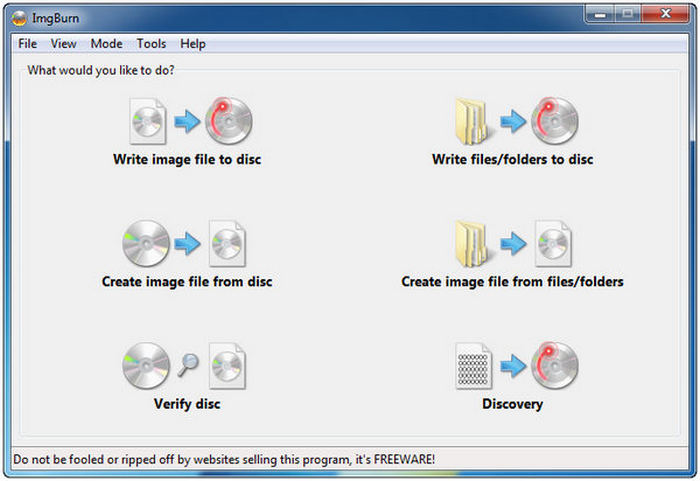
Az elsőként megvitatott módszer a legmegbízhatóbb megoldás a nyers teljesítmény, a részletesség és az ingyenes szoftver jelleg tekintetében: ImgBurnAz ISO fájlok szerkesztésére szolgáló egyik legjobb Blu-ray ISO-készítő programnak tartott program jól fut azoknak a felhasználóknak, akik egy jó ingyenes opciót keresnek. Bár a kezelőfelülete meglehetősen elavult, a program mégis elvégzi a dolgát.
Sajnos lehet, hogy nem a legjobb eszköz kezdőknek, mivel ijesztő, és a kezelőfelület szöveges. Elsősorban a funkcionalitásra épül; a szépség és a dizájn kevésbé fontosak. Néhány figyelemre méltó funkciója a részletes vezérlés, amely páratlan lehetőséget biztosít a szakaszelrendezések, a fájlrendszer-típusok és a rétegtörések beállítására. A legjobb azoknak a felhasználóknak, akik abszolút kontrollt szeretnének a mikroszkopikus lemezbeállítások felett.
Mindezek a funkciók tiszta és biztonságos megoldást kínálnak ISO-képek készítésére hivatalos tükrökről, felesleges felturbózott szoftverek nélkül. A program hivatalos példánya azonban már nem érhető el. Az ImgBurn legtöbb példánya harmadik féltől származó felturbózott szoftvereket és kéretlen reklámprogramokat tartalmaz.
Főbb jellemzői:
- ISO-képeket hoz létre DVD-kről, Blu-ray lemezekről és CD-kről.
- Ellenőrzi az ISO-adatokat írás előtt a fájl integritásának megőrzése érdekében.
- Bootolható DVD-k létrehozására használható.
- Támogatja az ISO-képek DVD-re írását.
- Speciális beállítások és az írási sebesség szabályozása.
Profik
- Ingyenes program. Nincsenek prémium csomagok vagy előfizetések.
- Gyors ISO képfájl létrehozási folyamat.
- Fejlett konfigurációs lehetőségekkel felszerelve a tapasztalt felhasználók számára.
Hátrányok
- Elavult kinézetű felület.
- Nem fejlesztik aktívan. Már nem kap frissítéseket.
- Hajlamos a csomagprogramokra a telepítő letöltésekor.
Top 2. Blu-ray Master DVD Creator: Prémium médiaszerző csomag
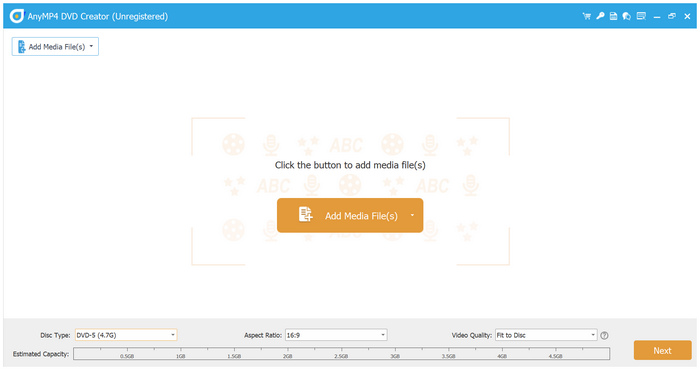
Következő a következő Blu-ray Master DVD Creator, a tökéletes program a hideg adatarchiválás és a kreatív média prezentáció közötti áthidalásra. A listán szereplő lehetőségek közül ez az eszköz az egyetlen, amely elsősorban a vizuális élmény érdekében támogatja és prioritásként kezeli az adatírást vagy az ISO-képek létrehozását.
A praktikus videószerkesztő eszközökkel, mint például a vágás, trimmelés és videóeffektek, a szoftver kiváló választássá vált hatalmas Blu-ray és DVD adatok kezelésére és ISO másolatok készítésére.
Miután a program kinyert egy DVD-ről adatokat, a nyers és rendezetlen MP4/MKV videomappák professzionális, strukturált ISO-vá alakíthatók át, sablonokból és egyedi tervekből készült DVD-menüvel kiegészítve.
Ezek a tényezők kiváló választássá teszik a szoftvert lejátszható ISO-képek létrehozásához, amelyek közvetlenül video-DVD-kre írhatók. További jelentős előny a program GPU-erőforrásokhoz való hozzáférése, amely drasztikusan csökkenti a nagy méretű médiafájlok renderelési és fordítási idejét.
Mivel elsősorban lejátszható ISO fájlok létrehozására tervezték, a Blu-ray Master DVD Creator az egyik legjobb választás videósok, családi felvételarchívumok és bárki számára, aki natívan szeretné lejátszani ISO-képeit moziszoftveren.
Az ISO-fájlok szerkesztésére szolgáló legjobb szoftverprogramok kipróbálásához töltse le a programot az alábbi link segítségével.
Ingyenes letöltés
Windowshoz
Biztonságos letöltés
Ingyenes letöltés
macOS számára
Biztonságos letöltés
Főbb jellemzői:
- Használható ISO-kép létrehozására DVD-tartalomból és digitális adathordozókból.
- Alapvető szerkesztőeszközöket tartalmaz: videóvágás, vágás, vízjel és videóeffektek.
- Beépített DVD-sablonok és testreszabható menü.
Profik
- Kezdőbarát és modern megjelenésű felületkialakítás.
- Támogatja mind a digitális, mind a DVD adathordozók ISO archívumba írását.
- Hardveres gyorsítás a hatékony és gyors ISO-létrehozás vagy -írás érdekében.
Hátrányok
- Inkább DVD-író eszközként tervezték.
- A fizetős verziókban minden funkció és lehetőség elérhető.
Top 3. AnyBurn: A könnyűsúlyú sebességbajnok
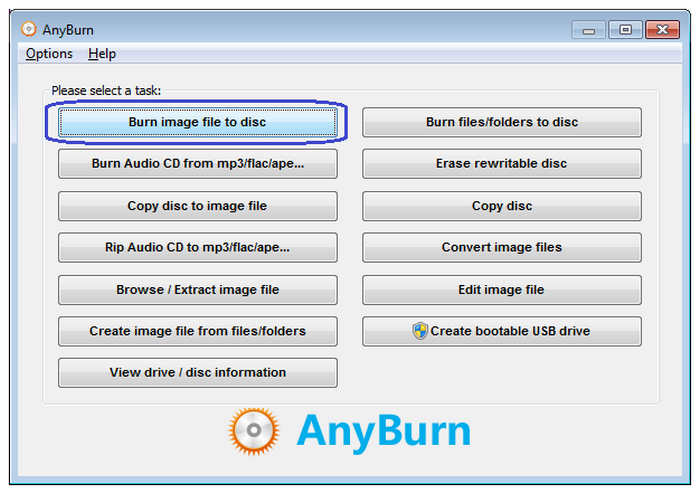
A harmadik program, amiről beszélünk, a következő lesz: AnyBurnA legmegbízhatóbb minimalista megoldás azoknak a felhasználóknak, akik gyors, egyszerű ISO-készítési folyamatot szeretnének. Ez a szoftver nagyszerű eszköz azoknak a felhasználóknak, akik a sebességet helyezik előtérbe, így ez az egyik legmegbízhatóbb, könnyűsúlyú ISO-szoftver, amelyet teszteltünk.
Az AnyBurn a kiemelt programjaink közül a legkönnyebb opció. A telepítőfájl mérete gyakorlatilag nulla, így nulla hatással van a rendszer erőforrásaira. Ráadásul a kezelőfelülete is egyszerű, és a feladatalapú menüjében jól látható gombok találhatók, mint például az ISO fájl létrehozása és a Képfájl lemezre írása.
A sokoldalúságot kereső felhasználók számára ISO-képek írásával bootolható flash meghajtók létrehozására is használható, így közvetlen megoldást jelent a bootolható ISO fájlok létrehozására. Mindezek a tényezők ideális mindennapi segédeszközzé teszik az AnyBurn-t a bonyolult menük ellenére az alkalmi felhasználók számára.
Főbb jellemzői:
- Úgy tervezték, hogy ISO archívumokat hozzon létre CD-ről, DVD-ről és Blu-ray lemezről.
- Használható ISO-képek lemezre írásához.
- Támogatja a bootolható ISO fájlok USB-meghajtókra írását.
Profik
- Rendkívül könnyű beépítési méret.
- Egyszerű és intuitív felületkialakítás.
- Ingyenes személyes használatra és alapvető ISO fájlok létrehozására.
Hátrányok
- Korlátozott videószerkesztési funkciók a prémium opciókhoz képest.
- Alapvető megjelenésű felületkialakítás.
- Csak Windows számítógépeken érhető el.
Top 4. PowerISO: A nagy teljesítményű képszerkesztő
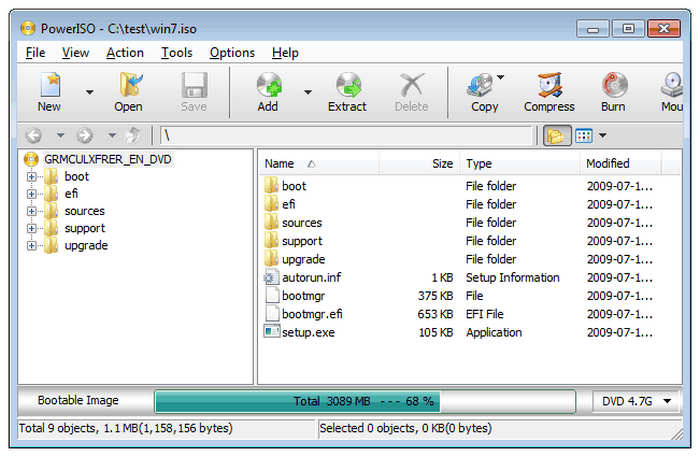
Végül, a lista utolsó opciója a profiknak készült program, amely egy veterán vállalati eszköz virtuális mountinghoz, mélyreható szerkesztéshez és formátumbeállításokhoz. Ez nem más, mint a PowerISO.
A szoftver nagyszerűen működik, ha közvetlen szerkesztési teljesítményre van szükséged. Használható egy hatalmas, már létező ISO megnyitására és az archívumban írt fájlok szerkesztésére anélkül, hogy a teljes képet ki kellene kicsomagolni és újra kellene fordítani.
Az ISO-k létrehozása mellett virtuális illesztőprogram-funkcióval is rendelkezik, amely lehetővé teszi a létrehozott vagy letöltött ISO-képek digitális csatolását. Mindezen funkciókat szem előtt tartva a PowerISO leginkább az informatikai vezetők és a haladó felhasználók számára ajánlott, akik naponta szeretnének összetett, többformátumú képfájlokat kezelni.
Mielőtt azonban hozzáférne ezekhez a lehetőségekhez, továbbra is foglalkoznia kell a komplex felületkialakítással, és elő kell fizetnie a fizetős licencekre a fejlettebb beállítások eléréséhez.
Főbb jellemzői:
- Támogatja az ISO fájlok létrehozását DVD-mappákból és lemezekről.
- Használható digitális ISO virtuális meghajtóként való csatolására.
- ISO adatokat ír USB meghajtókra.
Profik
- Kizárólag ISO-képek létrehozására vagy írására tervezték.
- Virtuális illesztőprogrammal van felszerelve az ISO-képek közvetlen ellenőrzéséhez.
- Jellemzői kezdők és haladó felhasználók számára egyaránt alkalmasak.
Hátrányok
- Csak az ingyenes verzió használata esetén van fájlméret-korlátozás.
- Komplex interfésztervezés.
- Fizetős licenc szükséges a speciálisabb beállítások eléréséhez.
6. rész. ISO fájlok létrehozása részletesen
Ebben az oktatóanyagban először egy digitális videót használtunk a Blu-ray Master DVD Creator íróeszköz eléréséhez. Ha DVD-ről ISO-ra író programként szeretnéd használni, a lépések megegyeznek.
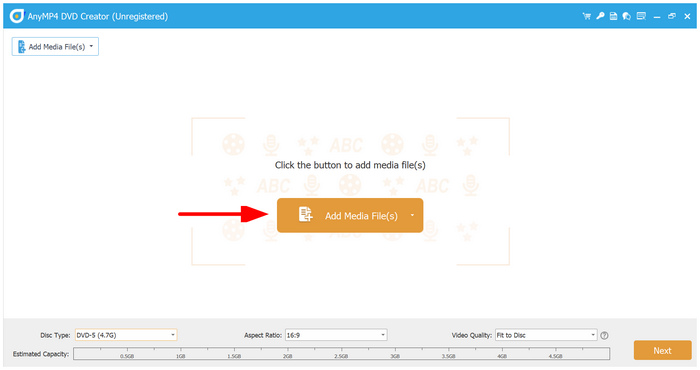
1. lépés.Válassza ki Médiafájlok hozzáadása és válassza ki a betöltött DVD-t forrásként. Ezután válassza a Következő.
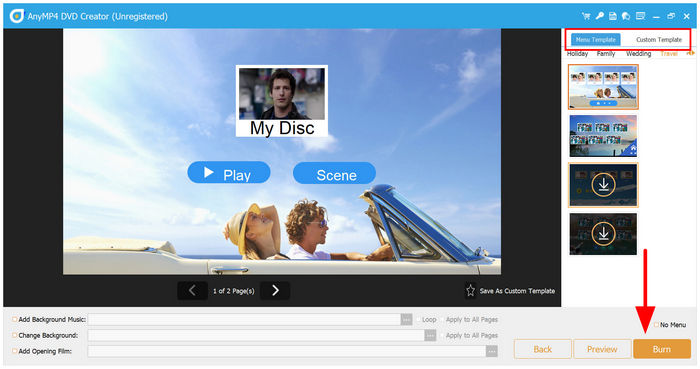
2. lépés.Ban,-ben Menüsablon szakaszban válasszon DVD-menü vagy testreszabható sablon hozzáadását. Ellenkező esetben kattintson a Éget A folytatáshoz.
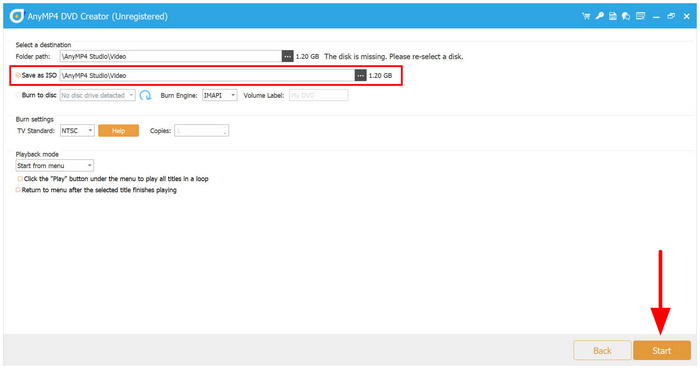
3. lépésA Burn menüben mindenképpen jelölje be a Mentés ISO-ként opciót a DVD-adatok ISO-képként való kiírásához. Válassza a Rajt az ISO létrehozási folyamat megkezdéséhez.
A listán szereplő lehetőségek közül a Blu-ray Master DVD Creator a legbiztonságosabb ISO-készítő, amelyet rosszindulatú programok nélkül lehet letölteni.
7. rész. Amit az embereknek sürgősen tudniuk kell
Az „Adat kontra videó” csapda
DVD-re íráskor meg kell tanulni a különbséget az adat és a videó között. Ahogy a nevük is sugallja, a DVD-k célja korlátozott. Emiatt a videofájlok szabványos adat ISO-ba húzása nem teszi őket lejátszhatóvá DVD-lejátszón. Lejátszható DVD-k létrehozásához megfelelő videószerkesztő eszközökre van szükség, mint például a Blu-ray Master DVD Creator.
Indítható vs. tároló ISO-k
Az adatokhoz és videókhoz hasonlóan a rendszerindító és a tárolóeszközhöz tartozó ISO-k is különböznek. Indító eszköz létrehozásakor a megfelelőt kell használni. DVD típusEbben az esetben a DVD-R vagy a DVD+R a legjobb eszköz a bootolható DVD-k készítéséhez. Másrészt a DVD-RW a legjobb tároláshoz.
Az optikai meghajtók halála
Ha azonban továbbra is a digitális fájlok hozzáférhetőségét részesíti előnyben, akkor is menthet digitális ISO-kat a számítógépére. Ez további biztonsági mentésként is működik az adatokat tartalmazó DVD mellett.
8. rész. GYIK az ISO-készítőkről
-
Mi a különbség egy ISO fájl és egy tömörített ZIP mappa között?
Az ISO fájl egy DVD digitális másolata. Ezek a fájlok üres DVD-re írhatók, vagy a számítógép virtuális meghajtójára írhatók. Eközben a ZIP egy gyakori tömörített fájl, amely kibontható és megnyitható.
-
Létrehozhatok natív ISO fájlt Windows 11 rendszeren harmadik féltől származó szoftver letöltése nélkül?
Nem, nem teheti meg. Windows 11 rendszeren nincsenek beépített eszközök ISO-fájlok létrehozásához. Harmadik féltől származó lehetőségeket kell használnia, például az ImgBurn-t és a Blu-ray Master DVD Creator-t.
-
Legális ISO-készítőt használni kereskedelmi forgalomban kapható DVD- vagy Blu-ray-filmek biztonsági mentéséhez?
Nem, nem az. A kereskedelmi DVD-k megkerülése illegális. Személyes DVD-k esetében azonban megtehető.
-
Miért jelentenek egyes ISO-készítők „szektorhibákat” fordítás közben, és hogyan javíthatom ki?
Ez a hiba akkor fordul elő, ha a szoftver nem tudja olvasni a DVD adatait. Általában a DVD fizikai problémája, például karcolások okozzák. Az ilyen problémák elkerülése érdekében a DVD-t száraz mikroszálas kendővel tisztítsa meg, mielőtt betölti a számítógépbe.
-
Hogyan konvertálhatok vissza egy meglévő ISO fájlt egy szabványos, USB-ről bootolható telepítővé?
A legegyszerűbb módja az ISO fájl USB-re írása egy USB-készítő eszközzel. Ez a legkönnyebben elérhető megoldás erre a problémára. Szerencsére számos lehetőség áll rendelkezésre, például a Rufus, a Windows Media Creation Tool és egyebek.
Következtetés
Most, hogy a legjobbak közül néhány ISO készítő programokról tárgyalunk, mindössze annyit kell tenned, hogy megtudod, melyik program felel meg a legjobban az igényeidnek. Hogy segítsünk olvasóinknak a döntésben, az ImgBurn a legjobb a technikai felhasználók számára, a Blu-ray Master a legjobb, ha a videók és filmek minőségének megőrzését részesíted előnyben, az AnyBurn a legjobb a torzulásmentes és gyors létrehozáshoz, a PowerISO pedig a professzionális szintű és haladó ISO adatszerkesztéshez. A listán szereplő lehetőségek közül a Blu-ray Master DVD Creator a leginkább ajánlott megoldásunk, mivel tökéletesen egyensúlyba hozza a minőséget és a funkcionalitást.
Ingyenes letöltés
Windowshoz
Biztonságos letöltés
Ingyenes letöltés
macOS számára
Biztonságos letöltés
