Ingyenes Blu-ray lejátszóIngyenes Blu-ray Ripper
Használati útmutató
  • 1. rész. Előkészítés
    1. Letöltés és telepítés
    2. Frissítés
    3. Beállítások
  • 2. rész. Blu-ray lemez rippelése
  • 3. rész. Blu-ray videó szerkesztése
    1. Vágja le a videót
    2. Videó javítása
    3. Média metaadatok szerkesztése
    4. Videó forgatása és vágása
    5. Effektus és szűrő hozzáadása
    6. Adjon hozzá egy vízjelet
    7. Hang szerkesztése
    8. Feliratok szerkesztése
  • 4. rész. További eszközök
    1. Média metaadat-szerkesztő
    2. Videó kompresszor
    3. GIF készítő
    4. 3D Maker
    5. Video Enhancer

1. rész. Készítmény

Letöltés és telepítés

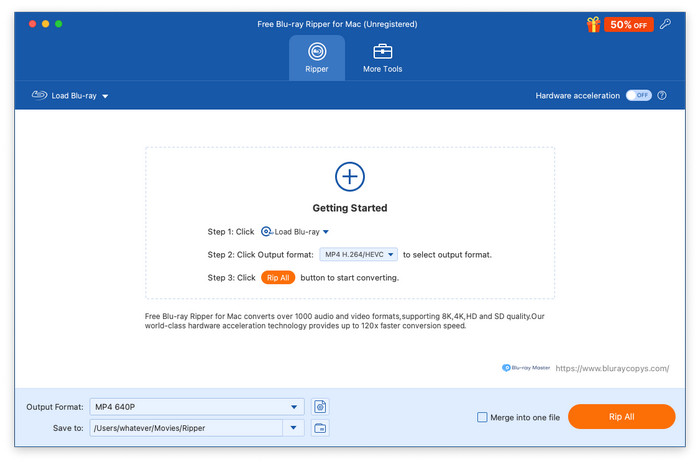
Látogasson el a hivatalos weboldalra a Free Blu-ray Ripper letöltéséhez, és telepítse a számítógépére a képernyőn megjelenő utasításokat követve. Ezután nyissa meg a szoftvert.

Frissítés

Kattintson a jobb felső sarokban található Menü gombra, majd válassza a Frissítések ellenőrzése lehetőséget a legújabb verzió ellenőrzéséhez. Ezután kövesse az utasításokat a szoftver frissítéséhez.
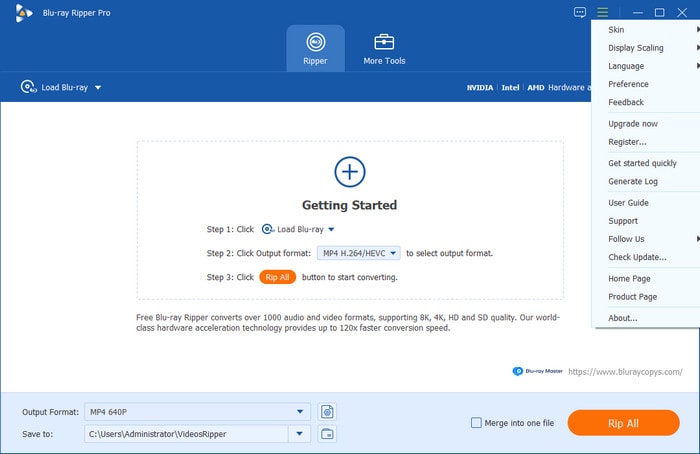
Frissítés

Beállítások

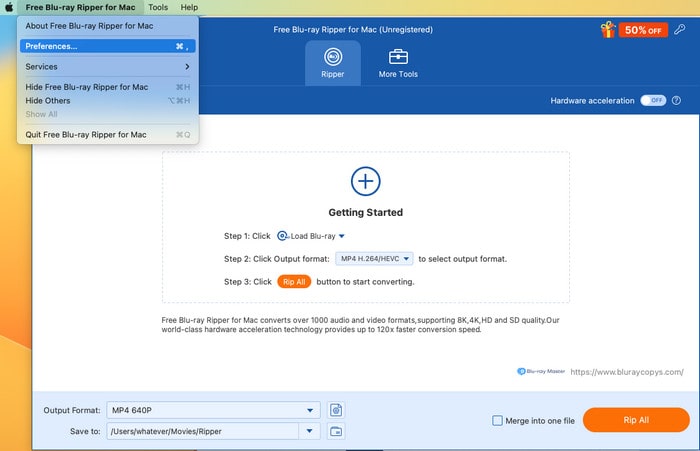
A Blu-ray lemezek rippelése előtt a szokásai alapján módosíthatja a beállításokat a gombra kattintva. Preferencia gombra a Menü opció alatt. A beállítások lehetővé teszik az általános beállítások, a ripper beállításai, az eszközkészlet beállításai és a feladatütemezés beállításai módosítását.

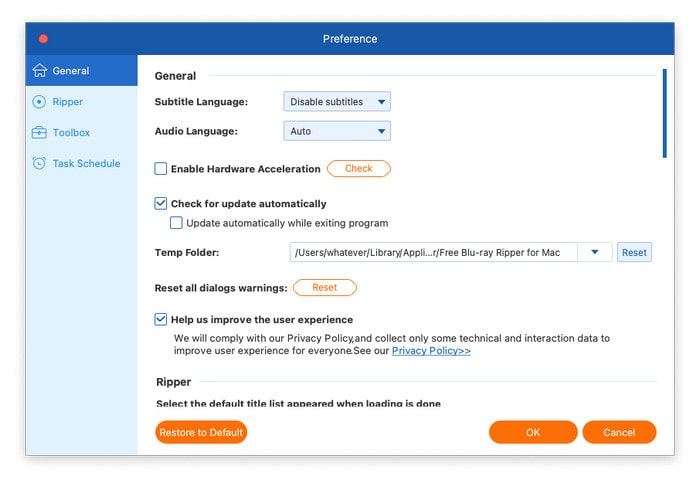
Általános: Navigáljon a Tábornok lap, ahol kiválaszthatja a felirat nyelvét, a hangsáv nyelvét és az ideiglenes mappát. Ezenkívül lehetővé teszi a hardveres gyorsítás engedélyezését, a frissítések automatikus keresését és az összes párbeszédpanel-figyelmeztetés visszaállítását.
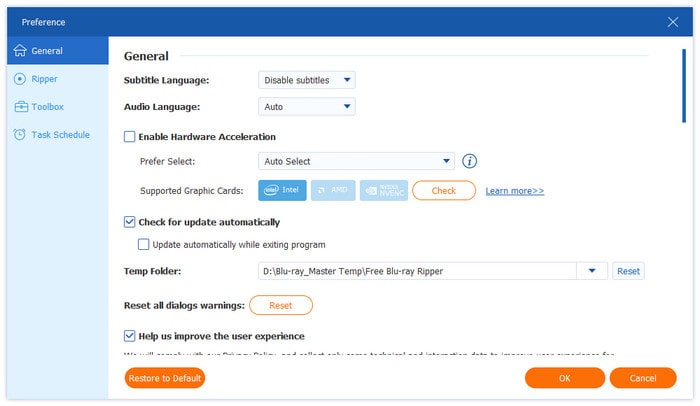
Általános beállítások

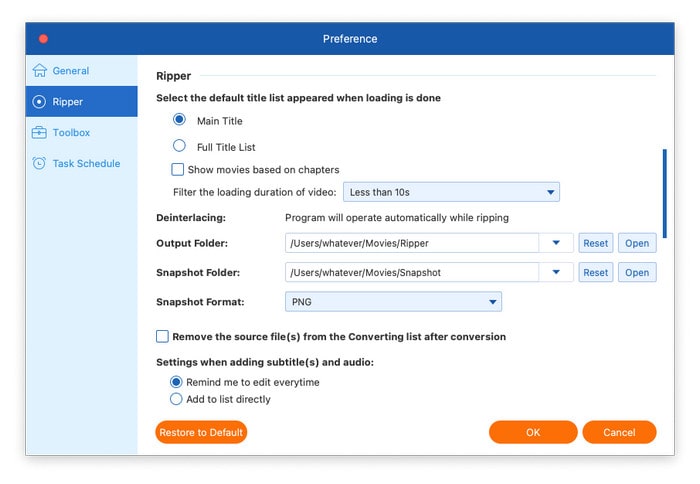
Hasfelmetsző: Navigáljon a Ripper lap, ahol kiválaszthatja az alapértelmezett címlistát, a kimeneti mappát, a pillanatkép-mappát, a pillanatkép-formátumot, valamint a feliratok és hanganyagok hozzáadásakor használható beállításokat, továbbá azt is, hogy a konvertálás után eltávolítsa-e a forrásfájlt, és a rippelés után kiadja-e a lemezt.
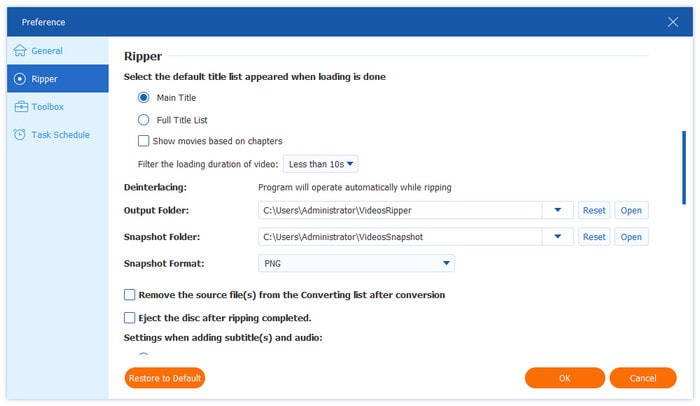
Ripper beállításai

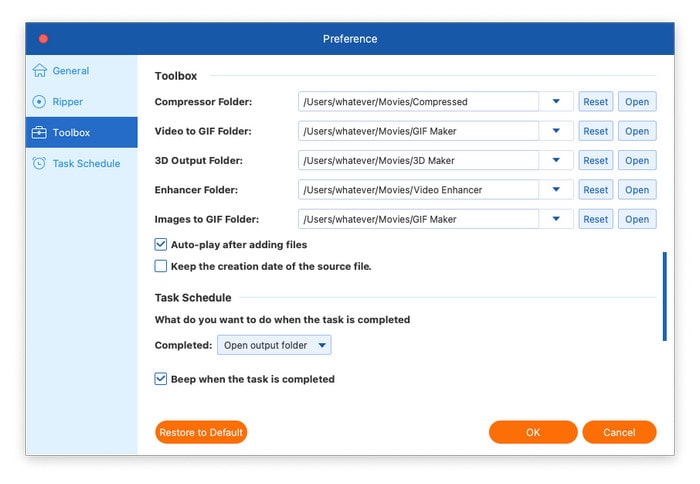
Eszköztár: A Eszköztár A fülön beállíthatja a tömörítő mappát, a videó GIF mappába, a 3D kimeneti mappát, az enhancer mappát és a képek GIF mappába helyezését. Beállíthatja, hogy a fájlok hozzáadása után automatikusan lejátszásra kerüljön-e a lejátszás, és hogy megőrződjön-e a forrásfájl létrehozási dátuma.
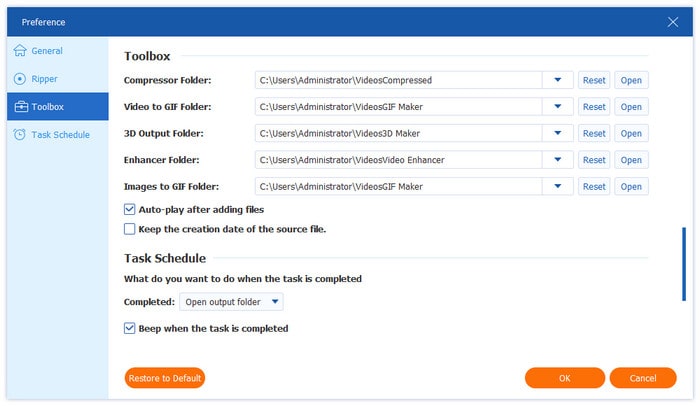
Eszköztár beállításai

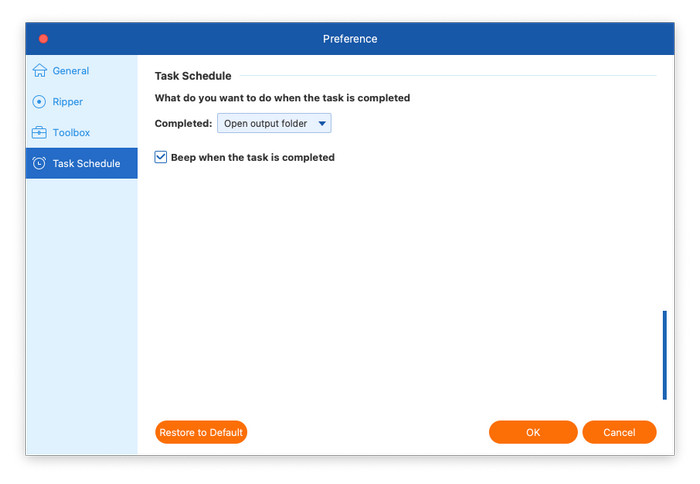
Feladatütemezés: A Feladat ütemezése A lapon számos lehetőség közül választhat a feladat befejezése utáni teendőkkel kapcsolatban: nyissa meg a kimeneti mappát, állítsa le a számítógépet, tegye alvó állapotba, lépjen ki a programból, vagy ne tegyen semmit. Kiválaszthatja, hogy sípoljon-e a feladat befejezésekor.
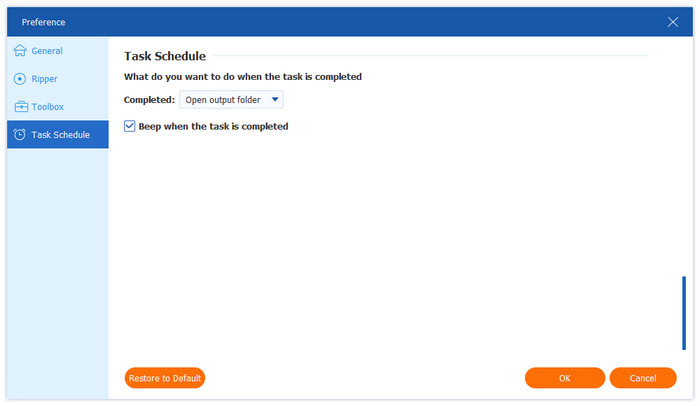
Feladatütemezés beállításai

2. rész. Blu-ray másolása

1. lépés. Töltse be a Blu-ray fájlokat

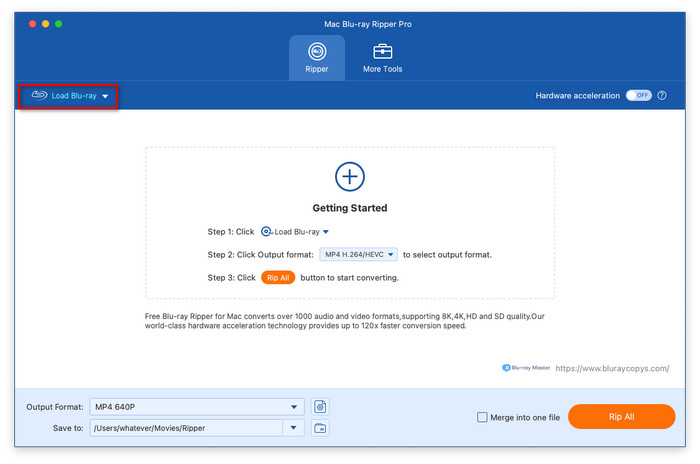
Kattints a Blu-ray betöltése gombra a legördülő lista megnyitásához, majd válasszon a Blu-ray lemez betöltése, Blu-ray ISO betöltése, Blu-ray mappa betöltése, AVCHD lemez betöltése vagy AVCHD mappa betöltése lehetőségek közül. A + ikonra a rippelni kívánt Blu-ray fájlok feltöltéséhez.

Jegyzet: Ha Blu-ray lemezről van szó, ne felejtse el behelyezni a Blu-ray lemezt a számítógépbe.

Töltse be a Blu Ray-t

2. lépés. Címek kiválasztása

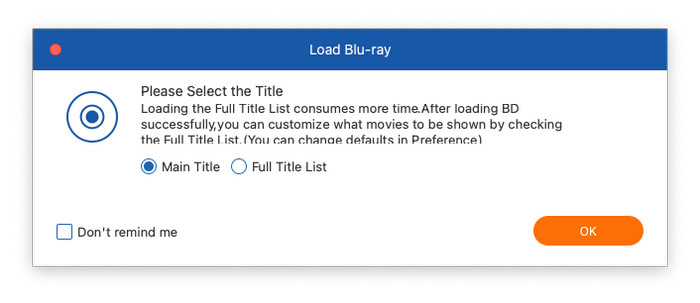
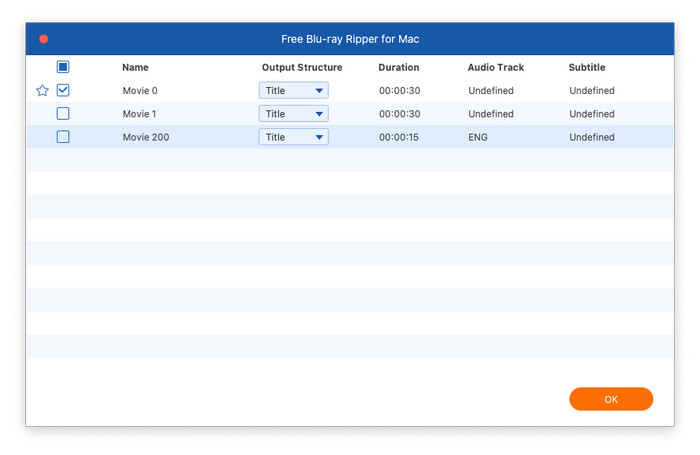
Ezt követően megjelenik egy felugró ablak a Blu-ray fájlok elsődleges címeiről, ahol kiválaszthatja, hogy a fő címet vagy a teljes címlistát jelenítse meg, majd kattintson az OK gombra.
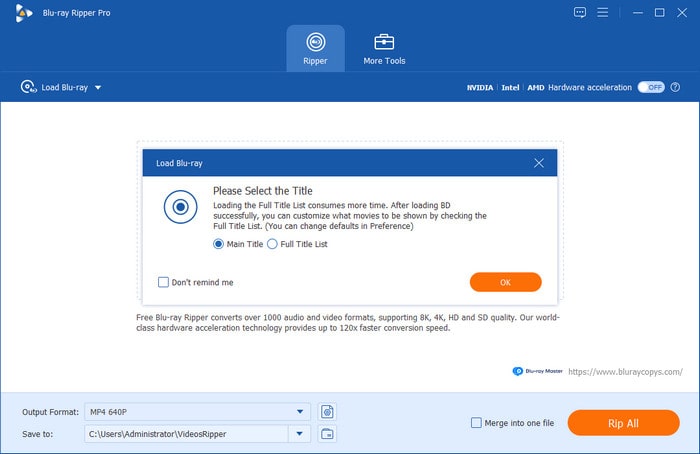
Teljes címlista betöltése

Vagy kattintson a Teljes filmlista gombra a hozzáadni kívánt címek kiválasztásához, majd a folytatáshoz kattintson az OK gombra.
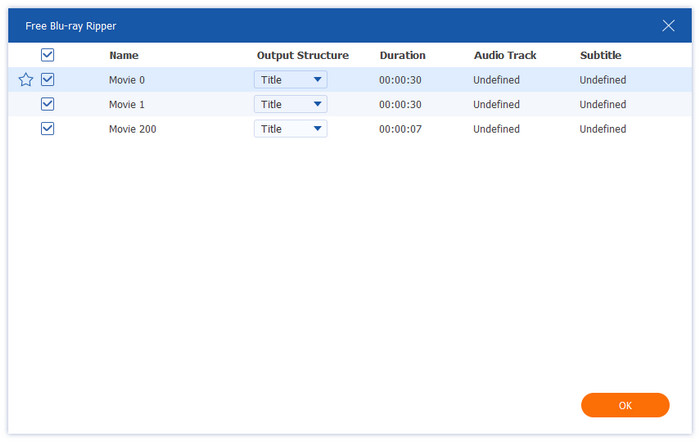
Cím kiválasztása

3. lépés. Válassza ki a kimeneti formátumot

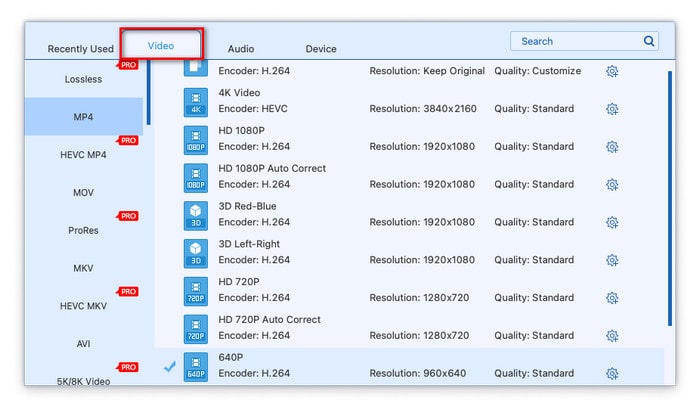
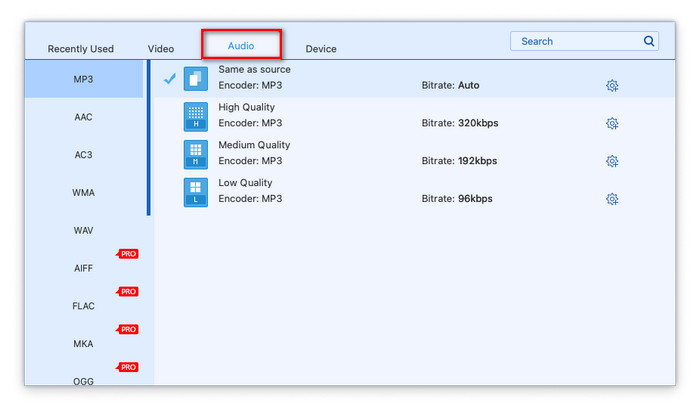
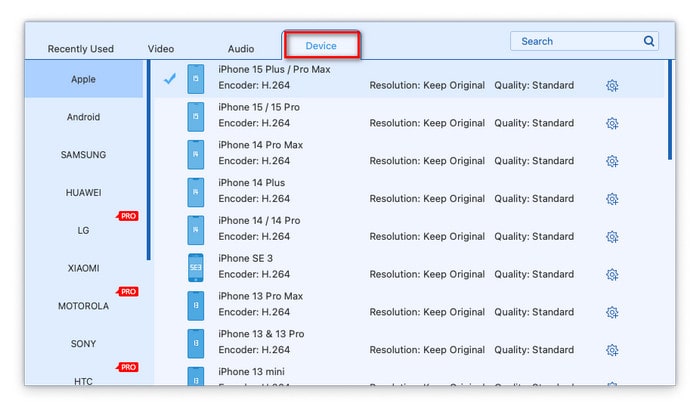
Kattints a Kimeneti formátum gombra a bal alsó sarokban a megfelelő kimeneti formátum kiválasztásához. Háromféle formátum közül választhat.

Videóformátumok: Navigáljon a Videó fülre, ahol számos videoformátum közül választhatsz, például MP4, MOV, MKV, AVI és M4V. Megjeleníti a vonatkozó kódolót, felbontást és minőséget.

Videó formátumok

Hangformátumok: Kattints a Hang fülre a kívánt hangformátum kiválasztásához, beleértve a WAV, WMA, FLAC, AAC, AC3 stb. lehetőségeket. Ezenkívül láthatja a kódolót és a bitrátát is.
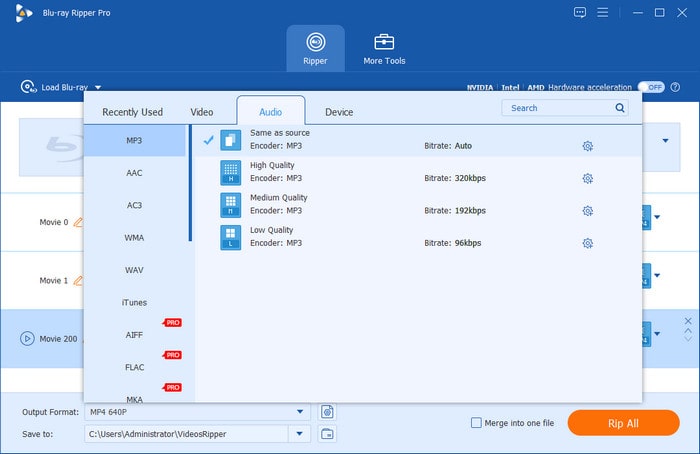
Audio formátumok

Eszközönkénti formátumok: Navigáljon a jobb oldali fülre, ahol közvetlenül kiválaszthatja a különböző eszközökkel, például a Samsunggal, az Apple-lel, a Sonyval, az Androiddal stb. kompatibilis formátumot.
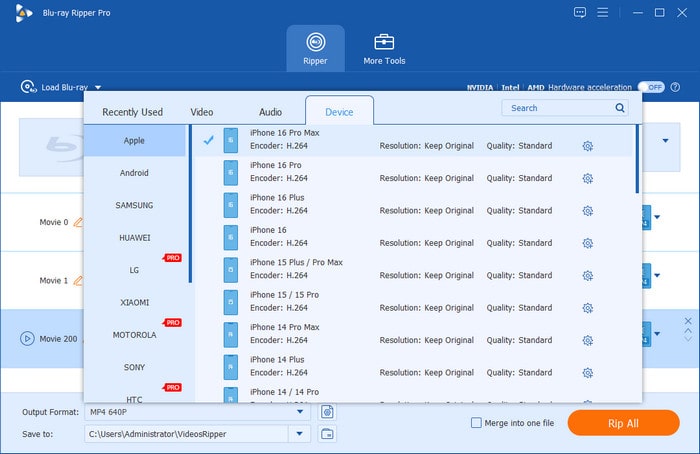
Eszközalapú formátumok

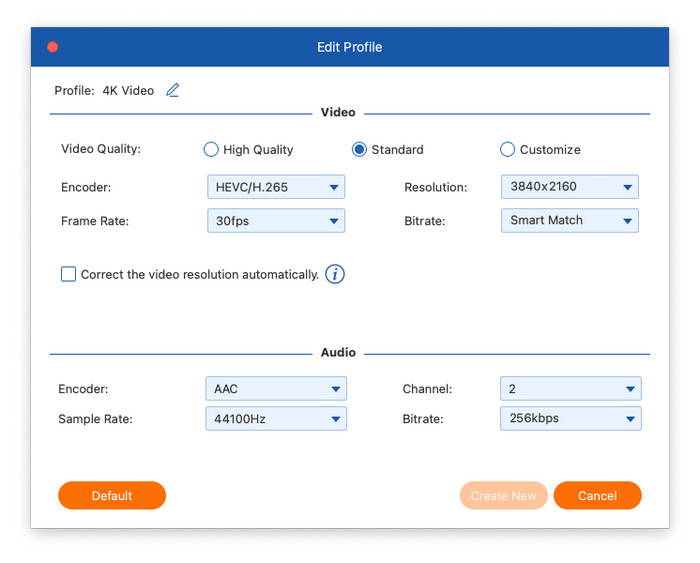
Ezután kattintson a Kimeneti formátum beállításai gombra a Profil szerkesztése ablak megnyitásához.

Kimeneti formátum beállításainak megnyitása

Itt szerkesztheted a videoprofilt, beleértve a videó minőségét, a kódolót, a felbontást, a képkockasebességet és a bitrátát. Ezenkívül lehetővé teszi az audiokódoló, a csatorna, a mintavételi frekvencia és a bitráta beállítását is.

Profil szerkesztése

4. lépés. Rippelje a Blu-ray lemezt

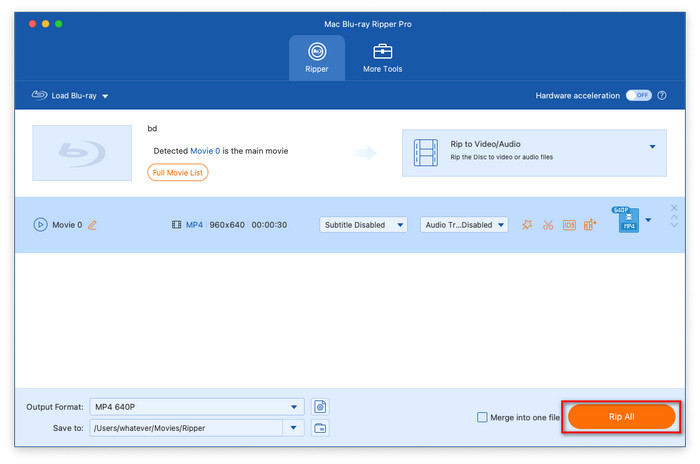
A fenti lépések elvégzése után kattintson a Mentés ide lehetőséget a célfájl kiválasztásához. Végül kattintson a Rip All gombra a Blu-ray lemez rippeléséhez. Néhány másodperc múlva a rippelés befejeződik. Ezután kattintson a Kimeneti mappa megnyitása gombra a kimásolt fájl megkereséséhez.

Rip Blu-ray

3. rész Blu-ray videó szerkesztése

Az ingyenes Blu-ray Ripper számos szerkesztőeszközt kínál a Blu-ray videók szerkesztéséhez, mielőtt digitális formátumba rippelné őket.

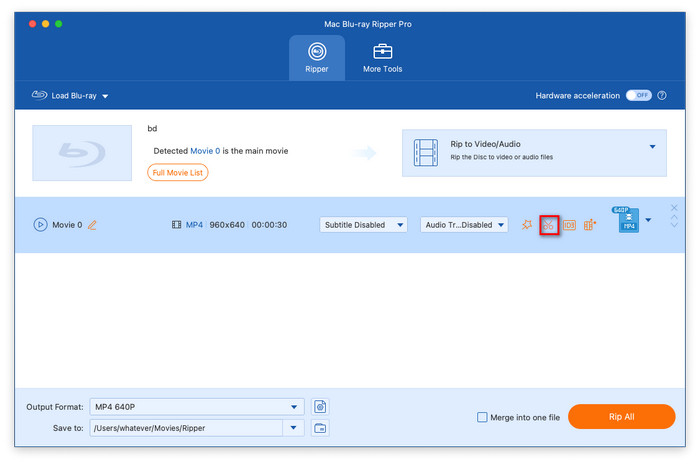
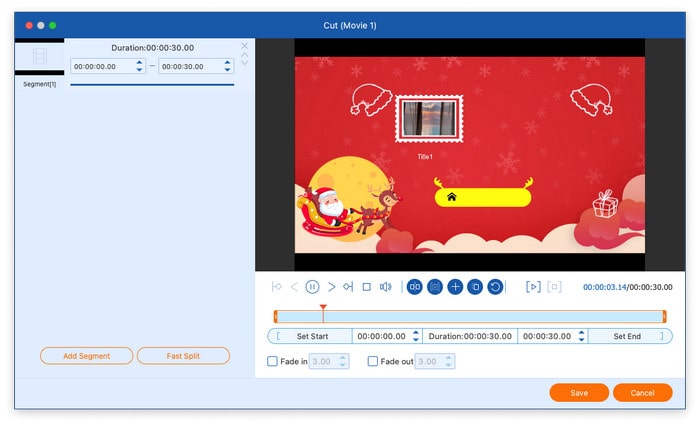
Vágja le a videót

Kattintson az olló ikonra a vágóeszközök használatához. Ez lehetővé teszi a videó több szegmensre vágását a gombra kattintva. Szegmens hozzáadása gomb. Arra is kattinthat Gyors felosztás gombbal egyenletesen vághat fel egy videofájlt több szegmensre az átlagos idő vagy a fájlok számának beállításával.
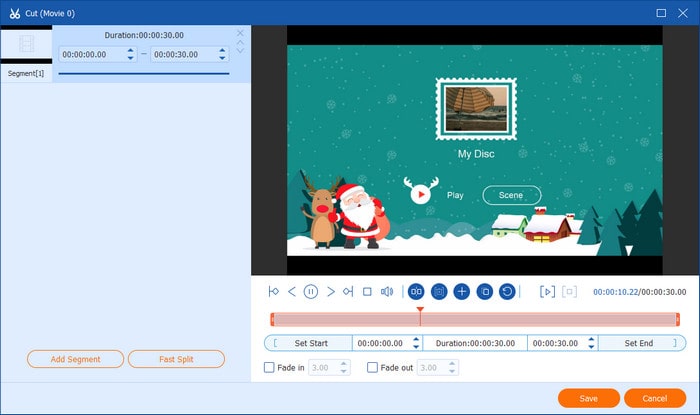
Vágja le a videót

Videó javítása

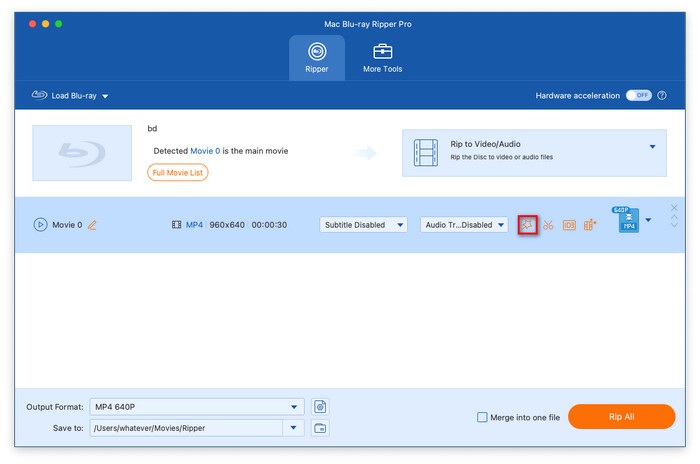
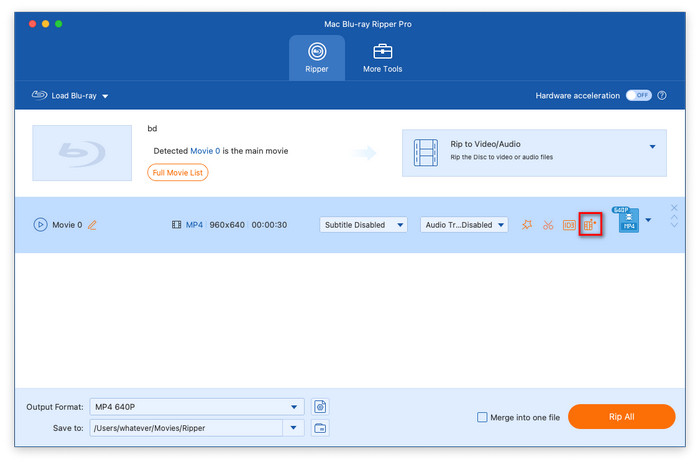
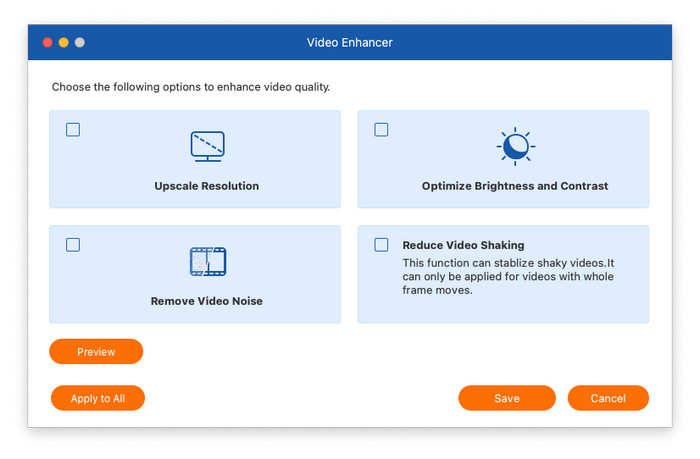
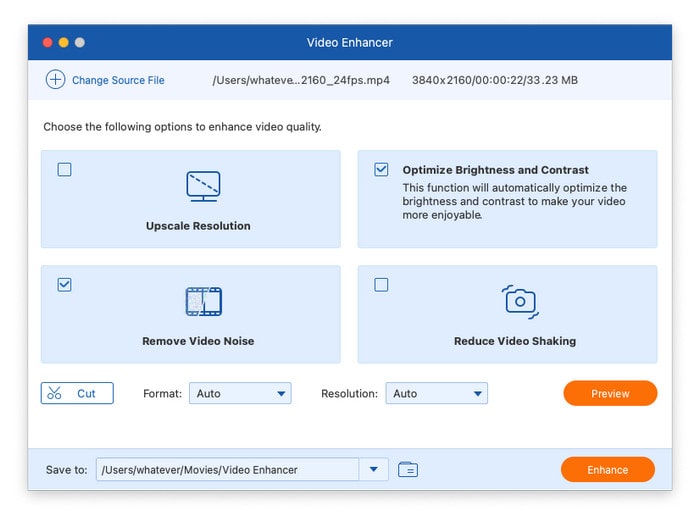
Kattintson a Videó javítása gombra a videójavító megnyitásához. Négy lehetőséget kínál a videóeffektusok javítására: Felbontás felskálázása, Fényerő és kontraszt optimalizálása, Videózaj eltávolítása és Videó remegésének csökkentése. Miután kiválasztotta az igényeinek megfelelő beállításokat, megtekintheti az effektusokat a gombra kattintva. Előnézet gomb.
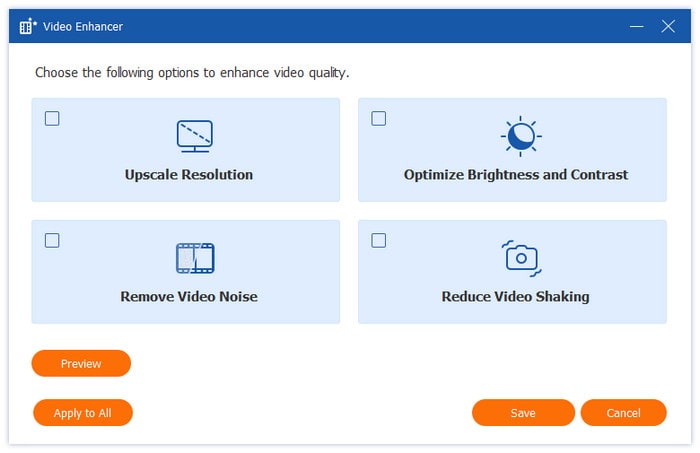
Videó javítása

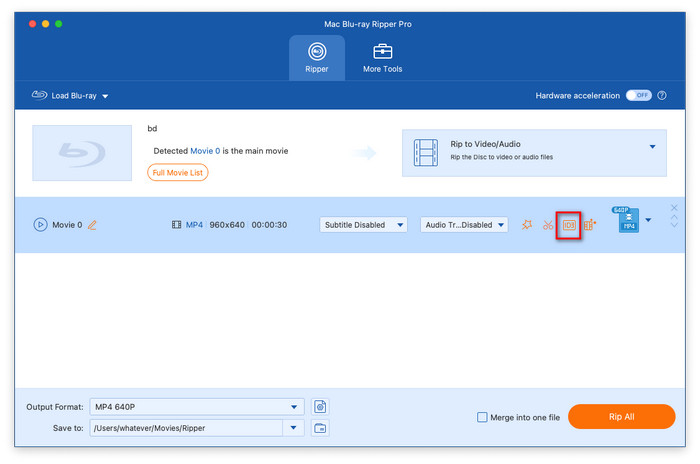
Média metaadatok szerkesztése

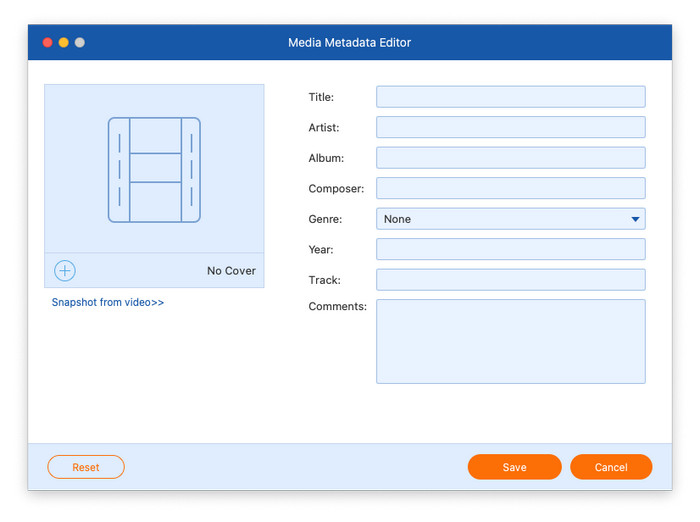
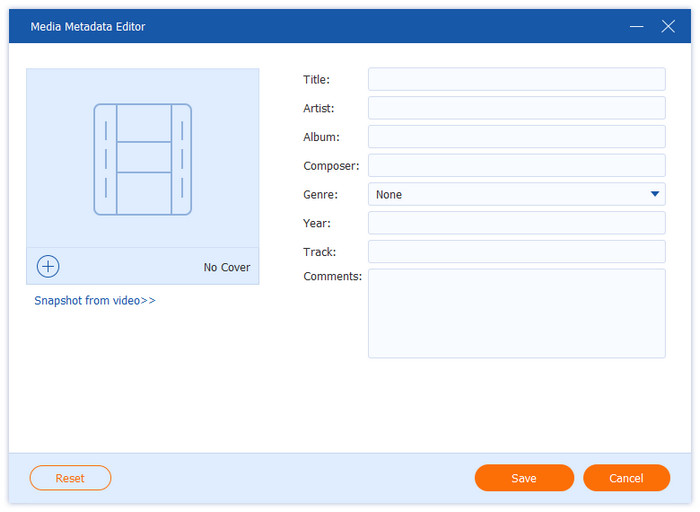
Kattints a Média metaadatok szerkesztése gombra a metaadat-szerkesztő eléréséhez. Itt hozzáadhatod a videó miniatűrjét, és szerkesztheted a különböző adatokat, beleértve a címet, az előadót, az albumot, a zeneszerzőt, a műfajt, az évet, a számot és a megjegyzéseket.
Média metaadatok szerkesztése

Videó forgatása és vágása

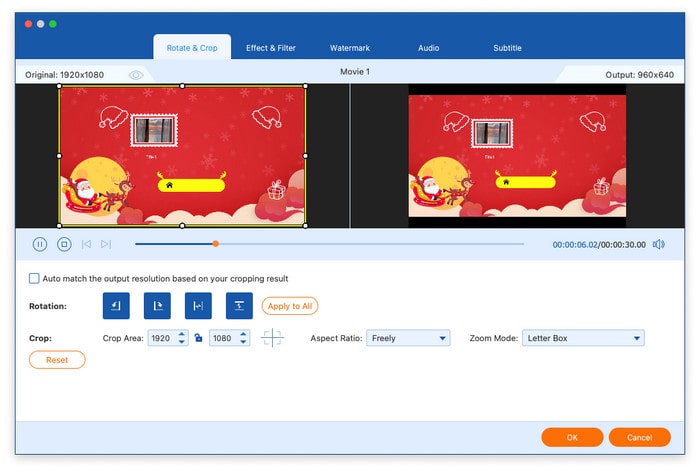
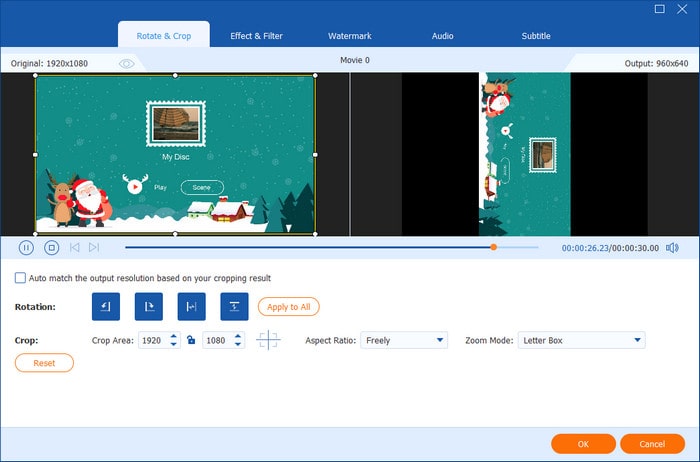
Válaszd ki a Forgatás és körbevágás fülre a Szerkesztés gombra kattintás után. A videók függőlegesen vagy vízszintesen tükrözhetők 90, 180 vagy 270 fokkal történő elforgatással. Ezenkívül a videót közvetlenül az egér húzásával vagy a vágási terület kiválasztásával is megvághatja. Ezenkívül módosíthatja a nagyítási módot és a képarányt.
Videó forgatása és vágása

Effektus és szűrő hozzáadása

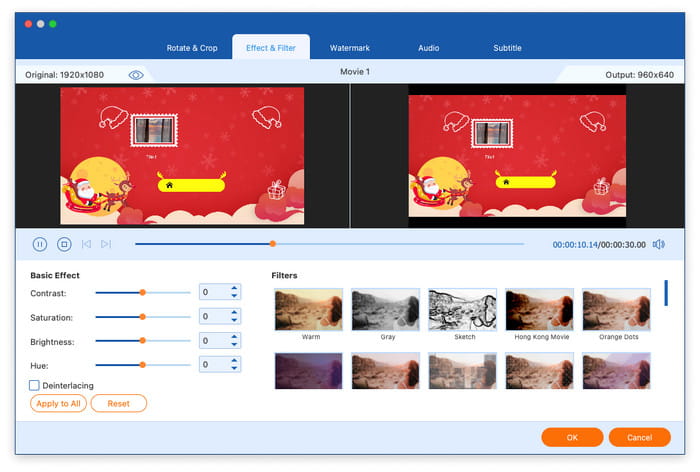
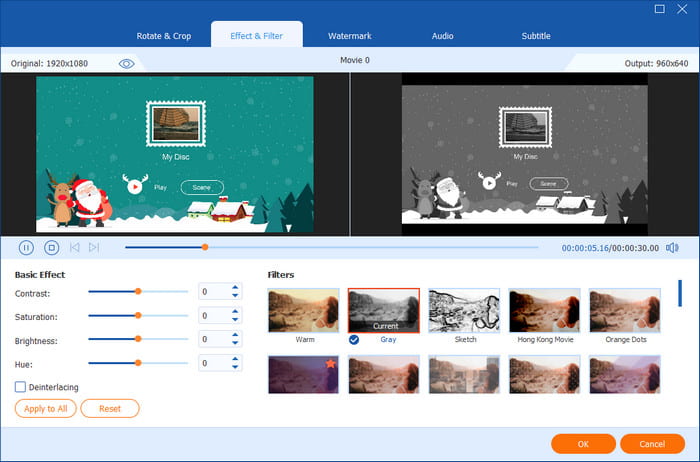
Menj a Effektus és szűrő fülre a Szerkesztés gombra kattintás után. Ezután a bal oldali részben végezze el a kontraszt, a telítettség, a fényerő és a színárnyalat beállításait, majd a jobb oldali részben válassza ki a szűrőt.
Effektus és szűrő hozzáadása

Adjon hozzá egy vízjelet

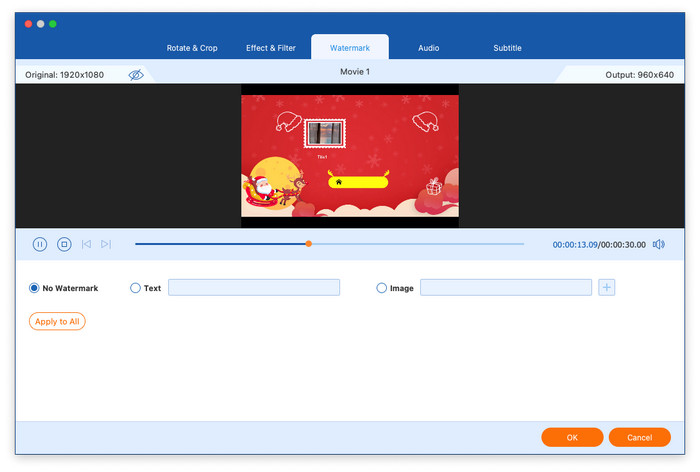
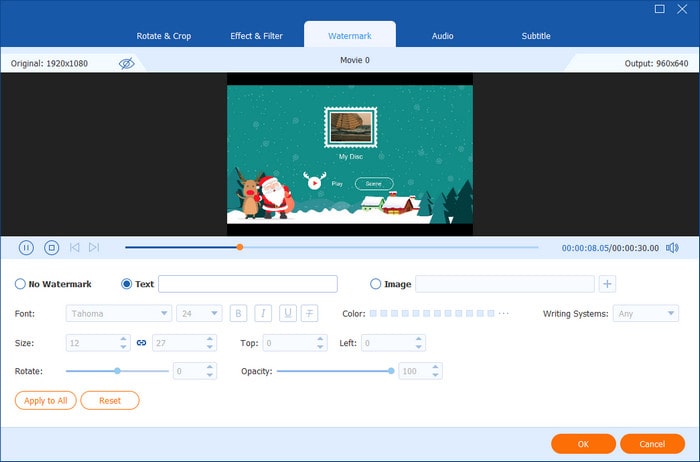
Kattintson a Szerkesztés gombra, majd navigáljon a Vízjel fül. Ezután szöveget vagy képet adhatsz hozzá vízjelként a videódhoz a Szöveg vagy Kép elülső körére kattintva. Ezenkívül módosíthatod a vízjel méretét, színét, átlátszóságát és pozícióját.
Vízjel hozzáadása

Hang szerkesztése

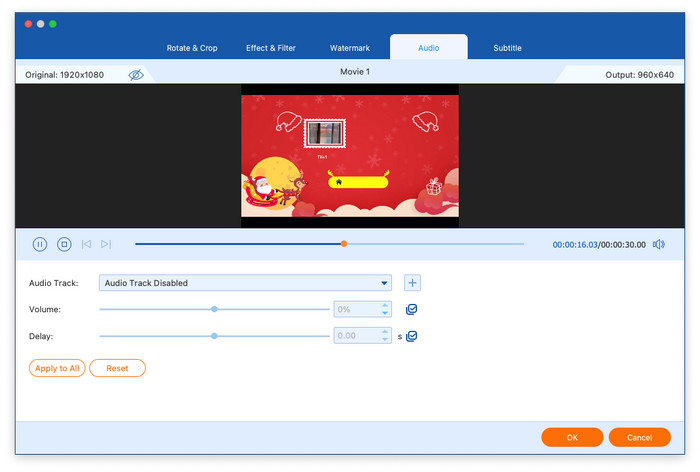
Hasonlóképpen kattintson a Szerkesztés gombra az Hang fülre lépéshez, ahol hozzáadhat egy hangsávot, beállíthatja a hangerőt és módosíthatja a késleltetési időt.
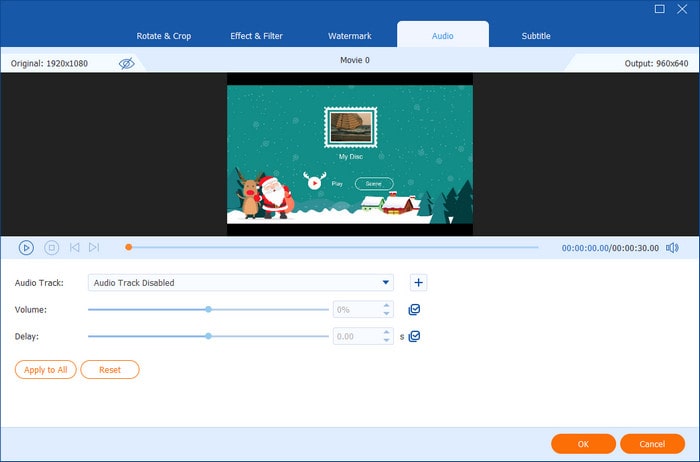
Hang szerkesztése

Feliratok szerkesztése

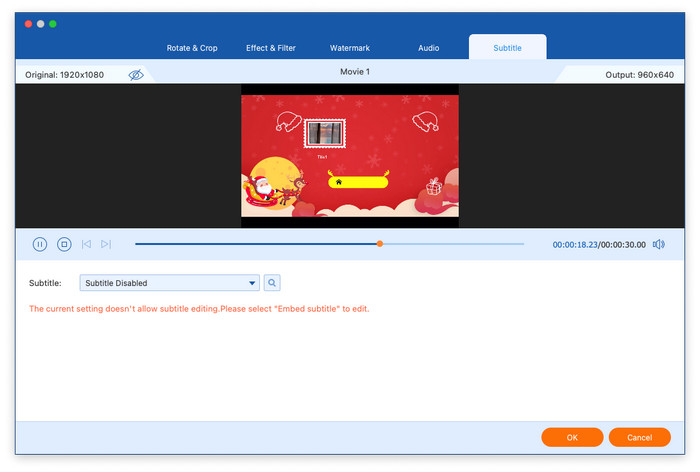
Válaszd ki az utolsó fület, Felirat, a feliratbeállítások módosításához. Négy lehetőség közül választhat a feliratokkal kapcsolatban: feliratfájl exportálása, feliratsávok megtartása, felirat beágyazása vagy felirat letiltása. Válassza ki az igényeinek legmegfelelőbb lehetőséget.
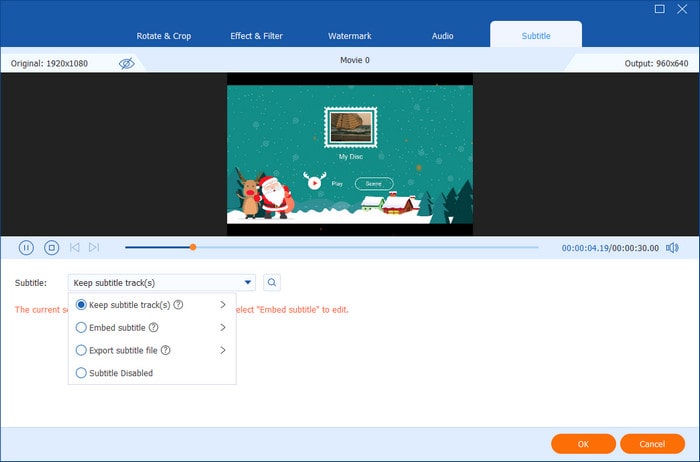
Feliratok szerkesztése

4. rész. További eszközök

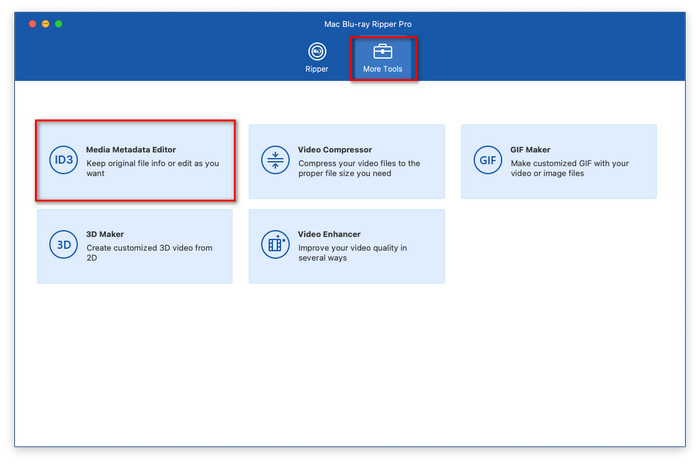
Kattints a További eszközök gombra a fő felületen a további funkciók eléréséhez, beleértve a Médiametaadat-szerkesztőt, a Videótömörítőt, a GIF-készítőt, a 3D-készítőt és a Videójavítót.
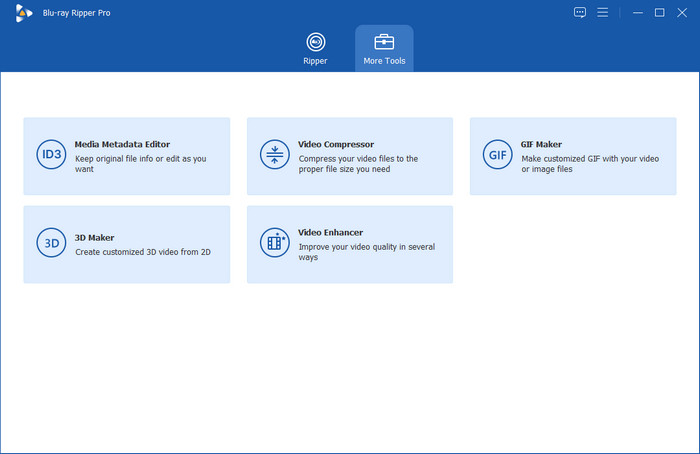
További eszközök felülete

Média metaadat-szerkesztő

1. lépés: Nyissa meg a Média metaadat-szerkesztő, és adja hozzá a szerkeszteni kívánt videofájlt.
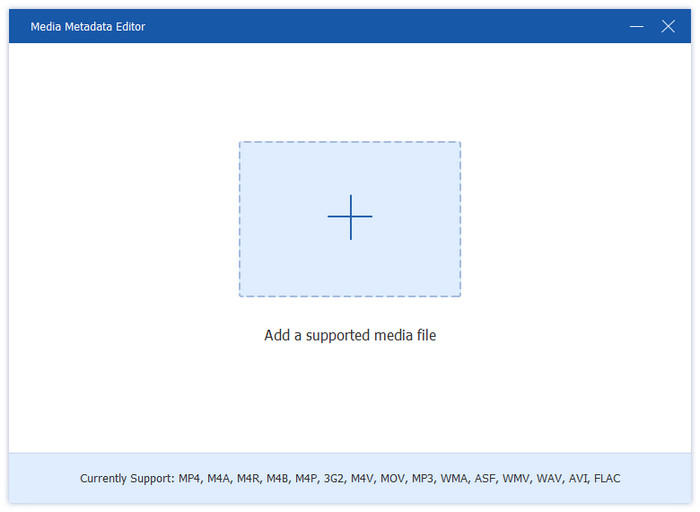
Média metaadat-szerkesztő Videófájl hozzáadása

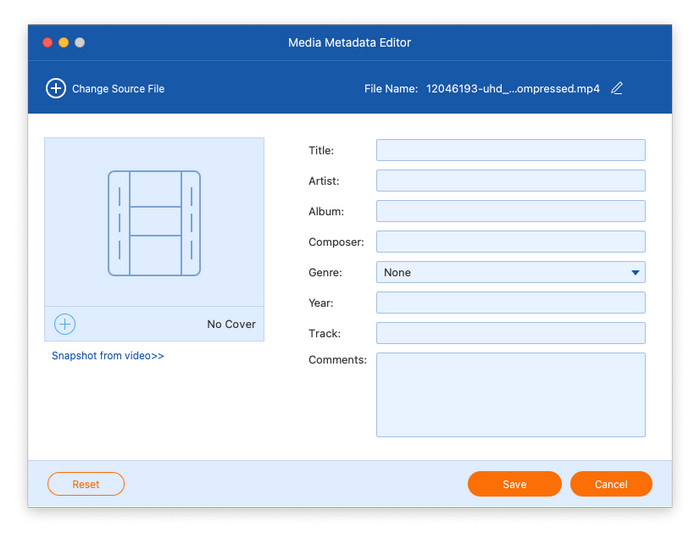
2. lépés: A betöltés után szerkesztheti a különféle metaadat-információkat, beleértve a borítóképet, a címet, az előadót, az album adatait, a zeneszerzőt, a műfajt, az évet, a számot és az esetleges további megjegyzéseket.
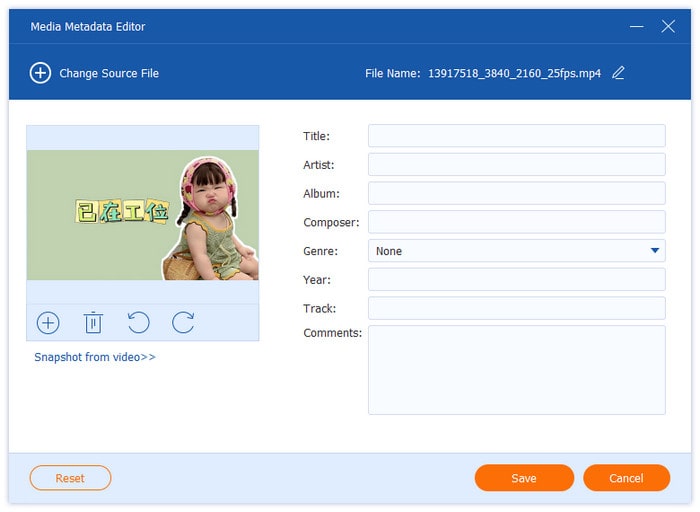
Média metaadat-szerkesztő Videóinformációk szerkesztése

Videó kompresszor

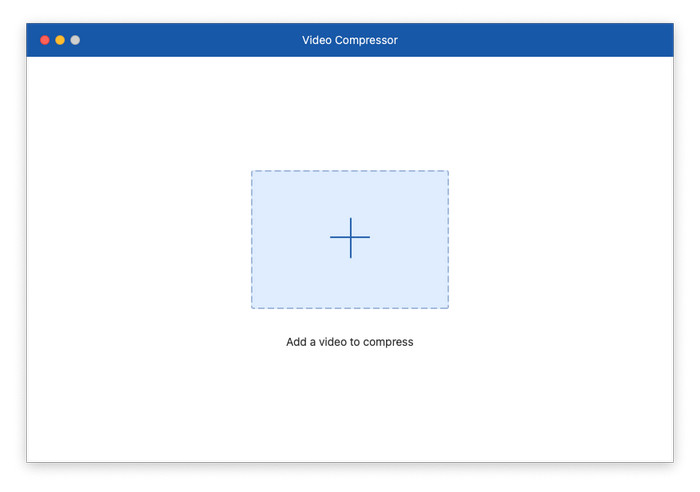
1. lépés: Nyissa meg a Videó kompresszor, és adj hozzá egy tömörítendő videót.
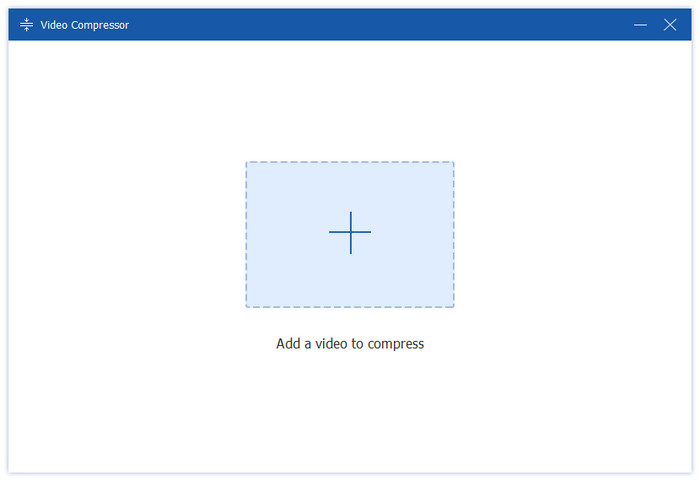
Videókompresszor Videófájl hozzáadása

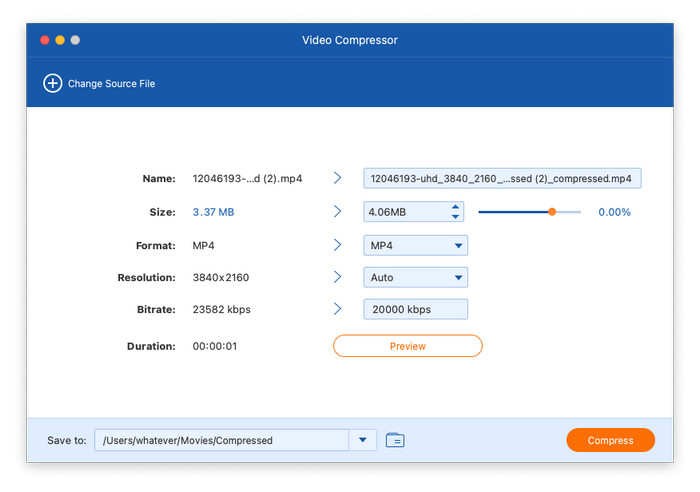
2. lépés: Válassza ki a tömörített videó méretét, formátumát, felbontását és bitrátáját. A kimeneti fájl átnevezését is támogatja. Ezután kattintson a Borogatás gombra a tömörítési folyamat elindításához.
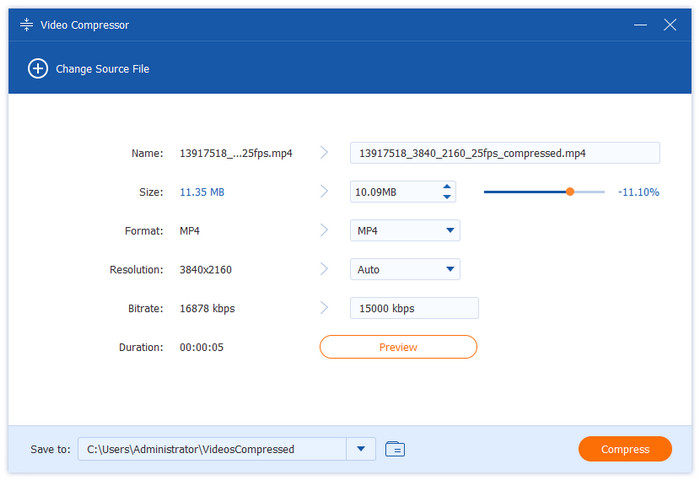
Videótömörítő Videofájl tömörítése

GIF készítő

1. lépés: Válassza ki GIF készítő az Eszköztárban kattintson a Videó GIF-be vagy a Fotó GIF-be opcióra videó- vagy fotófájl feltöltéséhez.
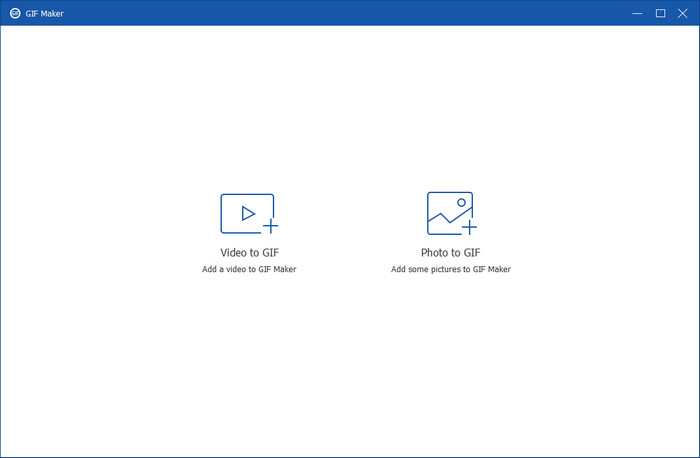
GIF készítő fájl hozzáadása

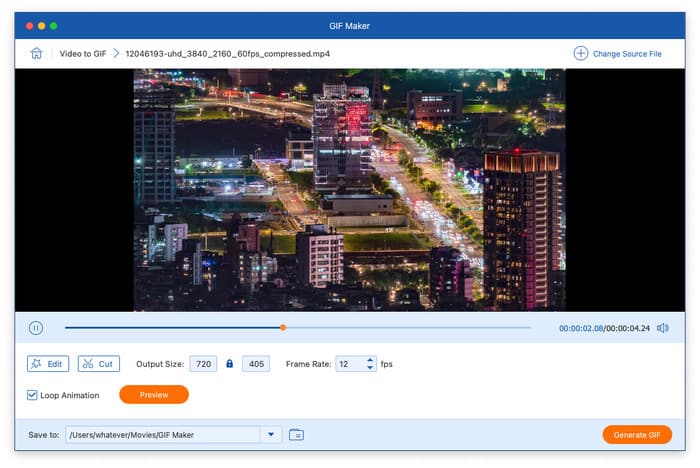
2. lépés: Videó GIF-be állítása: A videót a Szerkesztés gombra kattintva szerkesztheted, beleértve a kontraszt, telítettség, fényerő, színárnyalat módosítását és szűrő hozzáadását. Ezután kattints a Vágott gombra a videó vágásához. Beállíthatod a kimeneti méretet, a képkockasebességet és a ciklusanimációt is. Végül kattints a GIF létrehozása gombra a folyamat befejezéséhez.
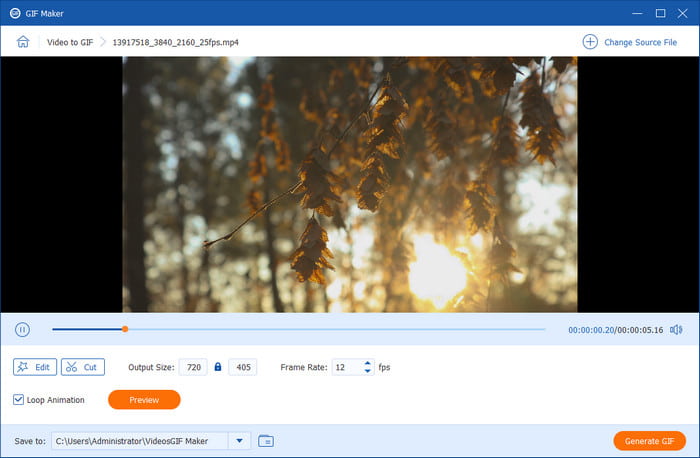
GIF Készítő Videó Konvertálása GIF-FÉNYEKKEL

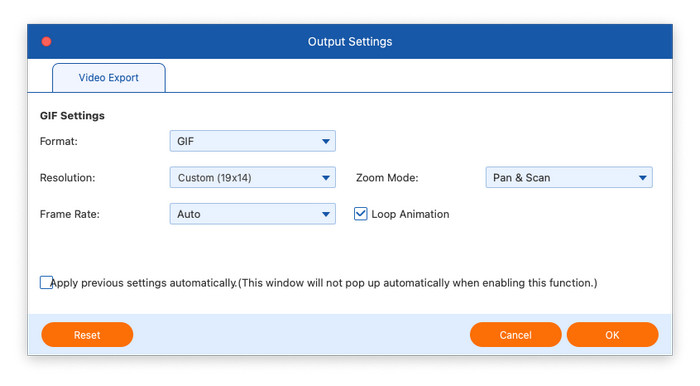
3. lépés: Fotó GIF-be alakítása: A fotó feltöltése után szükség esetén módosítsa a felbontást, a képkockasebességet és a nagyítási módot. Ezután kattintson a Export gombra GIF készítéséhez.
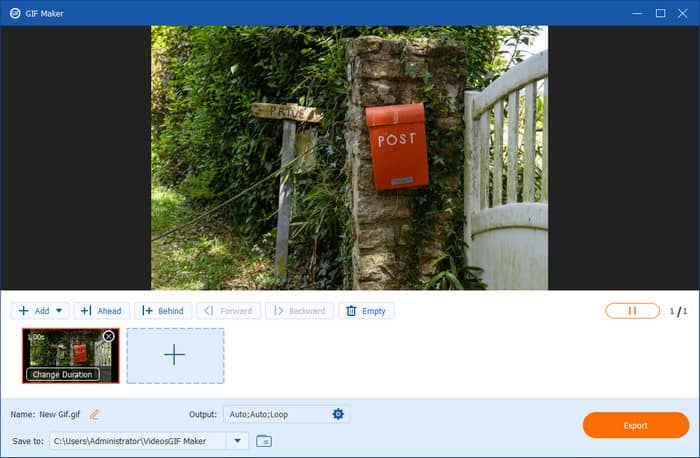
GIF Készítő Fotóból GIF-et Készít

3D Maker

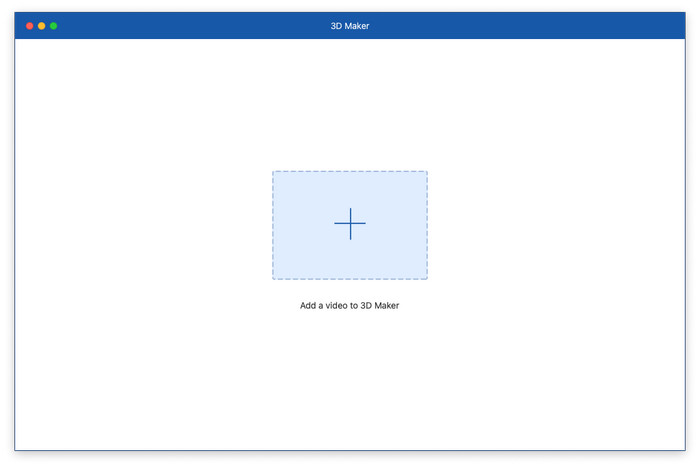
1. lépés: Kattints a 3D Maker, és adj hozzá egy videofájlt a 3D Makerhez.
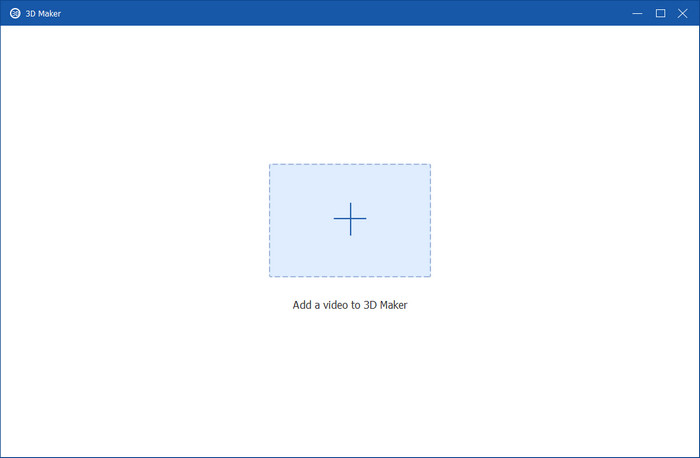
3D készítő videófájl hozzáadása

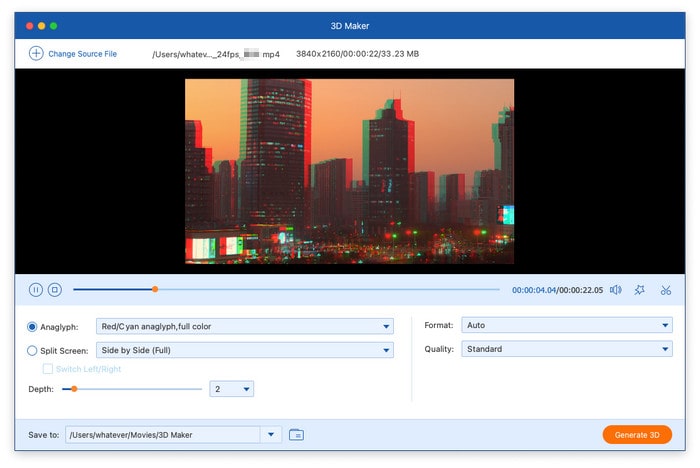
2. lépés: A fájl betöltése után használhatja az osztott képernyős funkciót, vagy választhat egy anaglif fájlt az előre beállított sablonok közül. Végül válassza ki a kívánt kimeneti formátumot és minőséget, majd kattintson a gombra. 3D létrehozása egyedi 3D-s videód elkészítéséhez.
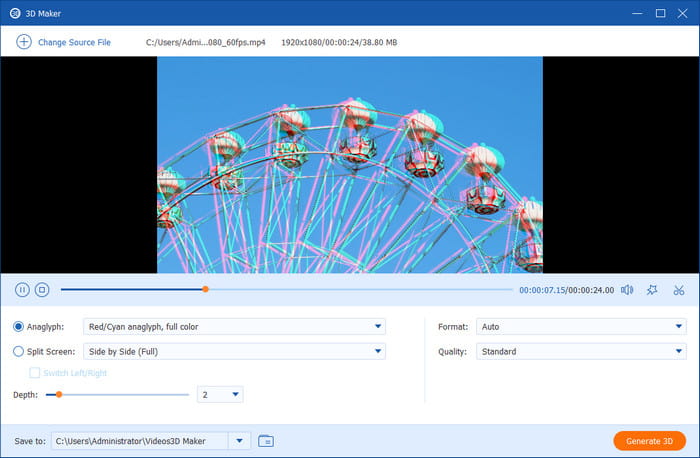
3D készítő videó létrehozása

Video Enhancer

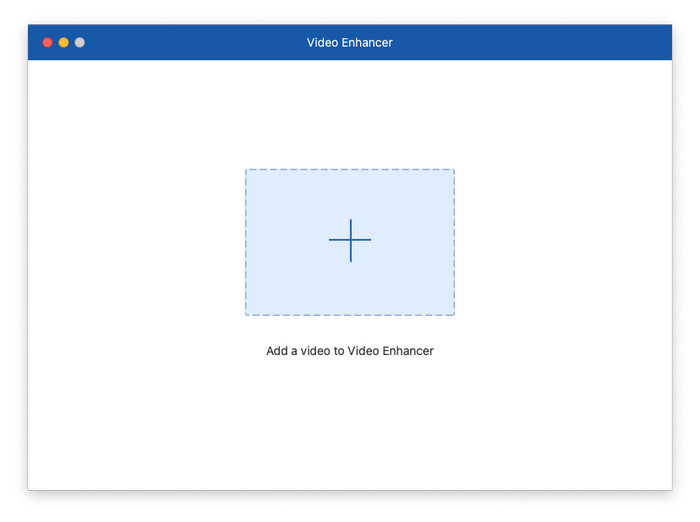
1. lépés: Nyissa meg a Video Enhancer, és adj hozzá egy javítandó videofájlt.
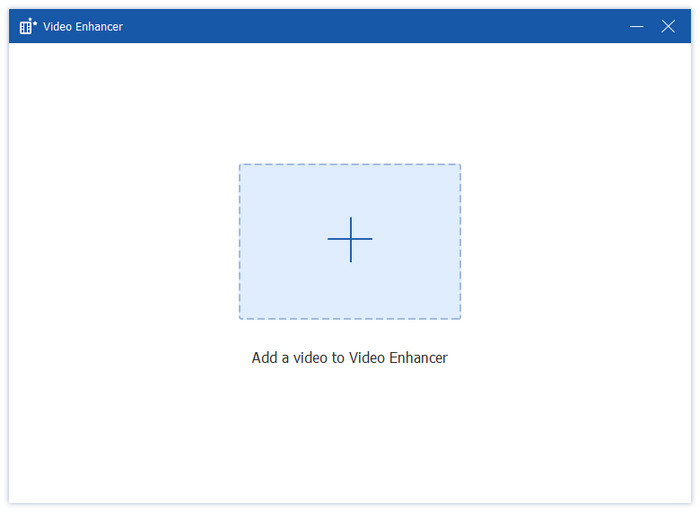
Videójavító Videofájl hozzáadása

2. lépés: Négy lehetőség közül választhatsz a videó minőségének javítására: Felbontás növelése, Fényerő és kontraszt optimalizálása, Videózaj eltávolítása és Videó remegésének csökkentése. Ezek közül néhányat kiválaszthatsz a videó minőségének javítása érdekében. Támogatja a videó vágását, valamint a kimeneti formátum és felbontás kiválasztását is. Ezután kattints a Növelje gombra a javítási folyamat elindításához.
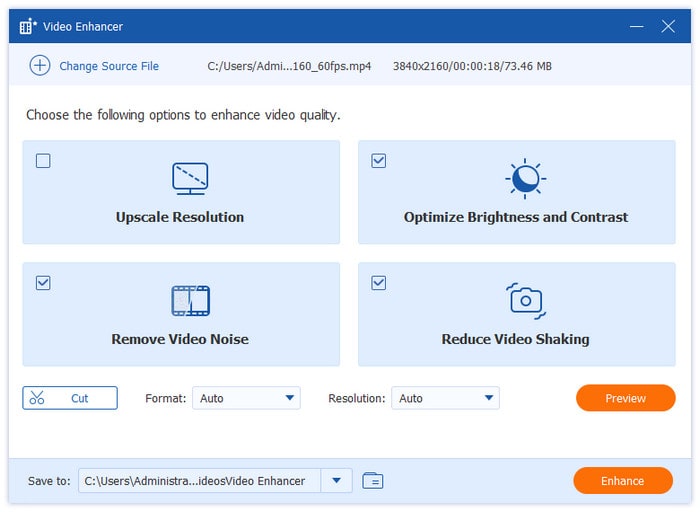

Videójavító beállítások
Használati útmutató
  • 1. rész. Kezdés
    1. Letöltés és telepítés
    2. Preferencia
  • 2. rész. A Blu-ray Ripper használata
  • 3. rész. Hogyan szerkeszthetjük a Blu-ray videót a rippelés előtt
    1. Videó szerkesztés
    2. Vágja le a videót
    3. Médiaadatbázis szerkesztése
    4. Videó javítása
    5. Kimeneti videó egyesítése
  • 4. rész. Az eszköztár használata
    1. Média metaadat-szerkesztő
    2. Videó kompresszor
    3. GIF készítő
    4. 3D Maker
    5. Video Enhancer

1. rész. Fogj neki

Letöltés és telepítés

Töltse le a Blu-ray Master Free Mac Blu-ray Ripper programot a hivatalos Blu-ray Master weboldalról, majd telepítse a Mac számítógépére.

Letöltés és telepítés

Preferencia

A számítógép képernyőjének bal felső sarkában található szoftver nevére kattintva, majd a Beállítások lehetőség kiválasztásával megnyithatja a Preferencia ablak.

Beállítás megnyitása

Tábornok

Alatt Tábornok A „Frissítések” részben manuálisan beállíthatja a felirat és a hang nyelvét. Kiválaszthatja a gyorsítás módját is. Ezenkívül beállíthatja, hogy a szoftver automatikusan keressen frissítéseket vagy sem.

Általános preferencia

Ripper

Ebben a részben beállíthatja az alapértelmezett Blu-ray másolási módot, és kiválaszthatja a kimeneti mappát, a pillanatkép-mappát és a pillanatkép-formátumot.

Preferencia Ripper

Eszköztár

Beállíthatja az egyes eszközök mentési útvonalát a Eszköztár itt.

Beállítási eszköztár

Feladat ütemezése

Ebben a részben állíthatja be, hogy mit szeretne tenni, amikor a szoftver befejezi a konvertálási feladatot.

Preferencia Feladatütemezés

2. rész. A Blu-ray Ripper használata

1. lépés: Nyissa meg a szoftvert, és töltsön be egy DVD-t

Kattintson duplán a Blu-ray Master Free Mac Blu-ray Ripper ikonjára az indításhoz.

Ezután válassza ki Blu-ray betöltése > Töltsön be Blu-ray lemezt hogy hozzáadj egy rippelni kívánt Blu-ray lemezt.

Jegyzet: Ha Blu-ray lemezről van szó, ne felejtse el behelyezni a Blu-ray lemezt a számítógépbe.

Töltse be a Blu Ray-t

2. lépés. Válasszon egy rippelési módot és válassza ki a címeket

Válasszon egyet a Főcím vagy Teljes címlista, és kattintson rendben A folytatáshoz.

Másolási mód kiválasztása

Akár melyik rippelési módot választja, rákattinthat a Teljes filmlista ikonra a profil panelen a konvertálni kívánt címek kiválasztásához.

Cím kiválasztása

3. lépés. Válassza ki a kimeneti profilt

Navigáljon a Kimeneti formátum, kattints rá, és több, különböző paraméterekkel rendelkező digitális profil közül választhatsz.

Videó: Válaszd a Videó gombra, és a bal oldalon számos videoformátumot láthat. Válasszon egy formátumot, és a jobb oldalon a különböző paraméterek különböző profiljai jelennek meg, például a felbontás, a kódoló stb., amelyek megfelelhetnek az Ön különféle igényeinek.

Kimeneti videó kiválasztása

Hang: Választ Hang, és több különböző profilú hangformátum létezik.

Kimeneti hang kiválasztása

Eszköz: Ha kiválasztja a Eszköz A részben számos olyan profilt láthat, amelyek közvetlenül kompatibilisek különféle eszközökkel, beleértve az Apple, Android, HUAWEI, XIAOMI stb. készülékeket.

Kimeneti eszköz kiválasztása

Testreszabás: Minden profilon egy fogaskerék ikon látható, amely lehetővé teszi a kimeneti fájl paramétereinek, például a kódolónak, a felbontásnak, a képkockasebességnek, a csatornának és egyebeknek a testreszabását.

Válassza a Kimenet testreszabása lehetőséget

4. lépés. Indítsa el a Blu-ray konverziót

Végül kattintson a mappa ikonra a mellette, Mentés ide lehetőség a letöltési mappa beállításához, majd kattintson a Rip All a jobb alsó sarokban a konvertálási folyamat elindításához.

Indítsa el az átalakítást

3. rész Hogyan szerkeszthetjük a Blu-ray videót a rippelés előtt

Mielőtt elkezdené a Blu-ray lemezek digitálisra konvertálását, a szerkesztőeszközök segítségével javíthatja a videóeffektusokat.

Videó szerkesztés

A fő felületen kattintson a Szerkesztés ikonra a videók szerkesztéséhez szükséges új ablak megnyitásához.

Válassza a Szerkesztés lehetőséget

A Forgatás és körbevágás A szakasz lehetővé teszi a videó forgatását, valamint a vágási terület, a képarány és a zoom mód beállítását.

Válassza a Szerkesztés, Forgatás és Vágás lehetőséget.

A Hatás és szűrő A szakasz lehetővé teszi különféle szűrők alkalmazását és effektusadatok beállítását.

Válassza a Szerkesztés effektus és szűrő lehetőséget

Választhat Nincs vízjel ban,-ben Vízjel szakasz. Ezenkívül manuálisan is hozzáadhatja a szöveges vagy képes vízjelet a kimeneti videókhoz, és beállíthatja a vízjel effektusait, például a méretet, az átlátszóságot és egyebeket.

Válassza a Vízjel szerkesztése lehetőséget

A Hang A szakasz lehetővé teszi egy hangsáv kiválasztását, sőt külső hangsávok hozzáadását is a szoftverhez. Ezenkívül beállíthatja a Hangerő az eredeti hangerő százalékos értékének beállításával. Alkalmazhatja a Késleltetés effekteket, és állítsa be a kívánt késleltetési időt.

Válassza a Hang szerkesztése lehetőséget

A Felirat szakasz lehetővé teszi a választást Feliratsáv megtartása, Beágyazott felirat, Feliratfájl exportálása, és Felirat letiltvaEzenkívül külső feliratfájlokat is hozzáadhat a szoftverhez a nézési élmény javítása érdekében.

Válassza a Felirat szerkesztése lehetőséget

Vágja le a videót

Kattints a Vágott ikonra a fő felületen a Vágás ablak megnyitásához.

Vágás kiválasztása

Hozzáadhatsz egy szegmenst a videóhoz, gyorsan feloszthatod a videót, és beállíthatod a videó be-/kiúsztatási effektjét.

Válassza a Vágás/Videó beállítása lehetőséget

Médiaadatbázis szerkesztése

Amikor rákattint a Médiaadatbázis szerkesztése, akkor belépsz a Médiametaadat-szerkesztőbe.

Válassza a Médiaadatbázis szerkesztése lehetőséget

Beállíthatja a Cím, Művész, Album, Zeneszerző, Műfajstb.

Válassza a Médiaadatbázis szerkesztése lehetőséget az Adatok módosítása lehetőségre.

Videó javítása

Kattints a Videó javítása ikonra a Video Enhancer ablak megnyitásához.

Válassza a Videó javítása lehetőséget

Négy funkció van: Előkelő felbontás, Optimalizálja a fényerőt és a kontrasztot, Távolítsa el a videózajt, és Csökkentse a videó remegését, amellyel javíthatja a videó minőségét.

Válassza a Videó javítása lehetőséget Funkció kiválasztása

Kimeneti videó egyesítése

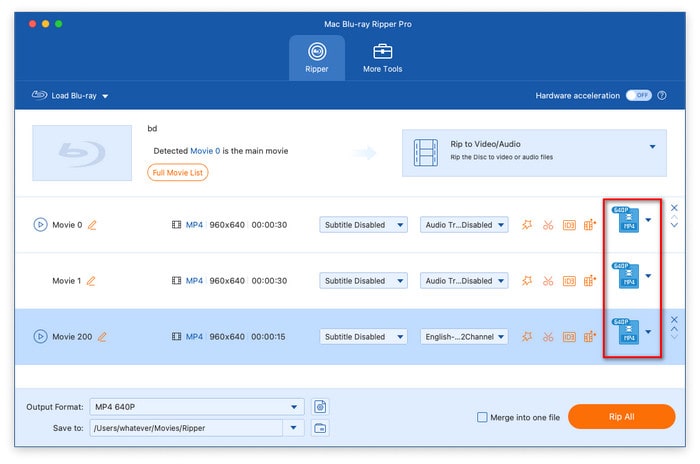
Ha a Blu-ray lemezeden különböző címek vannak, akkor az egyes címek szerkesztésével különböző formátumokba exportálhatod őket.

Válassza ki az egyes címek kimeneti formátumát

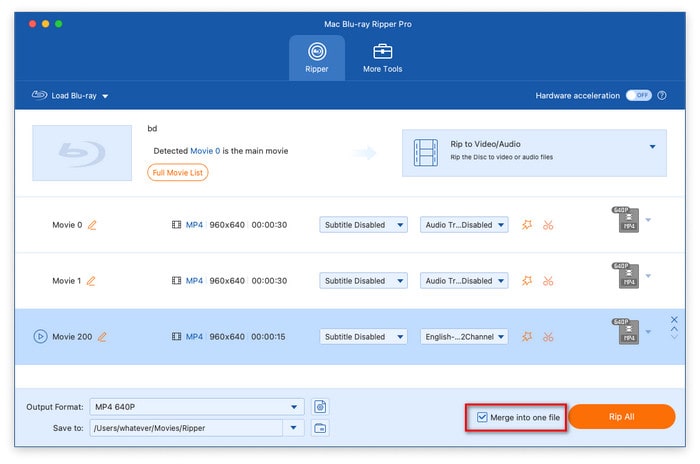
Ha egyetlen videofájlba szeretnéd kimenteni őket, bejelölheted a Egyesítse egy fájlba, amely a jobb alsó sarokban található. Ezután ki kell választania egy végső kimeneti formátumot a Kimeneti formátum legördülő menü opció.

Kimeneti videó egyesítése és kimeneti formátum kiválasztása

4. rész. Az Eszköztár használata

A videó minőségének további javítása érdekében a szolgáltatás egy További eszközök szakasz, ahol további speciális eszközöket használhat.

Média metaadat-szerkesztő

1. lépés: Menj a További eszközök szakaszt, és válassza ki Média metaadat-szerkesztő.

Válassza a Média metaadat-szerkesztőt

2. lépés: Kattintson a nagy plusz gombra a szerkeszteni kívánt fájlok betöltéséhez. Ezután beállíthatja a címet, az előadót, az albumot stb., majd kattintson a gombra. Megment a beállítás befejezéséhez.

Média metaadat-szerkesztő Videóadatok szerkesztése

Videó kompresszor

1. lépés: Alatt További eszközök szakasz, válassza Videó kompresszor. Kattints a + ikonra egy tömörítésre kész fájl importálásához.

Válassza a Video Compressort

2. lépés: Ban,-ben Videó kompresszor ablakban beállíthatja a videó méretét, kiválaszthatja a kimeneti formátumot és a kívánt felbontást. Ezután kattintson a gombra. Borogatás a sarokban a tömörítés megkezdéséhez.

Jegyzet: Kattintson a Előnézet gombra a konvertálás előtti videóeffektusok megtekintéséhez.

Videókompresszor Videó tömörítése

GIF készítő
1. lépés: Miután kiválasztottam GIF készítő a További eszközök részben egy felugró ablakban választhatja ki a Videót GIF-be vagy Fotó GIF-be.
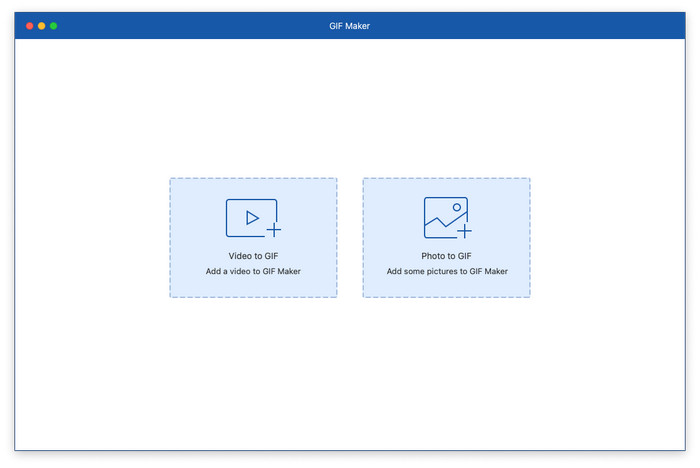
Válassza a GIF-készítőt

2. lépés: Választ Videót GIF-be és válasszon ki egy videót a szoftverbe importáláshoz. A gombra kattintva Szerkesztés és Vágott a videóeffektek beállításához. Ezenkívül beállíthatja a kimeneti méretet és a képkockasebességet is.

Videó GIF-be konvertálása

Választ Fotó GIF-be egy vagy több szerkeszteni kívánt kép betöltéséhez. A fogaskerék ikonra kattintva szerkesztheti a kimeneti felbontást, a nagyítási módot és a képkockasebességet.

Válasszon fotót GIF-nek

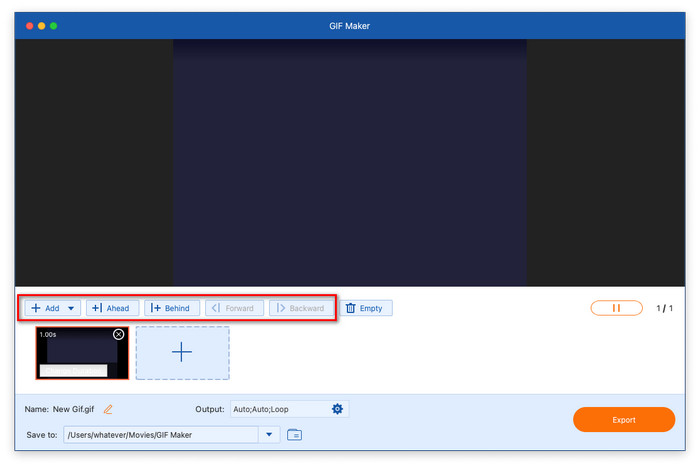
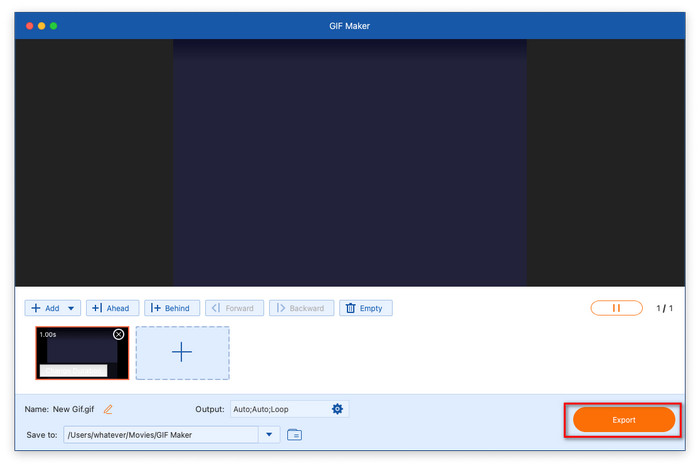
A Hozzáadás opció lehetővé teszi további képek hozzáadását GIF létrehozásához.

A Előre és Mögött A beállítások lehetővé teszik képek hozzáadását egy adott pozícióban.

A Előre és Hátrafelé A beállítások lehetővé teszik a képek pozíciójának beállítását.

Videó GIF-ből Fotó pozíciójának módosítása

3. lépés: Végül kattintson a mappa ikonra a letöltési mappa beállításához, majd válassza a GIF létrehozása vagy Export hogy elkezdődjön a generáció.

Kimeneti GIF

3D Maker

1. lépés: Választ 3D Maker és kattintson a + ikonra videofájl hozzáadásához. Ezután megjelenik a 3D Maker ablak.

Válasszon 3D készítőt

2. lépés: Többféle van Anaglif lehetőségek közül választhat. Különböző lehetőségeket is választhat Osztott képernyős módok. Ezenkívül kiválaszthatja a kimeneti formátumot és minőséget.
3D videó kimenet

Video Enhancer

1. lépés: Válassza ki Video Enhancer és kattintson a + ikonra a közepén egy videofájl importálásához a szoftverbe.

Válassza a Videójavítót

2. lépés: Négy funkció közül választhatsz: Előkelő felbontás, Optimalizálja a fényerőt és a kontrasztot, Távolítsa el a videózajt, és Csökkentse a videó remegésétKiválaszthatsz egyet vagy akár mindet a videód optimalizálásához. Ezután kattints a Növelje hogy elkezdje optimalizálni a videót.

Jegyzet: Ez egy Előnézet funkció, amellyel előre megtekintheti a videóeffektusokat. Beállíthatja a kimeneti formátumot és a felbontást is.

Videójavító Javítja a videó minőségét

itthon > Ingyenes Blu-Ray Ripper > Felhasználói kézikönyv