Ingyenes Blu-ray lejátszóIngyenes DVD Ripper
Használati útmutató
  • 1. rész. Előkészítés
    1. 1.1 Előkészítés
    2. 1.2 Beállítások
  • 2. rész. DVD rippelése
  • 3. rész. DVD szerkesztése
    1. 3.1 Videó vágása és felosztása
    2. 3.2 Média metaadatok szerkesztése
    3. 3.3 Videó javítása
    4. 3.4 Videó forgatása és vágása
    5. 3.5 Effektus és szűrő hozzáadása
    6. 3.6 Vízjel hozzáadása
    7. 3.7 Hang szerkesztése
    8. 3.8 Feliratok szerkesztése
  • 4. rész. További eszközök
    1. 4.1 Média metaadat-szerkesztő
    2. 4.2 Videókompresszor
    3. 4.3 GIF-készítő
    4. 4.4 3D készítő
    5. 4.5 Videójavító

1. rész. Készítmény

Telepítés

Töltsd le az ingyenes DVD Ripper programot a hivatalos weboldalról, és telepítsd a számítógépedre a képernyőn megjelenő utasításokat követve. Ezután indítsd el.

Beállítások

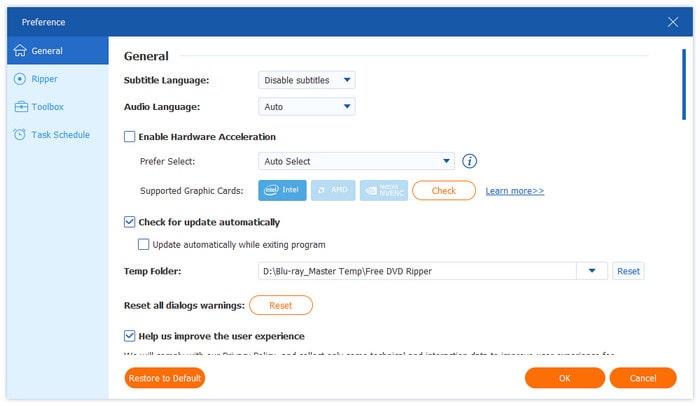
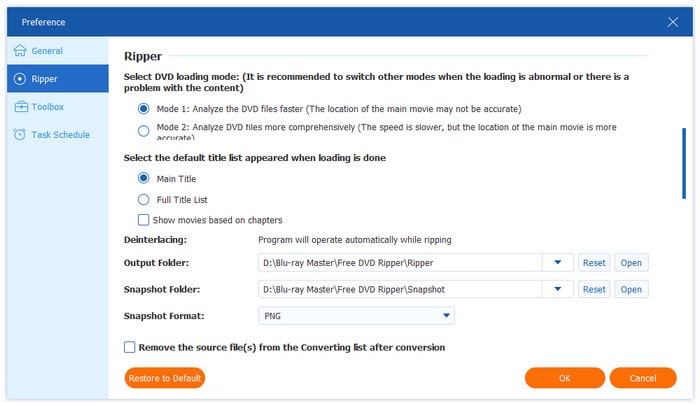
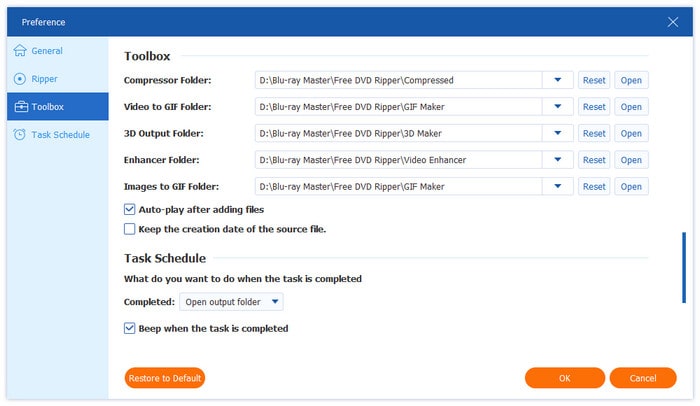
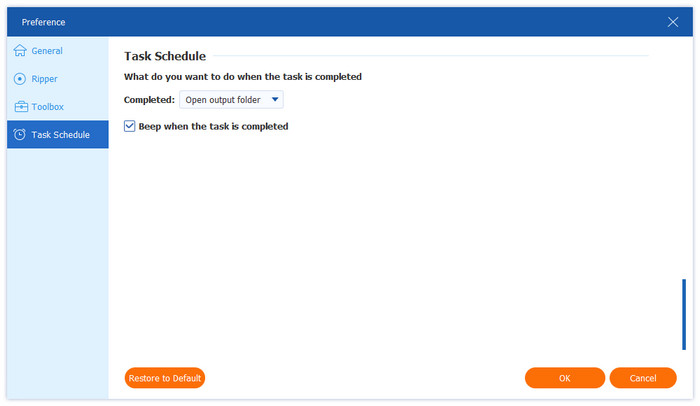
Kattintson a jobb felső sarokban található Menü gombra a megkereséséhez Preferencia opciót. Ezután kattintson rá a következő felület megnyitásához, ahol négyféle beállítást láthat: Általános, Ripper, Eszköztár és Feladatütemező.

Általános: Az első lapon, az Általános menüpontban kiválaszthatja a felirat és a hang nyelvét, engedélyezheti a hardveres gyorsítást, automatikusan kereshet frissítéseket, kiválaszthatja az ideiglenes mappát, és visszaállíthatja az összes párbeszédpanel figyelmeztetését.

Általános beállítások

Hasfelmetsző: A Ripper lapon kiválaszthatja a DVD betöltési módját, az alapértelmezett címlistát, a kimeneti mappát, a pillanatfelvétel mappáját, a pillanatfelvétel formátumát, a feliratok és hanganyagok hozzáadásakor használható beállításokat, valamint azt, hogy a konvertálás után eltávolítsa-e a forrásfájlt, és a rippelés után kiadja-e a lemezt.

Ripper beállításai

Eszköztár: Navigáljon az Eszköztár fülre, ahol kiválaszthatja a kimeneti mappákat, beleértve a kompresszor mappát, a videó GIF-be mappát, a 3D kimeneti mappát, az enhancer mappát és a képek GIF-be mappáját. Azt is meghatározhatja, hogy a fájlok hozzáadása után automatikusan lejátszódjon-e a program, és hogy megőrződjön-e a forrásfájl létrehozási dátuma.

Eszköztár beállításai

Feladatütemezés: Az utolsó lapon számos lehetőséget kínál arra vonatkozóan, hogy mit szeretne tenni a feladat befejezése után: kimeneti mappa megnyitása, számítógép leállítása, számítógép alvásba helyezése, programból való kilépés vagy semmittevés. Azt is kiválaszthatja, hogy sípoljon-e a feladat befejezésekor.

Feladatütemezés beállításai

2. rész. DVD rippelés

1. lépés. DVD-fájlok betöltése

Kattintson Töltse be a DVD-t A bal felső sarokban található legördülő menüből válassza a DVD lemez betöltése, DVD ISO betöltése, DVD mappa betöltése, AVCHD lemez betöltése vagy AVCHD mappa betöltése lehetőséget.

Jegyzet: Ha DVD-lemezt szeretne rippelni, ne felejtse el behelyezni a lemezt a számítógép DVD-meghajtójába.

DVD-fájlok betöltése

2. lépés. Válasszon címeket

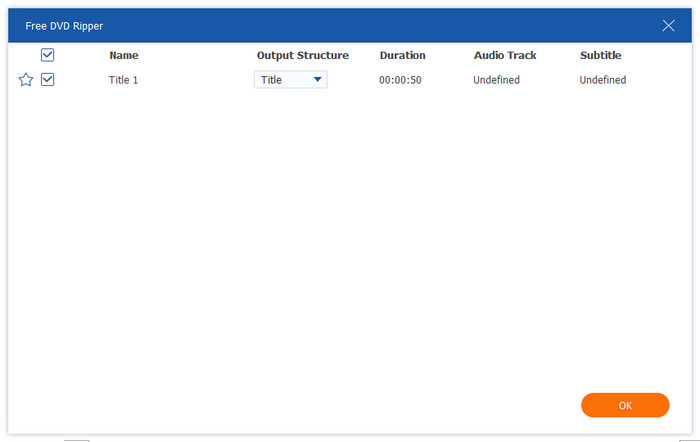
Ezután automatikusan elemzi a DVD-fájlt, és betölti a DVD-fájlok elsődleges címét. Kiválaszthatja, hogy a főcímet vagy a teljes címlistát jelenítse meg, majd kattintson az OK gombra.

Teljes címlista betöltése

Ezután az összes cím megjelenik. Egyszerűen jelölje be a hozzáadni kívánt címek melletti négyzetet, majd kattintson a gombra. rendben megerősítéséhez.

DVD címének kiválasztása

3. lépés Válassza ki a Kimeneti formátumot

Kattintson Kimeneti formátum a bal alsó sarokban válassza ki a kívánt digitális kimeneti formátumot. Itt 3 típusú lehetőség közül választhat a kimeneti fájlhoz.

• Videóformátumok: Kattintson a Videó lap, ahol számos videoformátumot megtekinthet, beleértve az MP4, MOV, MKV, AVI, M4V stb. fájlokat. Válasszon ki egy adott videoformátumot, majd megjelenik a kódolója, a felbontása és a minősége.

Videó formátumok

• Hangformátumok: Kattintson a Hang fülre a kívánt hangformátum kiválasztásához, beleértve a WAV, WMA, FLAC, AAC, AC3 stb.

Audio formátumok

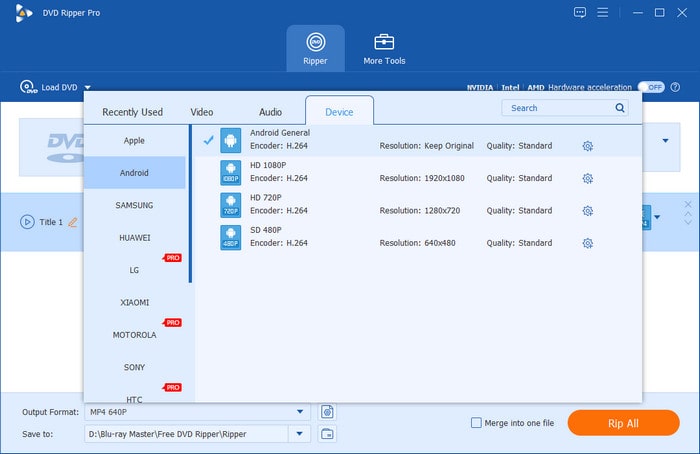
• Eszközalapú formátumok: A kimeneti formátumokat közvetlenül is kiválaszthatja az eszközének megfelelően, ha a gombra kattint. Eszköz lap, amelyen a Samsung, Apple, Sony, Android és így tovább található.

Eszközalapú formátumok

A kimeneti formátum kiválasztása után kattintson a Kimeneti formátum beállításai gombra a profil szerkesztéséhez. Az igényeidnek megfelelően kiválaszthatod a videó minőségét, kódolóját, felbontását, képkockasebességét és bitrátáját, valamint a hang kódolóját, csatornáját, mintavételi frekvenciáját és bitrátáját.

Kimeneti formátum beállításai

4. lépés. DVD rippelés

Végül kattintson a Rip All gombra a DVD rippeléséhez. Néhány másodperc múlva a rippelés befejeződik. Ezután kattintson a Kimeneti mappa megnyitása gombra a kimásolt fájl megkereséséhez.

DVD rippelése

3. rész DVD szerkesztése

A DVD bemásolása előtt szerkesztheti a DVD-t a fő felületről.

Szerkesztőfelület

Videó vágása és felosztása

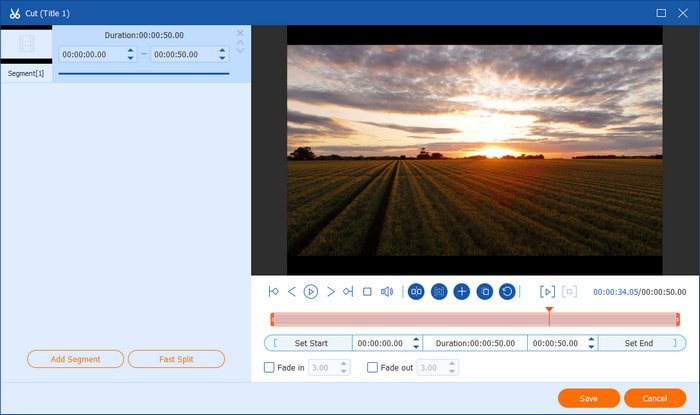
Kattintson az olló képére, majd kattintson a Szegmens hozzáadása a videó két vagy több szegmensre osztásához. Ha egy videofájlt egyenletesen több szegmensre szeretne vágni, ez a szoftver az átlagos idő vagy a fájlok számának beállításával is segíthet.

Videó megosztása

Média metaadatok szerkesztése

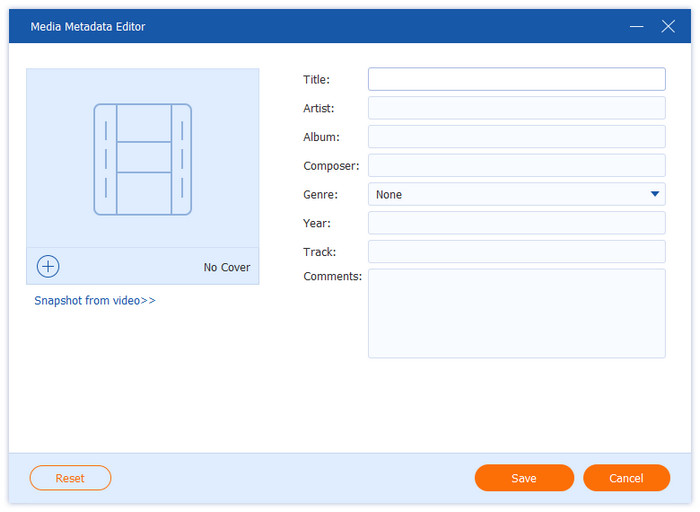
Kattints az olló képe melletti gombra, majd belépsz a média metaadat-szerkesztőbe, ahol pillanatképet adhatsz hozzá a videóhoz. Ezenkívül szerkesztheted a címet, az előadót, az albumot, a zeneszerzőt, a műfajt, az évet, a számot és a megjegyzéseket.

Média metaadatok szerkesztése

Videó javítása

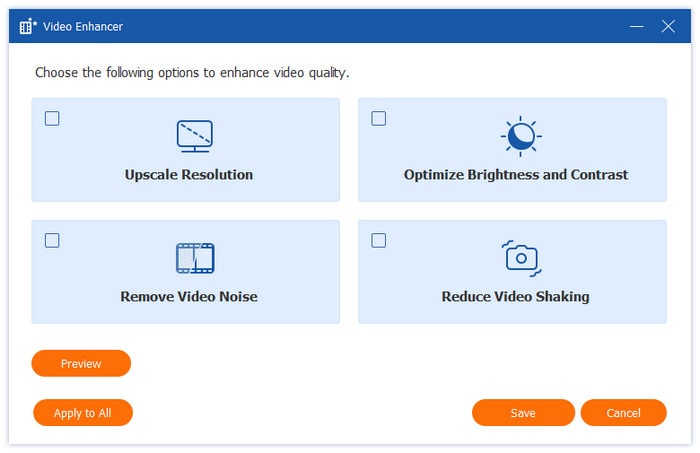
Kattintson az utolsó narancssárga gombra, majd megnyílik a videójavító. Négy lehetőség közül választhat: Felbontás felskálázása, Fényerő és kontraszt optimalizálása, Videózaj eltávolítása és Videó remegésének csökkentése. Miután kiválasztotta az igényeinek megfelelő beállításokat, a gombra kattintva megtekintheti az effektusok előnézetét. Előnézet gomb.

Videó javítása

Videó forgatása és vágása

Kattints az első narancssárga gombra, majd navigálj a Forgatás és vágás fülre. Itt 90, 180 vagy 270 fokkal elforgathatod a videókat, vízszintesen vagy függőlegesen tükrözve őket. Kiválaszthatod a vágási területet, vagy közvetlenül az egér húzásával is vághatod a videót. Ezenkívül megváltoztathatod a képarányt és a nagyítási módot is.

Videó forgatása és vágása

Effektus és szűrő hozzáadása

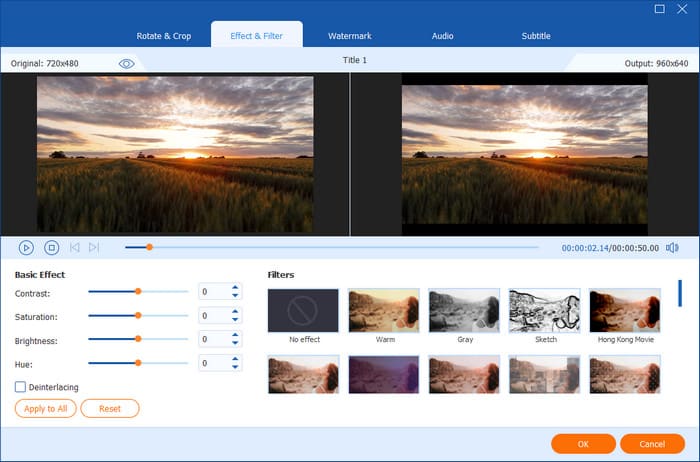
Kattintson az első narancssárga gombra, és navigáljon a következőhöz: Effektus és szűrő fül. Ezután szerkessze a kontrasztot, telítettséget, fényerőt és színárnyalatot a bal oldali részben, majd válassza ki a szűrőt a jobb oldali részben.

Effektus és szűrő hozzáadása

Adjon hozzá egy vízjelet

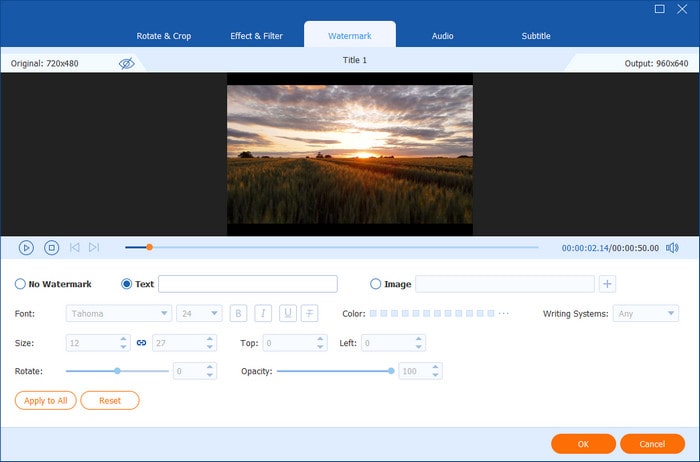
Hasonlóképpen kattintson az első narancssárga gombra, és válassza a Vízjel fület. Ezután kattintson a kör alakú ikonra. Szöveg vagy Kép szöveg vagy kép beszúrásához videó vízjelként. Módosíthatja a vízjel pozícióját, színét, méretét és átlátszóságát.

Vízjel hozzáadása

Hang szerkesztése

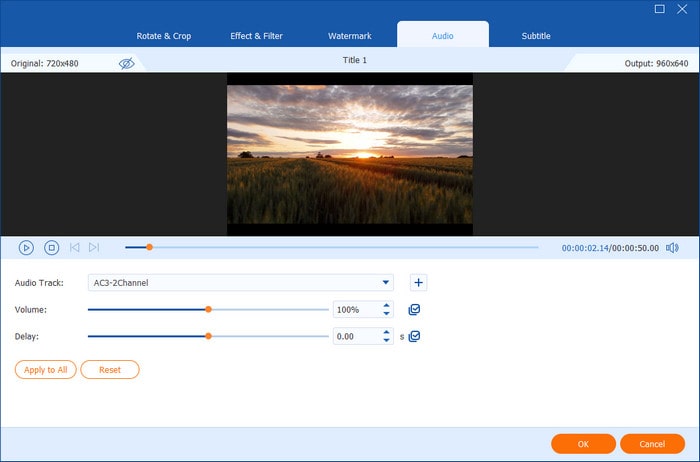
Kattintson az első narancssárga gombra, és lépjen a Vízjel lapra a hangsáv, a hangerő és a késleltetés szerkesztéséhez.

Hang szerkesztése

Feliratok szerkesztése

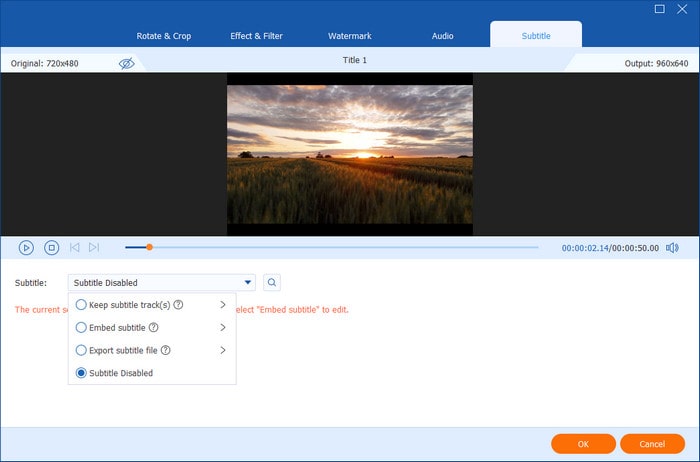
Kattintson az első narancssárga gombra, és válassza ki az utolsó fület, a Feliratot. Négy lehetőség közül választhat a felirattal kapcsolatban: feliratfájl exportálása, feliratsávok megtartása, felirat beágyazása vagy felirat letiltása.

Feliratok szerkesztése

4. rész. További eszközök

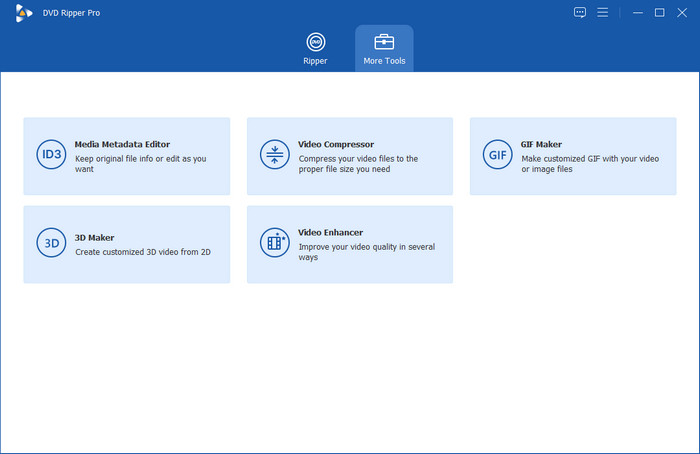
Ennek a DVD-rippelő programnak a további funkciója az ún. További eszközökEz a lap lehetővé teszi nagy videofájlok tömörítését, média metaadatok szerkesztését, 2D videók 3D testreszabott videókká konvertálását, GIF-ek létrehozását videókból, valamint a videók minőségének javítását. Ezenkívül négy további DVD- és Blu-ray-szoftvert is kínál, amelyeket szükség esetén letölthet és használhat.

További eszközök felülete

Média metaadat-szerkesztő

A média metaadat-szerkesztőjével módosíthatja vagy megőrizheti az eredeti fájlinformációkat.

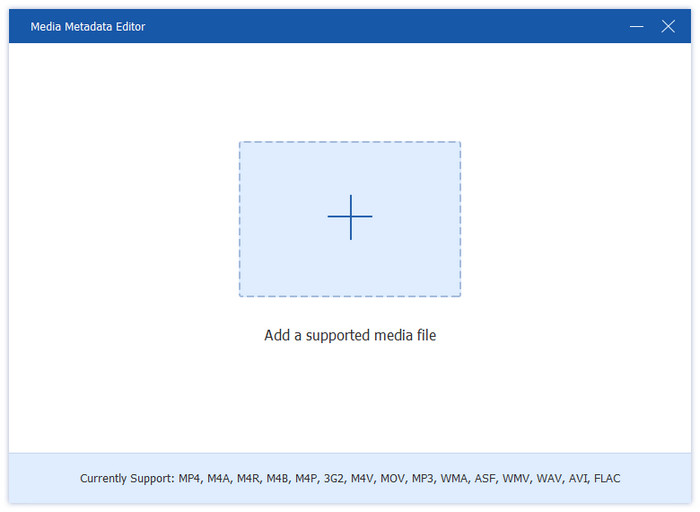
1. lépés. Nyissa meg a Média metaadat-szerkesztő, és adja hozzá a szerkeszteni kívánt videofájlt.

Média metaadat-szerkesztő Videófájl hozzáadása

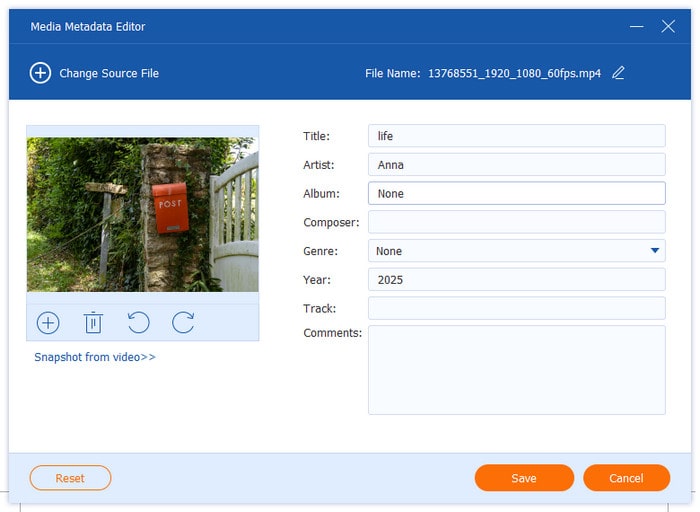
2. lépés. A videofájl feltöltése után elkezdheti szerkeszteni a videó adatait, például a borítót, a címet, az előadót, az albumot, a zeneszerzőt, a műfajt, az évet, a számot és a megjegyzéseket.

Média metaadat-szerkesztő Videóinformációk szerkesztése

Videó kompresszor

Az ingyenes DVD Ripper képes a videofájlokat a megfelelő fájlméretre tömöríteni.

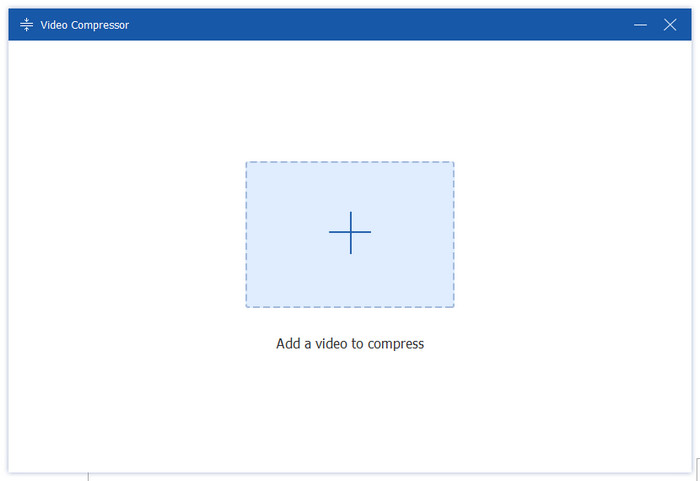
1. lépés. Nyisd meg a Video Compressort, és adj hozzá egy tömöríteni kívánt videót.

Videókompresszor Videófájl hozzáadása

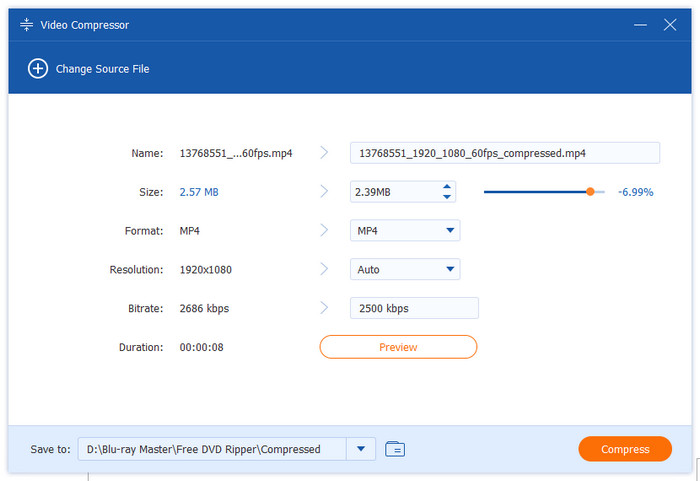
2. lépés. Válaszd ki a tömörített videó méretét, formátumát, felbontását és bitrátáját. Szerkesztheted a videó nevét is.

Videótömörítő Videofájl tömörítése

GIF készítő

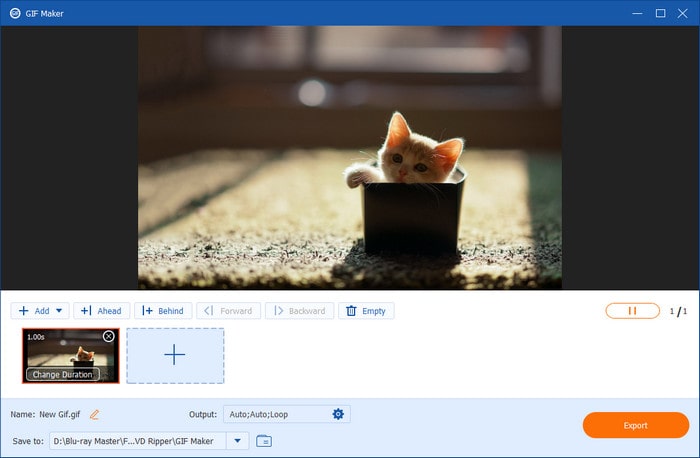
Az ingyenes DVD Ripper másodpercek alatt szemet gyönyörködtető GIF-ekké alakítja videoklipjeit vagy fényképeit.

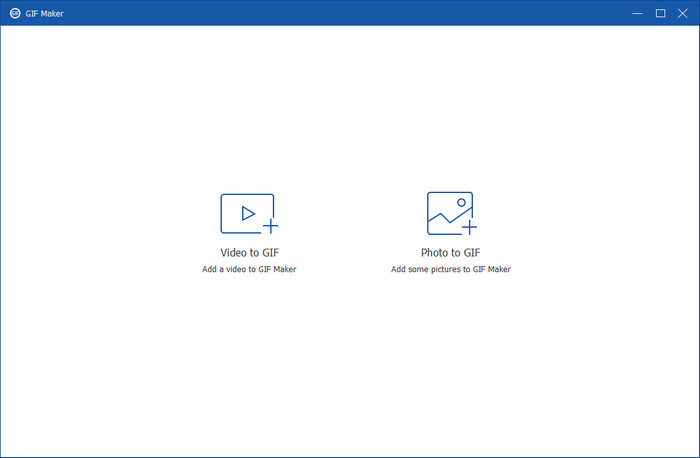
1. lépés. Nyissa meg a GIF készítő, és add hozzá a GIF-fájlba konvertálni kívánt videót vagy fényképet.

GIF készítő fájl hozzáadása

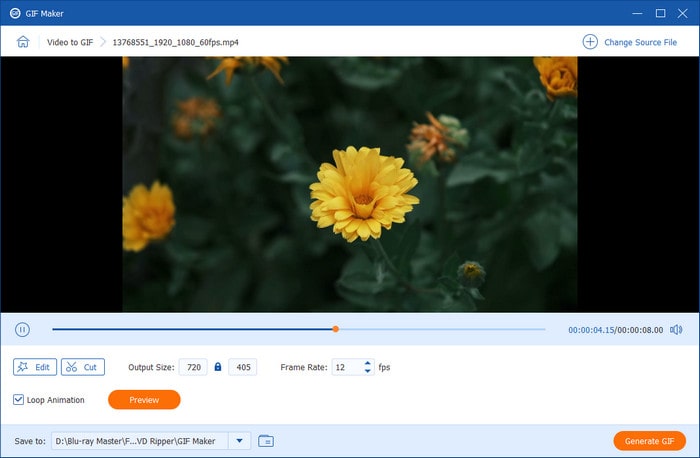
2. lépés. Videó GIF-be állítása: Kattintson Szerkesztés és Vágott a videóeffektek módosításához és a felesleges részek eltávolításához. Ezután elkezdheti a videofájl GIF formátumba konvertálását a kimeneti méret, a képkockasebesség és a ciklusanimáció módosításával.

GIF Készítő Videó Konvertálása GIF-FÉNYEKKEL

3. lépés Fotó GIF-be alakítása: Kattintson Fotó hozzáadása GIF-hez kép hozzáadásához. Ezután módosíthatja a felbontást, a képkockasebességet és a nagyítási módot. Végül kattintson a Export hogy befejezze a folyamatot.

GIF Készítő Fotóból GIF-et Készít

3D Maker

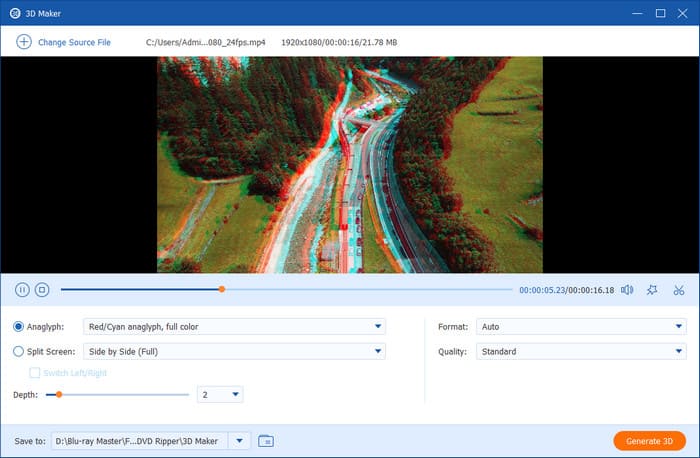
A 3D Maker eszközzel divatos 3D videókat készíthetsz különféle vizuális effektekkel.

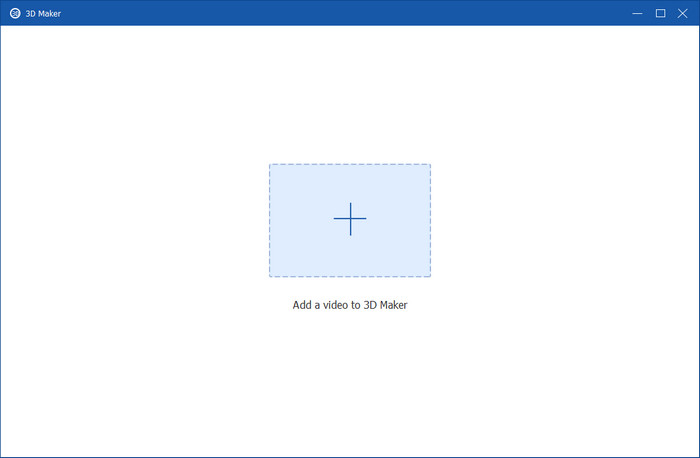
1. lépés. Nyissa meg a 3D Maker, és adj hozzá egy videofájlt.

3D készítő videófájl hozzáadása

2. lépés. Miután feltöltötted a fájlt, választhatsz képernyőmegosztást, vagy választhatsz egy anaglifát az előre beállított sablonok közül. Ezután kattints a 3D létrehozása 3D film készítése a kimeneti formátum és a minőség kiválasztása után.

3D készítő videó létrehozása

Video Enhancer

A videójavító számos módon képes javítani a videó minőségét.

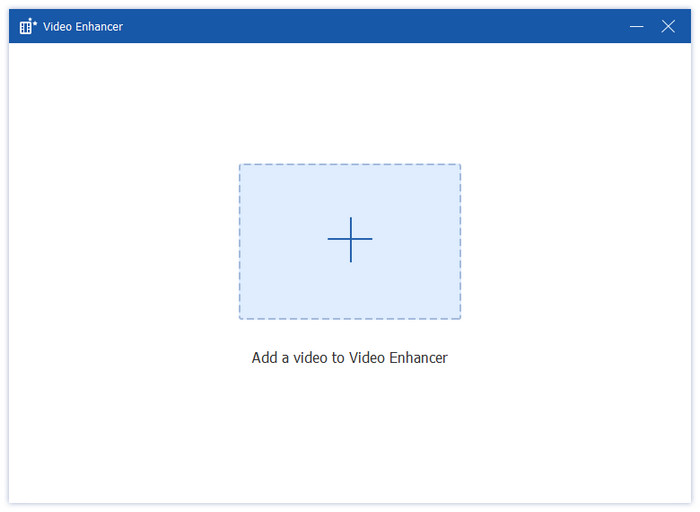
1. lépés. Nyissa meg a Video Enhancer, és adj hozzá egy videofájlt.

Videójavító Videofájl hozzáadása

2. lépés. A Video Enhancer ablakban négy lehetőség közül választhat: Felbontás növelése, Fényerő és kontraszt optimalizálása, Videózaj eltávolítása és Videó remegésének csökkentése. Válasszon ki néhányat a videó minőségének javításához az igényei szerint. Ezután kiválaszthatja a kimeneti formátumot és a felbontást. Ezenkívül támogatja az exportálás előtti előnézetet is.

Videójavító beállítások
Használati útmutató
  • 1. rész. Előkészítés
    1. 1.1 Telepítés
    2. 1.2 DVD behelyezése
    3. 1.3 Beállítások
  • 2. rész. DVD rippelése
  • 3. rész. DVD szerkesztése
    1. 3.1 Videó vágása és felosztása
    2. 3.2 Média metaadatok szerkesztése
    3. 3.3 Videó javítása
    4. 3.4 Videó forgatása és vágása
    5. 3.5 Effektus és szűrő hozzáadása
    6. 3.6 Vízjel hozzáadása
    7. 3.7 Hang szerkesztése
    8. 3.8 Feliratok szerkesztése
  • 4. rész. További eszközök
    1. 4.1 Média metaadat-szerkesztő
    2. 4.2 Videókompresszor
    3. 4.3 GIF-készítő
    4. 4.4 3D készítő
    5. 4.5 Videójavító

1. rész. Készítmény

Telepítés

Látogasson el a hivatalos weboldalra a Free DVD Ripper for Mac letöltéséhez, majd telepítse Mac számítógépére a képernyőn megjelenő lépésenkénti útmutató követésével. Ezután nyissa meg a szoftvert.

DVD behelyezése

Ha a Mac verziója régebbi (2012 előtti), akkor beépített DVD-meghajtóval rendelkezik. Ezért csak be kell helyeznie a DVD-lemezt a meghajtóba.

De ha a Mac gépeden nincs beépített meghajtó, akkor szerezz be egy kompatibilis USB DVD-meghajtót, például az Apple USB SuperDrive-ot vagy egy harmadik féltől származót. Ezután helyezd be a DVD-lemezt a meghajtóba, és csatlakoztasd a külső meghajtót a Mac gépedhez.

Beállítások

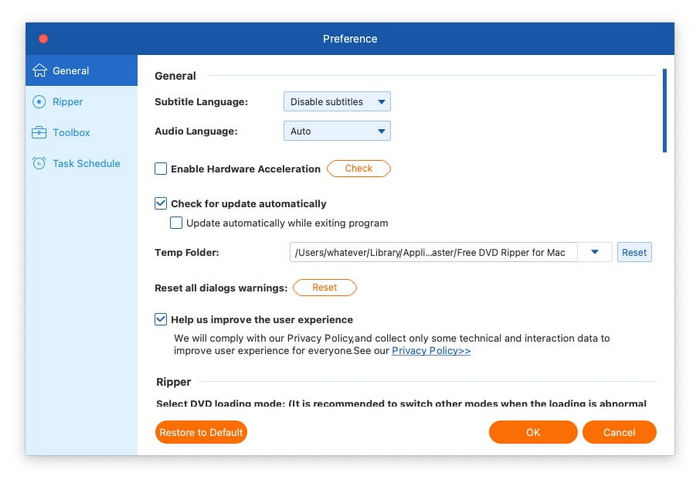
A beállítások módosításához kattintson a Ingyenes DVD-ripper Mac-re gombra a bal felső sarokban, és válassza a preferenciákEzután megjelenik egy konfigurációs panel, amely négy különálló fület tartalmaz: Általános, Ripper, Eszköztár és Feladatütemező.

Általános: Az Általános lap alapvető programbeállításokat tartalmaz. Itt kiválaszthatja a kívánt felirat- és hangnyelveket, bekapcsolhatja a hardveres gyorsítást a teljesítmény javítása érdekében, és beállíthatja az automatikus szoftverfrissítéseket. Ezenkívül ebben a részben kiválaszthatja az ideiglenes mappát, és visszaállíthatja az összes párbeszédpanel-figyelmeztetést.
Általános beállítások

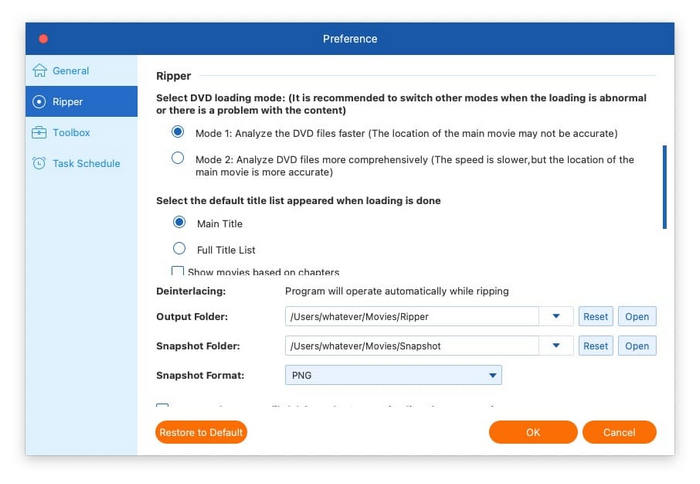
Hasfelmetsző: A Ripper lapon választhat a különböző DVD-betöltési módok közül, beállíthatja az alapértelmezett címlista megjelenítési formátumát, és konfigurálhatja a konvertált fájlok és pillanatképek kimeneti mappáját. Ebben a részben módosíthatja a felirat- és hangbeállításokat, engedélyezheti a forrásfájl automatikus törlését a konvertálás után, valamint beállíthatja, hogy a meghajtó a rippelés befejezése után adja ki a lemezeket.
Ripper beállításai

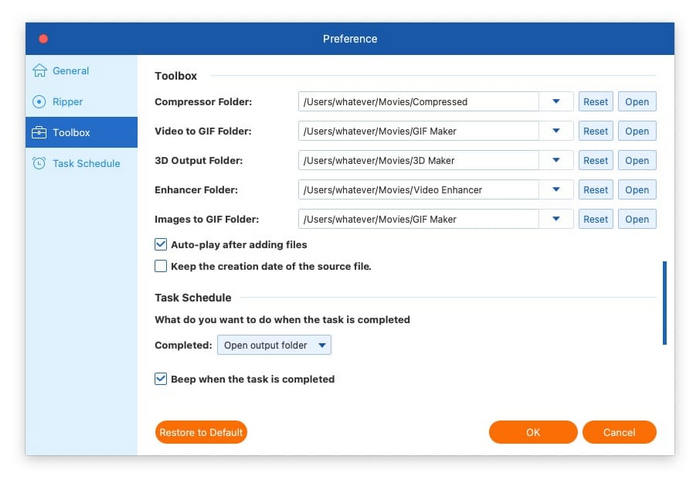
Eszköztár: Az Eszközkészlet fül testreszabási lehetőségeket kínál a különféle segédprogramfunkciókhoz. Külön kimeneti mappákat definiálhat a különböző eszközökhöz, beleértve a kompresszor mappát, a videó GIF-be mappát, a 3D kimeneti mappát, az enhancer mappát és a képek GIF-be mappát. További elérhető opciók közé tartozik az importált fájlok automatikus lejátszásának engedélyezése és a forrásfájlok eredeti létrehozási dátumának megőrzése.
Eszköztár beállításai

Feladatütemezés: Az utolsó lapon számos lehetőség közül választhat a feladat befejezésekor végrehajtandó műveletekre vonatkozóan, beleértve azt is, hogy sípoljon-e a feladat befejezésekor, megnyissa-e a kimeneti mappát, állítsa-e le a számítógépet, alvó üzemmódba helyezze-e a számítógépet, kilépjen a programból, vagy ne tegyen semmit.
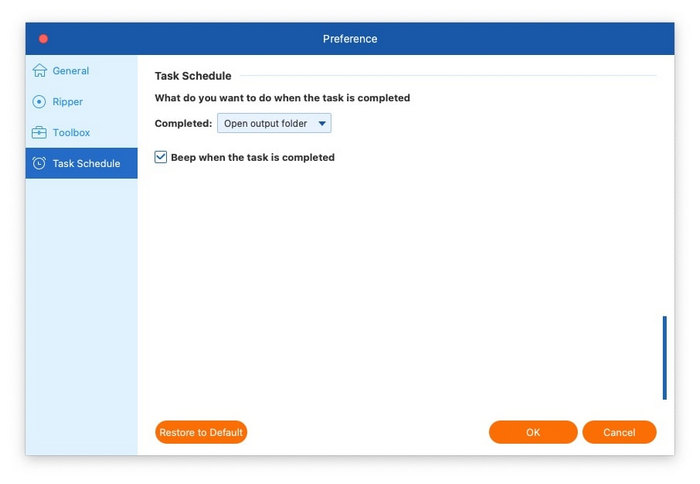
Feladatütemezés beállításai

2. rész. DVD rippelés

1. lépés. DVD-fájlok betöltése

A kezdéshez kattintson a Töltse be a DVD-t legördülő menüt a bal felső sarokban. Több lehetőséget is látni fog: DVD lemez betöltése, DVD ISO betöltése, DVD mappa betöltése, AVCHD lemez betöltése és AVCHD mappa betöltése. Ezután válassza ki a rippelni kívánt DVD formátumokat.
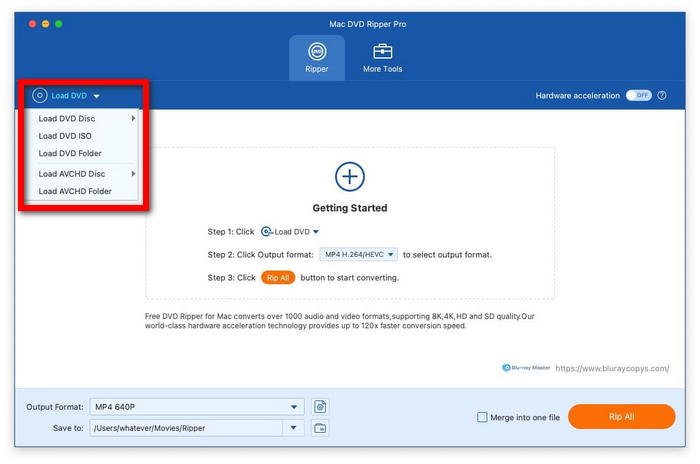
DVD-fájlok betöltése

2. lépés. Válasszon címeket

A DVD betöltése után a szoftver automatikusan beolvassa és felismeri az elsődleges címet. Választhat a fő cím és a teljes címlista megjelenítése között, majd a folytatáshoz kattintson az OK gombra.
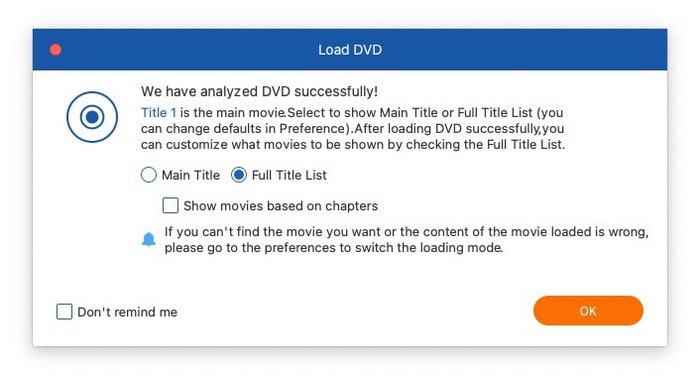
Teljes címlista betöltése

A program ezután megjeleníti az összes elérhető cím teljes listáját. Csak be kell jelölnie az egyes kívánt címek melletti jelölőnégyzetet, majd az OK gombra kattintva megerősítheti.
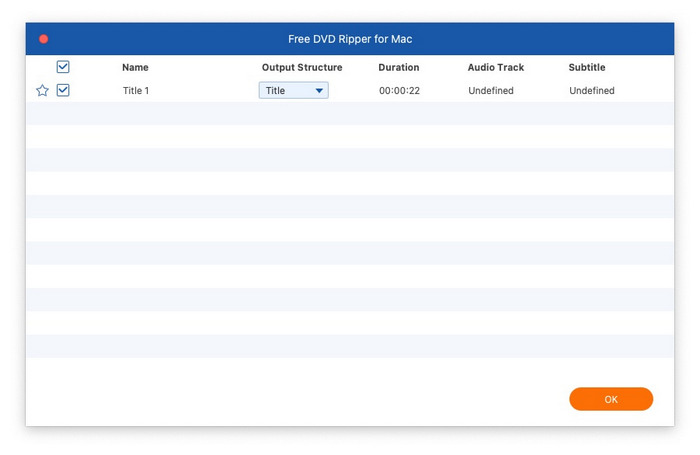
DVD címének kiválasztása

3. lépés Válassza ki a Kimeneti formátumot

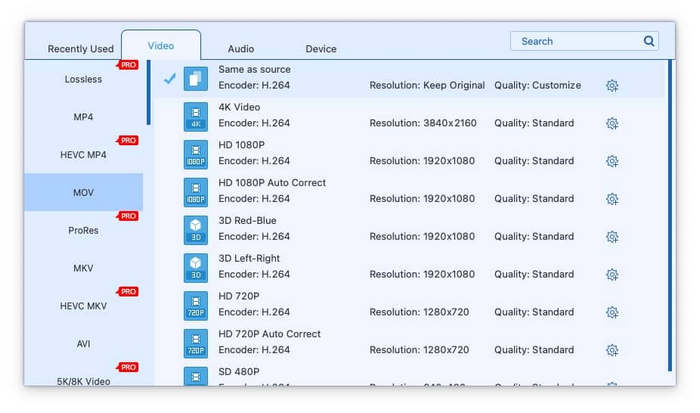
Kattintson a bal alsó sarokban található Kimeneti formátum gombra a kívánt digitális formátum kiválasztásához. A szoftver háromféle kimeneti lehetőséget kínál:

Videó formátumok: Váltás a következőre: Videó fülre kattintva böngészhet a támogatott videoformátumok, például MP4, MOV, MKV, AVI és M4V között. Egy formátumra kattintva láthatja a kódoló típusát, felbontását és minőségét.
Videó formátumok

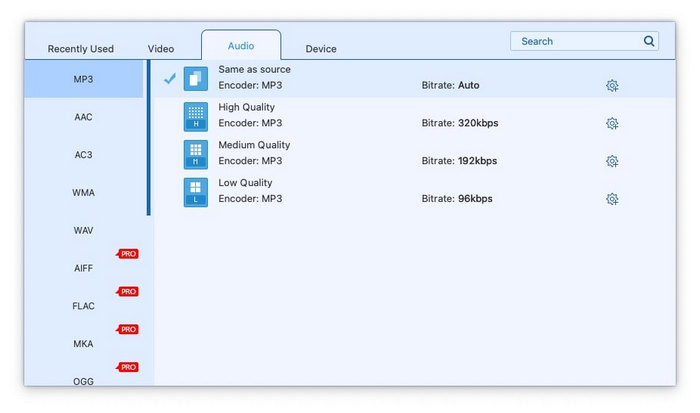
Hangformátumok: Navigálás a következőhöz: Hang fülre kattintva különféle hangformátumok közül választhat, beleértve a WAV, WMA, FLAC, AAC és AC3 formátumokat. Ez ideális választás, ha csak a DVD-ről kell kinyernie a hangsávot.
Audio formátumok

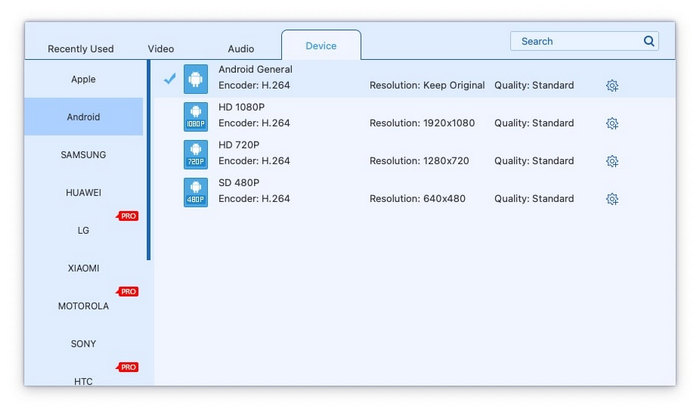
Eszközön alapuló formátumokOptimalizált lejátszáshoz lépjen az Eszköz fülre, ahol kiválaszthatja a népszerű eszközökhöz, például Samsung, Apple, Sony és Android eszközökhöz igazított formátumokat. Ez biztosítja a kompatibilitást manuális beállítások nélkül.
Eszközalapú formátumok

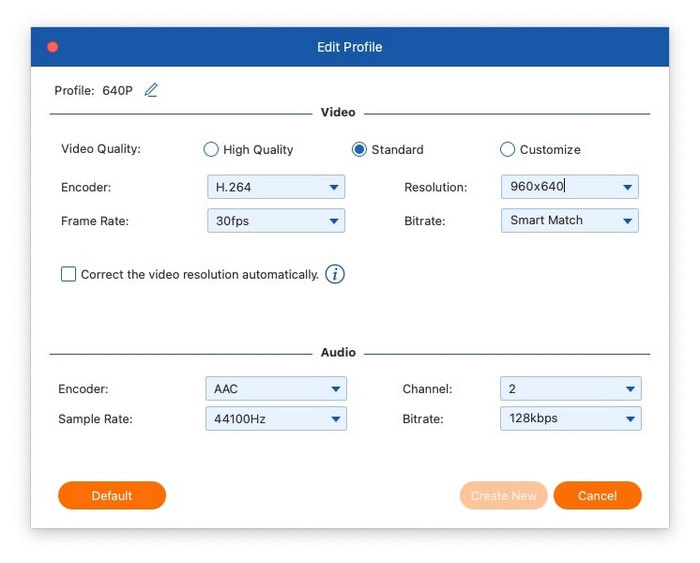
Ha további beállításokat szeretne a kimeneti fájl specifikációihoz, kattintson a Kimeneti formátum beállításai gombra a kívánt formátum kiválasztása után, amely lehetővé teszi a videó- és hangkimenet különböző paramétereinek finomhangolását.

A videó kimenet esetében beállíthatod a videó minőségét, a kódolót, a felbontást, a képkockasebességet és a bitrátát. Az audio kimenet esetében megváltoztathatod az audio kódolót, a csatornát, a mintavételi frekvenciát és a bitrátát.
Kimeneti formátum beállításai

4. lépés. DVD rippelés

Egyszerűen kattintson a Rip All gombra a DVD konvertálásának megkezdéséhez. Ha kész, a konvertált fájlokat a gombra kattintva érheti el. Kimeneti mappa megnyitása gombra, ahol az összes sikeresen bemásolt tartalom listázásra kerül.
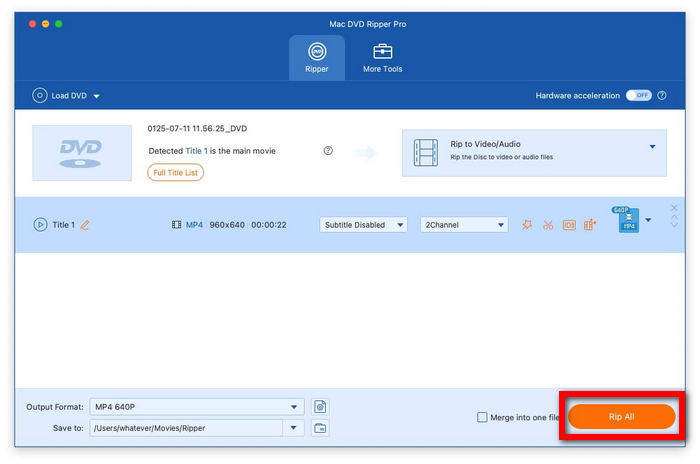
DVD rippelése

3. rész DVD szerkesztése

A rippelési folyamat megkezdése előtt közvetlenül a fő felületről módosíthatja a DVD tartalmát.

Videó vágása és felosztása

A videó tartalmának felosztásához kattintson az olló ikonra, és válassza a lehetőséget Szegmens hozzáadása a videó több részre osztásához. Automatikus felosztási funkciót is kínál, amely egyenletesen osztja el a szegmenseket az időtartamintervallumok megadásával vagy a szakaszok fix számának kiválasztásával.
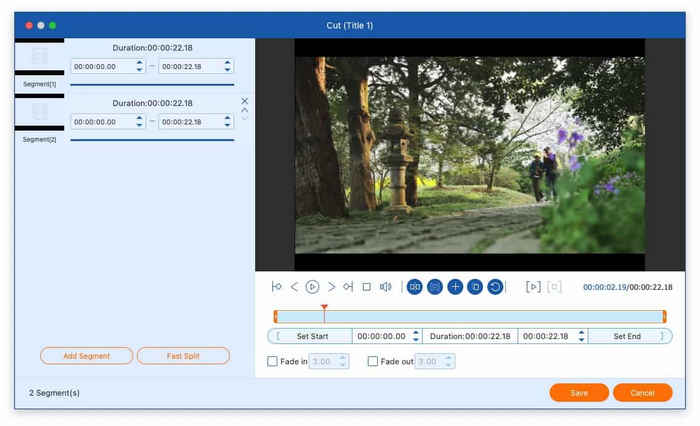
Videó megosztása

Média metaadatok szerkesztése

Kattints az olló ikon melletti gombra a metaadat-szerkesztő eléréséhez. Itt hozzáadhatod a videó bélyegképét, és szerkesztheted a különböző adatokat, beleértve a címet, az előadót, az albumot, a zeneszerzőt, a műfajt, az évet, a számot és a megjegyzéseket.
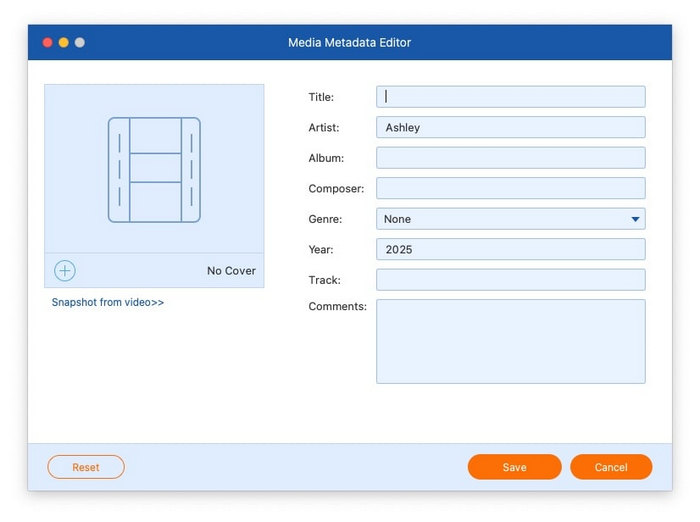
Média metaadatok szerkesztése

Videó javítása

Kattintson az utolsó narancssárga gombra a videójavító eszköz eléréséhez. Ez a funkció négy beállítási lehetőséget kínál: Felbontás felskálázása, Fényerő és kontraszt optimalizálása, Videózaj eltávolítása és Videó remegésének csökkentése. A kívánt javítások kiválasztása után használja a Előnézet gombra a fejlesztések vizsgálatához.
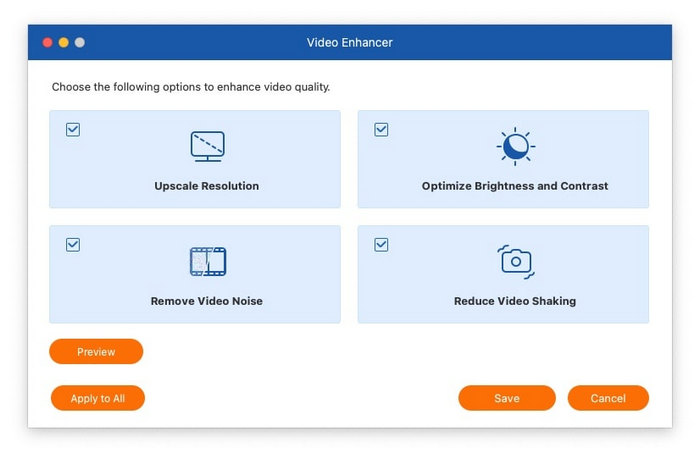
Videó javítása

Videó forgatása és vágása

Kattintson az első narancssárga gombra, és válassza ki a Forgatás és körbevágás fül. Ez a rész lehetővé teszi a klipek 90, 180 vagy 270 fokkal történő elforgatását, valamint vízszintes/függőleges tükrözés alkalmazását. A vágási területeket manuálisan is kiválaszthatja az egér húzásával, vagy előre definiált képarányokat és nagyítási módokat választhat.
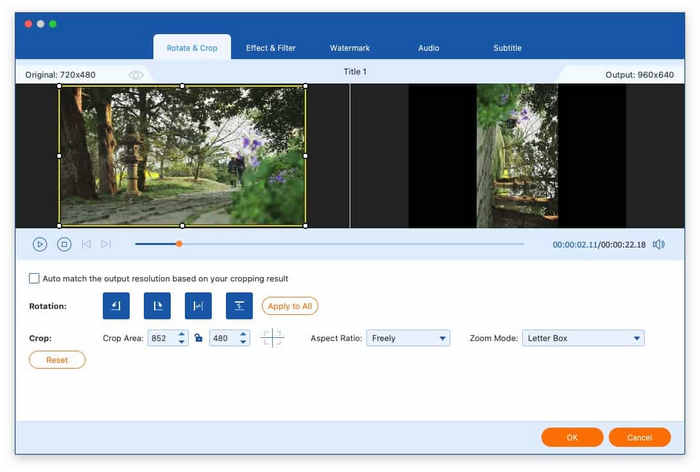
Videó forgatása és vágása

Effektus és szűrő hozzáadása

A videó vizuális módosításainak alkalmazásához kattintson az első narancssárga gombra, és lépjen a Effektus és szűrő fül. A bal oldali panelen finomhangolhatja a különböző paramétereket, beleértve a kontrasztot, a telítettséget, a fényerőt és a színárnyalatot. A jobb oldali panelen szűrők széles választéka található, amelyekkel különböző vizuális stílusokkal javíthatja videója megjelenését.
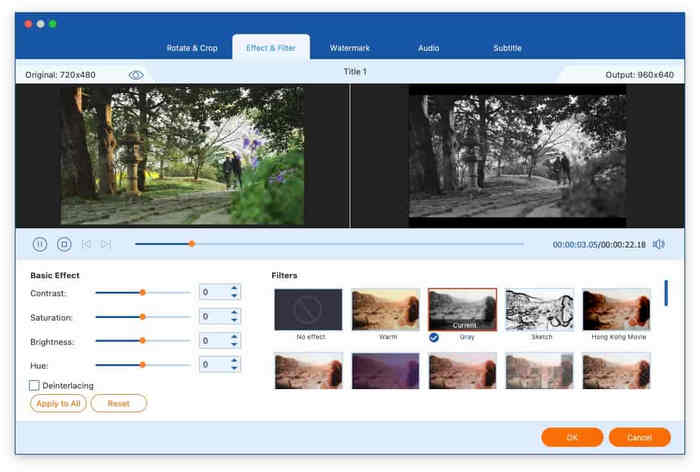
Effektus és szűrő hozzáadása

Adjon hozzá egy vízjelet

Hozzáférés a Vízjel fülre az első narancssárga gombra kattintás után. Ezután kattintson a kör alakú Szöveg vagy Kép szöveg vagy kép beszúrásához videó vízjelként. Módosíthatja a vízjel pozícióját, színét, méretét és átlátszóságát.
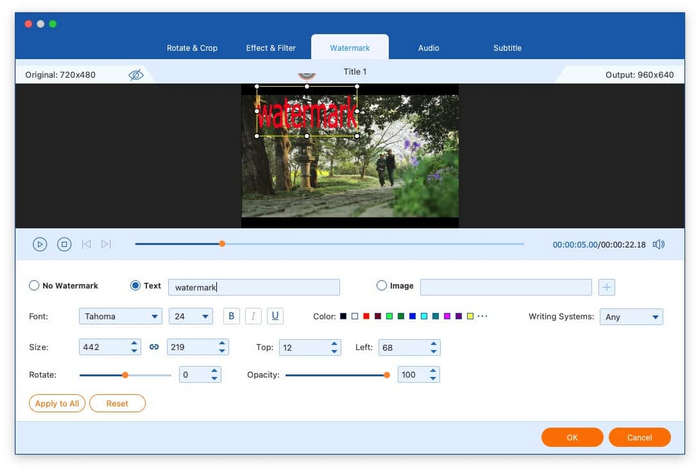
Vízjel hozzáadása

Hang szerkesztése

Kattintson az első narancssárga gombra, és lépjen be a Hang lap, ahol beállíthatja a hangsávot, a hangerőt és a késleltetést.
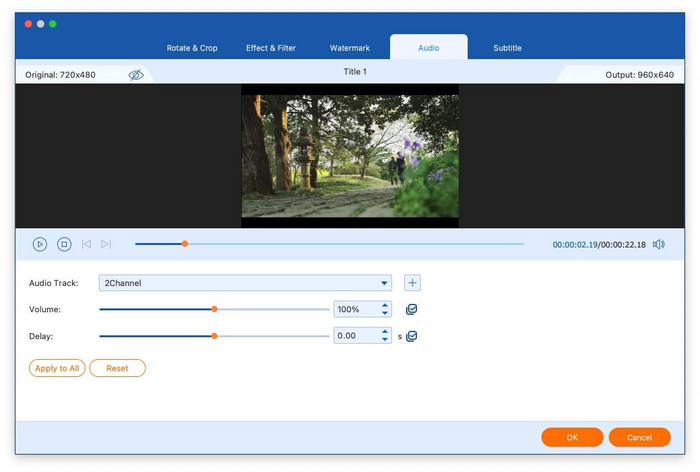
Hang szerkesztése

Feliratok szerkesztése

Kattintson az első narancssárga gombra, és lépjen a következőre: Felirat lapon. Itt négy konfigurációs lehetőséget talál: feliratfájlok exportálása, feliratsávok megtartása, feliratok beágyazása vagy feliratok letiltása.
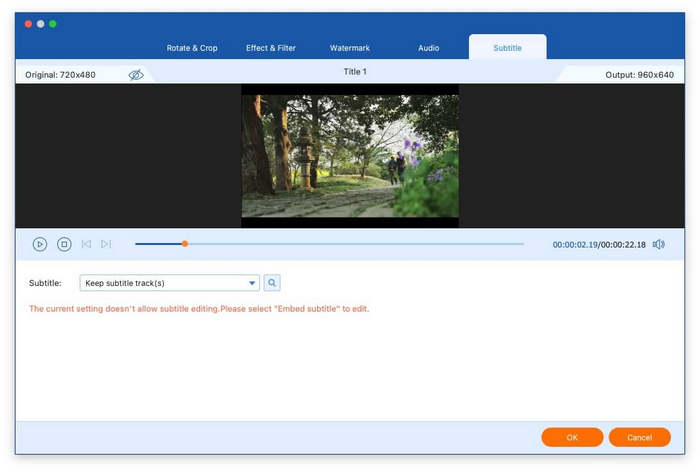
Feliratok szerkesztése

4. rész. További eszközök

A szoftver sokoldalú További eszközök egy olyan részleg, amely az alapvető DVD-rippelésen túlra is kiterjeszti funkcionalitását. Ez a funkció lehetővé teszi nagy videofájlok tömörítését, média metaadatok szerkesztését, 2D videók 3D testreszabott videókká konvertálását, GIF-ek létrehozását videókból, valamint a videók minőségének javítását. A részleg négy speciális DVD- és Blu-ray-szoftverhez is hozzáférést biztosít, amelyek külön letölthetők, és szükség esetén további funkciókat is kínál.
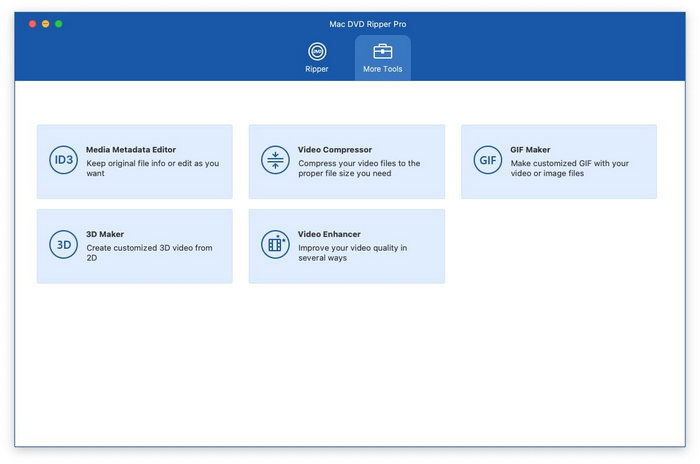
További eszközök felülete

Média metaadat-szerkesztő

A média metaadat-szerkesztője lehetővé teszi a videók meglévő fájladatainak módosítását vagy megőrzését.

1. lépés. Nyissa meg a Média metaadat-szerkesztő, és adja hozzá a szerkeszteni kívánt videofájlt.
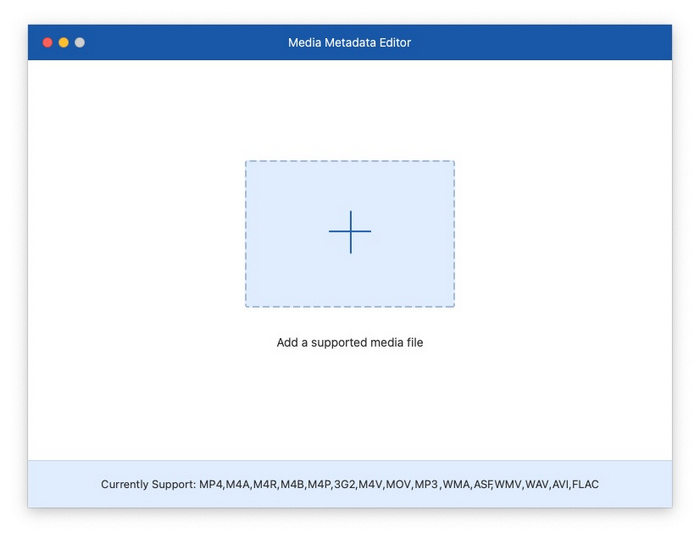
Média metaadat-szerkesztő Videófájl hozzáadása

2. lépés. Betöltés után szerkesztheti a különböző metaadatmezőket, beleértve a borítóképet, a címet, az előadó nevét, az album adatait, a zeneszerzőt, a műfajt, az évet, a számot és az esetleges további megjegyzéseket.
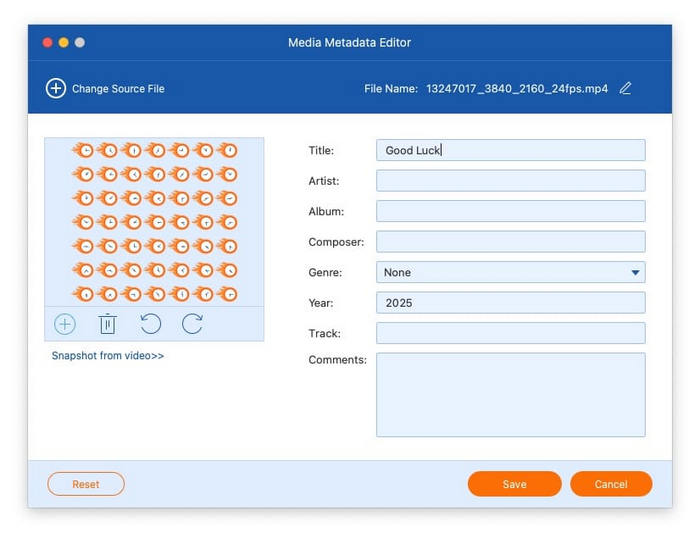
Média metaadat-szerkesztő Videóinformációk szerkesztése

Videó kompresszor

Az ingyenes DVD Ripper Mac-hez hatékony videotömörítési képességekkel rendelkezik, hogy a videofájlokat a kívánt méretre csökkentse.

1. lépés. Nyissa meg a Videó kompresszor, és adj hozzá egy tömörítendő videót.
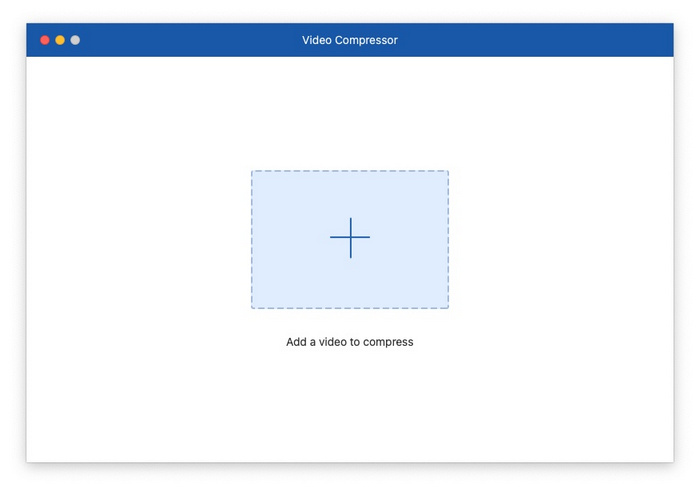
Videókompresszor Videófájl hozzáadása

2. lépés. A betöltés után kiválaszthatod a kívánt kimeneti méretet, fájlformátumot, felbontást és bitrátát. A tömörítő eszköz lehetővé teszi a kimeneti fájl átnevezését is.
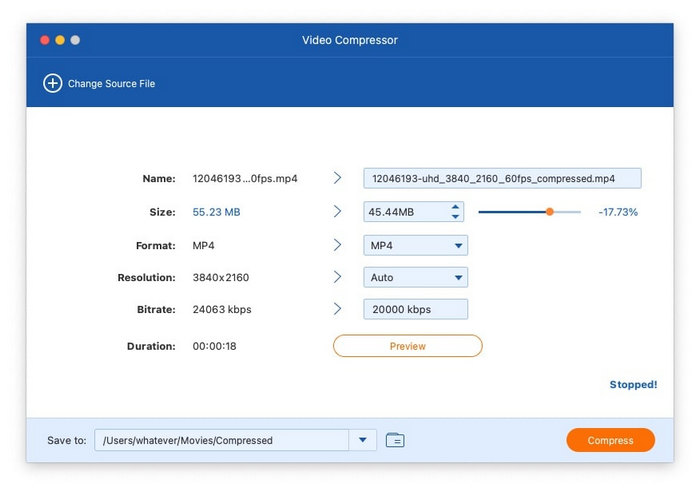
Videótömörítő Videofájl tömörítése

GIF készítő

A Free DVD Ripper for Mac beépített GIF-készítővel rendelkezik, amely lehetővé teszi, hogy videókat és fényképeket animált GIF-ekké konvertáljon mindössze néhány kattintással.

1. lépés. Kezdéshez indítsa el a GIF készítő eszközt, és importálja a forrásvideófájlt vagy -fotót.
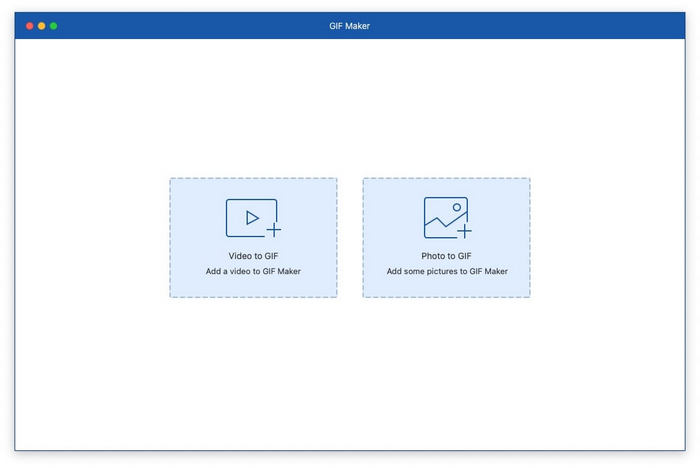
GIF készítő fájl hozzáadása

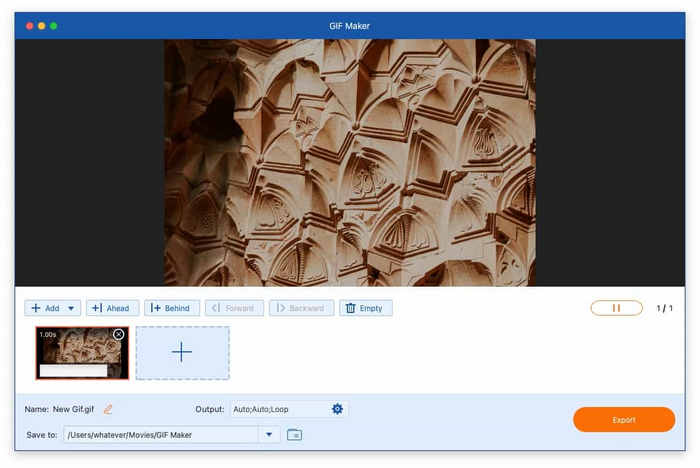
2. lépés. Videó GIF-be konvertálása: Kattintson Szerkesztés és Vágott a videóeffektek módosításához és a felesleges részek eltávolításához. Ezután elkezdheti a videofájl GIF formátumba konvertálását a kimeneti méret, a képkockasebesség és a ciklusanimáció módosításával.
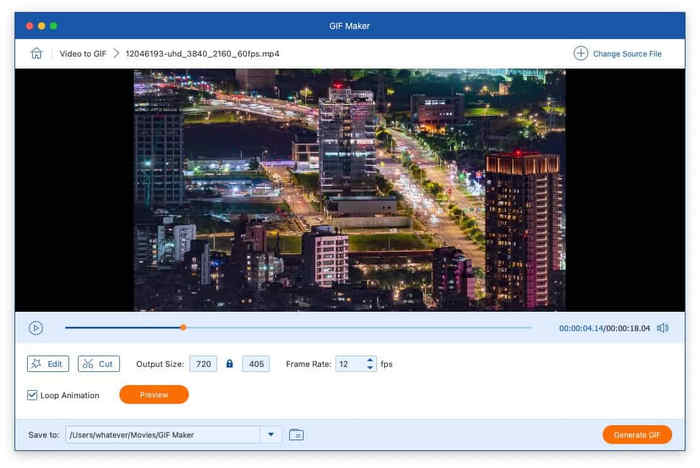
GIF Készítő Videó Konvertálása GIF-FÉNYEKKEL

3. lépés Fotó GIF-be alakítása: Kattintson Fotó hozzáadása GIF-hez kép hozzáadásához. Ezután módosíthatja a felbontást, a képkockasebességet és a nagyítási módot. Végül kattintson a Export hogy befejezze a folyamatot.
GIF Készítő Fotóból GIF-et Készít

3D Maker

A 3D Maker eszközzel stílusos 3D videókat készíthetsz többféle vizuális effektussal.

1. lépés. Indítsa el a 3D Maker és importálja a kívánt videofájlt.
3D készítő videófájl hozzáadása

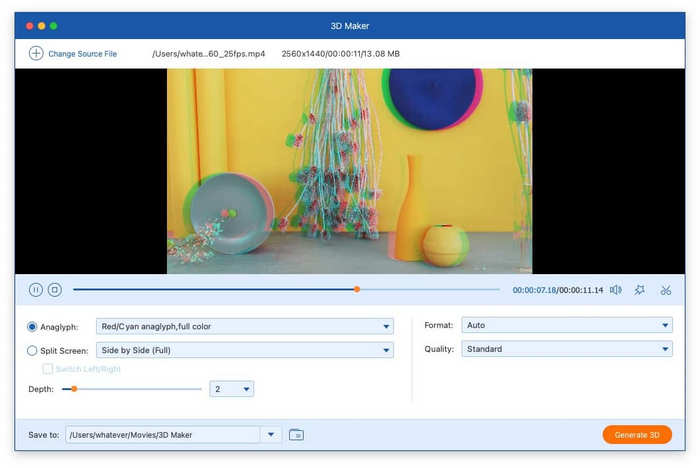
2. lépés. A fájl betöltése után használhatod az osztott képernyős funkciót, vagy választhatsz egy anaglif fájlt az előre beállított sablonok közül. Végül válaszd ki a kívánt kimeneti formátumot és minőséget, majd kattints a 3D generálása gombra a testreszabott 3D videód elkészítéséhez.
3D készítő videó létrehozása

Video Enhancer

A Video Enhancer funkció számos módszert kínál a videó minőségének jelentős javítására.

1. lépés. Nyissa meg a Video Enhancer és adj hozzá egy videofájlt.
Videójavító Videofájl hozzáadása

2. lépés. A fejlesztési lehetőségek a következők: Felbontás növelése, Fényerő és kontraszt optimalizálása, Videózaj eltávolítása és Videó remegésének csökkentése. Válassza ki a kívánt fejlesztéseket, majd válassza ki a kívánt kimeneti formátumot és felbontást.
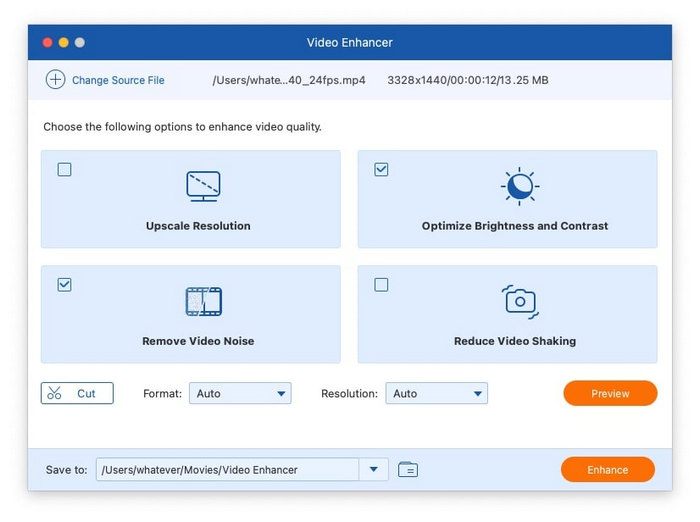

Videójavító beállítások

itthon > Ingyenes DVD Ripper > Felhasználói kézikönyv