1. rész. Blu-ray lemezek lejátszása
1. lépés. Telepítés és beállítás: Töltse le és telepítse az ingyenes Mac Blu-ray lejátszót a Mac számítógépére. Ezután indítsa el a szoftvert.

2. lépés. A lemez behelyezése: Mivel sok modern Mac nem rendelkezik beépített lemezmeghajtóval, külső USB Blu-ray meghajtóra lesz szükséged. Csatlakoztasd a meghajtót a Machez, majd helyezd be a Blu-ray lemezt.
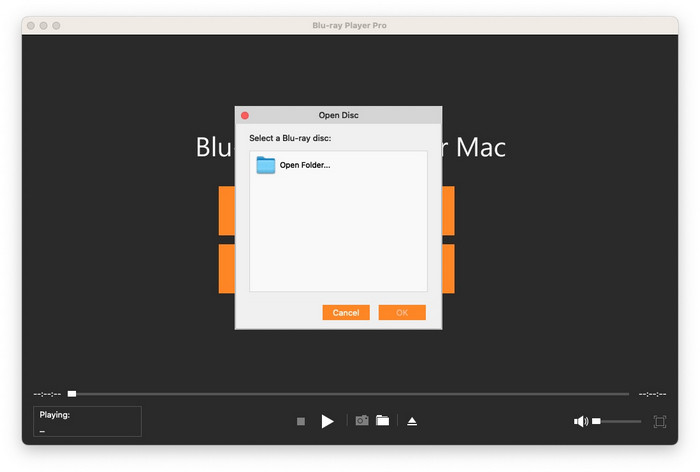
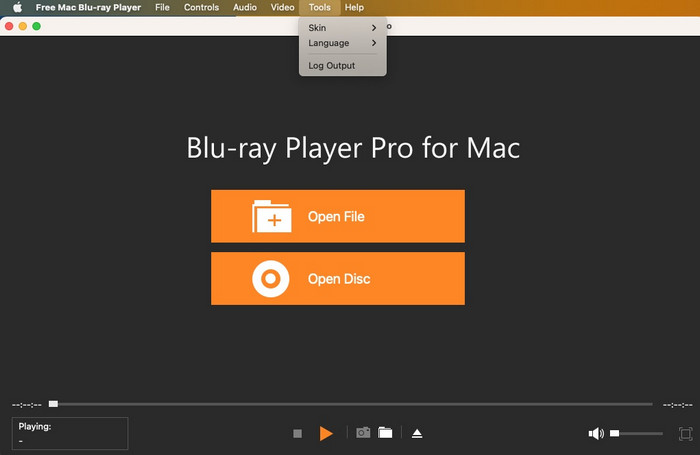
3. lépés Tartalom betöltése: A lejátszó fő felületén válaszd ki a Nyissa meg a lemezt választási lehetőség. Ezután kattintson Nyitott mappa és navigáljon a kívánt Blu-ray mappához. Néhány másodpercen belül felismeri a lemezt. Lehetősége van lejátszani egy filmet, kiválasztani egy fejezetet, hangsávot, feliratot stb.
Tipp: Nemcsak a Blu-ray lemezek és Blu-ray mappák Mac számítógépen történő lejátszását támogatja, hanem az ISO képfájlokat is támogatja.
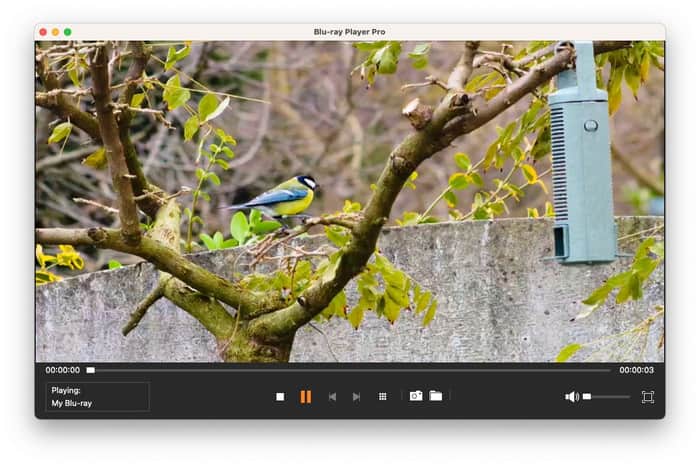
4. lépés. Lejátszási vezérlők: Kattintson a háromszög alakú gombra (vagy nyomja meg a szóköz billentyűt) a lejátszás elindításához vagy szüneteltetéséhez. A háromszög alakú lejátszás gomb mellett két szomszédos gomb található, amelyekre kattintva előre- és visszatekerheti a Blu-ray lemezt.
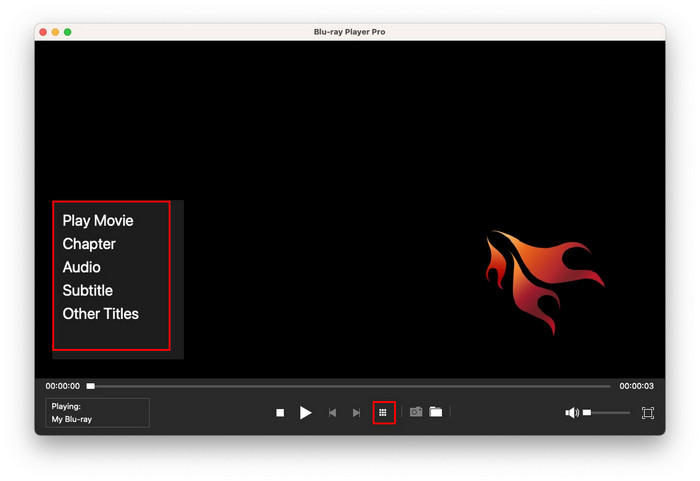
Jegyzet: A fenti gombokon kívül van egy négyzet alakú gomb a lejátszási listához. Ezzel elérheti a lemez eredeti navigációs menüjét, amely magában foglalja a film, fejezet, hang, felirat és egyéb címek lejátszását.
2. rész. Videofájlok lejátszása
1. lépés. Töltsd le és telepítsd az ingyenes Mac Blu-ray lejátszót a Mac-edre. A telepítési folyamat mindössze néhány percet vesz igénybe, ami egyszerű és gyors.
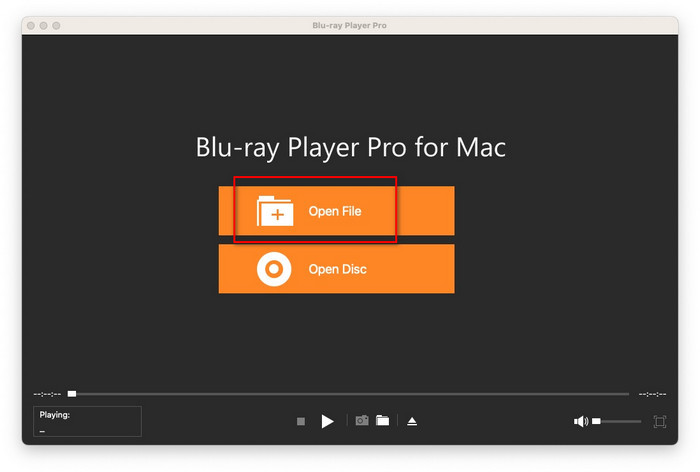
2. lépés. A telepítés után indítsa el a szoftvert. Ezután a fő felületen kattintson a Fájl hozzáadása a számítógépen található videofájlok böngészéséhez és a lejátszani kívánt videofájl kiválasztásához. Kompatibilis az összes népszerű SD-videóval vagy 1080p HD-videóval, például MTS, TS, FLV, MP4, MOV, M4V, AVI, WMV, MKV stb.

3. lépés A videó megtekintését a lejátszás gombra kattintva vagy a szóköz billentyű megnyomásával indíthatod el. A videót ugyanígy szüneteltetheted is.

4. lépés. Szükség esetén kattintson jobb gombbal a videó bármely pontjára a vágáshoz, a képarány, a cím, a fejezet, a hangsáv és a feliratsáv beállításához.

3. rész Hangfájlok lejátszása
1. lépés. Töltsd le és telepítsd a Free Mac Blu-ray Player legújabb verzióját hivatalos weboldalunkról, ami mindössze 1-2 percet vesz igénybe.
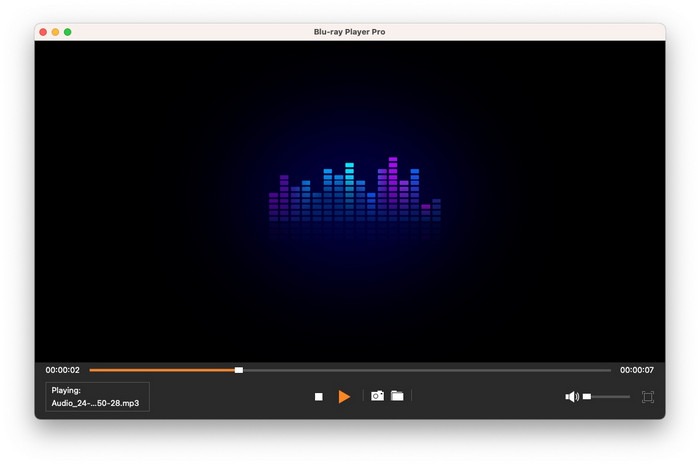
2. lépés. A szoftver elindításakor egyszerűen kattintson a kiemelt ikonra Fájl megnyitása gombra a hangfájl kiválasztásához és feltöltéséhez. Számos videoformátumot támogat, például FLAC, WAV, WMA, MP3, MP2, AAC, AC3, AIFF és M4A.
3. lépés Kattintson a háromszög alakú gombra (vagy használja a szóköz billentyűt) a lejátszás elindításához vagy szüneteltetéséhez. Ha előre vagy vissza szeretné tekerni a hanganyagot, kattintson a lejátszás gomb melletti két gombra.
4. rész. Lejátszási beállítások
Videó beállítása
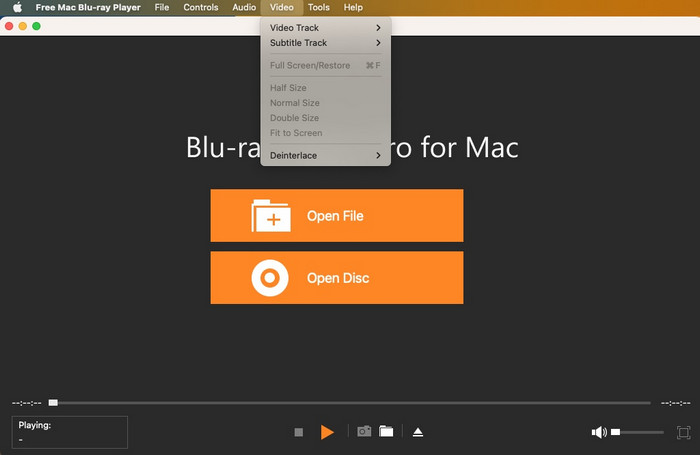
Kattints a Videó opciót a felső menüfüleken, így módosíthatja a videosávot, a feliratsávot, a videoméretet, a képarányt, a váltottsoros megjelenítést és beállíthatja a képernyőmegjelenítést (teljes képernyős vagy képernyőhöz igazítás).
Hang beállítása
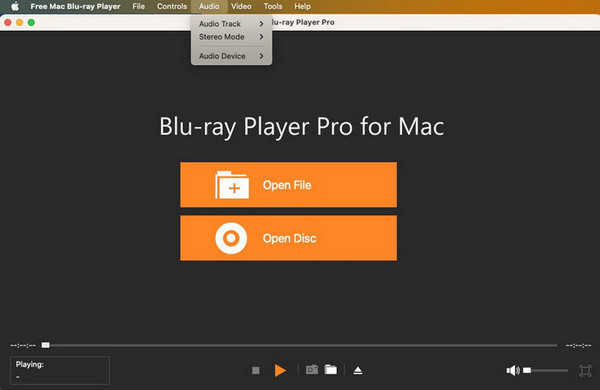
A hangélmény testreszabásához válassza a Hang fület a felület tetején található hat főmenüpont közül, amely lehetővé teszi a hangsáv, a sztereó mód és az audioeszköz kiválasztását.
Vezérlőbeállítások módosítása
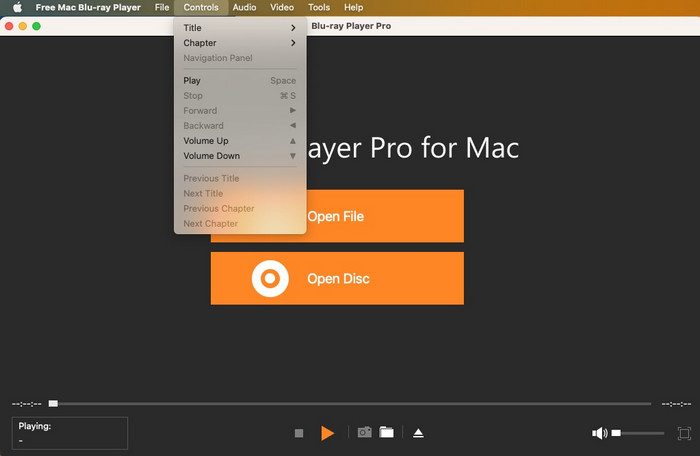
Navigáljon a Vezérlők fülre a felső menüben megadott hat lehetőség közül, és a lejátszás kezeléséhez a következő funkciókkal nyissa meg:
• Alapvető vezérlők: lejátszás, szünet, leállítás, előretekerés vagy visszatekerés.
• Hangerőszabályozás: hangerő fel/le.
• Navigációs funkciók: teljes címek és fejezetek megtekintése.
Eszközök beállításai
Van egy Eszközök gombra a lejátszási felület alján, amellyel megváltoztathatja a kinézetet, kiválaszthatja a nyelvet és naplózhatja a kimenetet.


 Blu-ray lejátszó
 Blu-ray Ripper
 Blu-ray Copy Platinum
 DVD-készítő


