

2023. december 08. 14:19általa megosztva Brittany Garcia nak nek Videó lejátszása
A különféle médiafájlok lejátszása gondot okoz, ha fogalma sincs, milyen médialejátszót használjon, igaz? Nos, miután elolvasta ezt az informatív bejegyzést, megszűnik a médiafájlok lejátszásával kapcsolatos aggodalma. Olvasás közben megismerkedhet a MediaMonkey szoftverrel. Ez az a program, amellyel hatékonyan és azonnal játszhat le médiafájlokat. Ezen kívül még több csodálatos médialejátszót fedezhet fel, amelyek kiváló alternatívája lehet MediaMonkey.

1. rész. A MediaMonkey áttekintése
Mi az a MediaMonkey?
A MediaMonkey egy offline médialejátszó, amely Windows és Android eszközökön is elérhető. Az egyik fő képessége, hogy videókat játszhat le különböző platformokról. Tartalmaz felhőt, helyi mappákat, merevlemezeket, lemezeket és online. A szoftver több ezer videofájlt is támogathat, ami minden felhasználó számára kényelmes. Támogatja az MP4, MKV, WMV, AVI, MOV és még sok más fájlt. Ha több funkciót szeretne kipróbálni, próbálja meg a MediaMonkey használatát úgy, hogy letölti a számítógépére.
MediaMonkey árképzés
Az offline szoftver ingyenes MediaMonkey letöltést kínál. Ezzel kezelheti a médialejátszót, és megtapasztalhatja annak funkcióit. Ezenkívül van egy frissített verziója, amely Version 5 Gold néven ismert, és $24.9-be kerül. Ha élethosszig tartó hozzáférést szeretne elérni az offline programhoz, vásárolhat Lifetime Gold csomagot mindössze $49,95 áron.
Felület: Windows, Android.
Összesített értékelések:
Felület:
Egyszerű használat:
Szerkesztési funkciók:
Sima lejátszás:
Profik
- Videókat tud lejátszani a felhőből, helyi mappákból, lemezekről, merevlemezekről és online.
- A program támogatja az olyan videofájlokat, mint az MP4, MOV, MKV, WMV, FLV és még sok más.
- Van egy ingyenes verziója, amely lehetővé teszi a felhasználók számára, hogy megtapasztalják különféle funkcióit.
- A szoftver javító és szerkesztési funkcióval rendelkezik a videók javításához.
- Az eszköz címkeszerkesztő funkciót biztosít.
Hátrányok
- A program felülete zavaros és bonyolult.
- Csak Windows és Android eszközökön érhető el.
- Az eszköz továbbfejlesztett verziójának beszerzése költséges.
- A felhasználó engedélye nélkül módosíthatja a fájlokat.
- Az ingyenes verzió korlátozott funkciókkal rendelkezik.
A legjobb: Szakképzett felhasználók
Bottom Line
A teljes áttekintésből kiderül, hogy a MediaMonkey egy kiváló médialejátszó, amely számos médiafájlt könnyen tárolhat. Ezenkívül lehetővé teszi a videó javítását a javítási és szerkesztési funkciók segítségével. Ügyeljen azonban arra, hogy képzett felhasználó legyen a program kezeléséhez, mivel a MediaMonkey zavaros felülettel rendelkezik, ami megnehezíti a használatát. Ha azonban működtetni szeretné a programot, beszerezheti annak ingyenes verzióját, és elkezdheti többet felfedezni a képességeiről.
2. rész. A MediaMonkey részletes áttekintése
Ebben a részben informatív áttekintést adunk a MediaMonkey szoftverről. Tartalmazzuk interfészét, teljesítményét és egyéb képességeit. Tehát nézze meg az alábbi információkat, hogy többet megtudjon.
Felhasználói felület
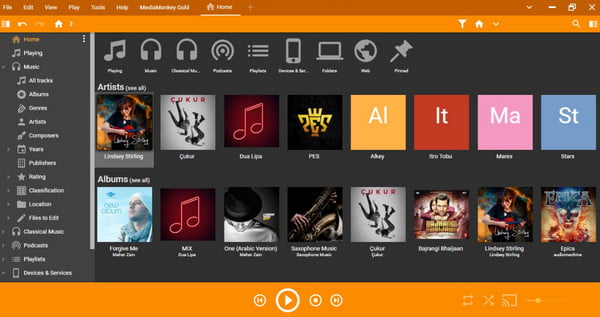
A MediaMonkey indításakor a fő felületével találkozhatunk. Elrendezéséből adódóan különféle funkciók és opciók teszik lehetővé a használatát és az élményt. A bal oldali felületen minden információ megtalálható a különféle fájlokról. Rákattinthat a zenei szakaszra, a klasszikus zenére, a podcastokra, az osztályozásra stb. A program felülete azonban nem olyan könnyen használható. Ezért a kezdőknek azt javasoljuk, hogy a program használatakor kérjenek segítséget szakemberektől.
Teljesítmény
A MediaMonkey szoftver elégedett lehet működés közben. Különböző médiafájlokat tud lejátszani és a könyvtárában tárolni. Így bármikor újra kereshet, és lejátszhatja a kívánt fájlokat. Videók lejátszásakor is élvezni fogja, mivel a program képes lejátszani a videofájlt nagy felbontásban.
Lejátszási beállítások
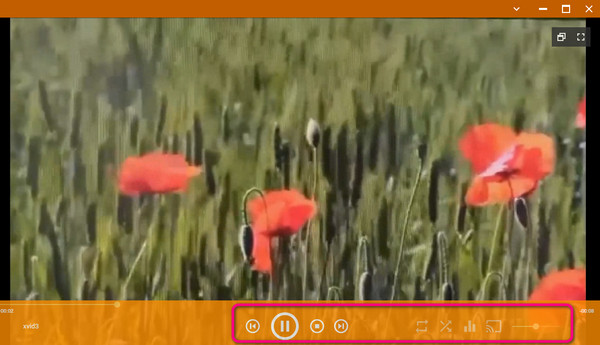
Amikor a MediaMonkey alkalmazásból játszik le videókat, különféle lejátszási beállításokat használhat. Nézés közben bármikor lejátszhatja és szüneteltetheti a videókat. Ezenkívül beállíthatja a videó hangerejét igényei szerint.
CD-k másolása
A MediaMonkey képes CD-k rippelésére, így hatékonyabbá teszi az offline médiafájlokat. Ezzel CD-ket másolhat és írhat anélkül, hogy másik programot keresne.
3. rész A MediaMonkey használata
Ebben a részben megtudhatja, hogyan játszhat le videókat a MediaMonkey szoftver használata közben. Tehát nézze meg alább, és fedezze fel, hogyan működik a MediaMonkey.
1. lépés.Az első lépés a letöltés MediaMonkey Windows számítógépén. Ezt követően kövesse a telepítés folyamatát. Ezután indítsa el a program használatának megkezdéséhez.
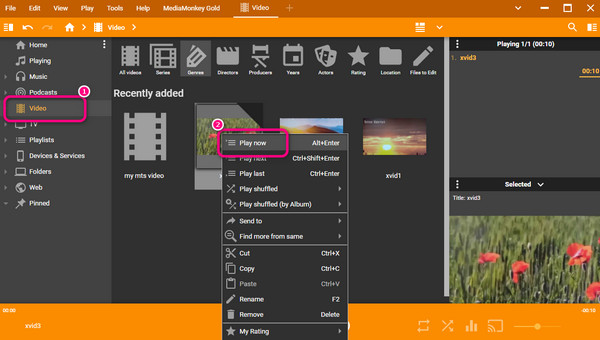
2. lépés.A bal oldali felületen kattintson a Videó részt a program összes videójának megtekintéséhez. Ezután kattintson a jobb gombbal a lejátszani kívánt videóra, és válassza ki a Játssz most gomb.
3. lépésEzt követően már élvezheti a videót a MediaMonkey szoftver segítségével. A lejátszási beállítások segítségével szüneteltetheti és lejátszhatja a videót. Vegye figyelembe, hogy a MediaMonkey-t Androidon is használhatja.
4. rész. A MediaMonkey legjobb alternatívája
Ha egy másik programot szeretne használni, amely ugyanazokkal a funkciókkal rendelkezik, mint a MediaMonkey, akkor itt vagyunk, hogy megadjuk a kívánt szoftvert. Tehát tekintse meg az alábbi részleteket, és fedezze fel a MediaMonkey összes alternatíváját.
1. Blu-ray lejátszó
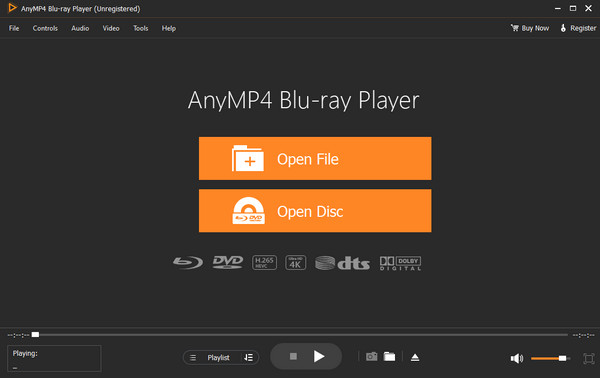
A MediaMonkey legjobb alternatívája a Blu-ray lejátszó. Ami a videofájlok számítógépes lejátszását illeti, a program sikeresen használható. Ezenkívül a MediaMonkey-hoz képest a Blu-ray lejátszó Windows és Mac rendszeren is elérhető. Ezen kívül egyszerűbb felhasználói felületet kínál, így minden felhasználó számára tökéletes. Ezenkívül a program számos videofájlt támogat, például MP4, MOV, M4V, WMV, MKV és még sok más. Még szerkesztheti is a videót a videó színének beállításával, hogy vonzó és kielégítő legyen a nézése.
Ingyenes letöltés
Windowshoz
Biztonságos letöltés
Ingyenes letöltés
macOS számára
Biztonságos letöltés
2. Foobar2000
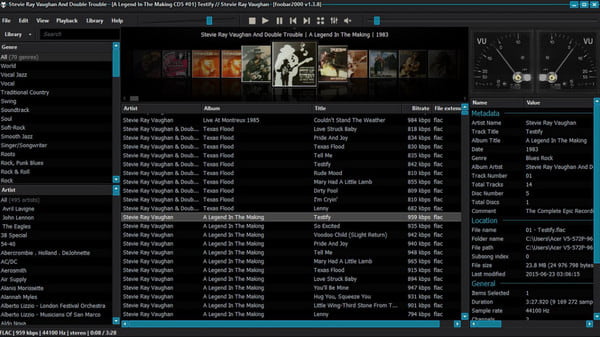
A MediaMonkey másik alternatívája a Foobar2000. Segítségével különféle formátumú videofájlokat játszhat le. Ezenkívül a program tökéletes olyan hangfájlok lejátszására, mint az AAC, MP3, FLAC, WAV és még sok más. Olyan élvezetes funkciókkal is rendelkezik, mint a kezelőfelület testreszabása, az audio CD-k bemásolása és még sok más, így mindenki számára hasznos offline szoftver. A Foobar szoftvernek azonban van egy hátránya, amelyet tudnia kell. A program használata nem egyszerű. Az elrendezések zavaros funkciói vannak, ami megnehezíti a használatukat. Ezenkívül a program beállítása túl bonyolult, és túl sok időt vesz igénybe, mielőtt működtetni tudja.
3. Jriver Media Center
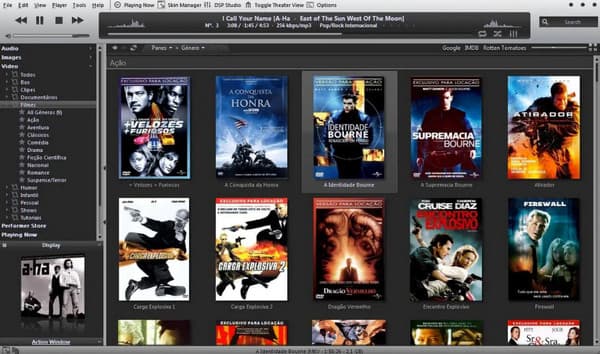
A Jriver Media Center között van médialejátszók használható videók, zene, képek és egyebek lejátszására. Ezenkívül a videót különféle formátumokban is megtekintheti, ami hasznos lehet azoknak a felhasználóknak, akiknek különböző videói vannak. Az eszköz ingyenes verziójának használatakor azonban korlátozott számú funkció használható. Ezzel együtt ajánlatos megvásárolni a szoftvert a további szolgáltatások és funkciók eléréséhez.
5. rész. GYIK a MediaMonkey Review-ról
-
A MediaMonkey jó?
Természetesen. A MediaMonkey jó, főleg különféle fájlok lejátszásakor. Akár lejátszhatja a kívánt fájlt különböző platformokról, például helyi mappáról, felhőről, merevlemezről, online és lemezről.
-
A MediaMonkey ingyenes?
Használhatja a MediaMonkey szoftver ingyenes verzióját. Vannak azonban korlátozott funkciók, amelyeket használhat. Tehát, ha több funkciót szeretne elérni, a legjobb módja a szoftver fizetős verziójának megvásárlása.
-
Megéri a MediaMonkey aranyat?
Igen, ez az. A MediaMonkey ingyenes verziójához képest a MediaMonkey gold több élvezhető funkciót kínál. CD-ket másolhat, és különféle fájlokat konvertálhat más fájlformátumokba.
-
A MediaMonkey biztonságos?
Igen, ez az. A MediaMonkey program biztosítja, hogy a médiafájlok biztonságban legyenek, és más felhasználók ne lássák azokat. Valamint a szoftver
Becsomagolás
A MediaMonkey szoftver segítségével hatékonyan lejátszhatja fájljait. Továbbá, ha többet szeretne megtudni a programról, olvassa el ezt a blogot, amely minden szükséges információt megvitat. Ezenkívül a bejegyzés a legjobb alternatívákat kínálja a MediaMonkey számára. De ha inkább egy egyszerű felületű offline programot szeretne, amely mindenben segíthet, használja a Blu-ray lejátszó.
Továbbiak a Blu-ray Mastertől
- KMPlayer for Mac az 5 legjobb használható KMPlayer alternatívával
- JW Player: Teljes információ a legjobb alternatívával
- Elfogulatlan áttekintés és teljes útmutató a KMPlayerről
- 6 legjobb 3D Blu-ray lejátszó értékelés | Hardver szoftver
- VLC Media Player Review – A legjobb cross-platform multimédia lejátszó
- Útmutató a 4K Ultra HD Blu-ray filmek megtekintéséhez ingyenes Blu-ray lejátszóval
Médialejátszó áttekintése

Könnyedén lejátszhat Blu-ray lemezeket, DVD-ket és különféle video-/audioformátumokat gazdag lejátszási funkciókkal.
100% Biztonságos. Nincs vírus
