

2025. dec. 5.általa megosztva Kevin Miller nak nek Videó lejátszása
Lehetséges, hogy AVI lejátszása iPhone-on vagy Androidon eszközök? Ha van néhány letöltött AVI-fájl az okostelefonjára, előfordulhat, hogy nem tudja lejátszani az AVI-fájlokat, különösen a nagyokat. Mit kéne tenned? Természetesen az AVI-t kompatibilis formátumba konvertálhatja és tömörítheti. Emellett van néhány AVI lejátszó iPhone és Android számára. Csak tudjon meg többet a 7 legjobb módszerről, és ennek megfelelően válassza ki a kívántat.
- 1. rész: AVI konvertálása iPhone-on való lejátszáshoz
- 2. rész. Az 5 legjobb AVI lejátszó iPhone és Android számára
- 3. rész. GYIK az AVI lejátszásáról iPhone/Android rendszeren
| Termék | A legjobb |
| Blu-ray Master Video Converter Ultimate | A legjobb választás hatékony offline AVI konvertáláshoz, fejlett szerkesztéssel és kiváló minőségű kimenettel. |
| Blu-ray Master ingyenes online videó konverter | A legjobb a gyors, böngészőalapú AVI konverziókhoz szoftver telepítése nélkül. |
| VLC | A legjobb a stabil, reklámmentes AVI-lejátszáshoz, széles formátumtámogatással Androidon és iOS-en egyaránt. |
| KMPlayer | Legjobb funkciógazdag AVI lejátszáshoz fejlett szűrőkkel és UHD/3D támogatással. |
| PlayerXtreme médialejátszó | Legjobb AVI lejátszáshoz, felhőalapú és DLNA/UPnP streaminggel integrálva iOS eszközökön. |
| 8Player | Legjobb AVI lejátszáshoz, felhőalapú és DLNA/UPnP streaminggel integrálva iOS eszközökön. |
| nPlayer Lite | A legjobb AVI lejátszáshoz, erős hálózati streaming funkciókkal és intuitív, gesztusalapú vezérléssel. |
1. rész. Az AVI konvertálása iPhone-on való lejátszáshoz
1. módszer. Az AVI konvertálásának végső módja iPhone-on való lejátszáshoz
Ha néhány nagy AVI-fájlja van, nem a kompatibilitás az egyetlen probléma, hanem konvertálnia és tömörítenie kell az AVI-fájlt, hogy lejátssza az iPhone-on. Video Converter Ultimate egy sokoldalú módja annak, hogy az AVI-t iPhone-ra, iPad-re és Android-eszközökre konvertálja. Ezenkívül levághatja a videókat, kiválaszthatja a feliratokat, és még vízjelet is alkalmazhat az AVI-fájlokhoz.
- Konvertálja az AVI fájlokat az iPhone, iPad és Android készülékek előre beállított készletére.
- Csökkentse az AVI-fájlokat különböző módok nélkül mind iOS, mind Android esetén.
- A videószerkesztő eszközök széles skáláját kínálja, például vágás, vágás, forgatás stb.
- 4 különböző videójavítási módszert biztosít az AVIs fájlokhoz.
Ingyenes letöltés
Windowshoz
Biztonságos letöltés
Ingyenes letöltés
macOS számára
Biztonságos letöltés
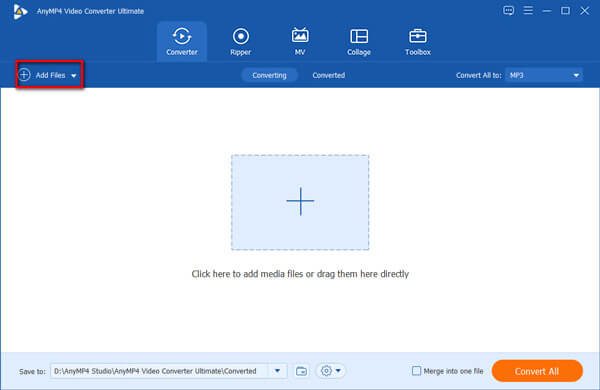
1. lépés.Indítsa el a Video Converter Ultimate programot, miután telepítette a programot a számítógépére. Ezután lépjen a Converter menübe, és kattintson a gombra Fájlok hozzáadása fülön AVI-fájlok hozzáadásához a konverterhez.
2. lépés.Kattints a Összes konvertálása menübe a formátumbeállítás párbeszédpanel megnyitásához. Menj a Eszköz fülön a párbeszédpanelen válassza ki a iPhone fület, és válassza ki iPhone vagy Android modelljét.
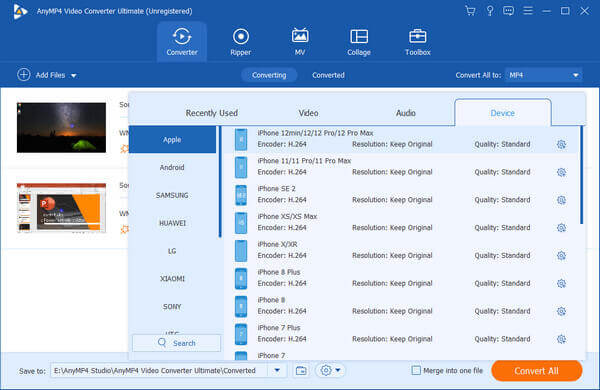
Megjegyzés: Ha tömöríteni kell az AVI-fájlt, beállíthatja a képsebességet, a bitsebességet és még sok mást. Sőt, van a Borogatás funkciót az Eszköztár menüben.
3. lépésMenjen az alsó területre, és válasszon egy adott mappát a kimenet mentéséhez a Mappa ikonra kattintva. Kattintson a Összes konvertálása gombot az AVI iPhone-ra konvertálásának megkezdéséhez. Ezután átviheti a kimeneti fájlokat iPhone-jára.
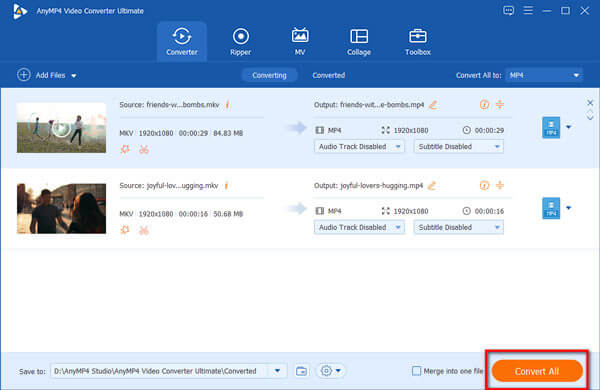
Ezzel a professzionális videokonverterrel AVI fájlokat konvertálhatsz MP4, MKV, MOV és sok más formátumba, amelyek kompatibilisek iPhone, iPad és Android készülékekkel. A beállítások intuitívak, és beállíthatod a kimeneti paramétereket, például a kódolót, a felbontást stb. Ezenkívül számos videoszerkesztő eszközt biztosít a szoftveren belül, amelyeket a videók optimalizálására használhatsz. Ez egy fizetős szoftver, amely ingyenes próbaverziót kínál. Kipróbálhatod!
2. módszer: AVI konvertálása iPhone Online-ra
Ingyenes online videó konverter egy webalapú AVI-ból iPhone konvertáló, amely lehetővé teszi bármilyen videó és hang ingyenes konvertálását korlátozás nélkül. Ha egyszerűen csak kötegelt folyamatban kell online konvertálnia a fájlokat, akkor ez az egyik legjobb választás.
- Ingyenesen használható korlátozás és regisztráció nélkül.
- Támogatja az összes népszerű videoformátumot, beleértve az AVI-t is.
- Több AVI-fájl konvertálása kötegelt folyamaton belül.
- Változtassa meg az AVI-t MP4-re, MOV-ra és más fájlformátumokra.
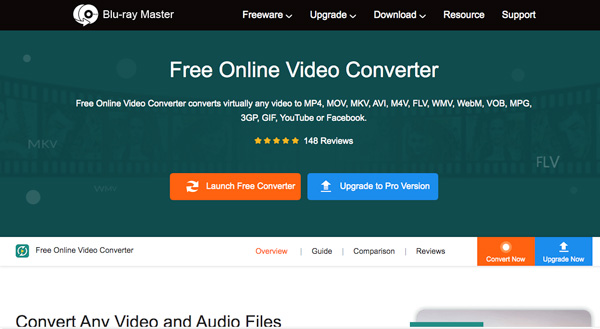
1. lépés.Nyissa meg az online videokonvertálót a böngészőjében. Kattints a Indítsa el az ingyenes konvertert gombot az AVI fájlok hozzáadásához.
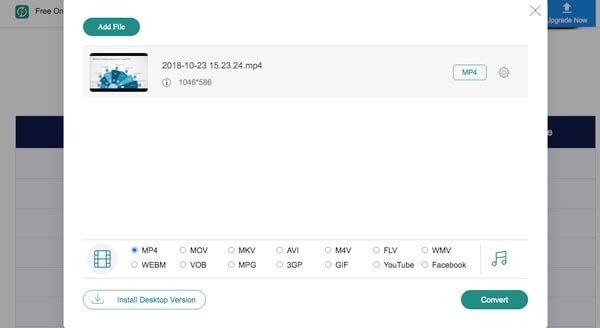
2. lépés.Töltse fel az iPhone-on nézni kívánt AVI-fájlokat az online konverterbe. Ezután válassza az MP4 vagy a MOV lehetőséget alul.
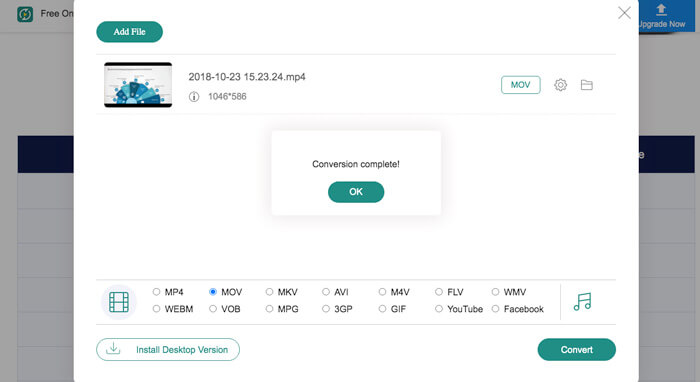
3. lépésKattints a Alakítani gombot az AVI-ból iPhone-ba konvertálás elindításához. Ezután letöltheti a fájlt, vagy átviheti mobileszközére.
Ez az online eszköz egyszerű és közvetlen módot kínál AVI videók konvertálására néhány kattintással. Web alapú eszközként nagyszerű kényelmet biztosít a gyors videókonverzióhoz. Másrészt hiányoznak belőle a videók további szerkesztéséhez szükséges speciális funkciók.
2. rész. Az 5 legjobb AVI lejátszó iPhone és Android számára
Top 1. VLC
A VLC már uralja az asztali számítógépeket, így a VLC iOS alkalmazása egyáltalán nem okoz csalódást. Bármilyen formátumú videót lejátszhatsz vele konvertálás nélkül, mivel rengeteg kodeket integrált. töltse le a külső kodekcsomagokat, például a Windows Media Playert.
Profik
- Videofájlok szinkronizálása a Dropboxból, a Google Drive-ból stb.
- Speciális feliratok és hangsávok támogatása.
- Kézmozdulatokkal szabályozható a hangerő és még sok más.
- Hálózati adatfolyam HTTP, RTSP, RTMP vagy MMS segítségével.
Hátrányok
- Hiányoznak az alapvető videó konvertáló funkciók.
- Nem stabil az AVI-fájlok lejátszása iPhone-on.
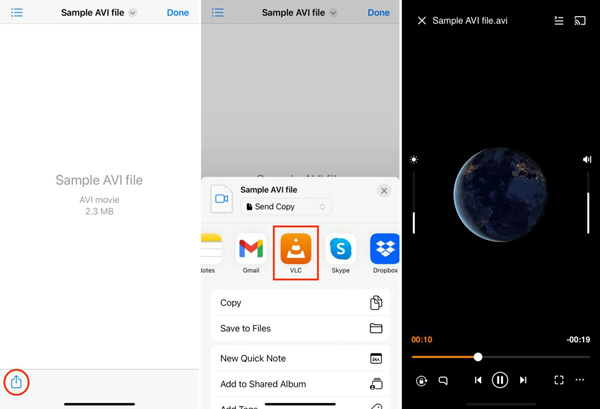
AVI-fájlok lejátszása VLC-vel iPhone-on
1. lépés.Töltse le a VLC-t iPhone vagy Android készülékére az App Store vagy a Google Play áruházból, és nyissa meg.
2. lépés.Keresse meg az AVI-fájlokat, és érintse meg a Ossza meg gomb.
3. lépésVálassza a VLC-t, és az AVI-fájl lejátszása VLC-ben indul.
AVI fájlok lejátszása VLC Android segítségével
1. lépés.Töltse le és futtassa a VLC-t Android-eszközén. Menjen a képernyő jobb felső sarkába, és koppintson a három pont ikonra.
2. lépés.Az AVI-fájl hozzáadásához válassza a lehetőséget preferenciák, Koppintson a Könyvtárak, és válassza ki az AVI-fájlt.
3. lépésÉrintse meg a itthon gombot, és válasszon Videó. Megkeresi az AVI-fájlt, és megérinti azt. Most már élvezheti az AVI-videót.
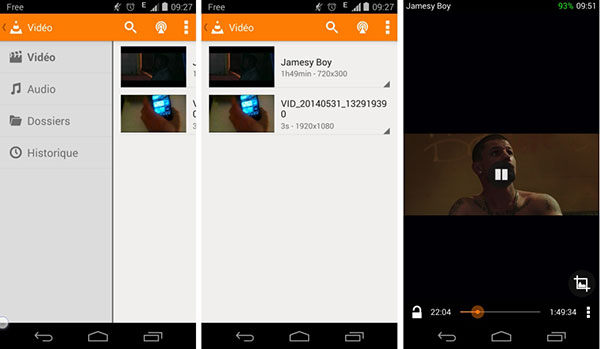
A VLC-t széles körben dicsérik a több eszközzel való jó kompatibilitása miatt. Közvetlenül képes dekódolni az AVI fájlokat, amit sok alapértelmezett mobillejátszó nem támogat. Az alapvető lejátszási képességek mellett ez az eszköz felirattámogatást, lejátszási sebességszabályozást és hangszínszabályzó beállításokat is kínál. Egyesek szerint a kezelőfelülete elavult, ami azonban nem rontja a lényeget.
Top 2. KMPlayer
Ha AVI lejátszót keresel iPhone-ra, akkor a keresésed itt ér véget: KMPlayerTámogatja a 4K és HD videókat. A legtöbb videofájlt támogatja, és felhőalapú tárhelyről és hálózati szolgáltatásokból is lejátszhat videókat.
Profik
- A hangerő és a videolejátszás kézmozdulatokkal szabályozható.
- Támogassa a hálózati szolgáltatásokat, például a Google Drive-ot, az FTP-t stb.
- Játék 3D, 4K és UHD videókat.
- Számos iPhone és iPad készülékkel kompatibilis.
Hátrányok
- Nem tud lejátszási listákat létrehozni a videofájlokhoz.
- Ez az iPhone AVI lejátszó bizonyos országokban nem elérhető.
AVI fájlok lejátszása a KMPlayer segítségével iPhone/Android rendszeren
1. lépés.Töltse le a KMPlayert mobiltelefonjára, és nyissa meg.
2. lépés.Választ Fájlok és érintse meg a + gombot az AVI-fájl hozzáadásához a lejátszási listához.
3. lépésKoppintson az AVI-videóra, és azonnal elkezdődik a lejátszás.
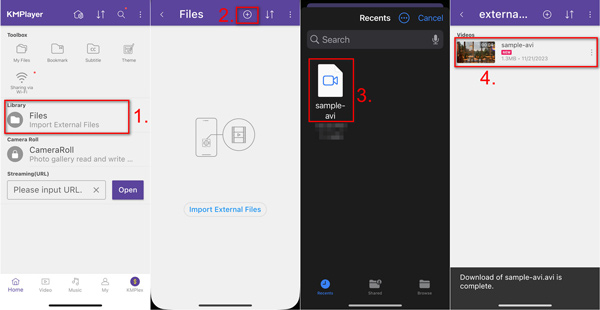
A KMPlayer 4K és UHD AVI lejátszást biztosít, így ideális nagy felbontású fájlokhoz. Számos fejlett opciót találunk, például audio/video szűrőket, lejátszási sebesség szabályozását és képernyőbeállítást a személyre szabott élmény érdekében. Az ingyenes verzióban hirdetések is vannak, amelyek zavaróak lehetnek.
Top 3. PlayerXtreme médialejátszó
A PlayerXtreme egy teljes értékű AVI lejátszó alkalmazás iPhone-ra és Androidra. Az AVI mellett szinte az összes többi formátumot is támogatja. Ez azt jelenti, hogy nem kell aggódnod a kompatibilitási problémák és a videoformátumok miatt.
Profik
- Sok hálózati eszköz támogatása.
- Videókat küldhet az AirPlay és a Google Chromecast segítségével.
- Keressen és vezérelje a lejátszást kézmozdulatokkal.
- Feliratok letöltése az internetről valós időben.
Hátrányok
- A teljes funkciók csak a pro verzióhoz érhetők el.
- Csak a legújabb eszközökön érhető el.
AVI fájlok lejátszása a PlayerXtreme Media Player segítségével iPhone/Android rendszeren
1. lépés.Töltse le a PlayerXtreme Media Playert, és nyissa meg iPhone vagy Android készülékén.
2. lépés.Keresse meg az AVI fájlokat a mappájában, és érintse meg a Ossza meg gomb. Válassza ki a PlayerXtreme Media Player alkalmazást a megadott alkalmazások közül.
3. lépésVálaszd ki a Játék lehetőség játssza le az AVI videót.
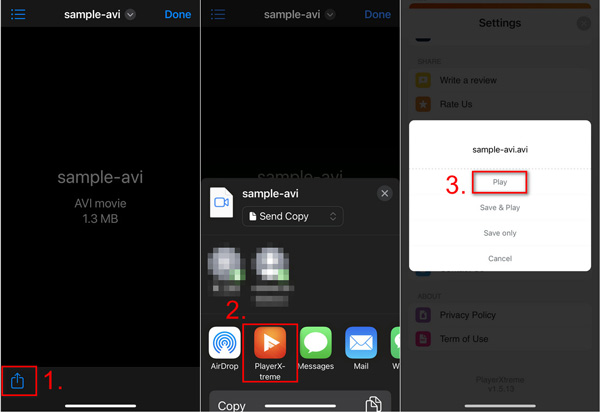
Ez az eszköz iOS, Android és más platformokon működik, így több platformon is használható. A dizájnja egyszerű, így a hétköznapi felhasználók is könnyen használhatják. Panaszok arról is, hogy egyesek összeomlásokról és lejátszási hibákról számolnak be.
Top 4. 8Player
A 8Player nem csak egy AVI-lejátszó iPhone-hoz, hanem egy univerzális multimédiás alkalmazás is. Működhet DLNA/UPnP, SMB, FTP lejátszóként és vezérlőként. A gazdag testreszabási lehetőségek nagyszerű videoélményt biztosítanak.
Profik
- Játssz AVI-videókat Chromecast-eszközökön és DLNA-lejátszókon.
- Hozzon létre és szerkesszen videolejátszási listákat igényei szerint.
- Távoli hozzáférés DLNA/UPnP szerverekhez AVI fájlok lejátszásához.
- Tartalmazzon egy szépen megtervezett felhasználói felületet.
Hátrányok
- Nem lehet 3D AVI videókat lejátszani a médialejátszóval.
- Nagy, és lelassíthatja az eszközöket.
AVI fájlok lejátszása a 8Playerrel iPhone/Android rendszeren
1. lépés.Töltse le a 8Playert az App Store vagy a Google Play áruházból, és futtassa telefonján.
2. lépés.Választ Videók és érintse meg Fájlok az AVI fájl kiválasztásához.
3. lépésKoppintson a Nyisd ki a jobb felső sarokban, és elkezdi lejátszani az AVI-videót.
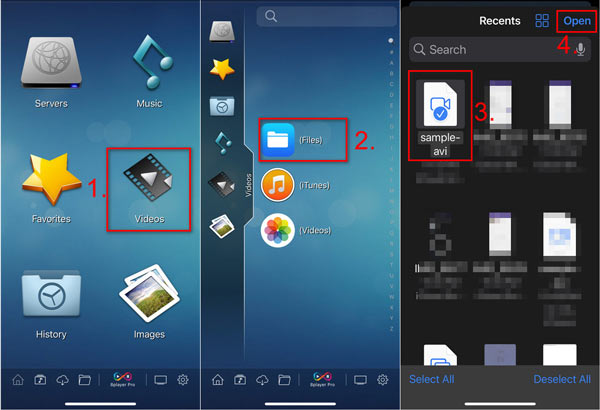
A 8Player egy erős választás AVI fájlok mobilon történő lejátszásához, különösen iOS-felhasználók számára. Csatlakozhat DLNA/UPnP, Dropbox, Google Drive és OneDrive szerverekhez a felhőintegráció érdekében. A lejátszási lista funkcióval könnyedén kezelheti AVI fájljait lejátszáshoz. A tesztelés során esetenként instabilitást tapasztaltunk a nagy AVI fájloknál.
Top 5. nPlayer Lite
Az nPlayer egy másik ingyenes lehetőség az AVI lejátszására iPhone és Android készülékeken. Szinte minden formátumban lejátssza a videókat, és lehetővé teszi a távoli eszközökről származó tartalmak streamelését is.
Profik
- Videó- és hangfájlok importálása felhőszolgáltatásokból.
- Ismételje meg az AVI-fájl egy bizonyos részének lejátszását.
- Támogatja a 3D AVI videók lejátszását.
Hátrányok
- A videó formátumok a lite verzióra korlátozódnak.
- Nehéznek kell lennie a funkciók elsajátítása kezdőknek.
AVI fájlok lejátszása az nPlayer Lite segítségével iPhone/Android rendszeren
1. lépés.Töltse le és nyissa meg az nPlayer Lite alkalmazást mobiltelefonján.
2. lépés.Keresse meg az AVI-fájlt a mappában, és érintse meg a Ossza meg gomb.
3. lépésKoppintson az nPlayer ikonra, és válassza ki Nyisd ki. Az AVI-videó lejátszása elindul az nPlayer Lite alkalmazásban.
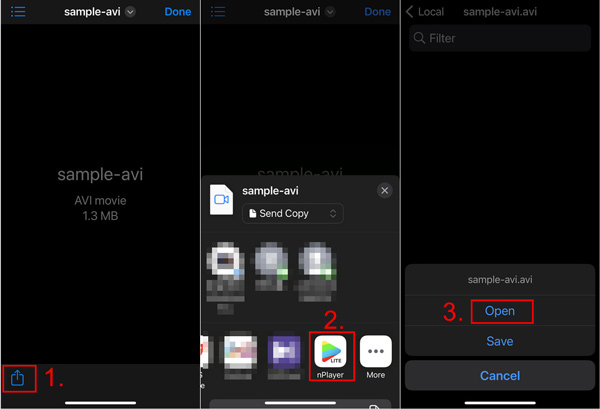
Az nPlayer Lite egy jó AVI lejátszó mobilon, erős hálózati funkciókkal és intuitív kezelőszervekkel. Válthatsz benne a feliratok között, beállíthatod a fényerőt és testreszabhatod a feliratok megjelenését. Az ingyenes kiadás azonban tartalmaz hirdetéseket, amelyek megzavarhatják a lejátszást.
3. rész GYIK az AVI lejátszásáról iPhone/Android rendszeren
-
Melyek az iPhone és az Android kompatibilis formátumai?
Az iPhone támogatja a H.264 és MPEG-4 videokodekeket MP4, M4V és MOV videoformátumokkal. Támogatja a Motion JPEG AVI fájlformátumot is. Ami az Android telefont illeti, a H.264, MPEG-4, valamint a 3GPP fájlformátumokat is támogatja. Ez azt jelenti, hogy lejátszhatja az AVI-t iPhone-on a Motion JPEG kodekkel.
-
Van méretkorlátozás az AVI lejátszásához iPhone-on?
Nincs hivatalos nyilatkozat az AVI videók méretkorlátozásáról. Általában nem ajánlott 15 percen belül 100 MB-nál nagyobb AVI-t lejátszani iPhone-on. Nagy erőforrásokat igényel a nagy videók lejátszása, különösen a régi iPhone modellek esetében.
-
Válasszam a VLC-t az AVI lejátszásához iPhone-on?
Nem. Az AVI nem szabványos a képarány kódolásához, ami ahhoz vezethet, hogy a VLC nem tudja kiválasztani a megfelelő képarányt, amikor AVI-t játszik le iPhone-on. Hacsak az iPhone-od nem rendelkezik nagy kapacitással és elegendő tárhellyel, jobb, ha újrakódolod az AVI-t iPhone vagy Android kompatibilis formátumba. Vagy kipróbálhatsz néhányat VLC alternatívák.
Becsomagolás
Amikor akarod AVI lejátszása iPhone-on, iPaden és Androidon, ez a végső útmutató, amit érdemes figyelembe venni. Természetesen egyszerűen választhat egy AVI lejátszót AVI lejátszáshoz mobiltelefonokon. Az AVI fájlok iOS és Android eszközökre történő konvertálásához, tömörítéséhez és vágásához a Blu-ray Master Video Converter Ultimate a legjobb választás, amit érdemes megfontolni.
Továbbiak a Blu-ray Mastertől
Gyakori videók lejátszása

Könnyedén lejátszhat Blu-ray lemezeket, DVD-ket és különféle video-/audioformátumokat gazdag lejátszási funkciókkal.
100% Biztonságos. Nincs vírus
