

23 settembre 2025Pubblicato da Kevin Miller A Crea DVD
"Windows DVD Maker è gratuito?"
"Windows 10 ha un masterizzatore DVD?"
"Windows 10 può masterizzare DVD?"
"Qual è il miglior masterizzatore DVD per Windows 10?"
Windows DVD Maker è il software gratuito di masterizzazione di DVD per Windows 7 e Windows Vista rilasciato nel 2007. Tuttavia, la vecchia versione di Windows DVD Maker è stata rimossa da Windows 8. Il supporto Microsoft ha annunciato che Window DVD Maker non è supportato su Windows 10 nel 2017.
Pertanto, se si desidera masterizzare un DVD su Windows 10 o versioni precedenti, è necessario utilizzare un software di masterizzazione DVD di terze parti. Qual è il migliore alternativa a Windows DVD Maker per Windows 10? Questo articolo ti mostrerà informazioni dettagliate su ciascun software di masterizzazione DVD per Windows 10, come prestazioni, vantaggi, svantaggi e altro ancora. Leggi e verifica.
- Parte 1. Perché hai bisogno di un'alternativa a Windows DVD Maker?
- Parte 2. Le 5 migliori alternative a Windows DVD Maker per Windows 10
- Parte 3. Come creare un DVD
- Parte 4. Domande frequenti sulla migliore alternativa a Windows DVD Maker
Parte 1. Perché hai bisogno di un'alternativa a Windows DVD Maker?
Windows DVD Maker 2019 è uno strumento di masterizzazione DVD progettato specificamente per gli utenti Windows, compatibile con i sistemi operativi Windows 8, 7, Vista e XP. Può convertire file video locali in formato DVD e masterizzarli su dischi, compatibili con software di riproduzione domestici e lettori DVD autonomi. Grazie al supporto esteso di diversi formati video e alle funzionalità di menu personalizzabili, offre agli utenti una soluzione di authoring DVD relativamente semplice.
- Windows DVD Maker supporta fino a 60 formati video per la creazione di DVD, come AVI, MP4, WMV, FLV, DivX, ecc.
- Masterizza video su DVD5, DVD9, Mini DVD e Mini DVD DL.
- Personalizza rapidamente i menu e i sottotitoli dei DVD (fino a 32 per ogni video) con DVD Maker Windows 10.
- Crea capitoli DVD per tagliare i tuoi video più lunghi.
- Completamente compatibile con DVD-R, DVD+R, CD-R, CD-RW, DL DVD+RW, HD DVD e dischi Blu-ray.
- Interfaccia semplice e facile da usare.
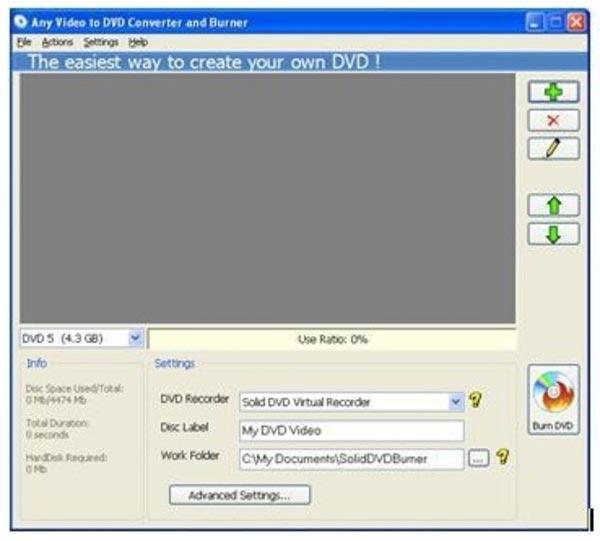
Passo 1.Visita https://www.topwin-dvd-maker.org/ per scaricare e installare Windows DVD Maker su Windows 10.
Passo 2.Avvia Free DVD Maker per Windows 10. Fai clic su "+" per importare i file video. Puoi fare clic sulle frecce su o giù per regolare la sequenza video.
Passaggio 3.Fare doppio clic sul video selezionato per aggiungere sottotitoli esterni, se necessario.
Passaggio 4.Inserire un disco DVD vuoto nel registratore DVD.
Passaggio 5.Fai clic su "Masterizza DVD" per masterizzare un DVD su Windows 10. Puoi ottenere il tempo stimato dalla barra di avanzamento della masterizzazione.
Professionisti
- È facile masterizzare video su dischi DVD.
- L'ultima versione di Windows DVD Maker 2019 funziona bene con Windows 10.
- Supporta la maggior parte dei lettori DVD domestici e portatili.
- Offrire un'interfaccia intuitiva per i principianti.
Contro
- La prova gratuita di Windows DVD Maker dura solo 7 giorni.
- Windows DVD Maker gratuito aggiungerà una filigrana al DVD masterizzato.
- Per rimuovere la filigrana inserita è necessario eseguire l'aggiornamento alla versione completa di Windows DVD Maker.
- Il codice di attivazione potrebbe non essere inviato immediatamente.
- È difficile disinstallare Windows DVD Maker.
Pertanto, sebbene Windows DVD Maker offra funzionalità di base per la creazione di DVD, i suoi limiti non possono essere ignorati. Restrizioni relative alle filigrane, un periodo di prova breve, processi di attivazione instabili e problemi di compatibilità sui sistemi più recenti influiscono sull'esperienza utente. Per gli utenti che necessitano di output di qualità superiore, funzionalità di editing più robuste o un servizio più affidabile, un software alternativo più potente sarebbe una scelta più saggia.
Parte 2. Le 5 migliori alternative a Windows DVD Maker per Windows 10
In sintesi, Windows DVD Maker è adatto solo agli utenti con versioni precedenti di Windows o con requisiti minimi per la masterizzazione di DVD. Pertanto, è necessario trovare un'alternativa più flessibile e potente. Ecco le nostre cinque migliori alternative gratuite per la masterizzazione di DVD per Windows 10:
Top 1: Creatore DVD
Creatore di DVD può masterizzare video di Windows Movie Maker in formato DVD con un'elevata qualità dell'immagine e del suono. Sono disponibili molti modelli di menu DVD già pronti tra cui scegliere, inclusi quelli per vacanze, viaggi, famiglia, matrimonio e altro ancora. Naturalmente, puoi modificare i fattori e aggiungere la tua immagine o musica di sottofondo per creare un DVD su Windows 10.
Prima di masterizzare i video su DVD, puoi modificarli e regolare gli effetti di output con facilità. L'alternativa a Windows DVD Maker offre un editor video integrato. Inoltre, puoi aggiungere tracce audio esterne e sottotitoli per la masterizzazione su DVD. È la soluzione completa per modificare e convertire file video in DVD.
- Masterizza qualsiasi file video comune su DVD con elevata velocità di masterizzazione DVD e qualità eccellente.
- Utilizza il modello di menu DVD fornito o personalizza i dettagli per renderlo speciale.
- Specificare il formato del DVD creato come standard PAL per l'Europa o standard NTSC per le altre aree.
- Imposta il formato DVD su 4:3 o 16:9.
- Ritaglia, ritaglia, unisci video, aggiungi filigrana, regola contrasto, saturazione, tonalità, volume e molto altro.
- Aggiungi e seleziona qualsiasi traccia audio e sottotitolo al tuo DVD.
- Funziona con Windows 10/8.1/8/7/Vista/XP e Mac OS X 10.6 o versioni successive.
Download gratuito
Per Windows
Download sicuro
Download gratuito
per macOS
Download sicuro
Recensione dell'utente: Molti utenti apprezzano DVD Creator per la sua facilità d'uso, l'interfaccia intuitiva e l'alta qualità dei risultati. È particolarmente apprezzato dai principianti che desiderano un modo semplice per masterizzare DVD senza complessità tecniche. Gli utenti apprezzano anche il supporto per un'ampia gamma di formati e i menu personalizzabili.
Professionisti
- Interfaccia intuitiva adatta ai principianti.
- Velocità di masterizzazione elevata con perdita di qualità minima.
- Ricche opzioni di personalizzazione del menu.
- Supporta un'ampia gamma di formati video e tipi di dischi.
- Editor integrato per regolazioni video di base.
- Compatibile sia con Windows che con macOS.
Contro
- Funzionalità limitate nella versione di prova gratuita.
Primi 2: BurnAware gratuito
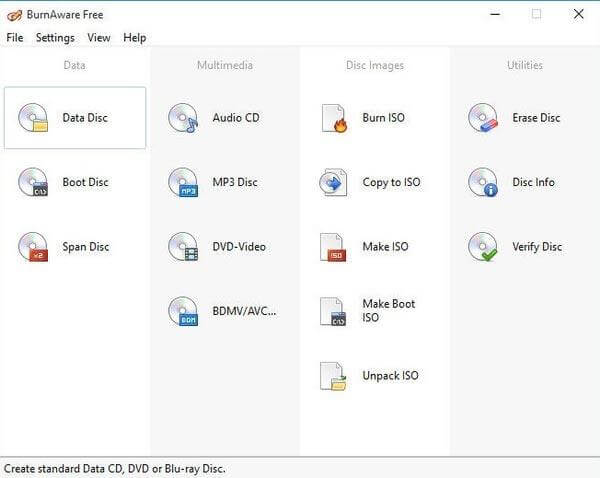
BurnAware gratuito è una soluzione di masterizzazione semplificata che rappresenta una valida alternativa a Windows DVD Maker, in particolare per gli utenti di Windows 10. Consente di masterizzare video, musica, documenti e file ISO su CD, DVD e dischi Blu-ray. Mentre la versione gratuita copre le attività di masterizzazione essenziali, funzionalità avanzate come la personalizzazione del menu DVD, la copia da disco a disco e l'estrazione audio sono riservate alle edizioni a pagamento (Premium e Professional).
Recensione dell'utente: Gli utenti elogiano costantemente BurnAware Free per la sua facilità d'uso, l'elevata velocità di masterizzazione e il minimo impatto sul sistema. I principianti apprezzano il layout intuitivo, mentre gli utenti più esperti ne apprezzano l'affidabilità per le attività di base. Tuttavia, alcuni utenti hanno segnalato problemi con la modifica delle impostazioni del browser durante l'installazione e alcuni hanno riscontrato errori di masterizzazione che hanno reso i dischi inutilizzabili.
Professionisti
- Supporta un'ampia gamma di formati, tra cui video, audio, documenti e ISO.
- Leggero e veloce, con un utilizzo minimo di CPU/memoria.
- Consente la creazione di dischi avviabili e multisessione.
- Supporta i formati CD, DVD, Blu-ray e M-Disc.
Contro
- Nella versione gratuita non è supportato il menu DVD né la sua personalizzazione.
- Alcuni utenti segnalano modifiche alle impostazioni predefinite del browser durante l'installazione.
- La fase di buffering potrebbe essere lenta sui sistemi più vecchi.
- Nessuno strumento di editing video integrato.
Primi 3: AnyBurn
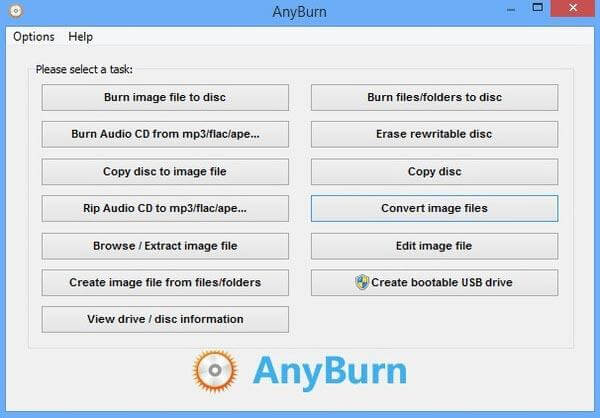
AnyBurn è un'utilità di masterizzazione DVD compatta e altamente efficiente che rappresenta un'alternativa minimalista a Windows DVD Maker, in particolare per gli utenti di Windows 10. Progettata per la semplicità, AnyBurn organizza tutte le sue funzionalità in opzioni chiaramente etichettate e accessibili con un solo clic. Non ci sono filtri, sovrapposizioni o impostazioni complesse superflue, ma solo accesso diretto alle principali attività di masterizzazione.
Recensione dell'utente: Gli utenti descrivono costantemente AnyBurn come veloce, leggero e piacevolmente semplice. È apprezzato per il suo basso consumo di risorse di sistema, la versione portatile e l'interfaccia pulita, priva di pubblicità o bloatware. Molti apprezzano il fatto che non cerchi di aumentare le vendite o distrarre con funzionalità inutili. Tuttavia, alcuni utenti notano che l'interfaccia appare obsoleta e che la mancanza del supporto drag-and-drop o della creazione di menu DVD ne limita l'appeal per i progetti multimediali. Altri segnalano occasionali problemi di compatibilità con i tipi di dischi più recenti.
Professionisti
- Può creare dischi avviabili e cancellare supporti riscrivibili.
- Interfaccia pulita, senza pubblicità o software in bundle.
- Affidabile per il backup di dati di base e la duplicazione di dischi.
Contro
- Nessun supporto per la creazione di menu DVD o per l'editing video.
- Manca la funzionalità drag-and-drop.
- Nessuna opzione di anteprima o personalizzazione per i DVD multimediali.
- Le funzionalità avanzate sono limitate rispetto ai concorrenti.
Primi 4: Styler DVD
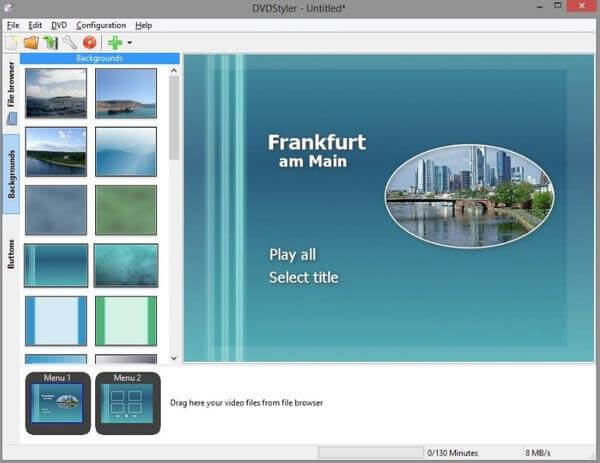
Styler DVD è un software di authoring DVD gratuito e open source disponibile per Windows, macOS e Linux. Come alternativa multipiattaforma a Windows DVD Maker, consente agli utenti di creare DVD dall'aspetto professionale con menu, capitoli, sottotitoli e tracce audio personalizzati. La sua interfaccia drag-and-drop semplifica l'organizzazione dei file video e la progettazione di strutture di navigazione interattive, anche per utenti con minima esperienza tecnica. Tuttavia, essendo uno strumento gratuito, presenta dei compromessi. È stato segnalato che alcune build includono bundleware o prompt di dirottamento del browser durante l'installazione, e sono stati notati occasionali problemi di stabilità, soprattutto durante la masterizzazione su determinati tipi di dischi o l'utilizzo di vecchi masterizzatori DVD.
Recensione dell'utente: Gli utenti apprezzano la flessibilità di DVD Styler, la personalizzazione dei menu e la compatibilità multipiattaforma. È spesso consigliato ad appassionati, insegnanti e a chiunque abbia bisogno di una soluzione gratuita per la creazione di DVD. La possibilità di aggiungere più sottotitoli e tracce audio è una caratteristica distintiva. Tuttavia, altri affermano che l'interfaccia sembra obsoleta e che la mancanza di supporto HD ne limita l'utilizzo per i progetti video moderni. Una soluzione alternativa comune è quella di utilizzare DVD Styler per creare un file ISO e poi masterizzarlo con uno strumento di terze parti più stabile.
Professionisti
- Gratuito e open source, senza restrizioni di filigrana.
- Disponibile su Windows, macOS e Linux.
- Disponibile su Windows, macOS e Linux.
- Menu DVD personalizzabili con design drag-and-drop.
- Accetta i formati video più comuni (AVI, MP4, WMV, ecc.).
Contro
- L'installazione potrebbe includere bundleware o richieste di dirottamento del browser.
- Occasionali errori di masterizzazione, soprattutto con dischi a doppio strato.
- Nessun supporto per l'uscita Blu-ray o HD (limitato ai DVD SD).
Top 5: DeVeDe
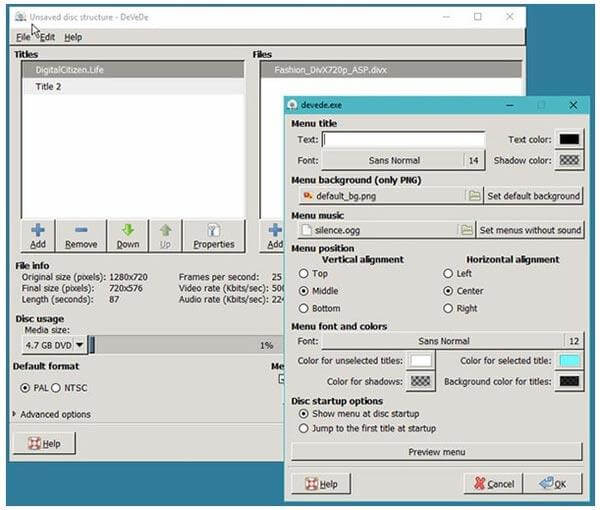
DeVeDe è un software di masterizzazione DVD open source e gratuito, progettato per gli utenti che desiderano convertire file video in formati riproducibili senza la complessità dei software commerciali. I DVD e i CD creati con DeVeDe sono compatibili con la maggior parte dei lettori DVD domestici, il che lo rende una soluzione pratica per l'archiviazione personale o la condivisione di contenuti offline. Il software supporta vari formati di input, tra cui AVI, MP4, MPEG, MKV e altri. Gli utenti possono personalizzare parametri tecnici come il rapporto d'aspetto, il bitrate video e le impostazioni audio, ottenendo così il controllo sull'output finale. Sebbene DeVeDe non offra le tradizionali funzionalità di editing video come il ritaglio o gli effetti, consente agli utenti di aggiungere sottotitoli, creare menu e inserire immagini di sfondo, utili per la navigazione di base dei DVD.
Recensione dell'utente: È spesso consigliato agli utenti esperti di tecnologia che non hanno problemi a utilizzare strumenti separati per masterizzare i file ISO. La possibilità di creare menu e sottotitoli senza filigrane è un vantaggio importante. Tuttavia, alcuni utenti segnalano che l'installazione potrebbe richiedere la configurazione manuale delle dipendenze, soprattutto sui sistemi Linux.
Professionisti
- Completamente gratuito e open source.
- Consente l'anteprima ISO prima della masterizzazione.
- Impostazioni di output personalizzabili: proporzioni, bitrate, formato audio.
- Creazione di menu e supporto dei sottotitoli inclusi.
Contro
- Nessuno strumento di editing video integrato.
- L'interfaccia è datata e potrebbe confondere i principianti.
- Supporto limitato per i formati HD o Blu-ray.
Parte 3. Come creare un DVD
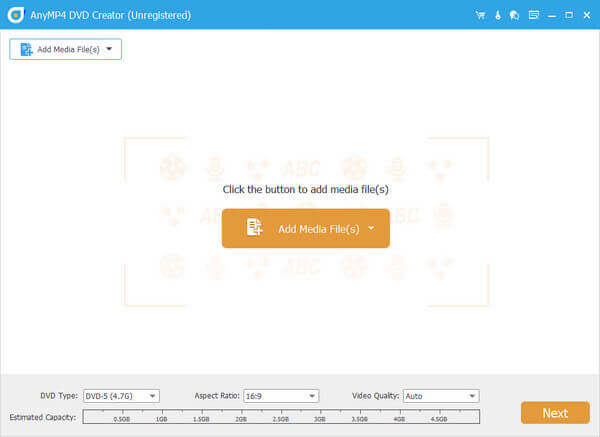
Passo 1.Scarica e installa gratuitamente l'alternativa a Windows DVD Maker. Inserisci un DVD vuoto nell'unità DVD. Quindi fai clic su "Aggiungi file multimediali" per importare tutti i video sorgente.
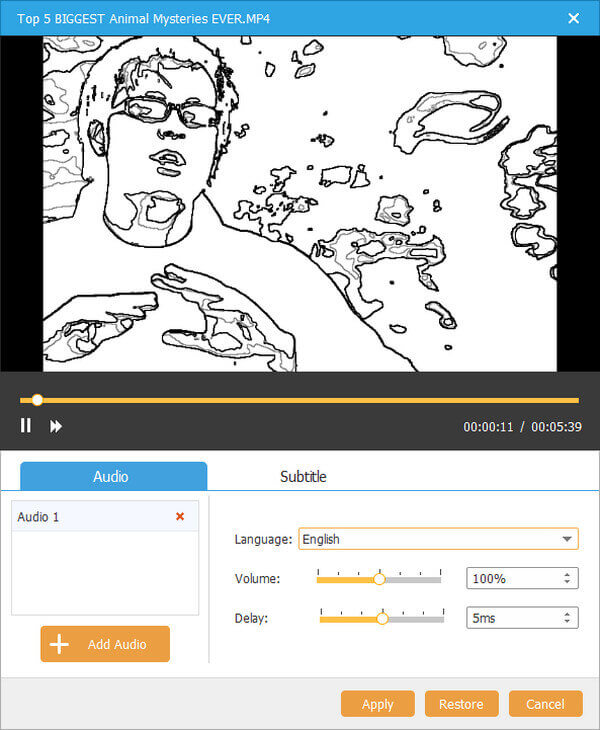
Passo 2.Scegli il tuo file video. Fai clic su "Traccia audio" o "Sottotitoli" per accedere agli strumenti di modifica correlati. Ad esempio, puoi fare clic su "Aggiungi audio" per aggiungere musica di sottofondo.
Passaggio 3.Controlla il tuo video nell'interfaccia principale. Fai clic su "Modifica" per accedere alle sezioni "Ruota", "Ritaglia", "Ritaglia" ed "Effetto". La finestra di anteprima ti mostrerà immediatamente tutte le modifiche.
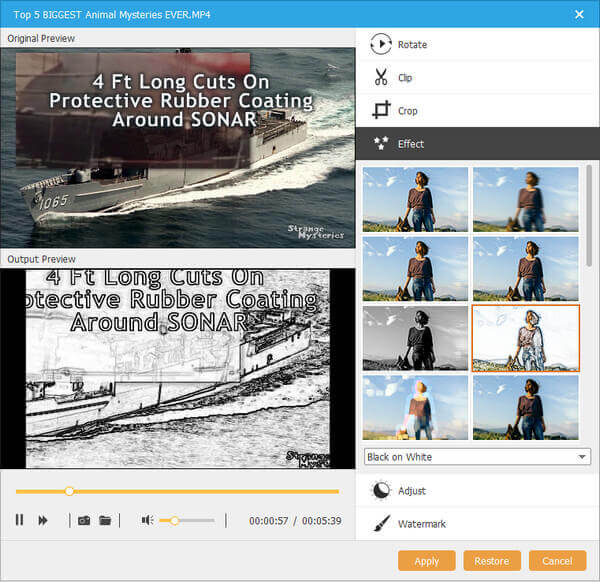
Passaggio 4.Imposta il formato del DVD e la cartella di destinazione. Infine, fai clic su "Crea" per avviare la masterizzazione dei video su un DVD su Windows 10.
Parte 4. Come creare un DVD
-
Posso scaricare Windows DVD Maker?
Windows DVD Maker non è supportato su Windows 10. Se desideri creare un DVD compatibile con i componenti home theater, dovresti trovare un'app sul Microsoft Store. Inoltre, puoi anche scaricare l'alternativa a DVD Maker, DVD Creator, su Windows per masterizzare qualsiasi video su disco DVD.
-
Windows DVD Maker supporta MP4?
No. Tutti i formati multimediali supportati da Windows DVD Maker sono i seguenti: file video (ASF, AVI, DVR-MS, M1V, MP2, MP2V, MPE, MPEG, MPG, MPV2, WM e WMV), file audio (AIF , AIFC, AIFF, ASF, AU, MP2, MP3, MPA, SND, WAV e WMA e file di immagine (BMP, DIB, EMF, GIF, JFIF, JPE, JPEG, JPG, PNG, TIF, TIFF e WMF ).
-
Come installare Windows DVD Maker su Windows 10?
Windows DVD Maker non è compatibile con Windows 10 e blocca gli aggiornamenti per gli utenti di Windows 10. Non puoi installare Windows DVD Maker su computer Windows 10, ma trova un'alternativa come DVD Creator per creare DVD e dischi Blu-ray su computer Windows 10/8/7.
-
Qual è il miglior creatore di DVD gratuito su Windows 10 senza filigrana?
Film in DVD è il miglior creatore di DVD gratuito per Windows 10 senza filigrana. Offre in modo semplice tutte le funzionalità di base necessarie all'utente. Supporta un'ampia gamma di codec video e audio, consentendo di creare qualsiasi video su DVD. Tuttavia, questo masterizzatore DVD gratuito presenta anche alcuni difetti, come il numero limitato di modelli di menu DVD. Quindi, se cercate un creatore di DVD versatile, è meglio scegliere quelli a pagamento.
Avvolgendo
Nel corso dell'articolo abbiamo appreso perché molti utenti cercano un'alternativa a Windows DVD Maker e ne abbiamo esplorati 5 migliori alternative a Windows DVD MakerOgnuno di essi ha i suoi vantaggi e svantaggi, ma tra questi, Blu-ray Master DVD Creator offre prestazioni migliori in termini di supporto dei formati, modelli di menu DVD o editing video. Scaricalo e provalo subito!
Altro da Blu-ray Master
- 10 migliori software gratuiti per ripper DVD per copiare DVD con facilità
- Come copiare e copiare gratuitamente le stagioni complete della serie TV Game of Thrones (1-5)
- Come copiare e copiare gratuitamente il film Blu-ray di X-Men: Giorni di un futuro passato
- Come scaricare e copiare gratuitamente il Blu-ray di Teenage Mutant Ninja Turtles
Recensione del miglior DVD Creator
