

11 settembre 2025Pubblicato da Kevin Miller A Crea DVD
Wondershare non resta mai indietro nel rilasciare software che le persone trovano utili. In effetti, questa squadra è sempre impegnata a trasformare le proprie idee creative in realtà. Alcuni dei loro rinomati software sono Wondershare Filmora, Wondershare EdrawMax, Wondershare PDFelement e Wondershare Filmstock.
Ma per il blog di oggi, il nostro team vi accompagnerà con una guida dettagliata su Wondershare DVD CreatorQui scoprirai i pro e i contro del programma, le sue caratteristiche distintive, i formati supportati e persino il costo. Quindi, allaccia le cinture e iniziamo.

- Parte 1. Verdetto su Wondershare DVD Creator
- Parte 2. Recensione dettagliata di tutte le funzionalità di Wondershare DVD Creator
- Parte 3. Pro e contro di Wondershare DVD Creator
- Parte 4. Come usare Wondershare DVD Creator
- Parte 5. La migliore alternativa a Wondershare DVD Creator
- Parte 6. Domande frequenti su Wondershare DVD Creator
Parte 1. Verdetto su Wondershare DVD Creator
Wondershare DVD Creator è stato salutato da molti come un programma tutto in uno. Questo programma desktop ti consente di masterizzare immagini, video e documenti su DVD, Blu-ray o anche ISO. Inoltre, tantissimi utenti adorano Wondershare DVD Creator perché anche una persona non esperta di tecnologia può masterizzare i propri dati da sola.
Personalmente, ho trascorso circa 2 ore a testare il software su un portatile Windows, utilizzando un mix di file MP4 e MOV da un recente viaggio in famiglia al Lago di Ginevra. L'interfaccia era intuitiva e sono riuscito a creare un disco Blu-ray con un menu personalizzato a tema estivo. La funzionalità drag-and-drop ha reso l'organizzazione delle clip semplicissima e la funzione di anteprima mi ha aiutato a perfezionare le transizioni prima della masterizzazione.
Nel frattempo, se hai bisogno di estrarre il file dal DVD, questo strumento può fare al caso tuo perché funziona come un ripper per CD. Inoltre, è perfetto per personalizzare un menu di navigazione. Che i tuoi file abbiano come tema una fantastica esperienza estiva, il periodo natalizio, le avventure sottomarine o lo sport, qui non ci sono limiti.
Infine, se hai tantissime foto e vuoi curarle magnificamente, Wondershare DVD Creator contiene anche un creatore di presentazioni. Mentre metti le tue belle foto, puoi anche aggiungere un brano musicale di sottofondo per renderle più sentimentali e uniche.
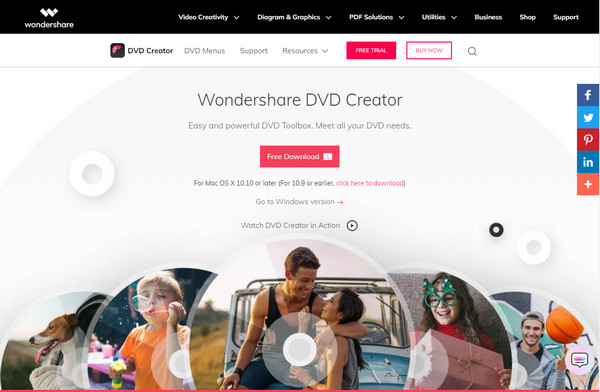
Facilità d'uso:
Compatibilità del sistema operativo:
Prezzo:
Supporto formati disco:
Strumenti di editing video:
Modelli di menu:
Parte 2. Recensione dettagliata di tutte le funzionalità di Wondershare DVD Creator
Per aiutarti a decidere se Wondershare DVD Creator è lo strumento giusto per le tue esigenze di masterizzazione DVD, abbiamo analizzato le sue funzionalità principali e le sue prestazioni in diverse aree chiave. Dalla compatibilità di sistema alle capacità di editing, ecco un'analisi approfondita di ciò che questo software offre realmente.
Compatibilità del sistema
Wondershare DVD Creator è incredibilmente versatile in termini di supporto di sistema. Funziona senza problemi su Windows XP e tutte le versioni successive, incluso Windows 11, rendendolo accessibile anche sui computer più datati. Per gli utenti Mac, il software supporta macOS 10.10 e versioni successive.
Nota: La masterizzazione Blu-ray è disponibile solo su Windows. Questa limitazione potrebbe deludere gli utenti Mac che necessitano della funzionalità Blu-ray.
Facilità d'uso
Uno dei maggiori punti di forza di Wondershare DVD Creator è la sua interfaccia intuitiva. L'interfaccia è pulita e intuitiva, e supporta operazioni di trascinamento che semplificano notevolmente il flusso di lavoro. Anche i principianti senza alcuna esperienza pregressa nella creazione di dischi possono iniziare con facilità. Durante i test, ho completato un progetto DVD in 30 minuti, inclusa la personalizzazione del menu e l'editing video.
Stabilità
In termini di stabilità, il software offre buone prestazioni in condizioni di utilizzo normali. L'ho testato con oltre 5 GB di file MP4, MOV e AVI e il software è rimasto reattivo per tutto il tempo, senza crash o blocchi. L'utilizzo della CPU è stato moderato, il che consente un funzionamento fluido anche durante le fasi di codifica e masterizzazione. Tuttavia, le prestazioni possono variare leggermente a seconda della configurazione del dispositivo durante l'elaborazione di contenuti Blu-ray ad alta risoluzione.
Formati di input supportati
Wondershare DVD Creator supporta oltre 150 formati multimediali, rendendolo uno degli strumenti più flessibili della sua categoria. I formati video supportati includono MP4, AVI, MKV, MOV, WMV, FLV, MPEG e M4V, tra gli altri. Accetta anche formati immagine come JPG, PNG, BMP e formati audio come MP3, AAC e WAV. Questa ampia compatibilità garantisce agli utenti di poter lavorare con praticamente qualsiasi file multimediale senza doverlo convertire in precedenza.
Tipi di dischi di output
Il software supporta un'ampia gamma di formati di output, tra cui:
• DVD+R, DVD-R, DVD-5 e DVD-9.
• Formati Blu-ray: BD-25, BD-50, BD-100 (solo Windows).
• File immagine ISO e cartelle DVD/Blu-ray per la successiva masterizzazione.
Funzionalità di modifica
Pur non essendo un editor video completo, Wondershare DVD Creator offre un solido set di strumenti di editing di base. Gli utenti possono tagliare, ritagliare, ruotare e regolare luminosità/contrasto, oltre ad applicare semplici filtri. È anche possibile aggiungere filigrane e sottotitoli, utili per il branding o l'accessibilità. Il creatore di slideshow integrato è una funzionalità eccezionale: consente di creare slideshow di foto con transizioni e musica di sottofondo, perfetti per eventi familiari o presentazioni.
Piani tariffari
Wondershare DVD Creator offre due principali opzioni di prezzo:
• Licenza a vita: $55.95 – Pagamento una tantum con accesso completo a tutte le funzionalità e agli aggiornamenti futuri.
• Licenza annuale: $39.95 – Abbonamento annuale con accesso a tutte le funzionalità.
• Prova gratuita: Disponibile, ma limitato a soli 3 modelli di menu e aggiunge filigrane ai file di output.
Sebbene la versione gratuita sia utile per testare l'interfaccia, gli utenti più esperti trarranno vantaggio dall'aggiornamento alla versione a pagamento per sbloccare tutte le funzionalità e rimuovere le limitazioni.
Parte 3. Pro e contro di Wondershare DVD Creator
Sulla base di test pratici e feedback degli utenti, ecco una chiara analisi di ciò che il software fa bene e di ciò che invece è carente.
Professionisti
- È facile da usare anche per i principianti.
- Supporta oltre 150 formati con elevata compatibilità.
- Modelli di menu avanzati disponibili nella versione a pagamento.
- Pratica funzione di presentazione con supporto per musica di sottofondo.
- Prestazioni stabili durante il processo di masterizzazione.
Contro
- La masterizzazione Blu-ray non è supportata nella versione per Mac.
- La versione gratuita è limitata e aggiunge filigrane.
- Le funzioni di modifica sono basilari e non dispongono di opzioni avanzate.
Nel complesso, Wondershare DVD Creator è una soluzione pratica e accessibile per gli utenti che desiderano masterizzare DVD o Blu-ray senza complessità tecniche. Il suo ampio supporto di formati, le prestazioni stabili e il design intuitivo lo rendono particolarmente adatto a principianti e utenti domestici. Sebbene la versione per Mac non supporti i Blu-ray e la prova gratuita presenti delle limitazioni, la versione completa offre un ottimo rapporto qualità-prezzo.
Parte 4. Come usare Wondershare DVD Creator
Ecco una guida passo passo per aiutarti a masterizzare i tuoi video, foto o documenti su DVD o Blu-ray con Wondershare DVD Creator:
Passo 1.Download e installazione
Scarica il software dal sito ufficiale, quindi installalo seguendo le istruzioni visualizzate sullo schermo.
Passo 2.Scegli lo strumento di masterizzazione
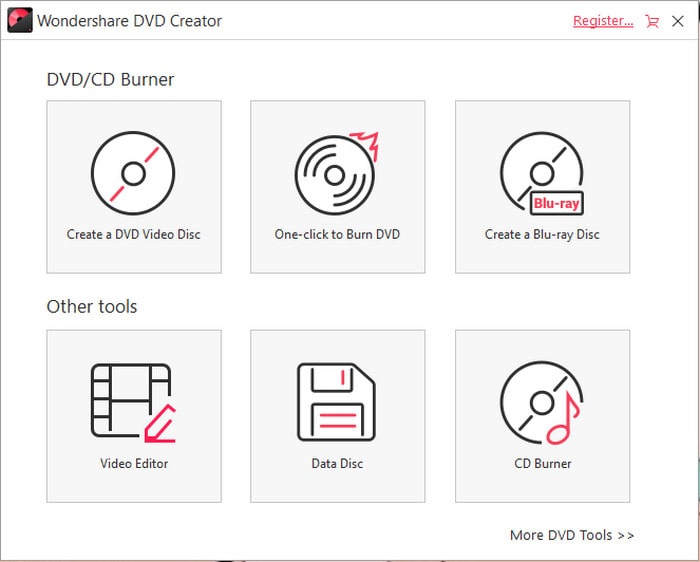
Apri il software e vedrai i diversi strumenti di masterizzazione, tra cui il masterizzatore DVD, il masterizzatore Blu-ray e il masterizzatore CD. Qui, prendiamo come esempio il masterizzatore DVD. Fai clic su Crea un disco video DVD pulsante per continuare.
Passaggio 3.Carica materiali
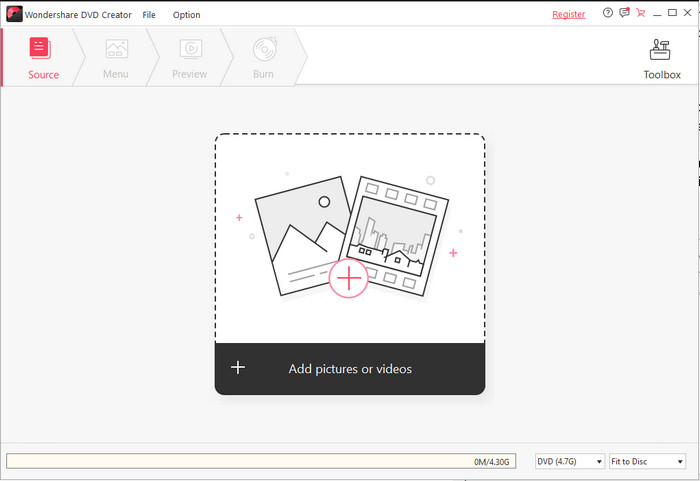
Fai clic sul pulsante "più" per caricare i video e le foto che desideri masterizzare. Se il video è lungo, puoi creare capitoli selezionando un punto del video e utilizzando gli strumenti di creazione capitoli.
Passaggio 4.Personalizza il menu del DVD
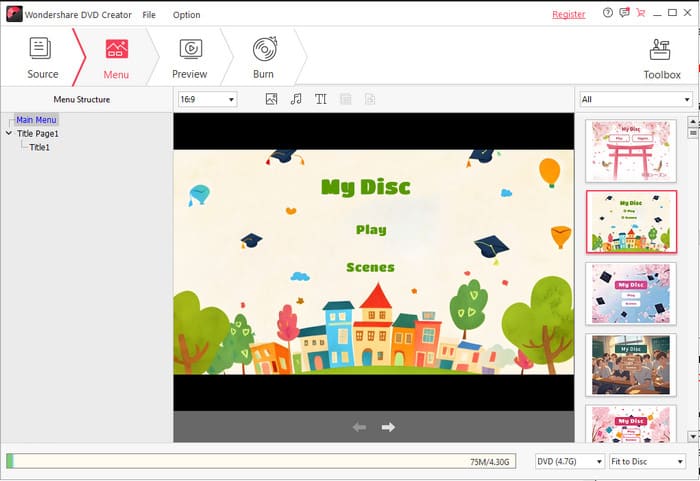
Dopodiché, clicca sul pulsante Menu per sfogliare i modelli di menu DVD disponibili. Quindi, fai doppio clic su un modello per applicarlo al tuo progetto.
Nota: È possibile personalizzare ulteriormente il menu cambiando l'immagine di sfondo, modificando la musica di sottofondo, personalizzando il testo, ecc.
Passaggio 5.Anteprima e masterizzazione
Prima di masterizzarlo su DVD, clicca sul pulsante Anteprima per vedere come appariranno e funzioneranno il menu e i video del tuo DVD. Una volta che sei soddisfatto del design e del contenuto, clicca sul pulsante Bruciare per avviare il processo di scrittura del progetto su un DVD.
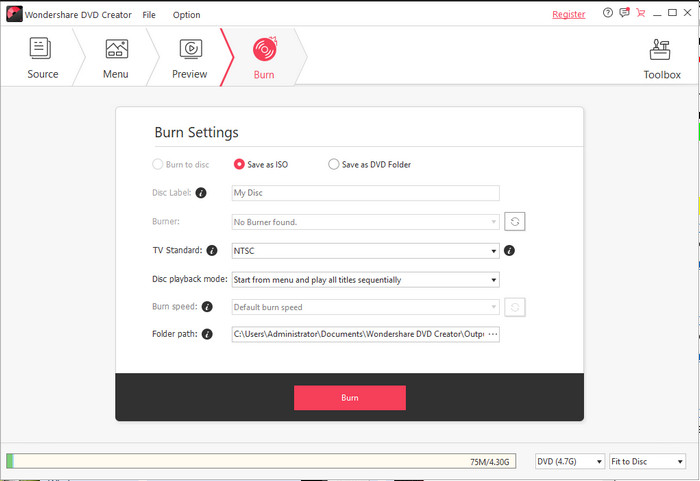
Nel complesso, Wondershare DVD Creator offre un flusso di lavoro molto chiaro, perfetto per i principianti che vogliono iniziare rapidamente. Dall'importazione dei contenuti multimediali alla personalizzazione dei menu, ogni passaggio è guidato da istruzioni esplicite, che non richiedono praticamente alcuno sforzo di apprendimento aggiuntivo. Durante il mio utilizzo pratico, ho particolarmente apprezzato la funzione dei modelli di menu: non solo offre un'ampia varietà di stili, ma permette anche di personalizzare immagini e musica di sfondo, rendendo il prodotto finale più personalizzato. Sebbene il software sia in qualche modo semplificato per l'editing avanzato, rimane stabile ed efficiente per le esigenze di masterizzazione pura.
Parte 5. La migliore alternativa a Wondershare DVD Creator
Inoltre, c'è anche uno strumento che fa molto di più di Wondershare DVD Creator e si chiama AnyMP4 DVD Creator. Come tutti sappiamo, la creazione di file Blu-ray è disponibile solo sulla versione Windows di Wondershare. Tuttavia, utilizzando AnyMP4 DVD Creator, questo potente programma facilita la creazione di file DVD e Blu-ray e di cartelle ISO sia su piattaforme Windows che Mac. Non solo i formati video più diffusi, ma AnyMP4 DVD Creator copre anche altri strani contenitori di file, tra cui MOD, TS, TRP, MJPEG, MKV e altri.
D'altra parte, puoi personalizzare un DVD menu per i tuoi file per navigare nella tua esperienza di visione senza problemi. Questo masterizzatore DVD ti fornisce modelli glamour e sofisticati per crearne uno. Ancora una cosa, puoi persino creare capitoli e modificare i tuoi video come un professionista.
Caratteristiche principali
• Contiene un editor video integrato.
• Fornisce un'ampia gamma di modelli per il menu DVD.
• Imposta la qualità video in quattro modalità: predefinita, bassa, media e alta.
• Compatibile con i sistemi operativi Mac e Windows.
• Supporta vari tipi di dischi e formati video.
• Ha una funzione di anteprima.
Professionisti
- Velocità di combustione elevata.
- Interfaccia facile da usare.
Contro
- I modelli di menu DVD dinamici non sono disponibili.
Puoi confrontare tu stesso questi due programmi e decidere a quale ricorrere. Naturalmente, il tuo obiettivo non è solo apprendere i dettagli. Per utilizzare AnyMP4 DVD Creator, fare riferimento al tutorial dettagliato scritto di seguito.
Passo 1.Installa la migliore alternativa a Wondershare DVD Creator
Per installare il software sul tuo dispositivo, inizia facendo clic su Download gratuito pulsanti sottostanti. Ricorda, scegli il pulsante che corrisponde al tuo sistema operativo. Successivamente, esegui il programma e segui la procedura guidata di installazione per installarlo.
Download gratuito
Per Windows
Download sicuro
Download gratuito
per macOS
Download sicuro
Passo 2.Aggiungi i tuoi video allo strumento
All'avvio del programma, seleziona il file Disco DVD come tua opzione. Successivamente, seleziona il pulsante al centro dell'interfaccia che dice Aggiungi file multimediali. Quindi, una finestra pop-up mostrerà la cartella del tuo computer. Seleziona i video di destinazione da masterizzare e colpire Aprire.
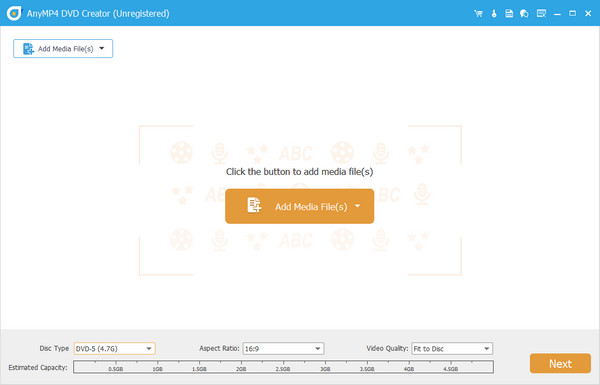
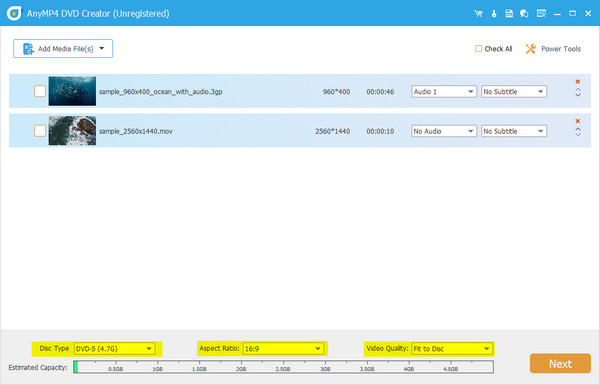
Nella parte inferiore dell'interfaccia, vedrai un indicatore dello spazio di archiviazione consumato per il tuo DVD. Inoltre, cambia il Tipo di disco, IL Proporzioni, e il Qualità video.
Passaggio 3.Modifica i tuoi video come un professionista
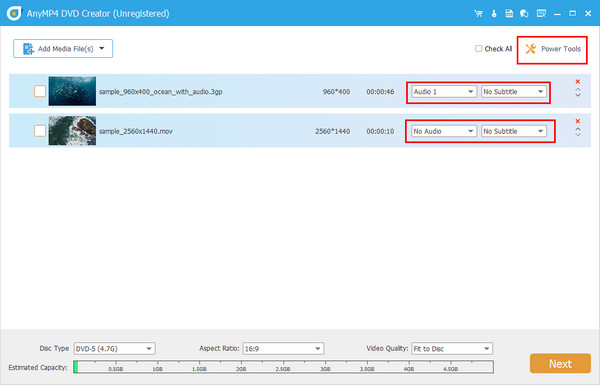
Prima di colpire il Prossimo pulsante, puoi scegliere di migliorare i tuoi video utilizzando il pulsante Utensili elettrici. Puoi aggiungere una filigrana, inserire effetti speciali, ruotare e tagliare un file alla volta. D'altra parte, espandere il file Audio E Sottotitolo pulsante se vuoi aggiungerne uno.
Passaggio 4.Personalizza un menu DVD
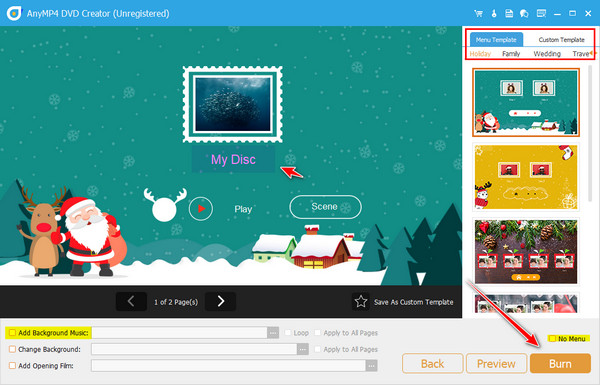
La parte successiva è facoltativa. Per creare un menu DVD, sii libero di utilizzare qualsiasi modello disponibile nel programma. Più il Giocare E Scena pulsanti dove preferisci e inserisci un nuovo titolo se lo desideri. Per controllare il tuo lavoro, premi il pulsante Anteprima Pulsante. Controlla il Nessun menù casella e poi procedere a Bruciare per saltare questo.
Passaggio 5.Attendi l'output finale
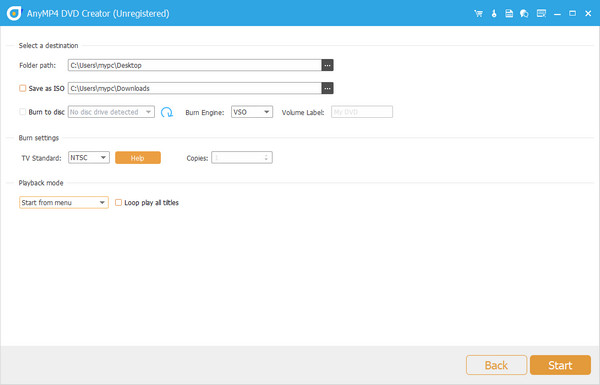
Infine, inserisci il disco e attendi che il programma lo legga. Quindi, seleziona il tuo Bruciare il motore, Norma televisiva, E Modalità di riproduzione. Ora fai clic su Inizio pulsante e anticipare l'output finale.
Parte 6. Domande frequenti su Wondershare DVD Creator
-
Wondershare DVD Creator è adatto ai principianti?
Decisamente sì! Wondershare DVD Creator è fatto per tutti. Come puoi vedere, l'interfaccia è semplice e puoi seguire il processo senza confusione.
-
Cosa devo considerare quando scelgo un masterizzatore DVD?
In effetti, è difficile scegliere il migliore. Nella scelta di un masterizzatore DVD, dovresti considerare alcuni aspetti essenziali. Innanzitutto, l'interfaccia: è facile da usare? In secondo luogo, i requisiti di sistema: è compatibile con il tuo dispositivo? Infine, le funzionalità: come funziona?
-
I DVD sono ancora disponibili sul mercato?
Aiuto, ho acquistato Wondershare DVD Creator ma non ho ricevuto il codice. Se non hai ricevuto il codice, non preoccuparti, perché il programma ha un servizio clienti disponibile 24 ore su 24, 7 giorni su 7.
Conclusione
Durante tutto questo Wondershare DVD Creator Nella nostra recensione, ne abbiamo scoperto le caratteristiche principali, le prestazioni, i pro, i contro e altro ancora. Sebbene possa soddisfare le esigenze di base della masterizzazione di DVD e Blu-ray, non offre strumenti di editing più potenti e opzioni più avanzate. Pertanto, Blu-ray Master DVD Creator è una scelta più affidabile. Non esitate, scaricatelo e provatelo subito!
Altro da Blu-ray Master
- FLV to DVD Creator – Come masterizzare file FLV su un DVD con facilità
- I 6 migliori creatori di menu per DVD: recensione dei pro e dei contro nel 2025
- Recensione del lettore DVDFab: pro, contro, prezzi e alternativa gratuita
- I 9 migliori software per masterizzare DVD: gratuiti e a pagamento per Windows e Mac
Recensione del miglior DVD Creator
