Parte 1. Riproduci disco Blu-ray/DVD
Passo 1. Scarica e installa Free Blu-ray Player sul tuo computer. Quindi apri il software e inserisci un disco Blu-ray o DVD nell'unità Blu-ray.

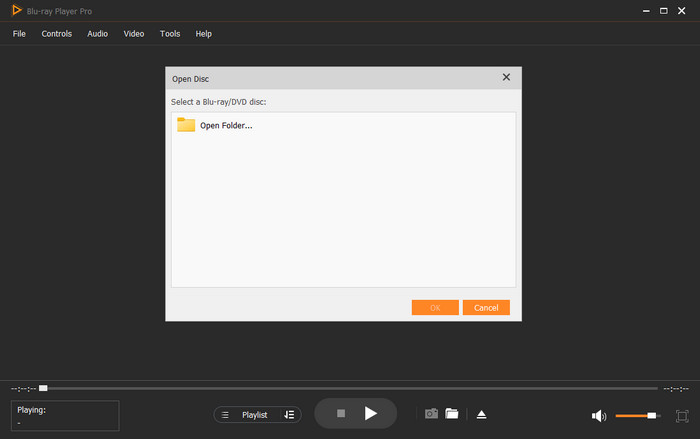
Passo 2. Clic Apri disco nell'interfaccia principale e fare clic su Apri cartella per selezionare la cartella Blu-ray o DVD che si desidera riprodurre.
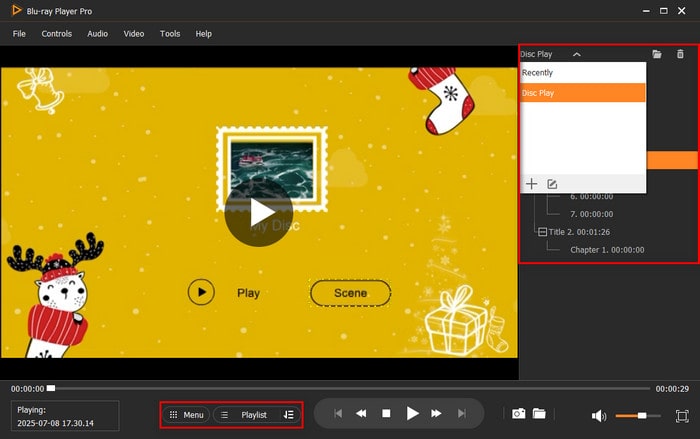
Passaggio 3. Fai clic sul pulsante di riproduzione triangolare (o usa la barra spaziatrice) per riprodurre o mettere in pausa il disco Blu-ray/DVD. Puoi anche mandare avanti o indietro il disco Blu-ray/DVD facendo clic sui due pulsanti accanto al pulsante di riproduzione.

Accanto al pulsante di riproduzione, ci sono anche un pulsante Menu e un pulsante Playlist.
IL Menù Il pulsante ti porterà al menu di navigazione originale del disco (incluse opzioni come scena e titolo).
Mentre il elenco di riproduzione Il pulsante visualizza l'elenco di riproduzione del disco corrente, dove è possibile selezionare segmenti specifici da riprodurre dal pannello di destra. In questo pannello è anche possibile visualizzare i video o i dischi riprodotti di recente.
Parte 2. Riproduci file video
Passo 1. Scarica e installa Free Blu-ray Player sul tuo computer.
Passo 2. Aprire il software e fare clic su Apri il file per caricare il file video che vuoi riprodurre.

Passaggio 3. Fai clic sul pulsante di riproduzione triangolare o usa la barra spaziatrice per riprodurre e mettere in pausa il video. Se necessario, fai clic con il pulsante destro del mouse per ritagliare o modificare le proporzioni, il titolo, il capitolo, la traccia audio e la traccia dei sottotitoli.

Parte 3. Impostazioni di riproduzione
Regola gli effetti
Ci sono sei opzioni nella parte superiore dell'interfaccia principale e vai a Utensili scheda. Quindi fare clic su Effetti per modificare tonalità, luminosità, contrasto, saturazione e gamma per creare un nuovo effetto visivo.

Regola il video
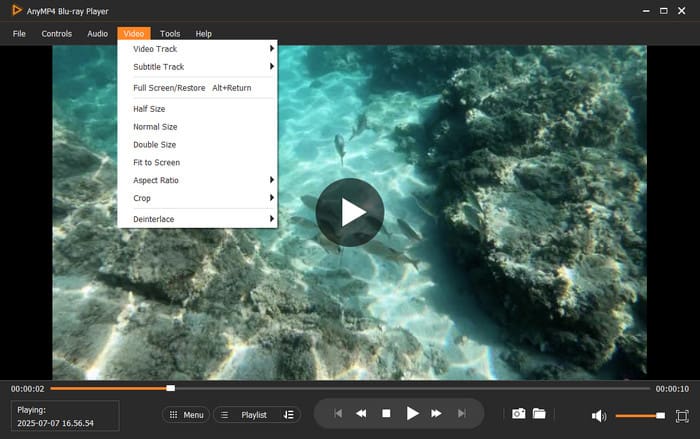
Passare a video scheda delle sei opzioni fornite nel menu in alto e cliccaci sopra per accedere alla modalità a schermo intero, adattare allo schermo, ritagliare o modificare la traccia video, la traccia dei sottotitoli, le dimensioni del video, le proporzioni e la deinterlacciatura.
Regola audio
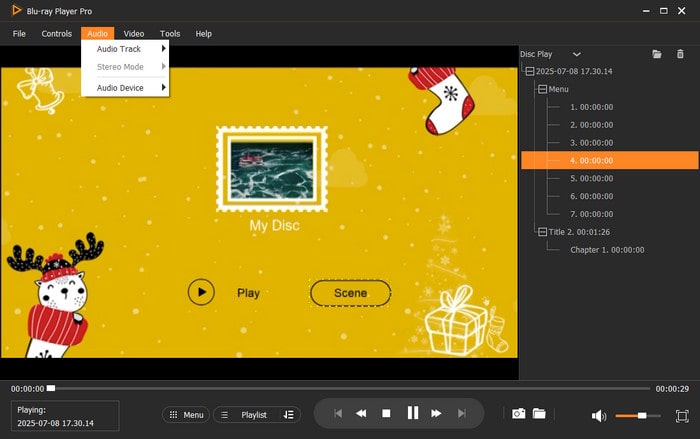
Allo stesso modo, vai a Audio scheda delle sei opzioni fornite nel menu in alto, quindi fare clic sulla scheda Audio per modificare la traccia audio, il dispositivo audio e la modalità stereo.
Regola le impostazioni di controllo
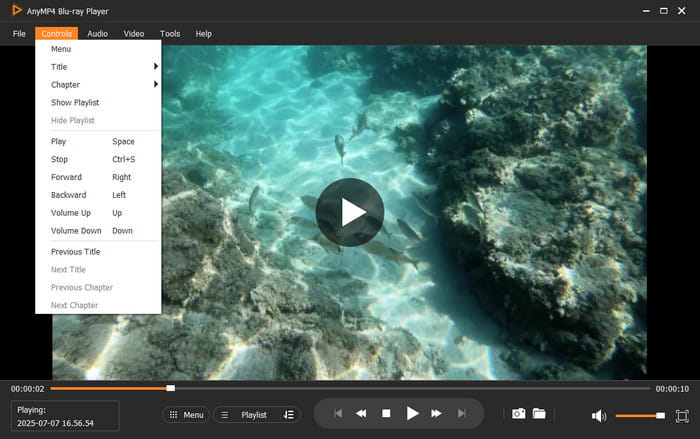
Clic Controlli Nel menu in alto. Puoi mettere in pausa, interrompere, andare avanti o indietro, alzare o abbassare il volume, mostrare o nascondere la playlist. Inoltre, puoi vedere tutti i titoli e i capitoli.
Regola playlist
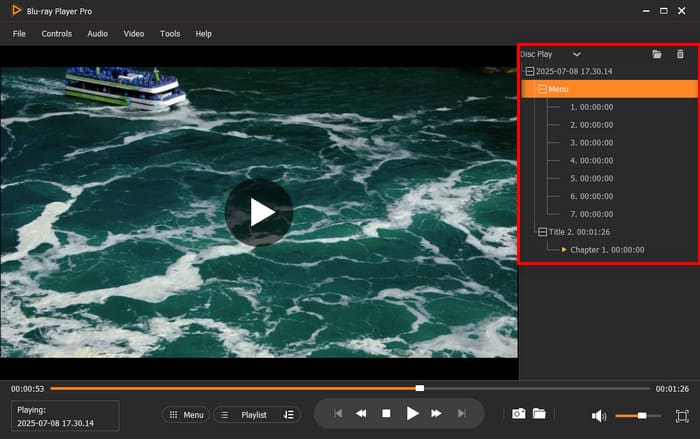
Clicca il elenco di riproduzione In basso, puoi visualizzare tutte le clip e i titoli riproducibili sul disco corrente nel pannello di destra. Supporta le seguenti funzionalità:
• Registrare la sequenza di riproduzione.
• Visualizzare in anteprima il contenuto di un singolo segmento.
• Imposta un loop da riprodurre per un segmento specifico.
• Contrassegna i capitoli per accedervi rapidamente.
• Controlla le riproduzioni recenti e modifica l'ordinamento.
• Supporta la ripresa della riproduzione.


 Lettore Blu-ray
 Ripper Blu-ray
 Copia Blu-ray Platino
 Creatore di DVD


