Parte 1. Preparazione
Download e installazione
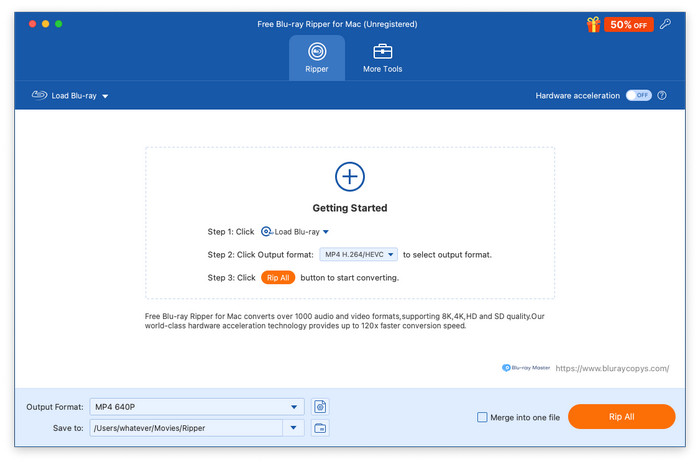
Vai al sito ufficiale per scaricare Free Blu-ray Ripper e installalo sul tuo computer seguendo le istruzioni sullo schermo. Quindi, apri il software.
Aggiornamento
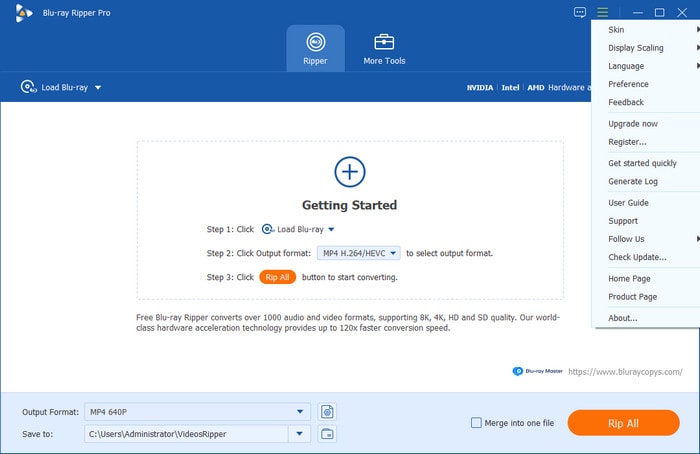
Clicca sul pulsante Menu in alto a destra per selezionare l'opzione Controlla aggiornamenti e verificare la versione più recente. Quindi puoi seguire le istruzioni per aggiornare il software.
Impostazioni delle preferenze
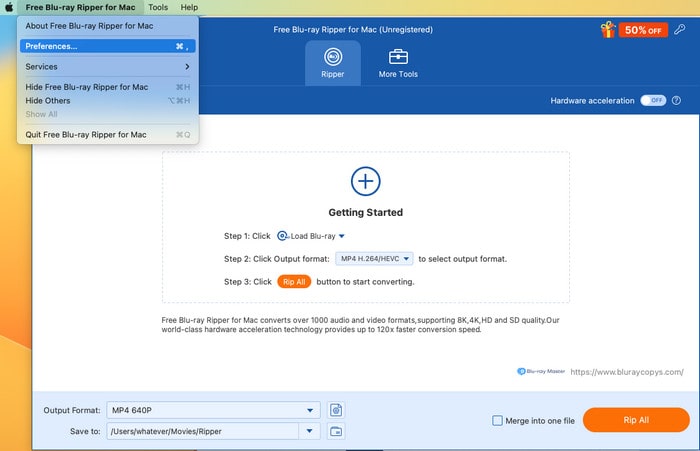
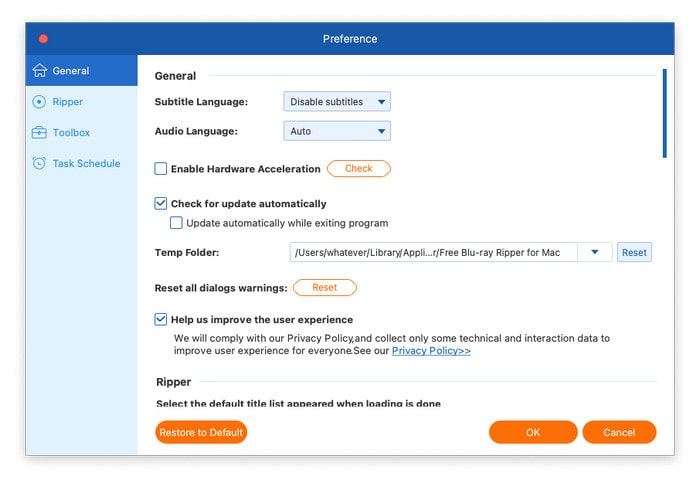
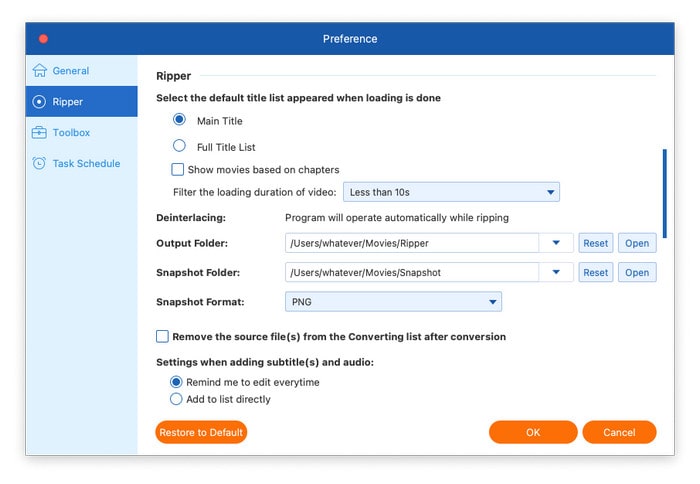
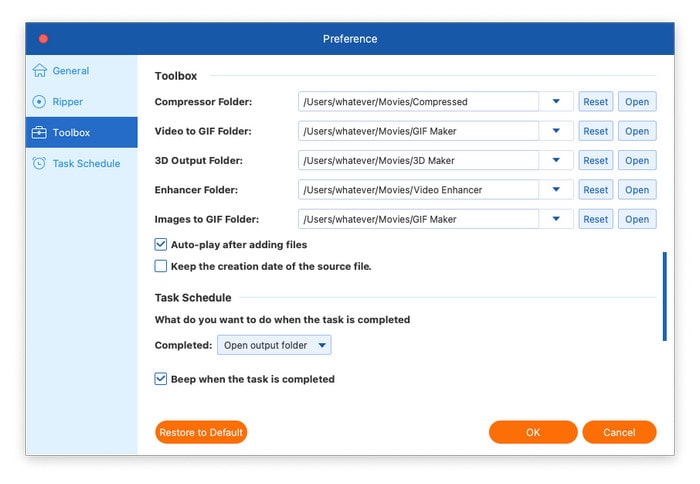
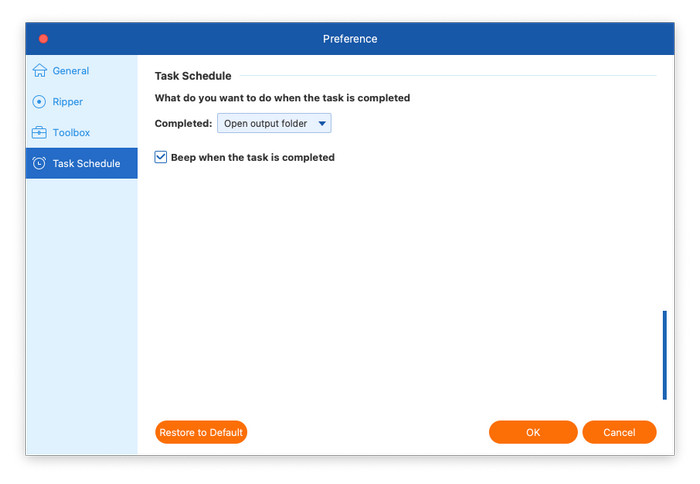
Prima di copiare i Blu-ray, puoi regolare le impostazioni delle preferenze in base alle tue abitudini cliccando su Preferenza pulsante sotto l'opzione Menu. Le impostazioni delle preferenze consentono di modificare le preferenze generali, le preferenze del ripper, le preferenze della casella degli strumenti e le preferenze della pianificazione delle attività.
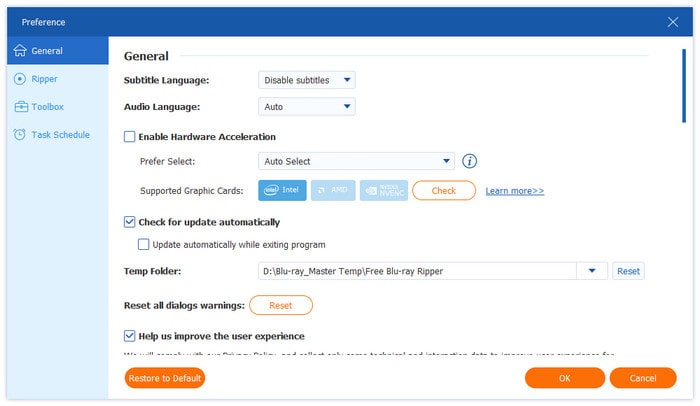
• Generale: Passare a Generale scheda, dove è possibile scegliere la lingua dei sottotitoli, la lingua dell'audio e la cartella temporanea. Inoltre, consente di abilitare l'accelerazione hardware, verificare automaticamente la presenza di aggiornamenti e reimpostare tutti gli avvisi di dialogo.
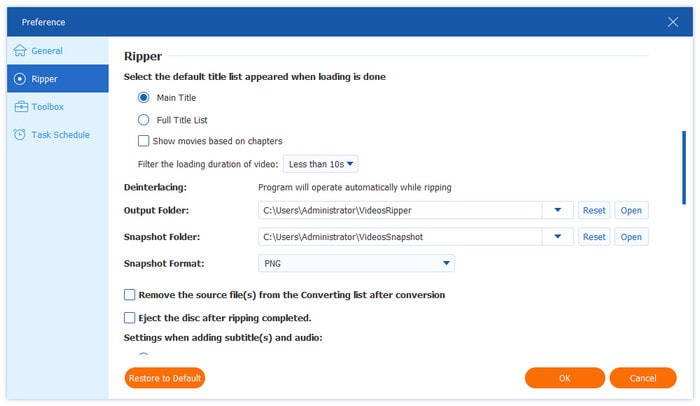
• Squartatore: Passare a Squartatore scheda, dove è possibile selezionare l'elenco dei titoli predefinito, la cartella di output, la cartella degli snapshot, il formato degli snapshot e le impostazioni per l'aggiunta di sottotitoli e audio, nonché se rimuovere il file sorgente dopo la conversione ed espellere il disco dopo il ripping.
• Cassetta degli attrezzi: IL Cassetta degli attrezzi La scheda consente di impostare la cartella del compressore, la cartella del video in GIF, la cartella di output 3D, la cartella dell'enhancer e la cartella delle immagini in GIF. È possibile stabilire se avviare la riproduzione automatica dopo l'aggiunta di file e se mantenere la data di creazione del file sorgente.
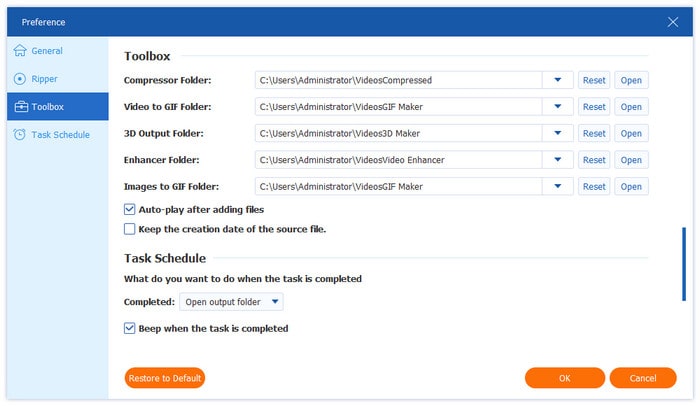
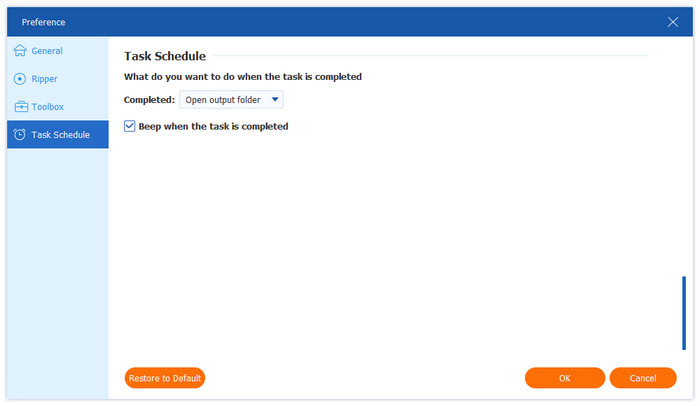
• Programma delle attività: IL Pianificazione delle attività La scheda offre diverse opzioni su cosa si desidera fare al termine dell'attività: aprire la cartella di output, spegnere il computer, metterlo in modalità sospensione, uscire dal programma o non fare nulla. È inoltre possibile scegliere se emettere un segnale acustico al termine dell'attività.
Parte 2. Copia Blu-ray
Passaggio 1. Carica i file Blu-ray
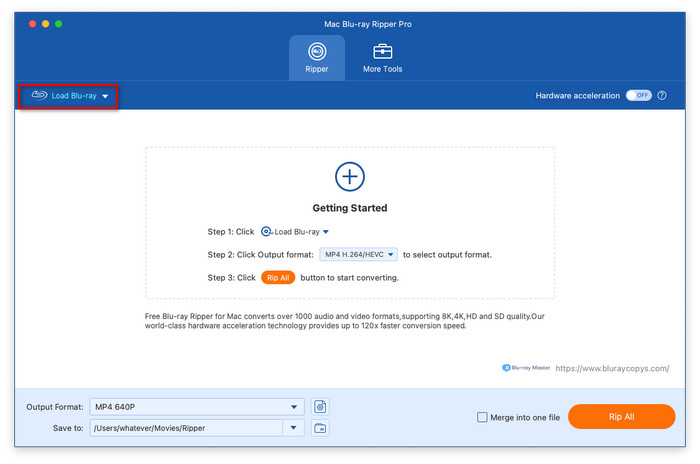
Clicca il Carica Blu-ray per aprire l'elenco a discesa, quindi selezionare tra Carica disco Blu-ray, Carica ISO Blu-ray, Carica cartella Blu-ray, Carica disco AVCHD o Carica cartella AVCHD. Inoltre, puoi fare clic su + icona per caricare i file Blu-ray che vuoi copiare.
Nota: Se si tratta di un disco Blu-ray, ricordatevi di inserirlo nel PC.

Passaggio 2. Seleziona i titoli
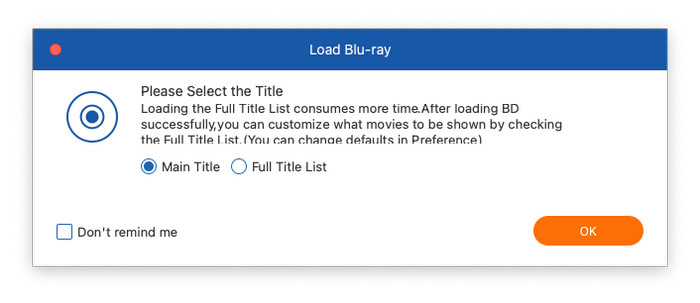
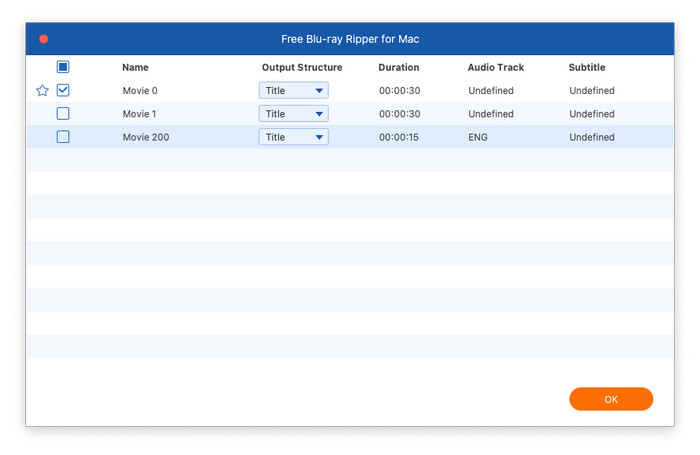
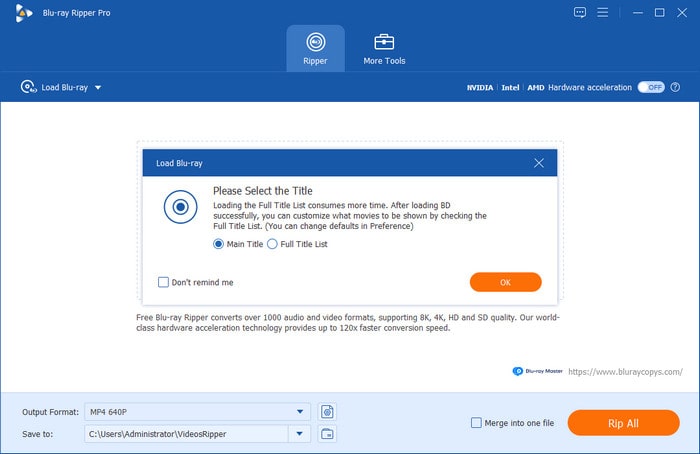
Successivamente, verrà visualizzata una finestra pop-up sui titoli principali dei file Blu-ray, in cui è possibile scegliere di visualizzare il titolo principale o l'elenco completo dei titoli, quindi fare clic su OK.
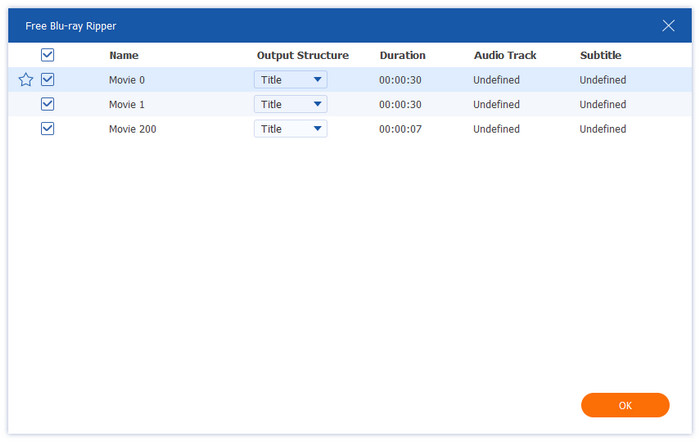
Oppure clicca su Elenco completo dei film per selezionare i titoli che desideri aggiungere, quindi fai clic su OK per continuare.
Passaggio 3. Selezionare il formato di output
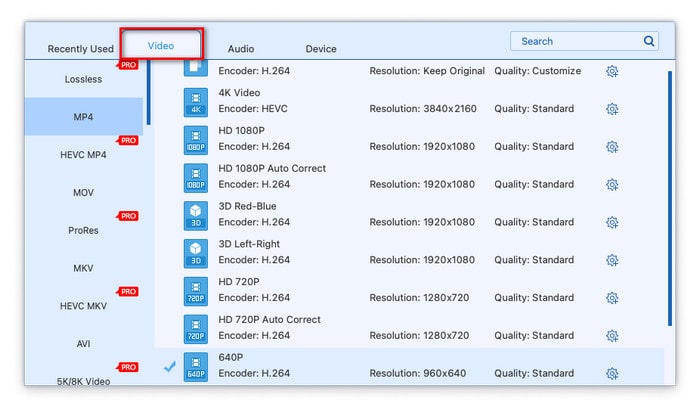
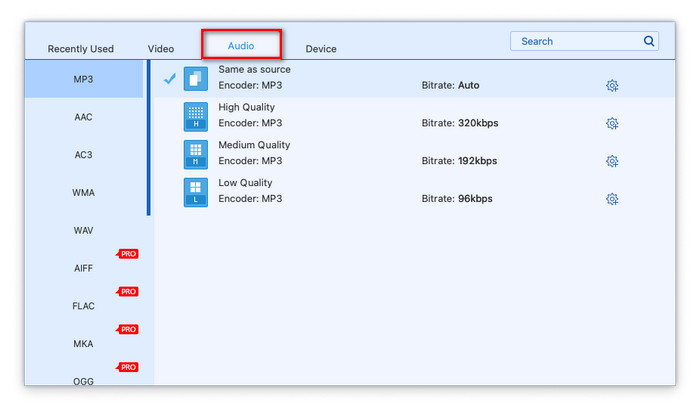
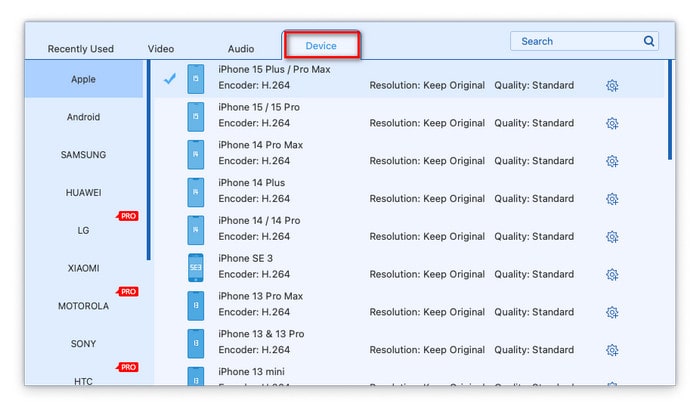
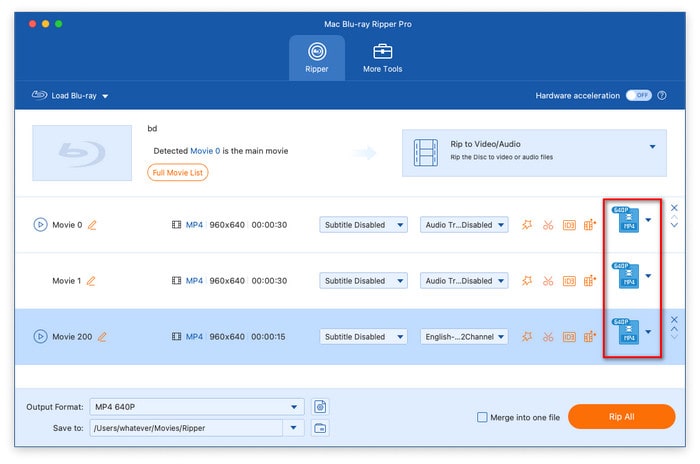
Clicca il Formato di output pulsante nell'angolo in basso a sinistra per scegliere un formato di output adatto. Sono disponibili 3 tipi di formati.
• Formati video: Passare a video scheda, dove è possibile selezionare numerosi formati video, come MP4, MOV, MKV, AVI e M4V. Verranno mostrati il codificatore, la risoluzione e la qualità desiderati.

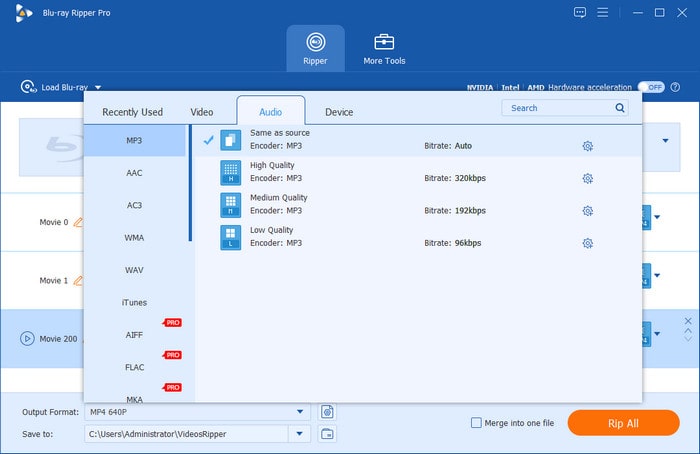
• Formati audio: Clicca il Audio scheda per scegliere il formato audio desiderato, tra cui WAV, WMA, FLAC, AAC, AC3, ecc. Inoltre, puoi vedere l'encoder e il bitrate.
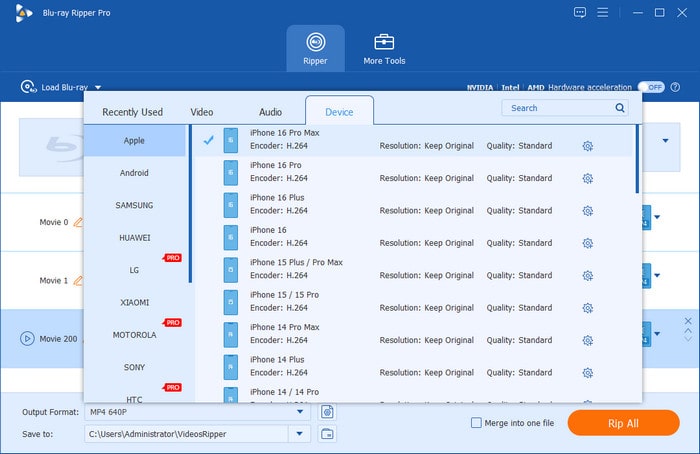
• Formati in base al dispositivo: Passa alla scheda di destra, dove puoi selezionare direttamente il formato compatibile con vari dispositivi, come Samsung, Apple, Sony, Android e così via
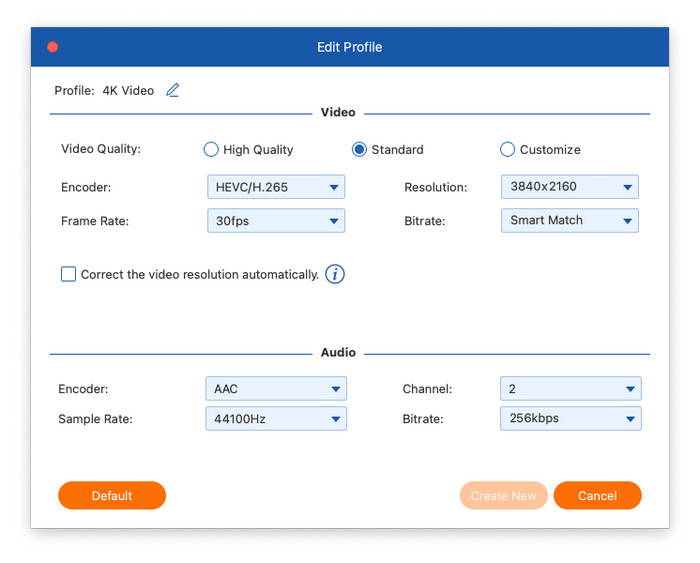
Quindi, fare clic su Impostazioni del formato di output pulsante per accedere alla finestra Modifica profilo.

Qui puoi modificare il profilo video, inclusi qualità video, codificatore, risoluzione, frame rate e bitrate. Inoltre, puoi regolare codificatore audio, canale, frequenza di campionamento e bitrate.

Passaggio 4. Copiare il Blu-ray
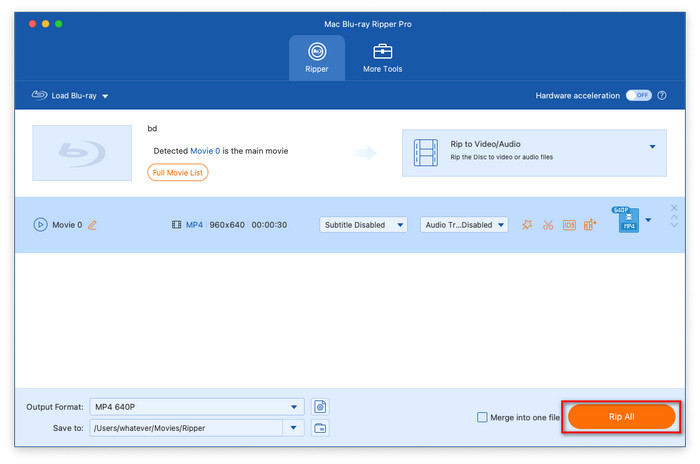
Dopo aver completato i passaggi precedenti, fare clic su Salvare opzione per scegliere il file di destinazione. Infine, fare clic su Strappa tutto per copiare il tuo Blu-ray. Dopo alcuni secondi, il processo di copia sarà completato. Quindi, fai clic sul pulsante Apri cartella di output pulsante per trovare il file copiato.

Parte 3. Modifica video Blu-ray
Free Blu-ray Ripper offre una varietà di strumenti di editing per modificare i video Blu-ray prima di convertirli in formati digitali.
Taglia video
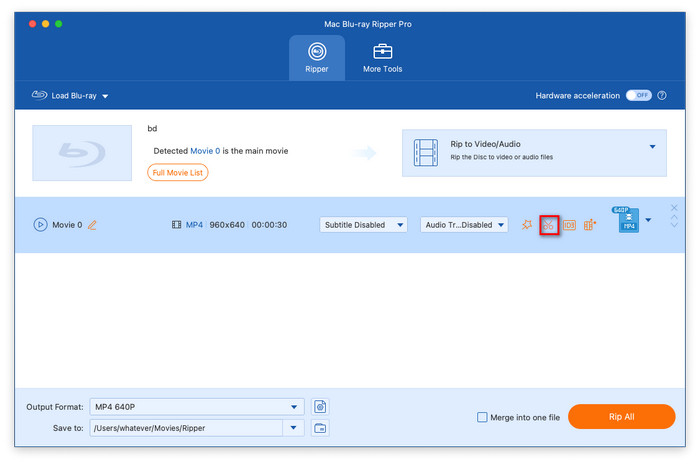
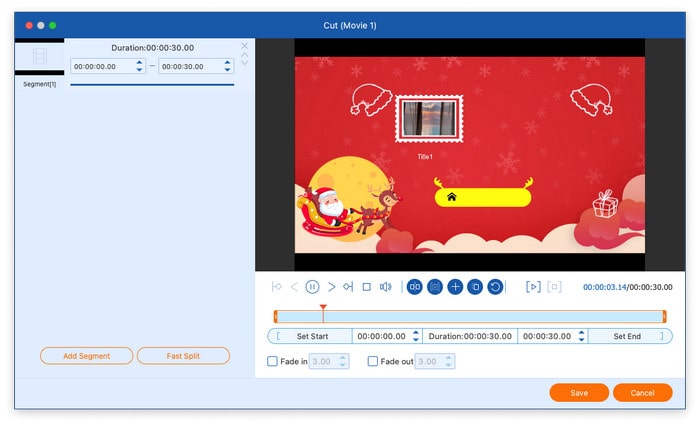
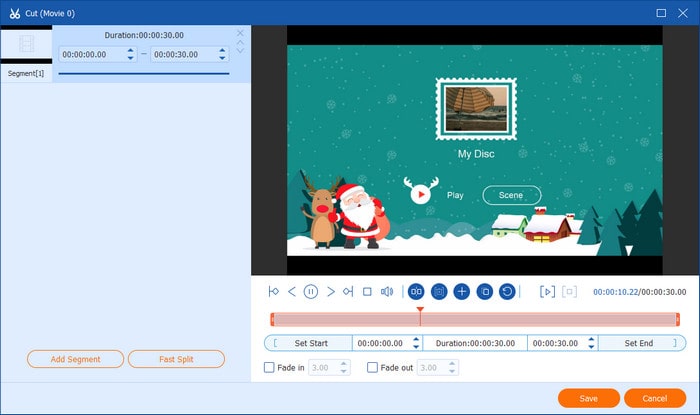
Fare clic sull'icona delle forbici per utilizzare gli strumenti di taglio. Consente di tagliare il video in più segmenti facendo clic sull'icona Aggiungi segmento pulsante. Puoi anche fare clic su Divisione veloce pulsante per tagliare uniformemente un file video in più segmenti impostando il tempo medio o il numero di file.
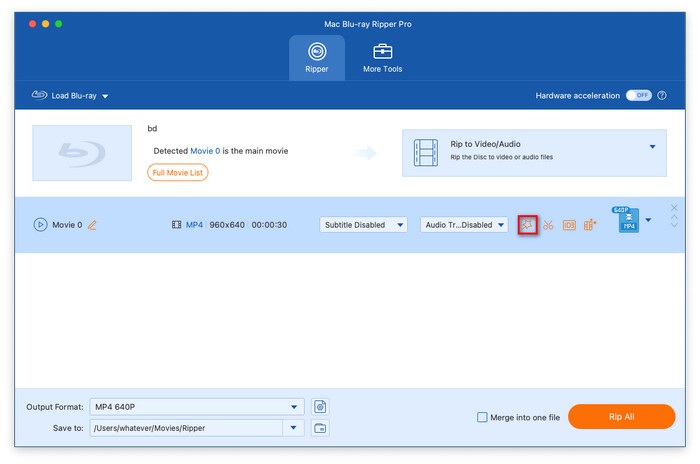
Migliora video
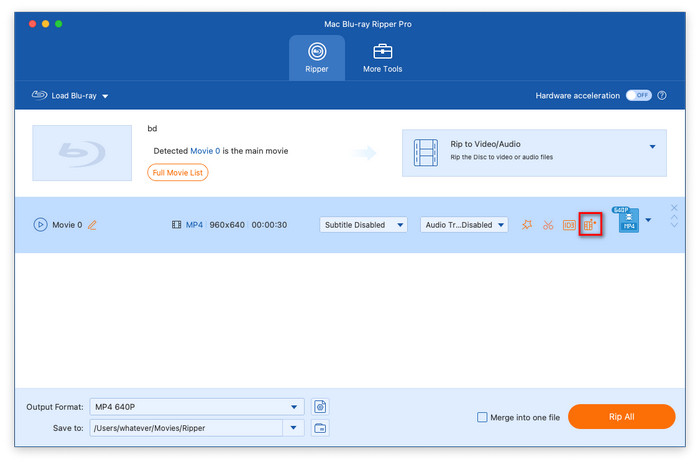
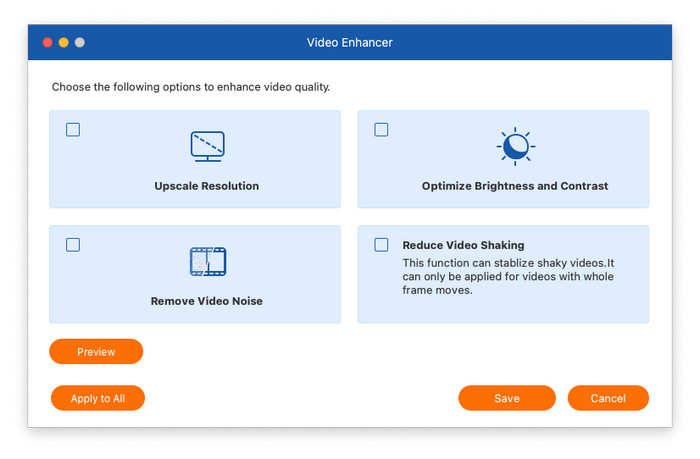
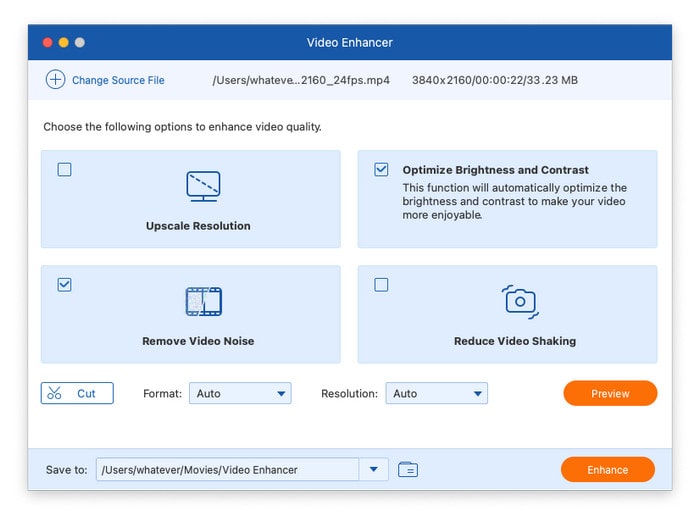
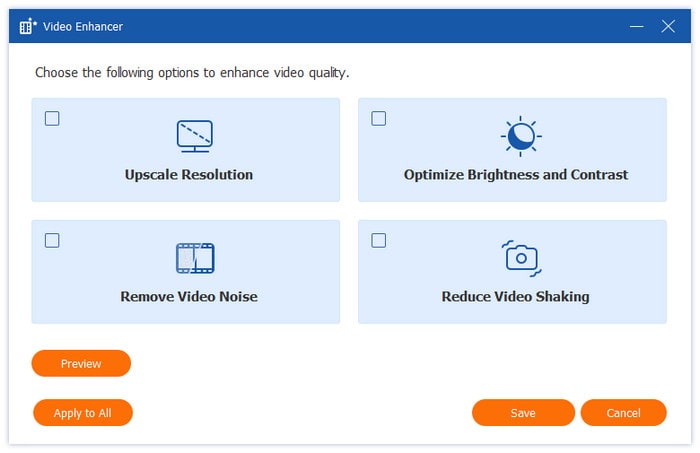
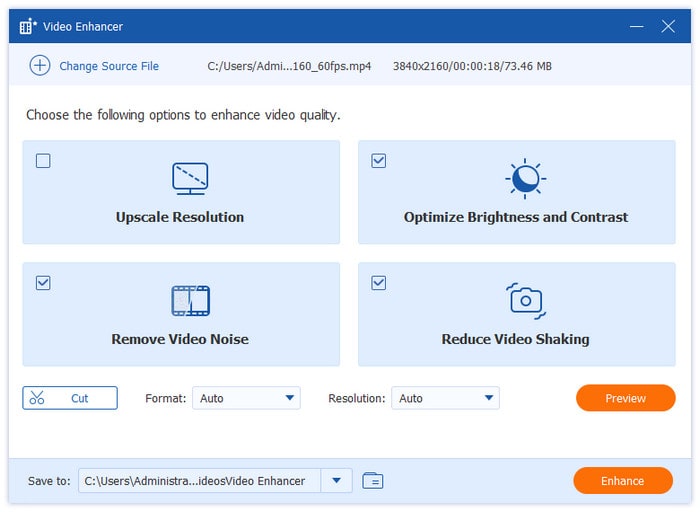
Clicca sul pulsante "Migliora Video" per aprire il video enhancer. Offre quattro opzioni per migliorare gli effetti video: "Migliora Risoluzione", "Ottimizza Luminosità e Contrasto", "Rimuovi Rumore Video" e "Riduci Tremolio Video". Dopo aver scelto le opzioni in base alle tue esigenze, puoi visualizzare in anteprima gli effetti cliccando su Anteprima pulsante.
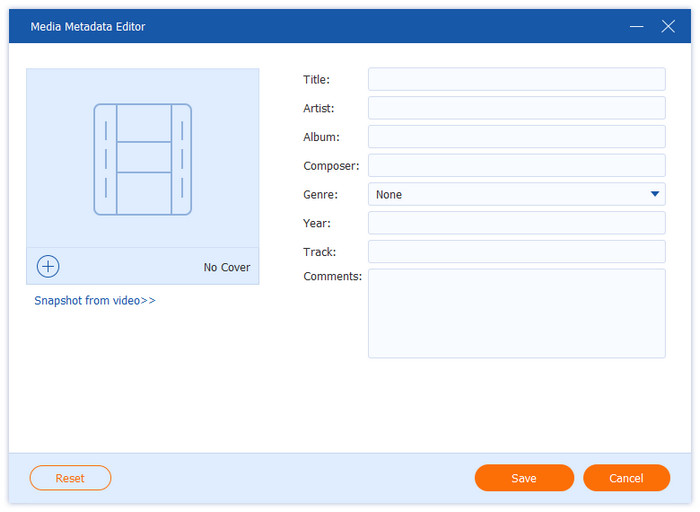
Modifica metadati multimediali
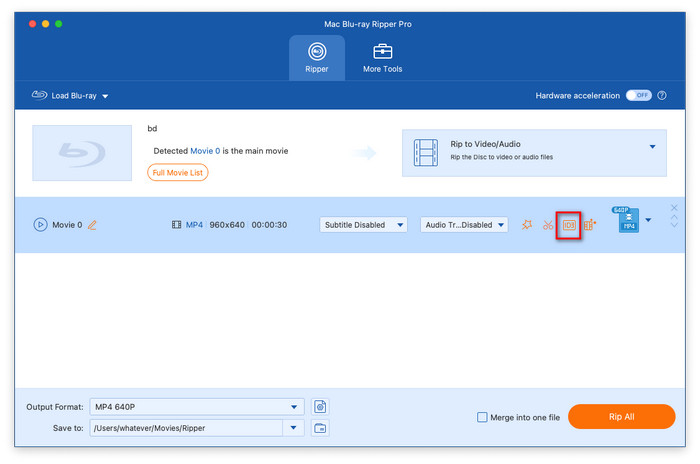
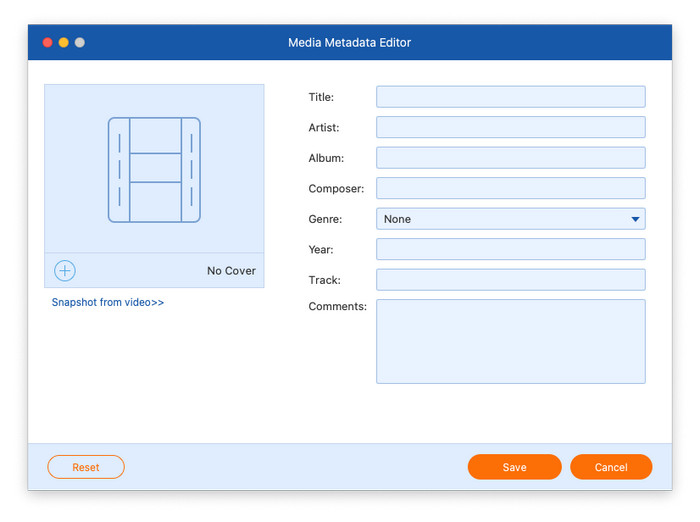
Clicca il Modifica metadati multimediali pulsante per accedere all'editor dei metadati. Qui puoi aggiungere la miniatura del video e modificare vari dettagli, tra cui titolo, artista, album, compositore, genere, anno, traccia e commenti.
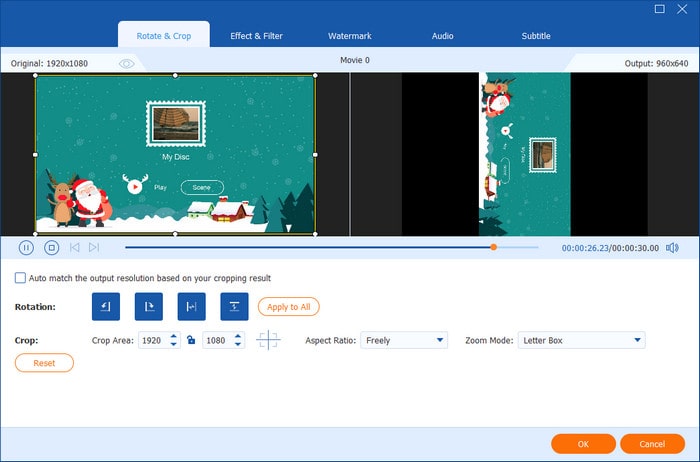
Ruota e ritaglia video
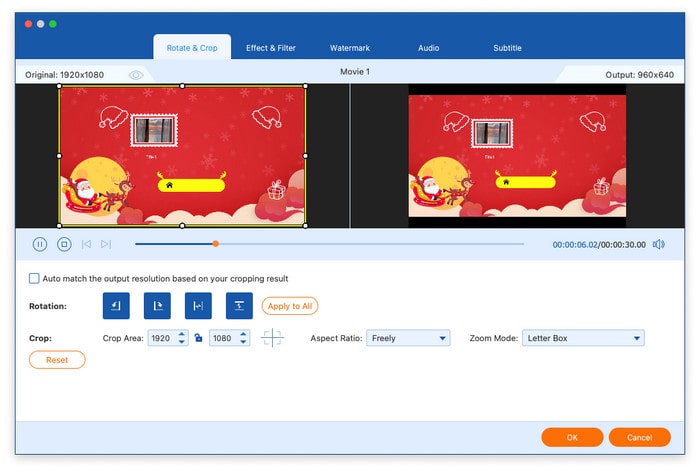
Seleziona il Ruota e ritaglia dopo aver cliccato sul pulsante Modifica. I video possono essere capovolti verticalmente o orizzontalmente ruotandoli di 90, 180 o 270 gradi. Inoltre, è possibile ritagliare il video trascinando direttamente il mouse o selezionando l'area di ritaglio. È inoltre possibile modificare la modalità di zoom e le proporzioni.
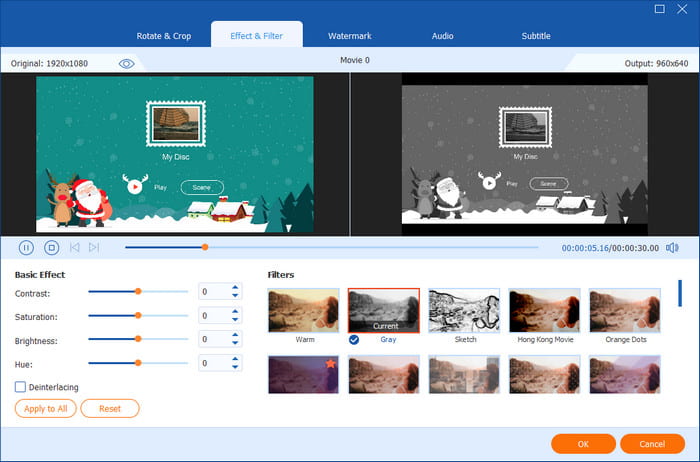
Aggiungi effetto e filtro
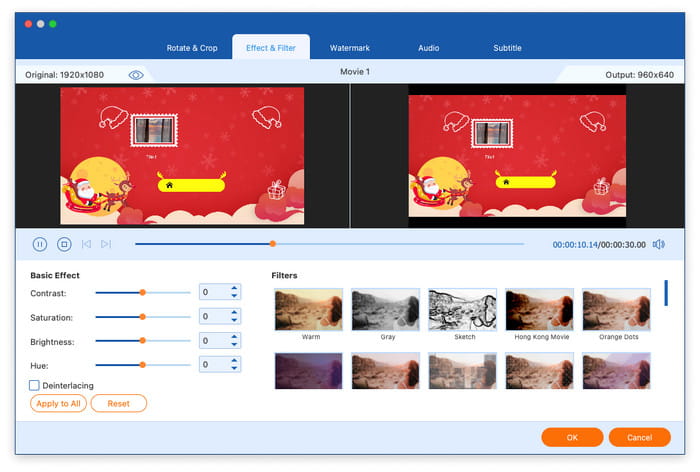
Vai a Effetto e filtro scheda dopo aver cliccato sul pulsante Modifica. Successivamente, regola contrasto, saturazione, luminosità e tonalità nella sezione a sinistra e seleziona il filtro nella sezione a destra.
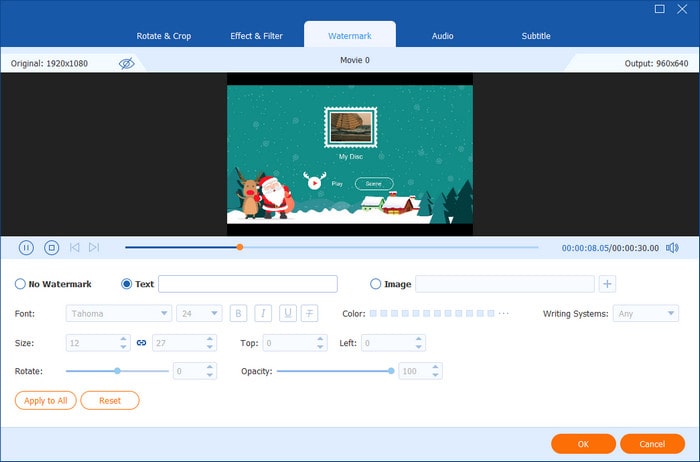
Aggiungi una filigrana
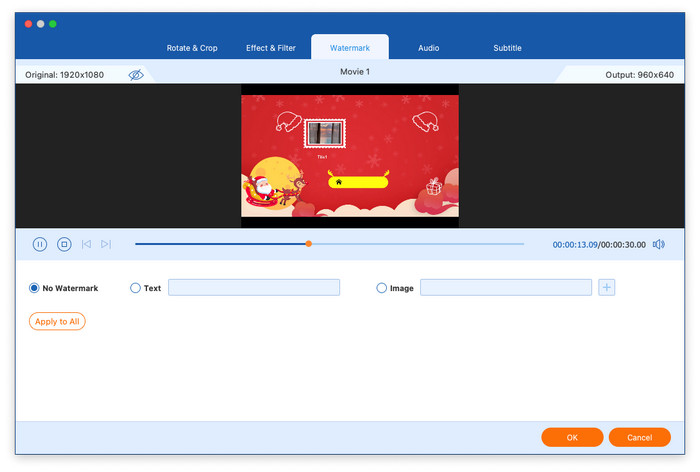
Fare clic sul pulsante Modifica, quindi passare a Filigrana scheda. Successivamente, puoi aggiungere un testo o un'immagine come filigrana al tuo video cliccando sul cerchio anteriore di Testo o Immagine. Inoltre, puoi modificare le dimensioni, il colore, l'opacità e la posizione della filigrana.
Modifica audio
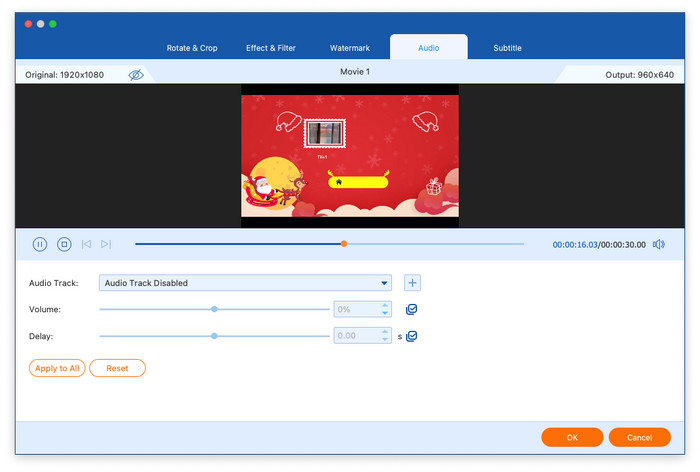
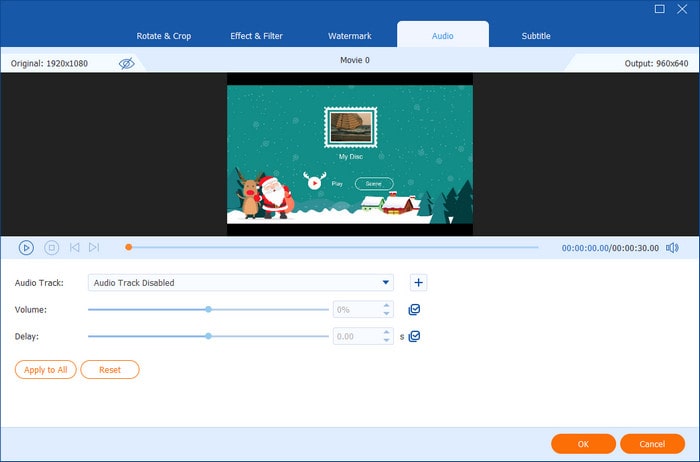
Allo stesso modo, fai clic sul pulsante Modifica per andare alla scheda Audio, dove puoi aggiungere una traccia audio, regolare il volume e cambiare il tempo di ritardo.
Modifica sottotitoli
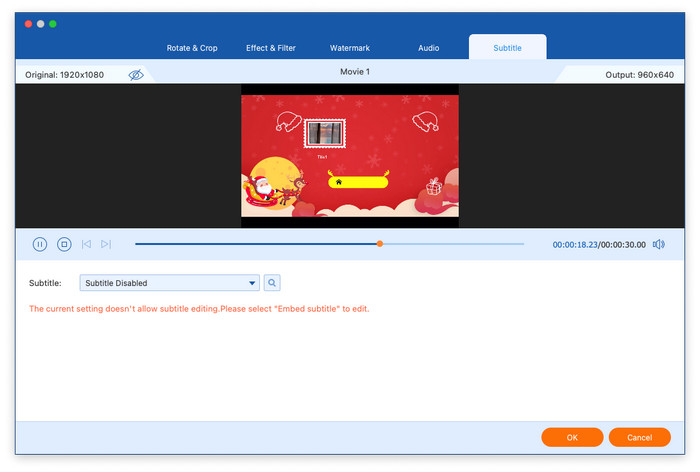
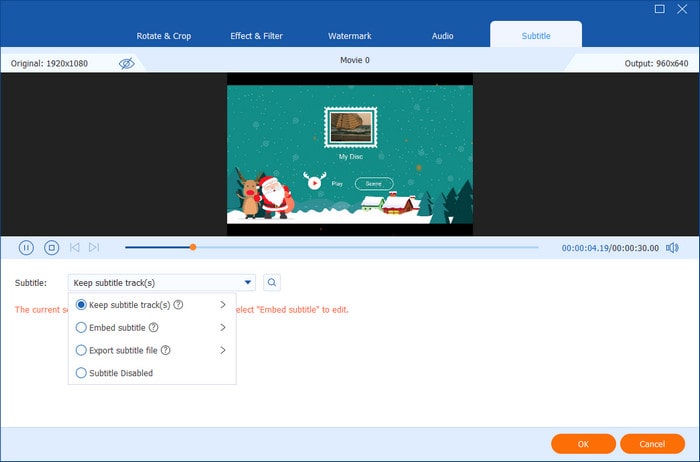
Scegli la scheda finale, Sottotitolo, per modificare le impostazioni dei sottotitoli. Sono disponibili quattro opzioni per i sottotitoli: esportare il file dei sottotitoli, mantenere le tracce dei sottotitoli, incorporare i sottotitoli o disattivare i sottotitoli. Seleziona l'opzione più adatta alle tue esigenze.
Parte 4. Più strumenti
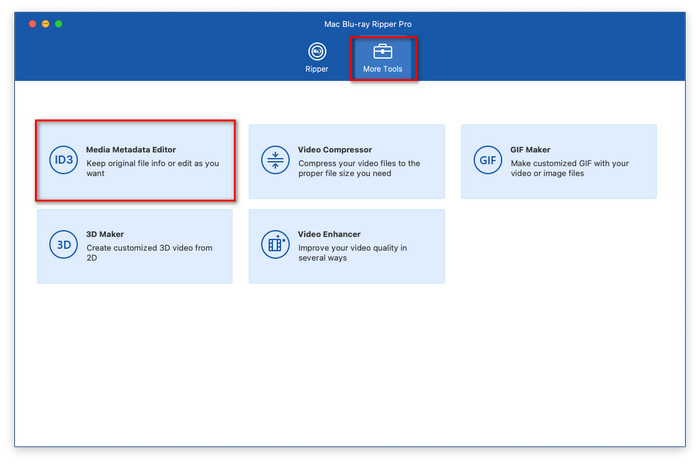
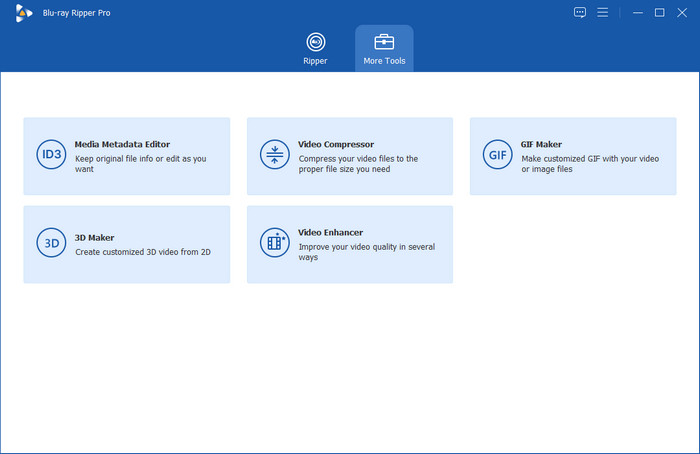
Clicca il Più strumenti pulsante nell'interfaccia principale per accedere alle funzionalità aggiuntive, tra cui Media Metadata Editor, Video Compressor, GIF Maker, 3D Maker e Video Enhancer.
Editor dei metadati multimediali
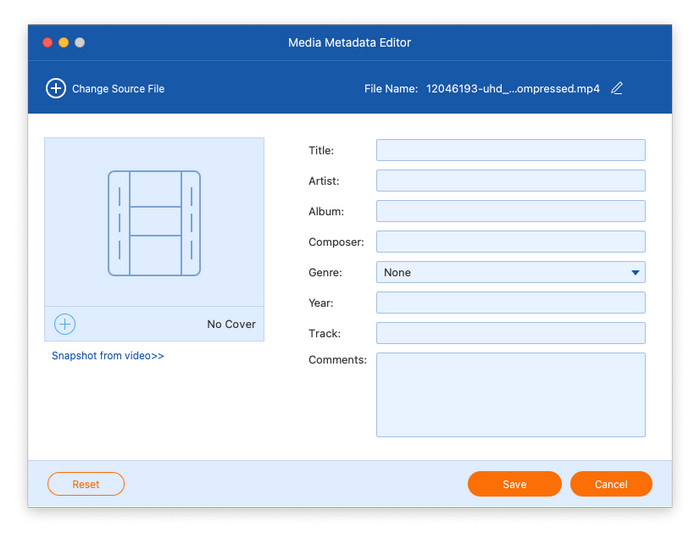
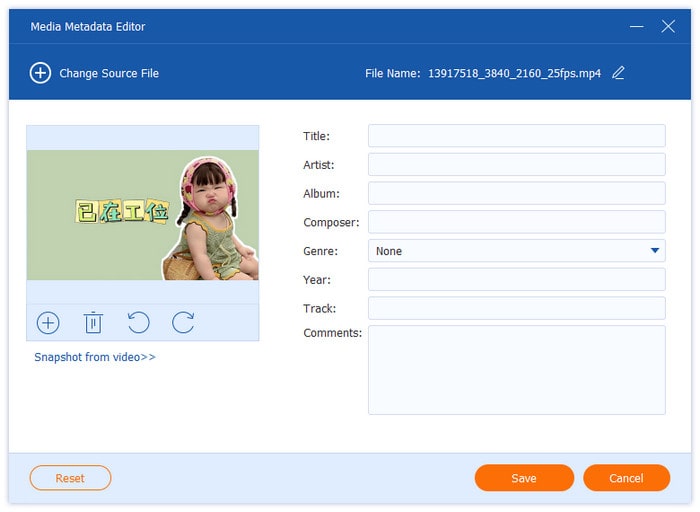
Passo 1: Apri il Editor dei metadati multimedialie aggiungi il file video che desideri modificare.
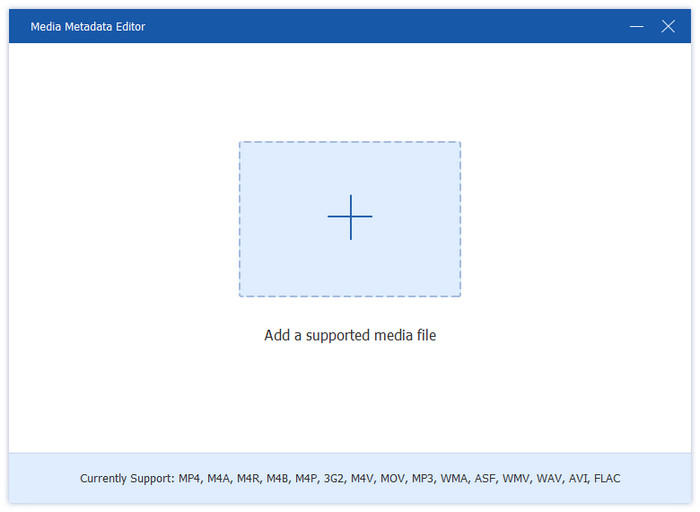
Passo 2: Dopo il caricamento, puoi modificare varie informazioni sui metadati, tra cui l'immagine di copertina, il titolo, l'artista, le informazioni sull'album, il compositore, il genere, l'anno, la traccia e qualsiasi altro commento.
Compressore video
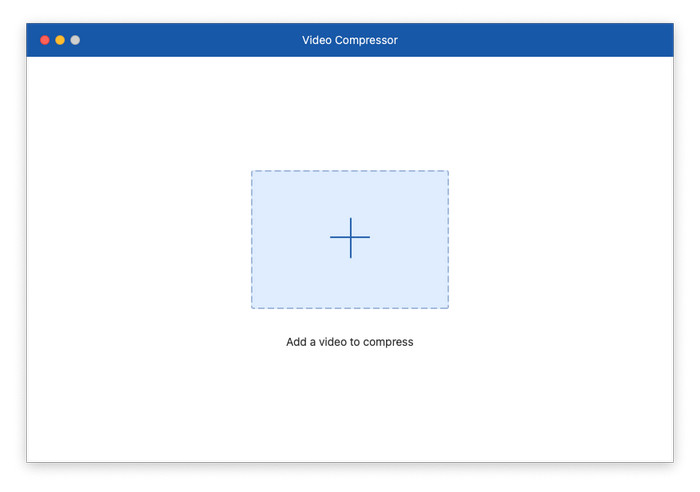
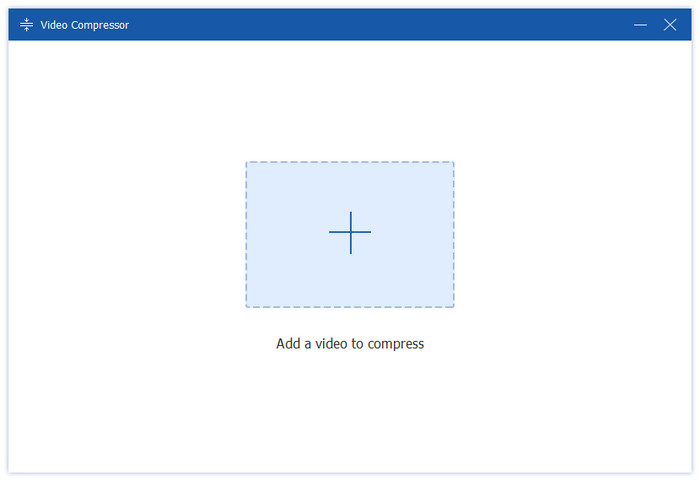
Passo 1: Apri il Compressore videoe aggiungi un video che deve essere compresso.
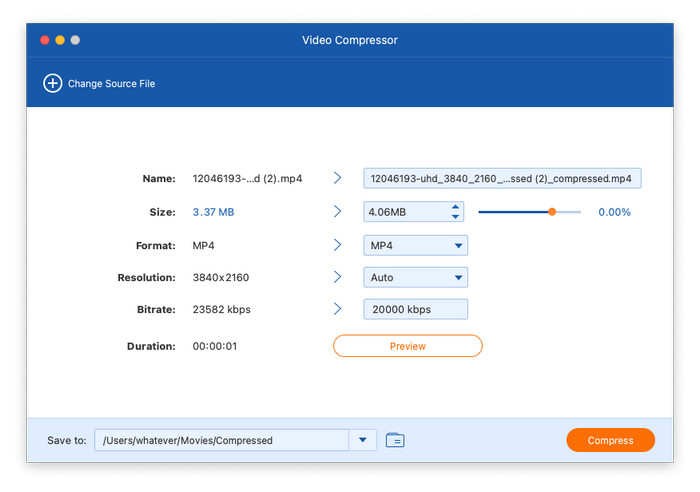
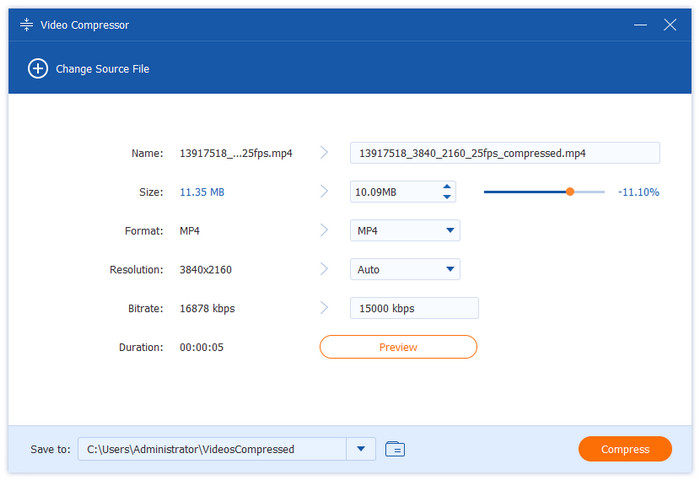
Passo 2: Scegli la dimensione, il formato, la risoluzione e il bitrate per il video compresso. Supporta anche la possibilità di rinominare il file di output. Quindi, fai clic su Comprimere pulsante per avviare il processo di compressione.
Creatore di GIF
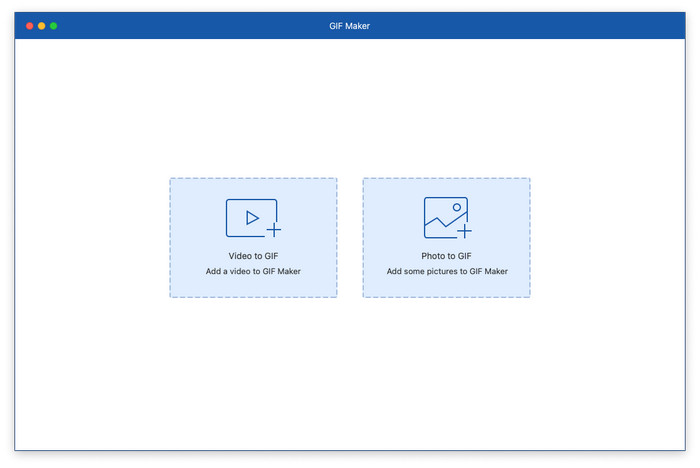
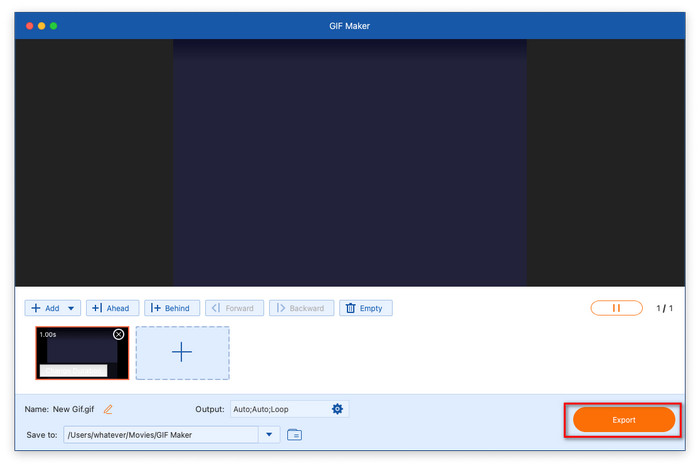
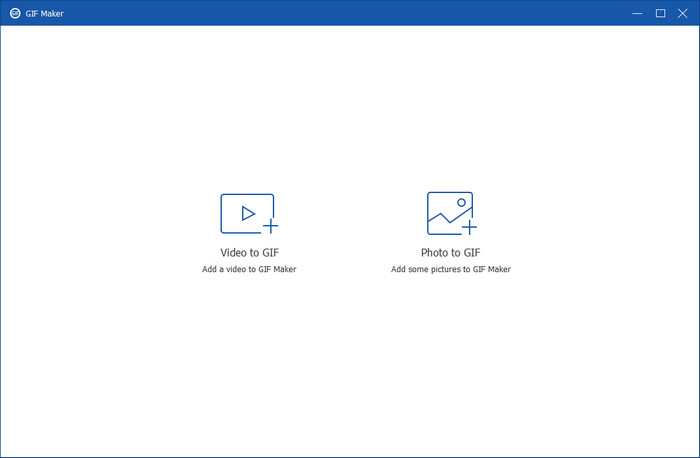
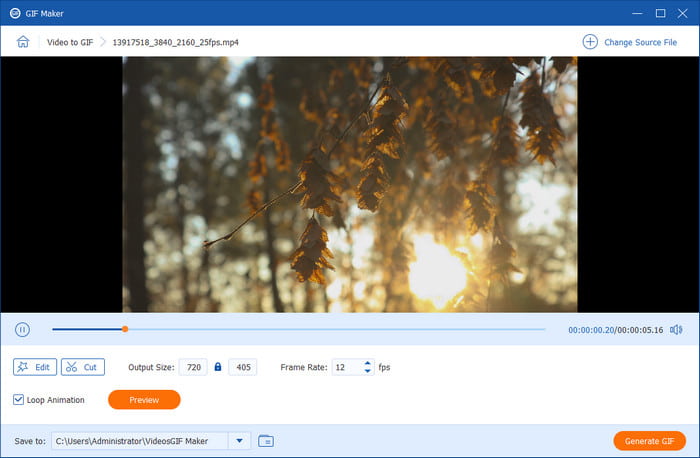
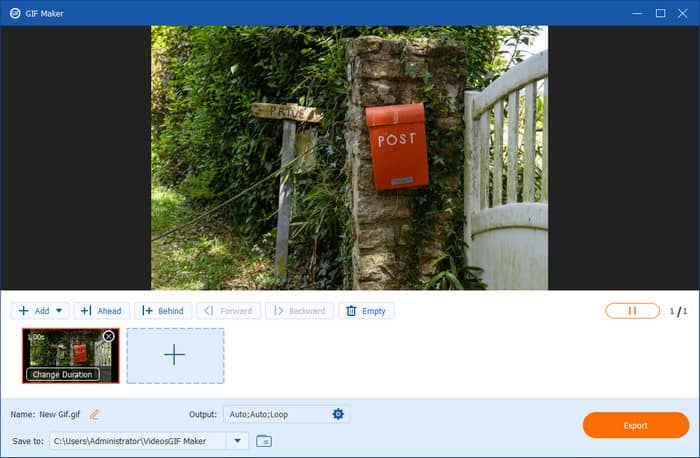
Passo 1: Selezionare Creatore di GIF nella Casella degli strumenti e fai clic sull'opzione Video in GIF o Foto in GIF per caricare un file video o fotografico.
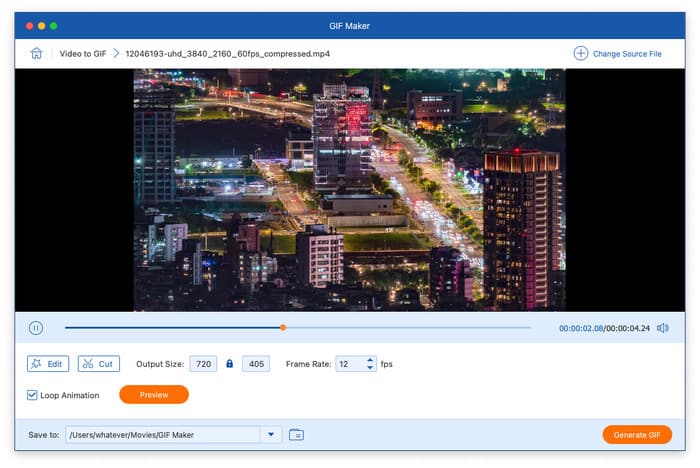
Passo 2: Trasforma il video in GIF: Puoi modificare il video cliccando sul pulsante Modifica, modificando contrasto, saturazione, luminosità, tonalità e aggiungendo un filtro. E clicca su Taglio per tagliare il video. Puoi anche impostare la dimensione di output, il frame rate e l'animazione in loop. Infine, clicca sul pulsante Genera GIF per completare il processo.
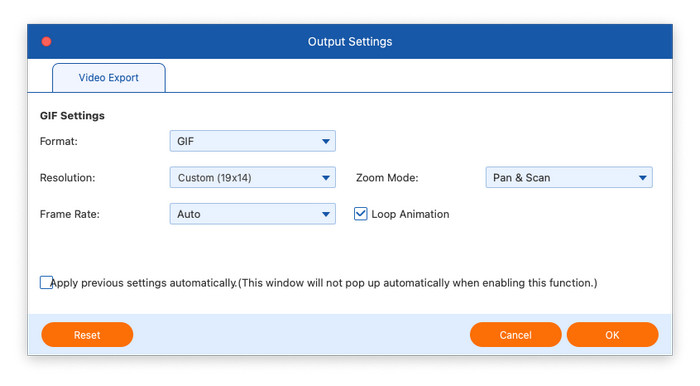
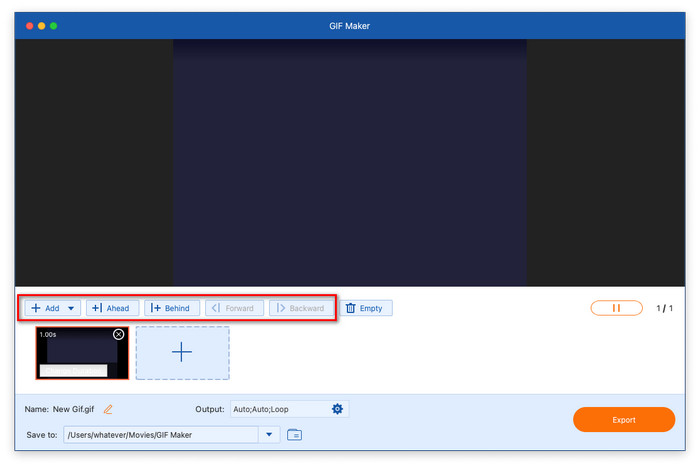
Passaggio 3: Trasforma la foto in GIF: Dopo aver caricato una foto, modifica la risoluzione, la frequenza dei fotogrammi e la modalità Zoom, se necessario. Quindi, fai clic su Esportare pulsante per creare una GIF.
Creatore 3D
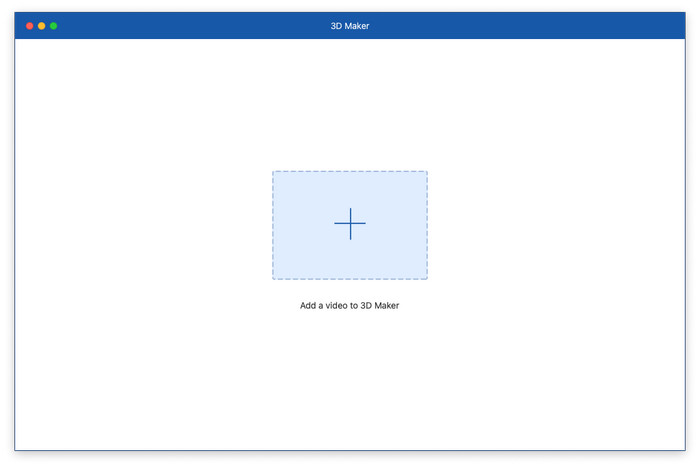
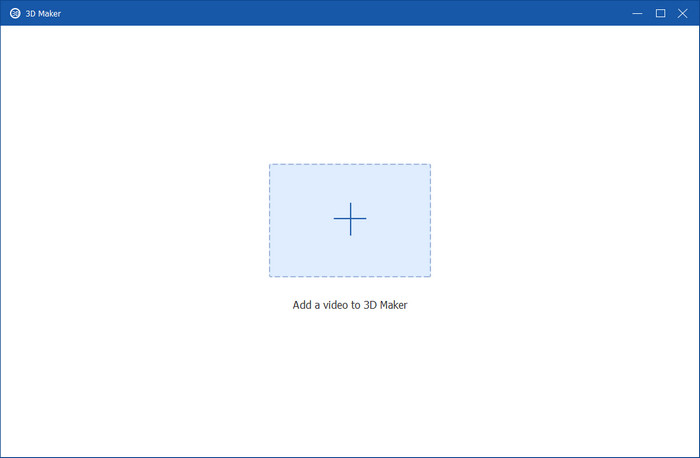
Passo 1: Clicca il Creatore 3De aggiungi un file video a 3D Maker.
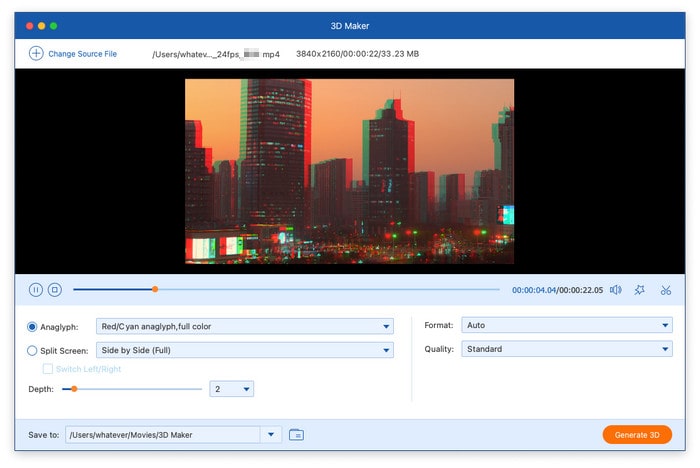
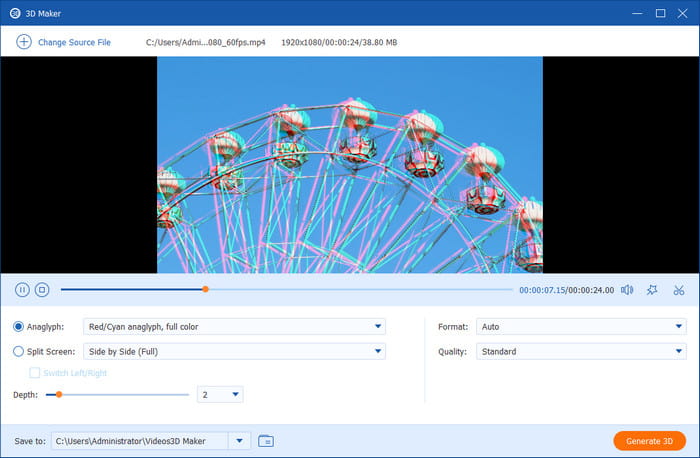
Passo 2: Dopo aver caricato il file, puoi utilizzare la funzione schermo diviso o selezionare un anaglifo dai modelli preimpostati. Infine, seleziona il formato e la qualità di output preferiti, quindi clicca su Genera 3D per produrre il tuo video 3D personalizzato.
Miglioratore video
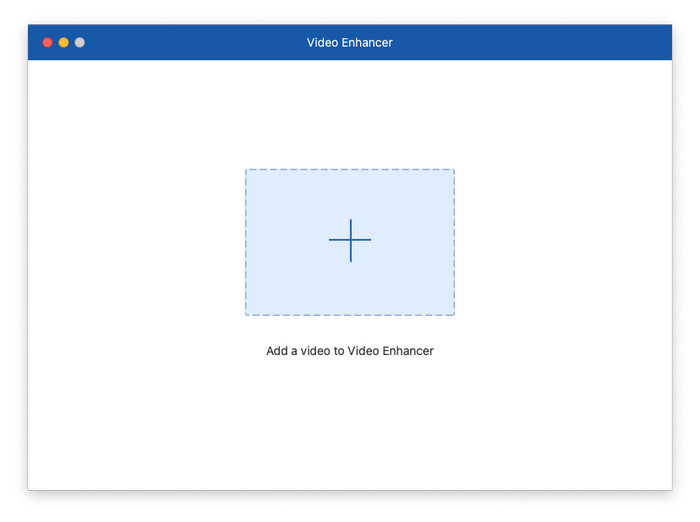
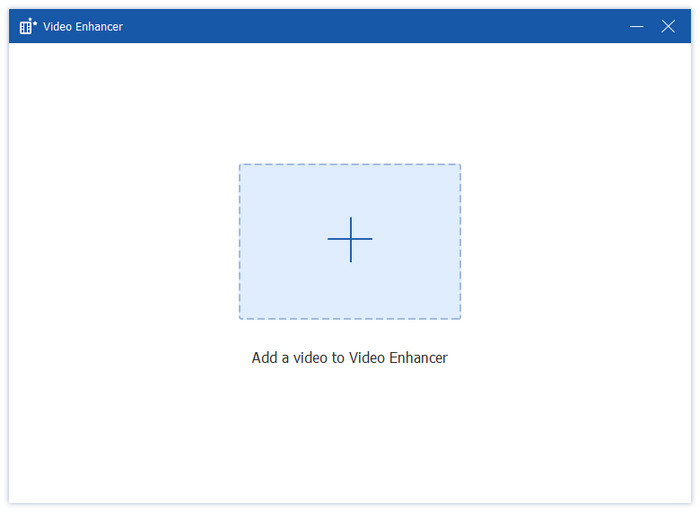
Passo 1: Apri il Miglioratore videoe aggiungi un file video che deve essere migliorato.
Passo 2: Sono disponibili 4 opzioni per migliorare la qualità video: Aumenta risoluzione, Ottimizza luminosità e contrasto, Rimuovi rumore video e Riduci tremolio video. Puoi selezionarne alcune per migliorare la qualità video. Supporta anche il taglio del video e la selezione del formato di output e della risoluzione. Dopodiché, clicca su Migliorare pulsante per avviare il processo di miglioramento.


 Lettore Blu-ray
 Ripper Blu-ray
 Copia Blu-ray Platino
 Creatore di DVD