Parte 1. Preparazione
Installazione
Visita il sito web ufficiale per scaricare Free DVD Ripper per Mac, quindi installalo sul tuo Mac seguendo la guida passo passo fornita sullo schermo. Dopodiché, apri il software.
Inserimento DVD
Se la versione del tuo Mac è precedente al 2012, ha un'unità DVD integrata. Pertanto, ti basterà inserire il disco DVD nell'unità.
Se il tuo Mac non ha un'unità integrata, dovresti procurarti un'unità DVD USB compatibile, come l'Apple USB SuperDrive o una di terze parti. Inserisci quindi il disco DVD nell'unità e collega l'unità esterna al tuo Mac.
Impostazioni delle preferenze
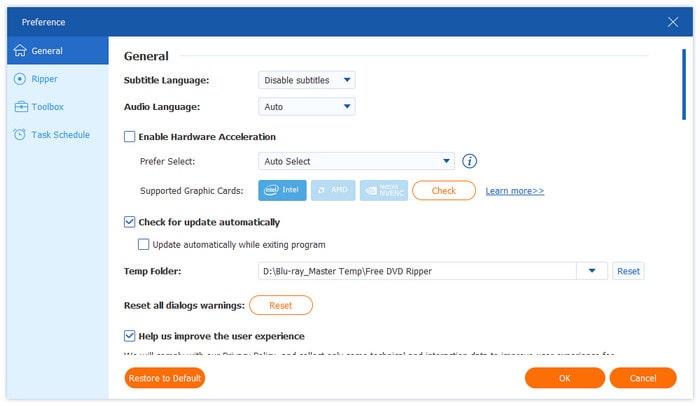
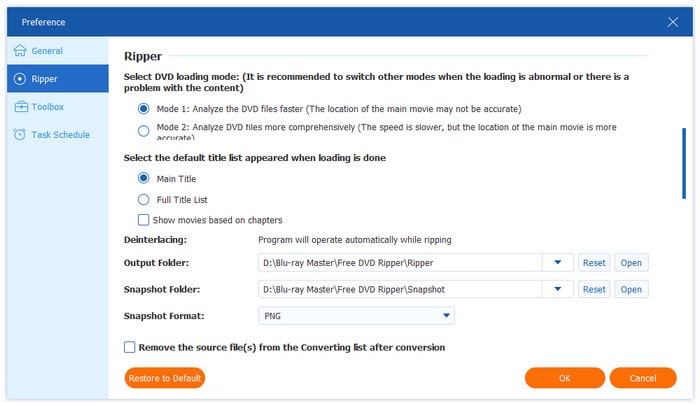
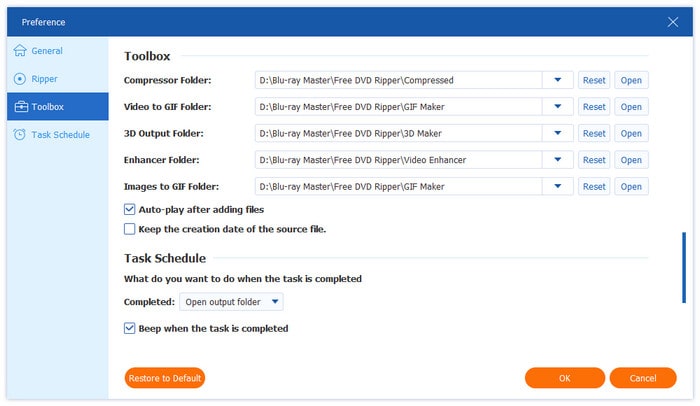
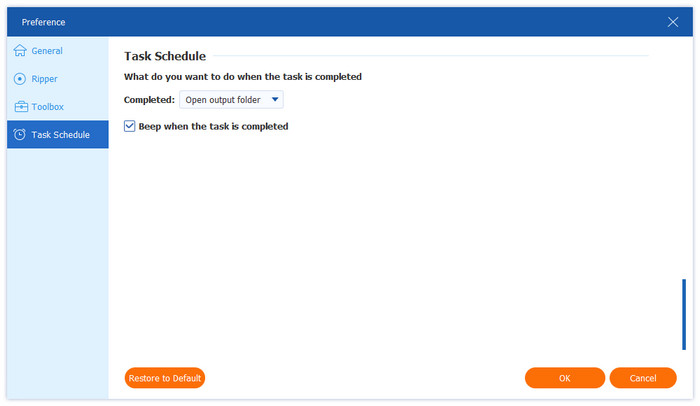
Per regolare le impostazioni delle preferenze, fare clic su Ripper DVD gratuito per Mac pulsante situato nell'angolo in alto a sinistra e selezionare PreferenzeVerrà visualizzato un pannello di configurazione contenente quattro schede distinte: Generale, Ripper, Toolbox e Pianificazione attività.
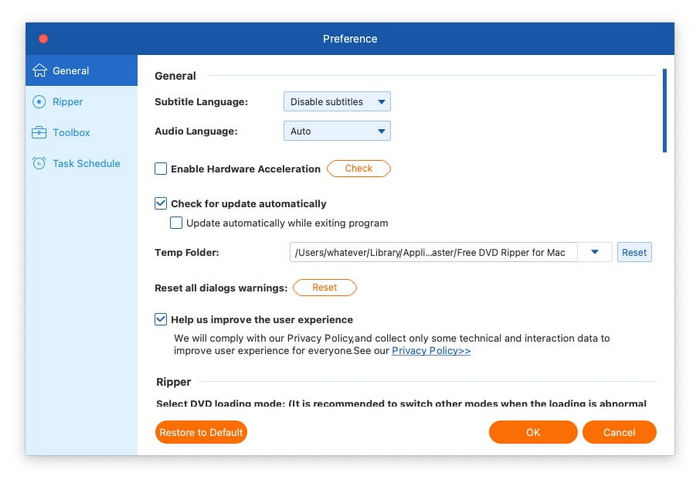
• Generale: La scheda Generale contiene le configurazioni di base del programma. Qui puoi selezionare le lingue preferite per sottotitoli e audio, attivare l'accelerazione hardware per migliorare le prestazioni e impostare gli aggiornamenti software automatici. Inoltre, questa sezione consente di selezionare la cartella temporanea e di ripristinare tutti gli avvisi di dialogo.
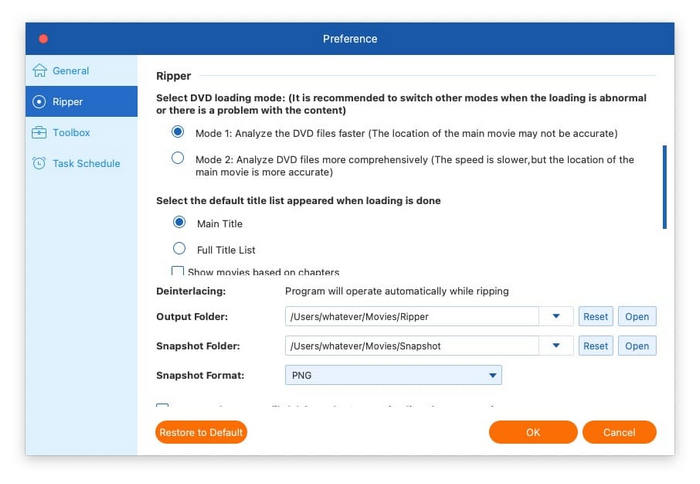
• Squartatore: Nella scheda Ripper, è possibile scegliere tra diverse modalità di caricamento dei DVD, impostare un formato di visualizzazione predefinito per l'elenco dei titoli e configurare la cartella di output per i file convertiti e gli snapshot. Questa sezione consente inoltre di regolare le impostazioni dei sottotitoli e dell'audio, abilitare l'eliminazione automatica dei file sorgente dopo la conversione e impostare l'unità per l'espulsione dei dischi al termine del ripping.
• Cassetta degli attrezzi: La scheda Toolbox offre opzioni di personalizzazione per diverse funzioni di utilità. È possibile definire cartelle di output separate per diversi strumenti, tra cui la cartella del compressore, la cartella dei video in GIF, la cartella dell'output 3D, la cartella dell'enhancer e la cartella delle immagini in GIF. Altre opzioni disponibili includono l'abilitazione della riproduzione automatica dei file importati e la conservazione delle date di creazione originali dei file sorgente.
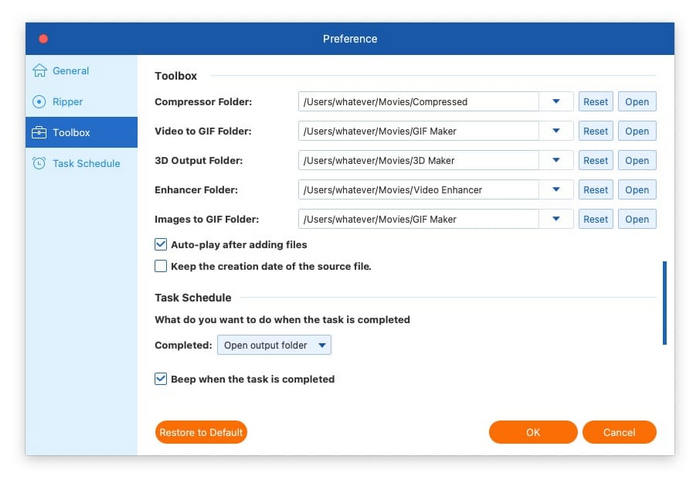
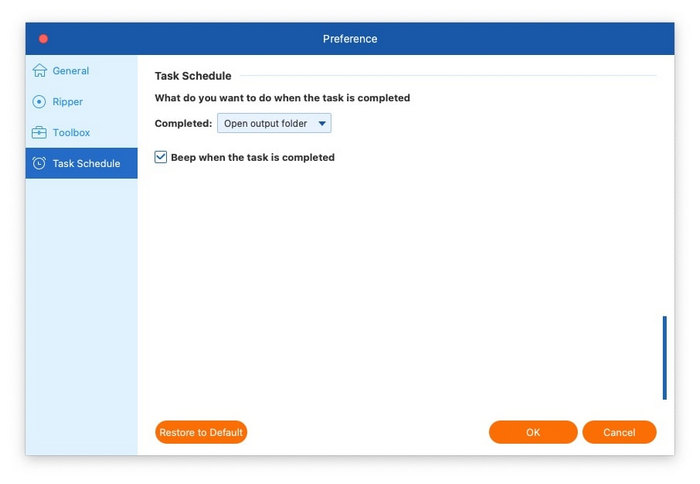
• Programma delle attività: L'ultima scheda fornisce diverse opzioni su cosa si desidera fare al termine dell'attività, tra cui se emettere un segnale acustico al termine dell'attività, aprire la cartella di output, spegnere il computer, metterlo in modalità sospensione, uscire dal programma o non fare nulla.
Parte 2. Copia DVD
Passo 1. Carica file DVD
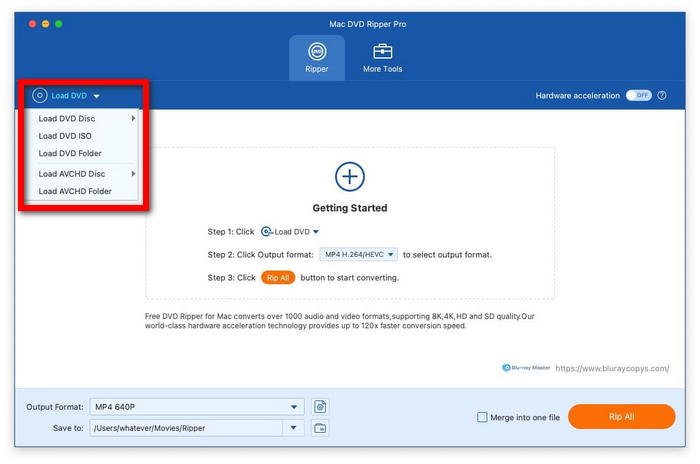
Per iniziare, fare clic su Carica il DVD Menu a discesa nell'angolo in alto a sinistra. Vedrai diverse opzioni: Carica disco DVD, Carica ISO DVD, Carica cartella DVD, Carica disco AVCHD e Carica cartella AVCHD. Quindi, seleziona i formati DVD corretti che desideri copiare.
Passo 2. Scegli i titoli
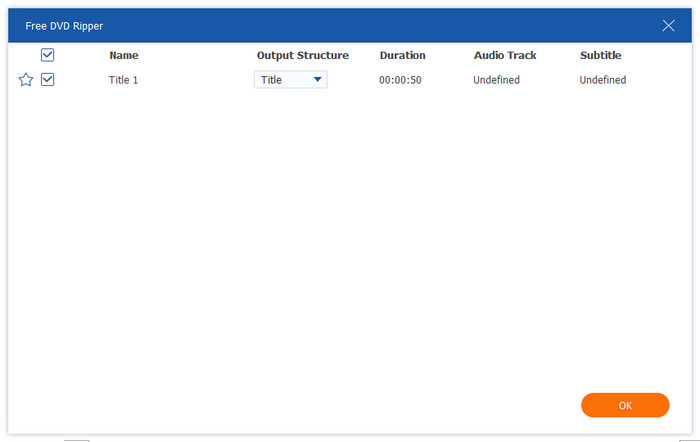
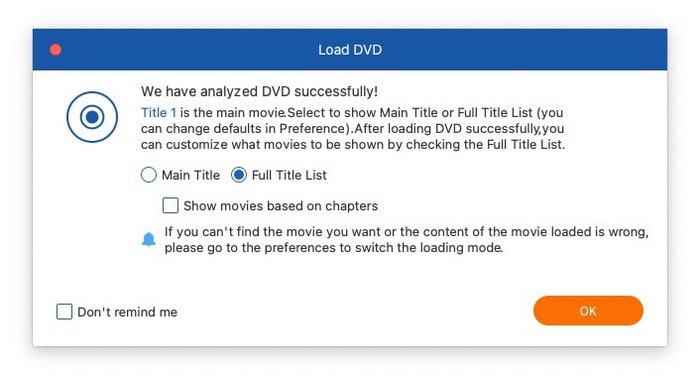
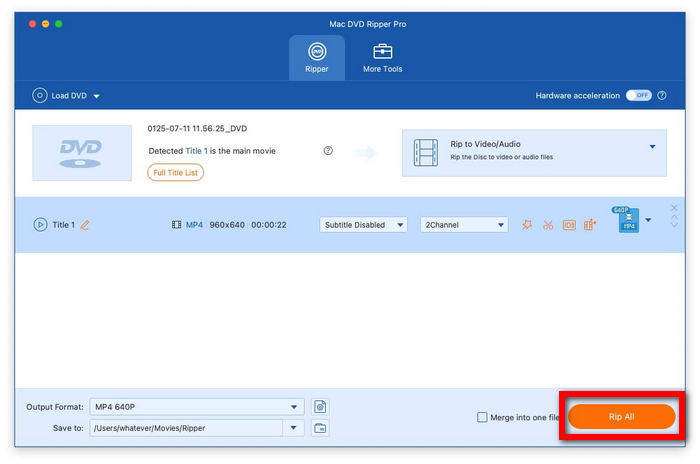
Una volta caricato il DVD, il software eseguirà automaticamente la scansione e rileverà il titolo principale. È possibile scegliere di visualizzare il titolo principale o l'elenco completo dei titoli, quindi fare clic su OK per procedere.
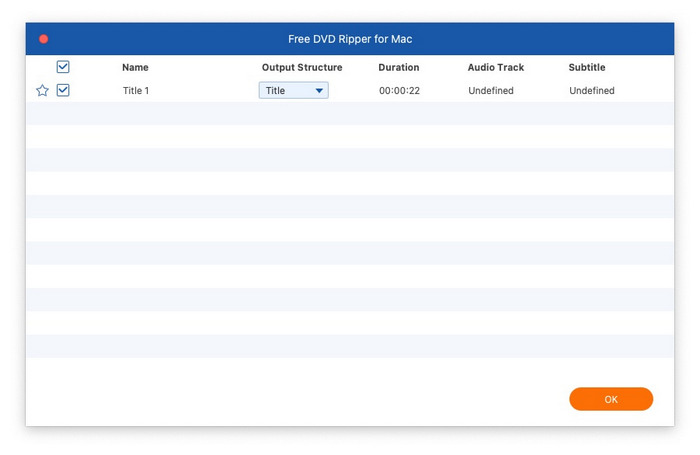
Il programma presenterà quindi un elenco completo di tutti i titoli disponibili. È sufficiente selezionare la casella di controllo accanto a ciascun titolo desiderato e quindi fare clic su OK per confermare.
Passaggio 3. Seleziona il formato di output
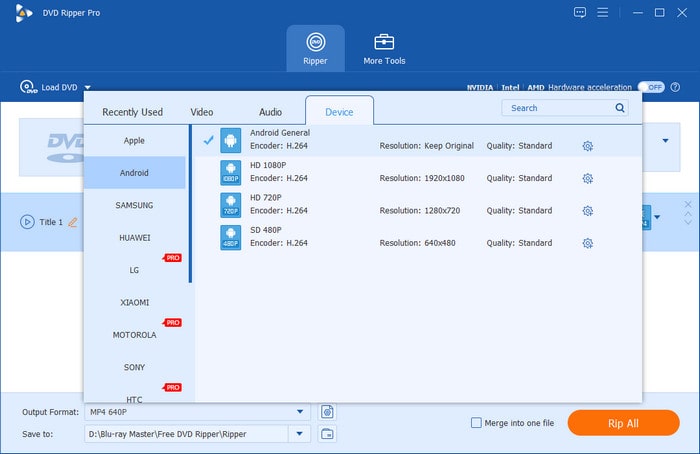
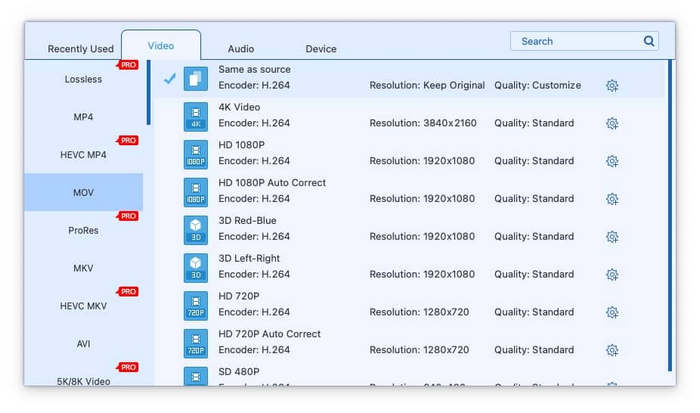
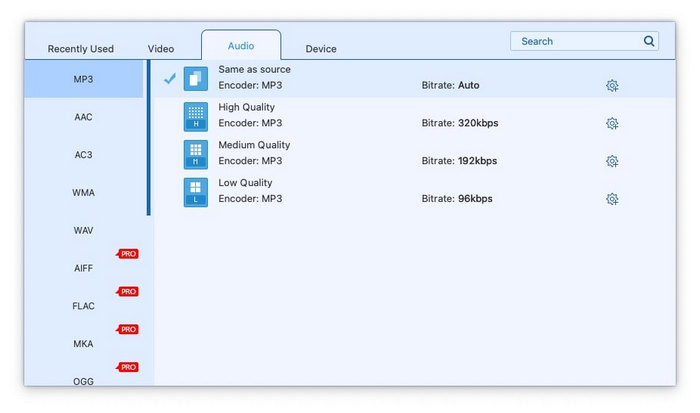
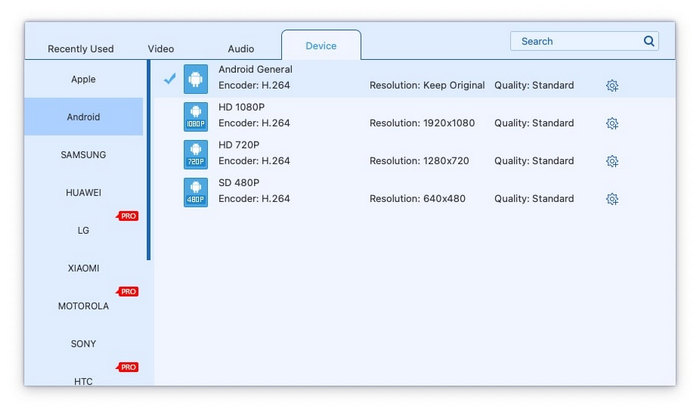
Fare clic sul pulsante "Formato di output" nell'angolo in basso a sinistra per selezionare il formato digitale desiderato. Il software offre tre categorie di opzioni di output:
• Formati video: Passa a video scheda per sfogliare i formati video supportati, come MP4, MOV, MKV, AVI e M4V. Cliccando su un formato, ne vedrai il tipo di codificatore, la risoluzione e la qualità.
• Formati audio: Vai a Audio scheda per scegliere tra vari formati audio, tra cui WAV, WMA, FLAC, AAC e AC3. Questa è l'opzione ideale se devi solo estrarre la colonna sonora dal tuo DVD.
• Formati basati sul dispositivo: Per una riproduzione ottimizzata, vai alla scheda Dispositivo, dove puoi selezionare formati su misura per dispositivi popolari come Samsung, Apple, Sony e Android. Questo garantisce la compatibilità senza regolazioni manuali.
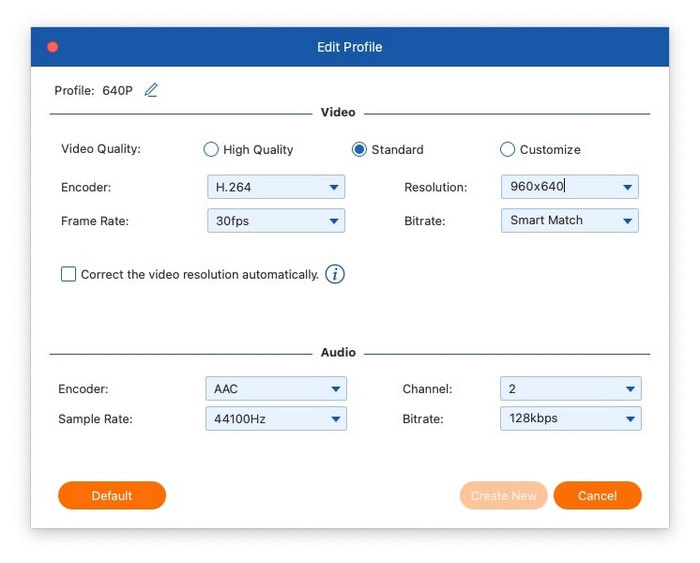
Se si desidera impostare ulteriormente le specifiche del file di output, fare clic su Impostazioni del formato di output dopo aver selezionato il formato preferito, che consente di regolare con precisione vari parametri per l'uscita video e audio.
Per l'output video, è possibile regolare la qualità video, l'encoder, la risoluzione, il frame rate e il bitrate. Per l'output audio, è possibile modificare l'encoder audio, il canale, la frequenza di campionamento e il bitrate.
Passaggio 4. Copia DVD
Basta cliccare su Strappa tutto per iniziare a convertire il tuo DVD. Una volta terminato, puoi accedere ai file convertiti cliccando sul pulsante Apri cartella di output pulsante, dove verranno elencati tutti i contenuti copiati correttamente.
Parte 3. Modifica DVD
Prima di iniziare il processo di ripping, puoi apportare modifiche al contenuto del tuo DVD direttamente dall'interfaccia principale.
Taglia e dividi video
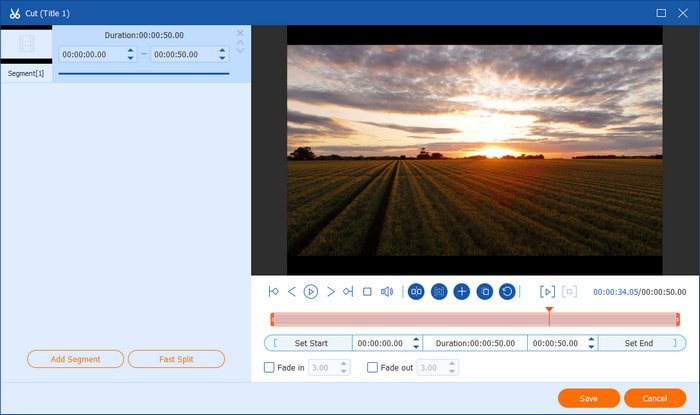
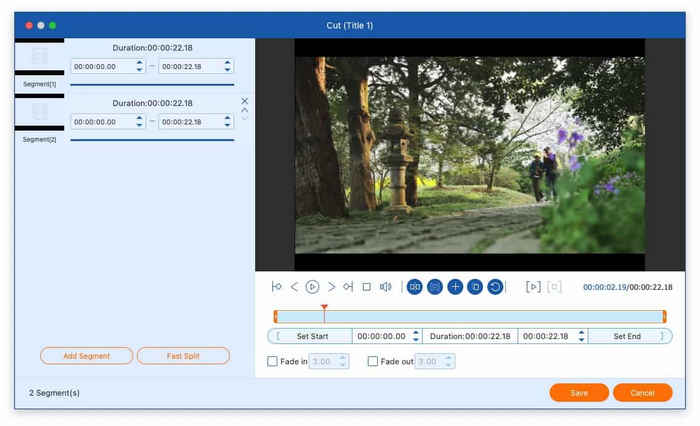
Per dividere il contenuto del video, fare clic sull'icona delle forbici e selezionare Aggiungi segmento per dividere il video in più parti. Offre anche una funzione di suddivisione automatica che può distribuire uniformemente i segmenti specificando intervalli di durata o scegliendo un numero fisso di sezioni.
Modifica metadati multimediali
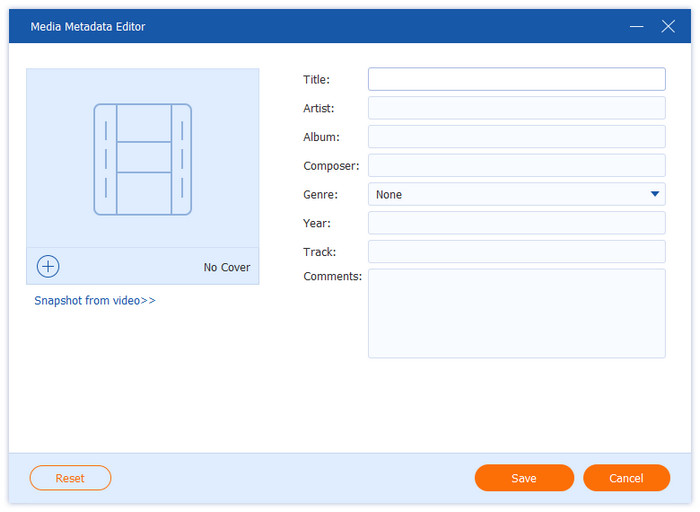
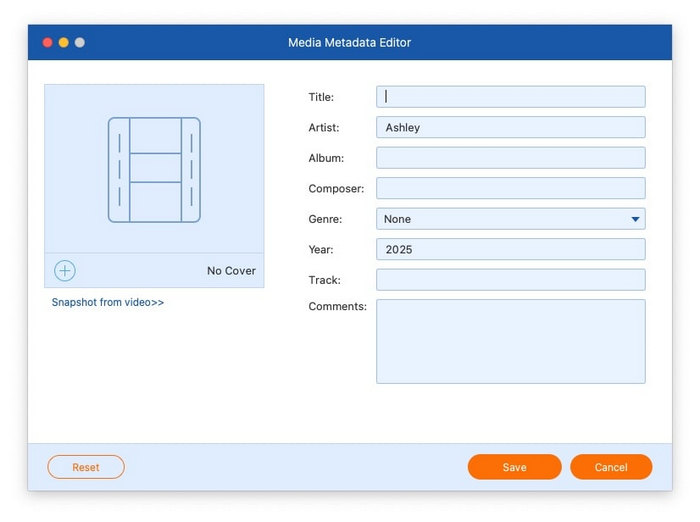
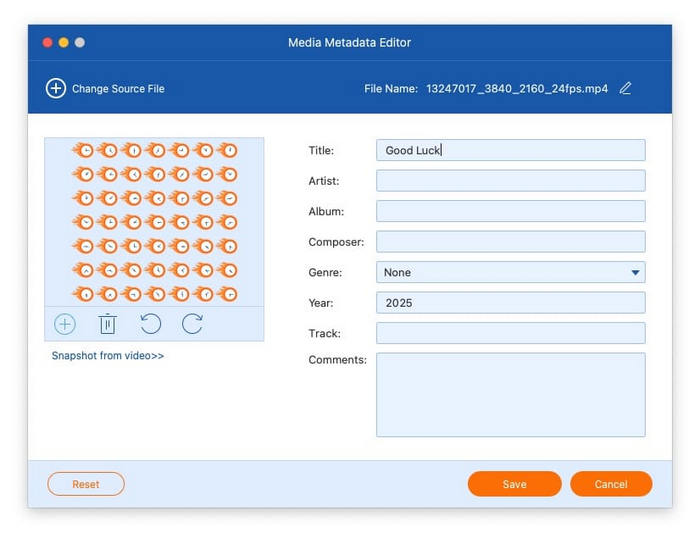
Clicca sul pulsante accanto all'icona delle forbici per accedere all'editor dei metadati. Qui puoi aggiungere la miniatura del video e modificare vari dettagli, tra cui titolo, artista, album, compositore, genere, anno, traccia e commenti.
Migliora video
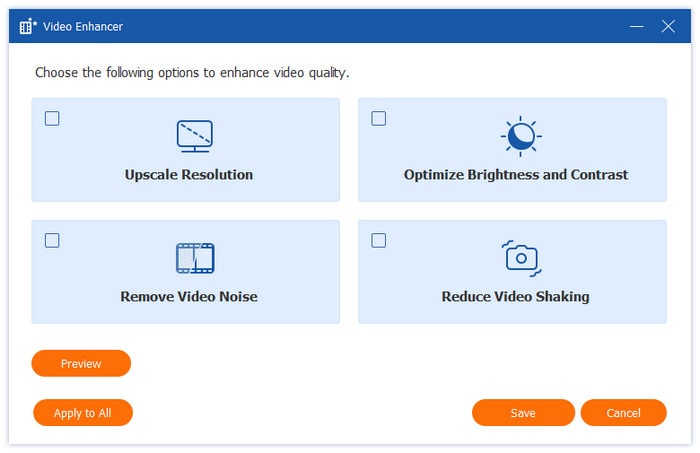
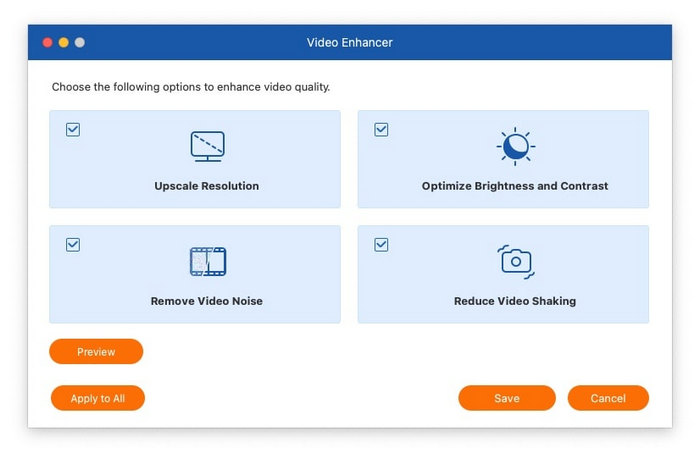
Clicca sull'ultimo pulsante arancione per accedere allo strumento di miglioramento video. Questa funzione offre quattro opzioni di regolazione: Aumenta risoluzione, Ottimizza luminosità e contrasto, Rimuovi rumore video e Riduci tremolio video. Dopo aver selezionato i miglioramenti desiderati, utilizza Anteprima pulsante per esaminare i miglioramenti.
Ruota e ritaglia video
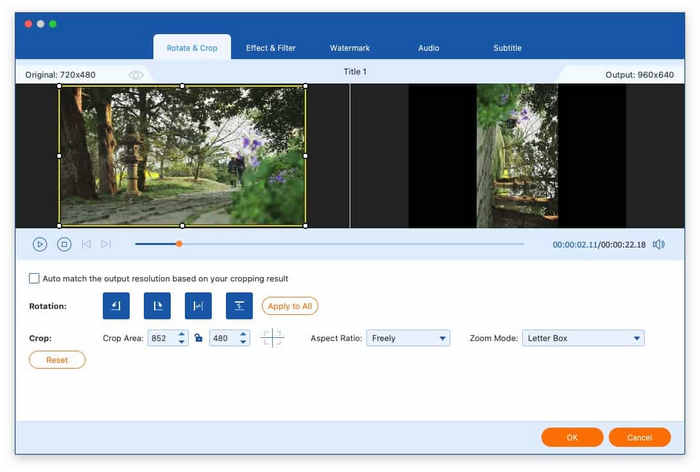
Fare clic sul primo pulsante arancione e selezionare Ruota e ritaglia scheda. Questa sezione consente di ruotare le clip di 90, 180 o 270 gradi e di applicare ribaltamenti orizzontali/verticali. È anche possibile selezionare manualmente le aree di ritaglio trascinando il mouse o scegliere proporzioni e modalità di zoom predefinite.
Aggiungi effetto e filtro
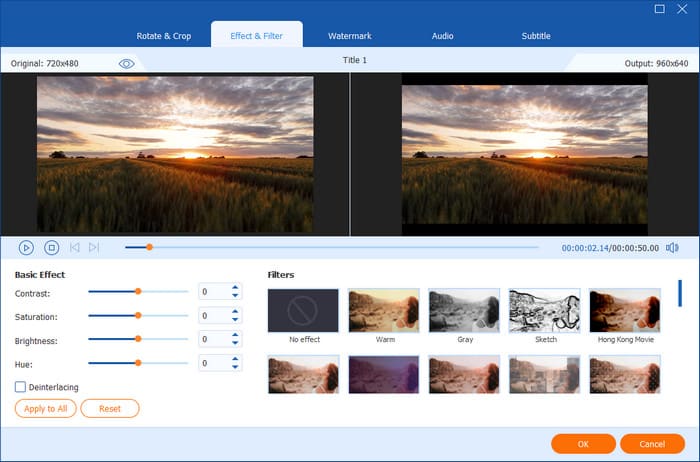
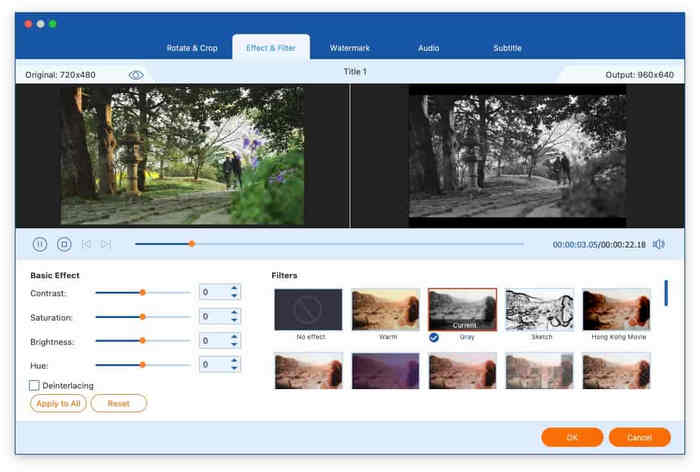
Per applicare regolazioni visive al tuo video, clicca sul primo pulsante arancione e vai a Effetto e filtro scheda. Nel pannello di sinistra, puoi regolare con precisione vari parametri, tra cui contrasto, saturazione, luminosità e tonalità. Il pannello di destra offre una selezione di filtri per migliorare l'aspetto del tuo video con diversi stili visivi.
Aggiungi una filigrana
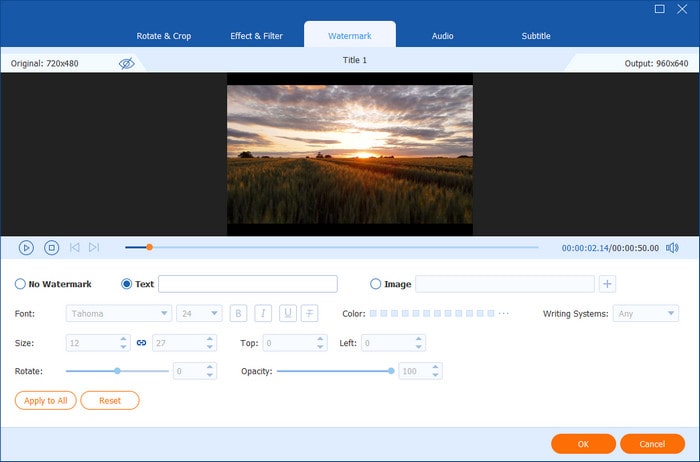
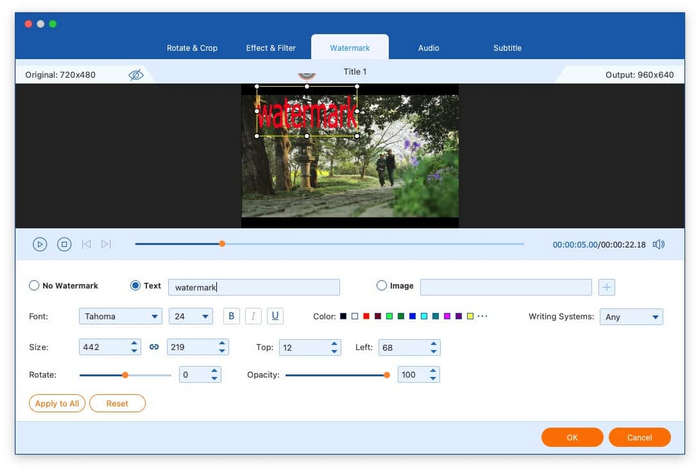
Accedi al Filigrana scheda dopo aver cliccato sul primo pulsante arancione. Quindi fare clic sul cerchio di Testo O Immagine per inserire un testo o un'immagine come filigrana del video. Puoi anche modificarne la posizione, il colore, le dimensioni e l'opacità.
Modifica audio
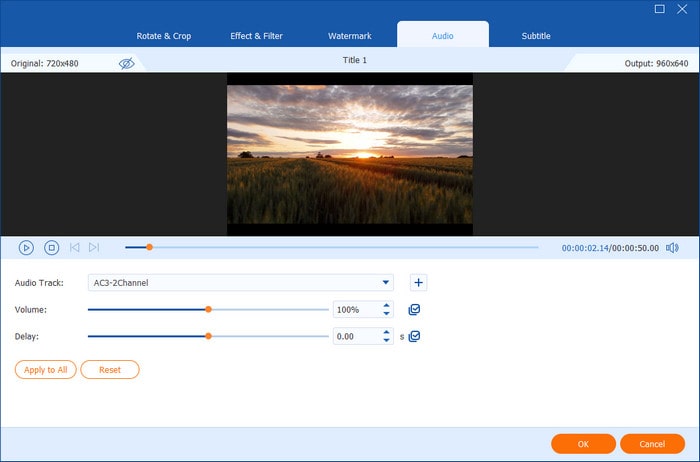
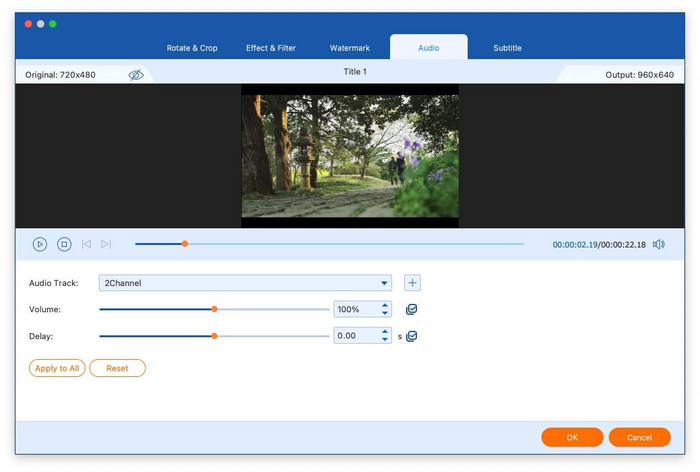
Clicca sul primo pulsante arancione e accedi al Audio scheda, dove puoi regolare la traccia audio, il livello del volume e il ritardo.
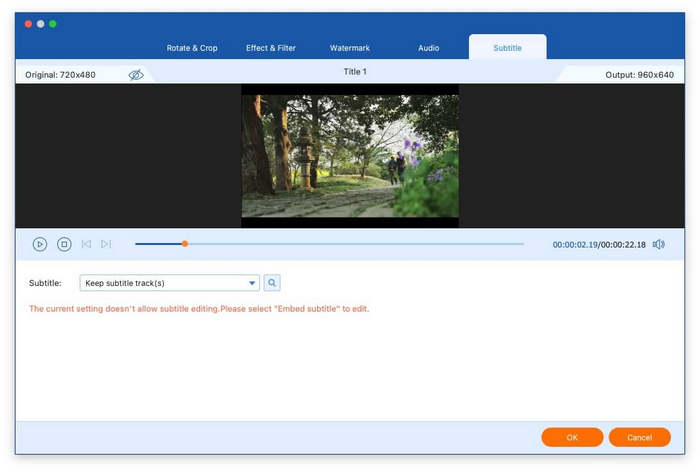
Modifica sottotitoli
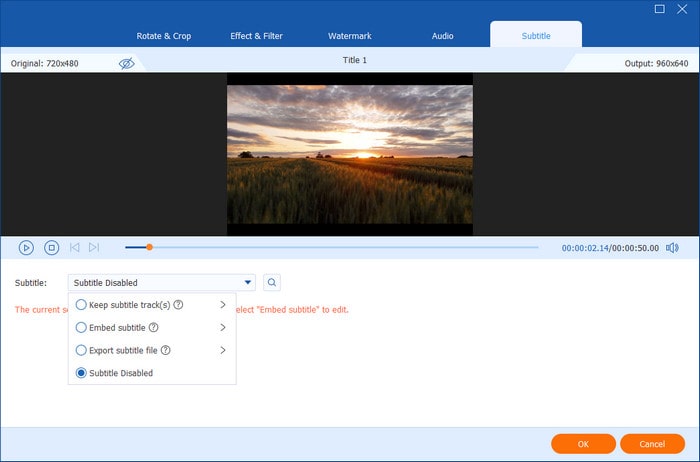
Clicca sul primo pulsante arancione e vai a Sottotitolo scheda. Qui troverai quattro opzioni di configurazione: esportare i file dei sottotitoli, mantenere le tracce dei sottotitoli, incorporare i sottotitoli o disabilitare i sottotitoli.
Parte 4. Più strumenti
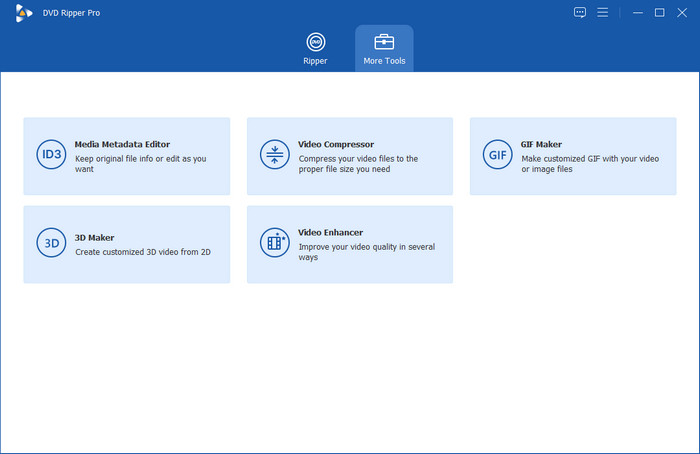
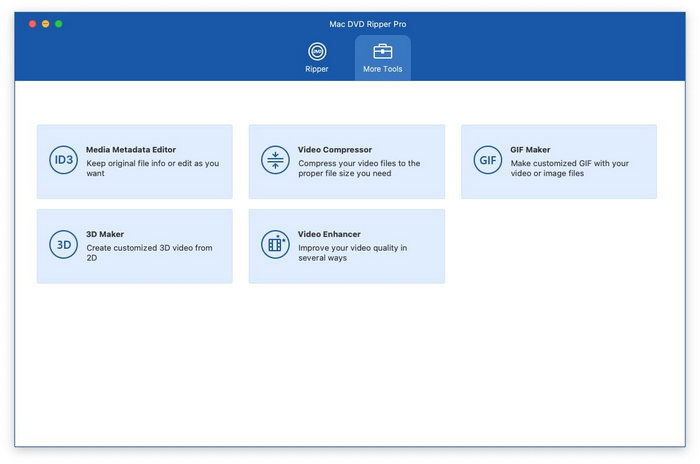
Il software include un versatile Più strumenti Sezione che amplia le sue funzionalità oltre la semplice estrazione di DVD. Questa funzione consente di comprimere file video di grandi dimensioni, modificare i metadati multimediali, convertire video 2D in video 3D personalizzati, creare GIF dai video e migliorarne la qualità. La sezione fornisce inoltre l'accesso a quattro software specializzati per DVD e Blu-ray, disponibili per il download separato, che offrono ulteriori funzionalità quando necessario.
Editor dei metadati multimediali
L'editor dei metadati multimediali consente di modificare o conservare i dettagli dei file esistenti dei tuoi video.
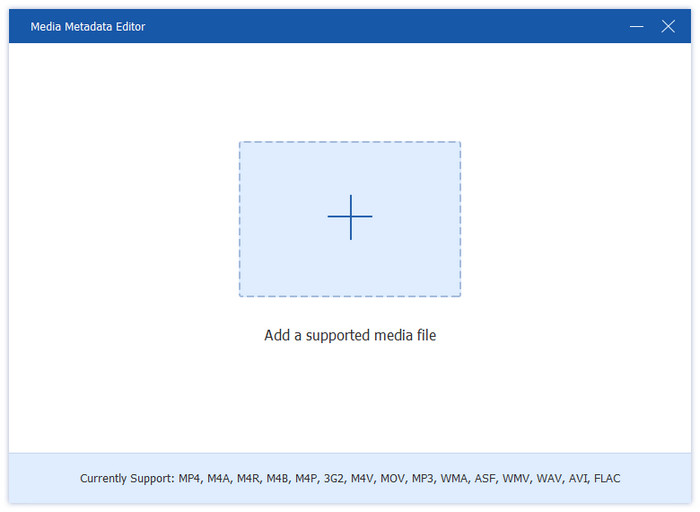
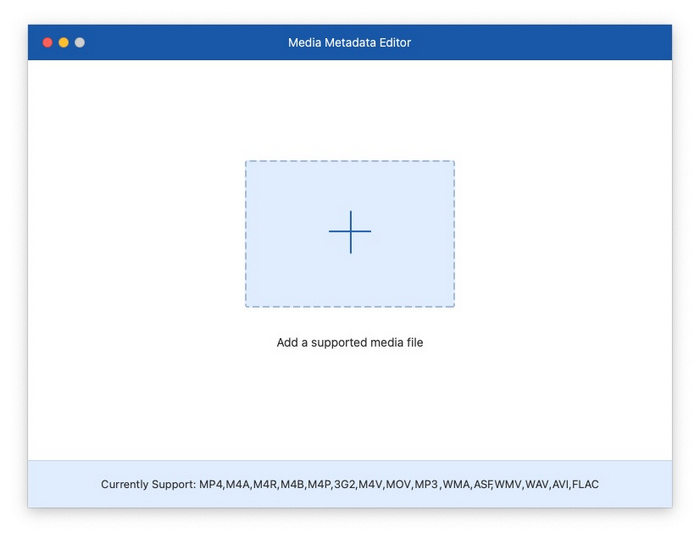
Passo 1. Apri il Editor dei metadati multimedialie aggiungi il file video che desideri modificare.
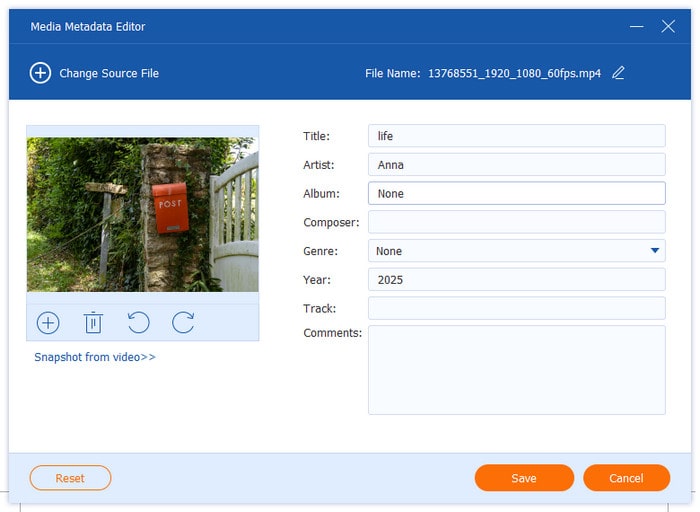
Passo 2. Una volta caricato, puoi modificare vari campi di metadati, tra cui l'immagine di copertina, il titolo, il nome dell'artista, le informazioni sull'album, il compositore, il genere, l'anno, la traccia e qualsiasi altro commento.
Compressore video
Free DVD Ripper per Mac è dotato di potenti funzionalità di compressione video per ridurre i file video alle dimensioni desiderate.
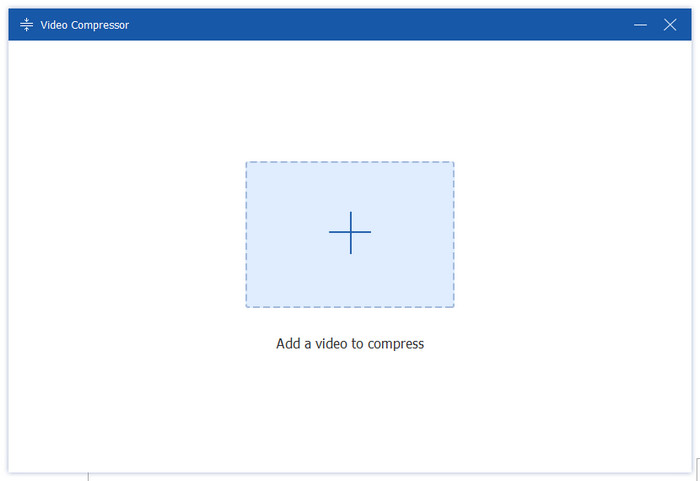
Passo 1. Apri il Compressore videoe aggiungi un video che deve essere compresso.
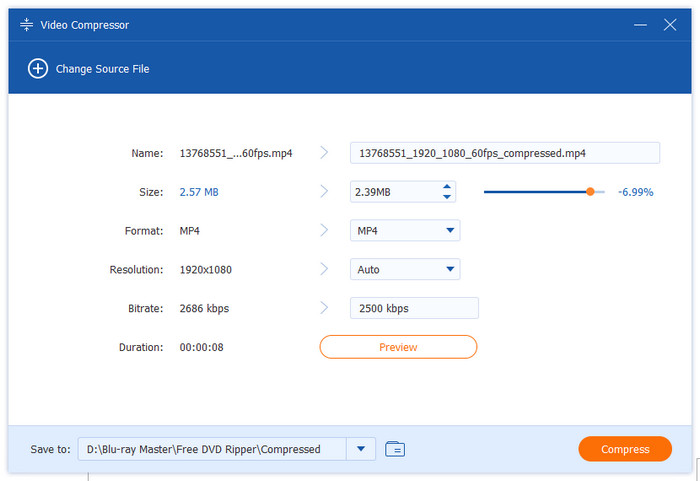
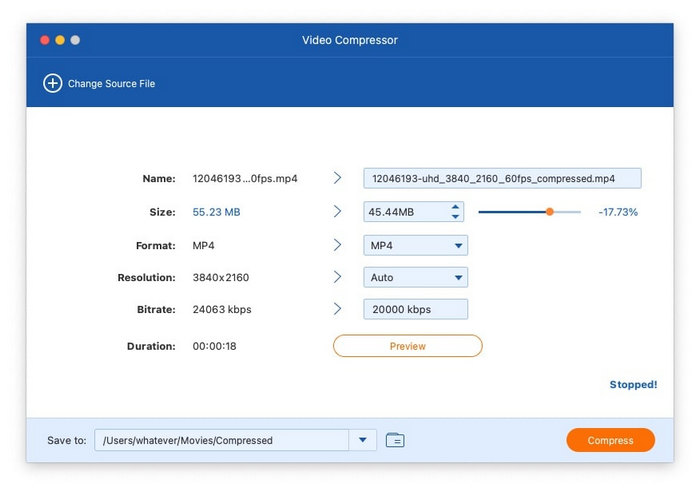
Passo 2. Una volta caricato, potrai selezionare la dimensione di output, il formato file, la risoluzione e il bitrate desiderati. Lo strumento di compressione consente anche di rinominare il file di output.
Creatore di GIF
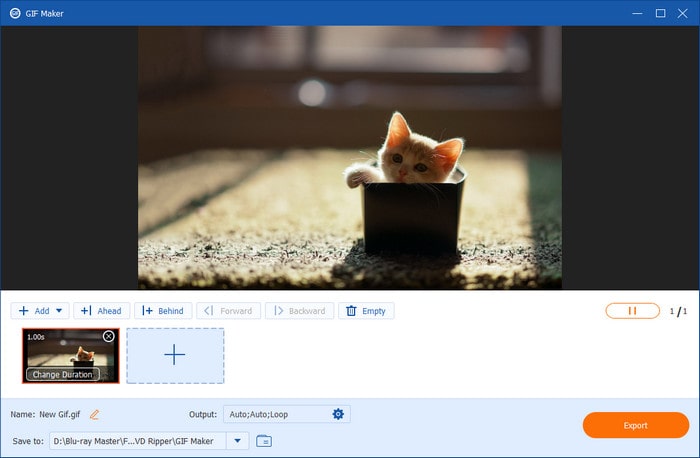
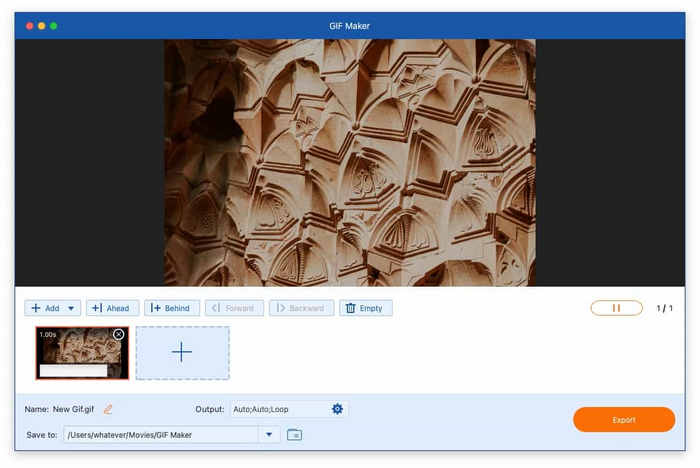
Free DVD Ripper per Mac ha un creatore di GIF integrato che ti consente di convertire video e foto in GIF animate con pochi clic.
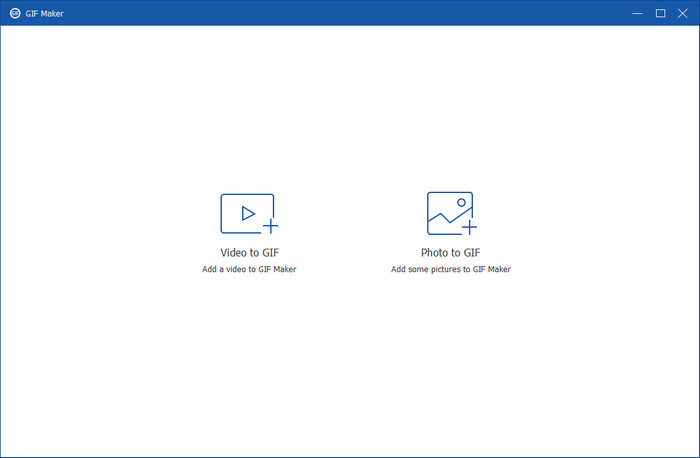
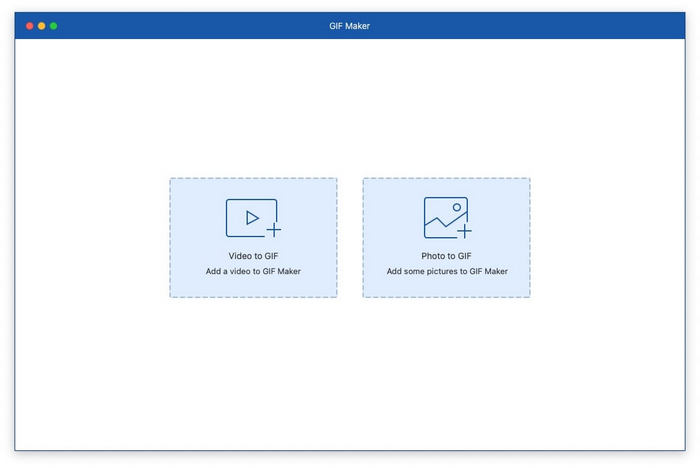
Passo 1. Per iniziare, avvia il Creatore di GIF strumento e importa il file video o la foto sorgente.
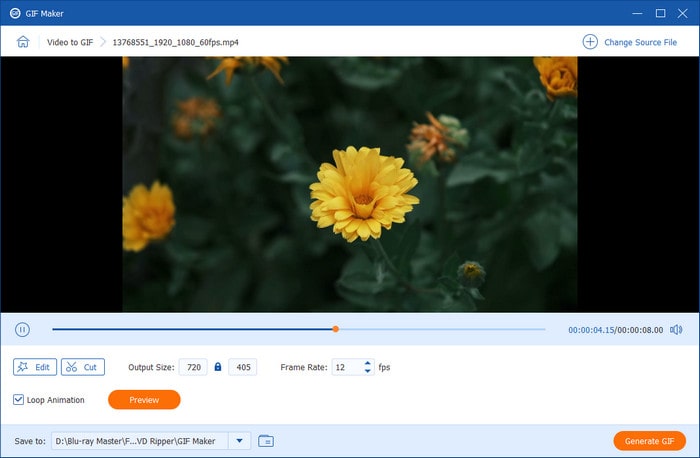
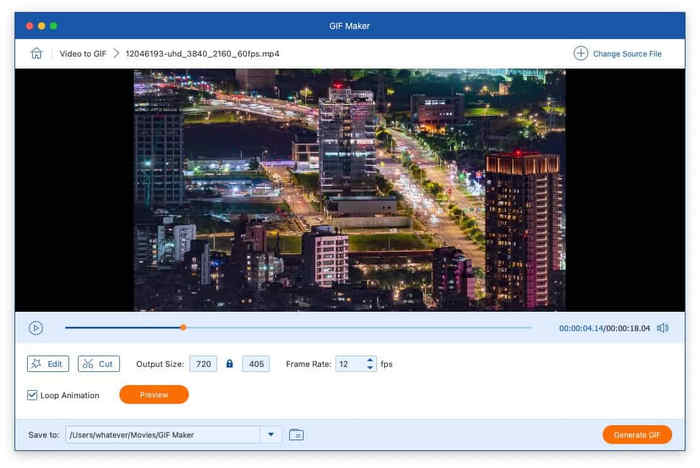
Passo 2. Trasforma il video in GIF: fare clic Modificare E Taglio per modificare gli effetti video e rimuovere parti superflue. Dopodiché, puoi iniziare a trasformare il file video in una GIF regolando le dimensioni di output, il frame rate e l'animazione in loop.
Passaggio 3. Trasforma la foto in GIF: fare clic Aggiungi foto a GIF per aggiungere un'immagine. Quindi, puoi modificare la risoluzione, la frequenza dei fotogrammi e la modalità Zoom. Infine, fai clic su Esportare per completare il processo.
Creatore 3D
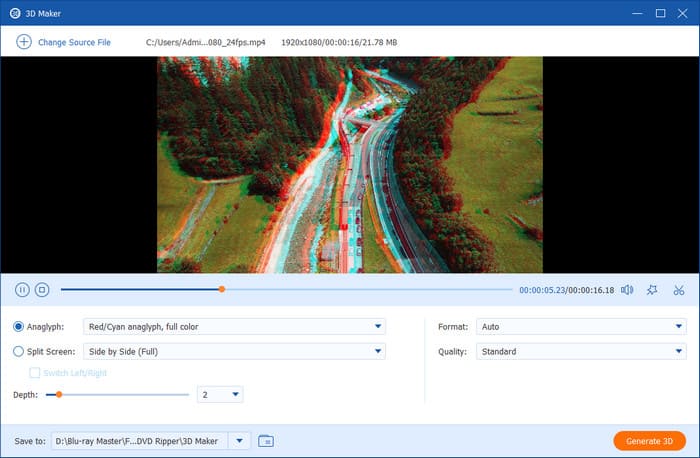
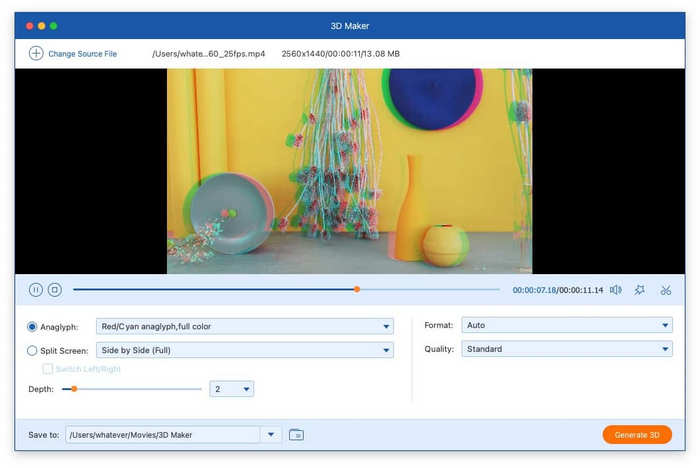
Lo strumento 3D Maker consente di creare eleganti video 3D con molteplici opzioni di effetti visivi.
Passo 1. Avvia il Creatore 3D e importa il file video desiderato.
Passo 2. Dopo aver caricato il file, puoi utilizzare la funzione schermo diviso o selezionare un anaglifo dai modelli preimpostati. Infine, seleziona il formato e la qualità di output preferiti, quindi fai clic su "Genera 3D" per produrre il tuo video 3D personalizzato.
Miglioratore video
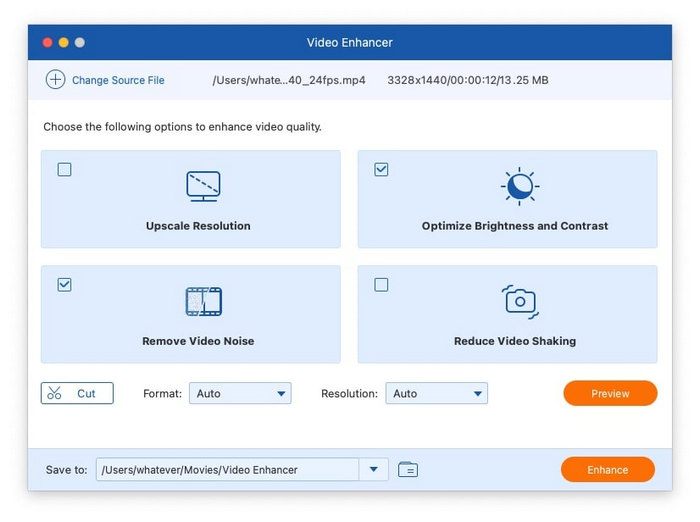
La funzione Video Enhancer offre diversi metodi per migliorare significativamente la qualità dei tuoi video.
Passo 1. Apri il Miglioratore video e aggiungi un file video.
Passo 2. Le opzioni di miglioramento includono: Aumenta risoluzione, Ottimizza luminosità e contrasto, Rimuovi rumore video e Riduci tremolio video. Seleziona i miglioramenti desiderati, quindi scegli il formato di output e la risoluzione preferiti.


 Lettore Blu-ray
 Ripper Blu-ray
 Copia Blu-ray Platino
 Creatore di DVD