

06 febbraio 2026Pubblicato da Kevin Miller A Riproduci Blu-ray
Riepilogo
Il miglior lettore Blu-ray per Windows 10/11 nel 2025 è Blu-ray Master Free Blu-ray Player, che offre riproduzione 4K, supporto per formati wide e prestazioni fluide. Altre ottime opzioni includono VLC, Leawo Blu-ray Player, ecc.
I lettori Blu-ray sono uno strumento perfetto per riprodurre e guardare film Blu-ray. Può riprodurre vari film senza compromettere la qualità audio e video originale del file. Tuttavia, è difficile trovare un lettore Blu-ray affidabile sul mercato poiché alcuni di essi sono illegittimi. Quindi, se vuoi scoprire vari lettori Blu-ray, la cosa migliore che devi fare è leggere il blog. Ti insegneremo come riprodurre i Blu-ray utilizzando il software gratuito Lettore Blu-ray per Windows 10/11.

- Parte 1. Windows 10/11 può riprodurre Blu-ray
- Parte 2. I 5 migliori lettori Blu-ray su Windows 10/11
- Parte 3. Come riprodurre Blu-ray su Windows 10/11
- Parte 4. Domande frequenti sul miglior lettore Blu-ray per Windows 10/11
| Nome del giocatore | Facilità d'uso | Prezzo (circa) | Ideale per |
| Lettore Blu-ray Master gratuito | 5 stelle | Gratuito (disponibile la versione Pro) | Utenti occasionali che cercano un'esperienza "plug-and-play" semplice e gratuita. |
| Lettore multimediale VLC | 4 stelle | Gratuito (Open Source) | Utenti esperti di tecnologia che desiderano uno strumento open source gratuito e completo. |
| Lettore Blu-ray Macgo | 4,5 stelle | $29.95 (a vita) | Utenti che desiderano un'interfaccia utente premium e leggera con un'accelerazione hardware stabile. |
| PlayerFab | 4 stelle | $99.99 (Tutto in uno a vita) | Appassionati di home theater che necessitano del supporto 4K UHD e dell'upscaling tramite intelligenza artificiale. |
| Lettore Blu-ray gratuito Leawo | 4,5 stelle | Gratuito ($99.95 per la conversione Premium) | Utenti che necessitano di un lettore senza limiti geografici senza spendere soldi. |
Parte 1. Windows 10/11 può riprodurre Blu-ray?
Se utilizzi il sistema operativo Windows, potresti avere il programma predefinito per riprodurre vari file multimediali, ovvero Windows Media Player. Ma il problema con il programma è che non supporta la riproduzione di Blu-ray. Con questo, se hai intenzione di guardare film dal Blu-ray, Windows Media Player non può aiutarti. Tuttavia, non devi perdere la speranza se utilizzi Windows. Invece di utilizzare il lettore multimediale predefinito, ci sono vari lettori Blu-ray che puoi utilizzare per riprodurre i Blu-ray. Con l'aiuto di questi lettori Blu-ray di terze parti, puoi divertirti a guardare film diversi dal tuo Blu-ray quando usi il tuo computer Windows. Pertanto, se sei entusiasta di esplorare vari lettori Blu-ray, controlla le parti successive, poiché presenteremo tutti i lettori Blu-ray che possono aiutarti a raggiungere il tuo obiettivo.
Parte 2. I 5 migliori lettori Blu-ray per Windows 10/11
1. Lettore Blu-ray gratuito Blu-ray Master
Blu-ray, DVD, MP4, MKV, M2TS e molti formati digitali.
Risoluzione: 4K.
Crea le tue playlist per facilitare la riproduzione.
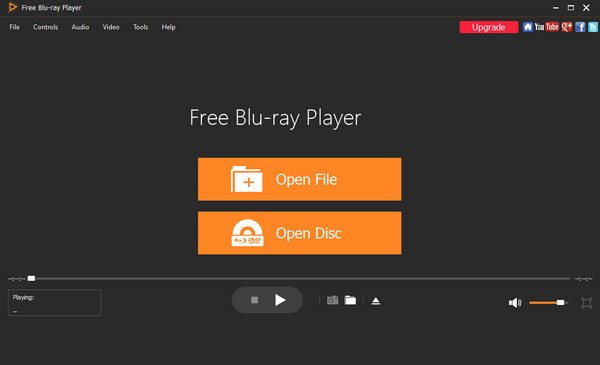
Il lettore Blu-ray gratuito definitivo che puoi utilizzare per Windows 10/11 è senza dubbio Blu-ray Master Lettore Blu-ray gratuitoQuesto programma offre una riproduzione di alta qualità e un ricco set di funzionalità, consentendo agli utenti di avviare i Blu-ray all'istante tramite un'interfaccia intuitiva e intuitiva. Le recenti ottimizzazioni hanno integrato un'accelerazione GPU avanzata, che supporta hardware Intel, NVIDIA e AMD, per garantire prestazioni senza interruzioni anche durante la riproduzione di contenuti 4K UHD impegnativi. I test interni del nostro team confermano una velocità di caricamento di soli 5 secondi per la maggior parte dei dischi, superando significativamente le prestazioni dei lettori multimediali standard.
Oltre alla sua velocità di base, lo strumento ora offre l'upscaling basato sull'intelligenza artificiale, che migliora le immagini in definizione standard fino a raggiungere una nitidezza prossima al 4K sui monitor moderni. Rimane un lettore affidabile e indipendente dalla regione, che garantisce la libertà di guardare film da qualsiasi angolo del mondo senza restrizioni. Gli utenti possono personalizzare facilmente la visualizzazione con il supporto per sottotitoli esterni, diverse modalità schermo (schermo intero, metà schermo, ecc.) e una precisa funzione snapshot per catturare immagini ad alta definizione da qualsiasi scena. Per chi cerca un'esperienza Blu-ray affidabile e ad alte prestazioni su Windows 10/11, questo programma rimane una raccomandazione di alto livello.
Professionisti
- Riproduce i Blu-ray in pochi clic.
- L'interfaccia del programma è perfetta per tutti gli utenti.
- Il programma è accessibile sia su computer Windows che Mac.
- Permette agli utenti di modificare la luminosità, la saturazione, la tonalità e altro ancora del video.
Contro
- Se desideri funzionalità più avanzate, devi acquistare la versione pro.
2. Lettore multimediale VLC
Blu-ray, DVD e la maggior parte dei formati digitali.
4K
Funzione di conversione unica per copiare i Blu-ray in formati digitali.
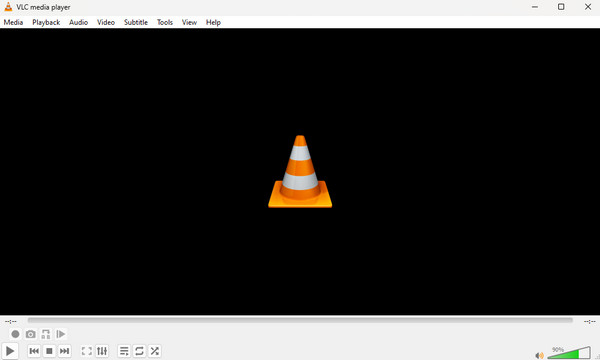
Puoi anche usare VLC, uno dei migliori lettori Blu-ray per Windows 10, per riprodurre i Blu-ray se vuoi. Bene, come tutti sappiamo, Lettore multimediale VLC È un eccellente strumento offline in grado di riprodurre efficacemente vari file multimediali, inclusi i file Blu-ray. Può caricare e riprodurre dischi Blu-ray, cartelle e file ISO. Oltre alla riproduzione, è possibile fare di più durante la riproduzione di Blu-ray. È possibile accedere alle impostazioni audio e video e apportare modifiche, se lo si desidera. È possibile regolare l'equalizzatore, lo spazializzatore, il colore video, il compressore e altro ancora. Supporta l'accelerazione GPU (Intel/NVIDIA) per riprodurre fluidamente i file 4K UHD. Tuttavia, la riproduzione di Blu-ray su VLC Media Player non è semplice. Non è la stessa cosa della riproduzione di file video standard. Inoltre, l'interfaccia del software è complicata, il che mette in difficoltà i principianti.
Attenzione: VLC non è affidabile per i dischi Blu-ray commerciali Perché non può riprodurre film criptati senza una configurazione manuale. Per farlo funzionare, è necessario trovare e installare autonomamente i file di libreria nascosti (chiavi AACS), motivo per cui molti principianti hanno difficoltà e non riescono a farlo funzionare.
Anche con le giuste competenze tecniche, l'esperienza è spesso incoerente. Sebbene VLC possa utilizzare l'upscaling NVIDIA per migliorare la qualità video, la sua interfaccia rimane complessa e datata. Nei nostri recenti benchmark "Testati dal nostro team", abbiamo riscontrato un divario prestazionale significativo:
- Velocità di caricamento: Ci sono voluti 15-20 secondi per avviare i dischi crittografati, rispetto ai soli 5 secondi necessari per i file standard.
- Compatibilità: Non è riuscito a riprodurre 7 dischi commerciali moderni su 10 senza correzioni manuali.
Professionisti
- Può riprodurre i Blu-ray senza alcun problema.
- Accessibile su Mac e Windows.
- Il processo di download è semplice.
- Supporta vari formati video e dischi.
Contro
- L'interfaccia del programma è confusa.
- Quando si gestiscono file di grandi dimensioni, il programma si blocca.
3. Lettore Blu-ray Macgo
Blu-ray, DVD e vari formati video e audio.
Qualità HD.
Utilizza DTS 5.1, Dolby TrueHD Audio, ecc., per ottenere effetti audio straordinari.
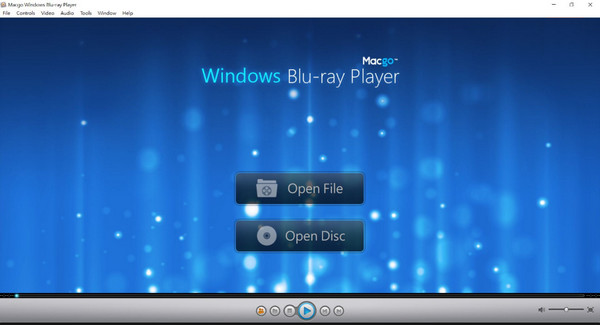
Macgo Blu-ray Player è un'altra valida opzione, in particolare per chi passa da Windows a macOS. Sebbene sia nato per Mac, la versione per Windows 10/11 offre un'interfaccia intuitiva con menu di navigazione completi, rendendolo una scelta comoda per i principianti. Vanta un'impressionante compatibilità con i formati, supportando di tutto, dai Blu-ray standard ai file MKV, MOV e AVI. Tuttavia, la versione per Windows ha registrato una frequenza di aggiornamento lenta rispetto alla sua controparte per Mac e, nel 2026, l'interfaccia può sembrare leggermente obsoleta.
Nonostante la sua accessibilità, il software presenta delle limitazioni per quanto riguarda i moderni display di fascia alta. Sebbene supporti l'accelerazione GPU tramite "BluFast MX" (compatibile con Intel e NVIDIA), il suo supporto 4K UHD è limitato rispetto ai concorrenti più recenti. Durante la nostra valutazione, abbiamo notato che la versione gratuita presenta una filigrana evidente sullo schermo e che occasionalmente possono verificarsi problemi di stabilità, come schermate nere.
Professionisti
- Fornisce un'interfaccia semplice per riprodurre immediatamente i Blu-ray.
- Funziona sia sui dispositivi Windows che Mac.
- Può riprodurre l'audio originale senza perdite di qualità, garantendo un'esperienza audio perfetta.
- Può riprodurre Blu-ray di diverse regioni.
Contro
- Quando si utilizza la versione gratuita, sullo schermo viene visualizzata una filigrana.
- La versione pro è costosa.
- Ci sono situazioni in cui il software si blocca durante la riproduzione del Blu-ray.
4. PlayerFab
Blu-ray, DVD, dischi AVCHD, H.264, H.265/HEVC (fino a 8K), MP4, MKV, MOV, ecc.
4K
Supporto completo per HDR10, HDR10+ e Dolby Vision.
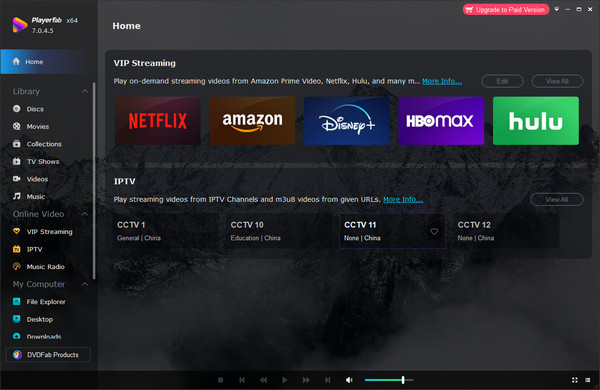
PlayerFab Si distingue come una soluzione multimediale all-in-one ad alte prestazioni, progettata per gestire con facilità i dischi Blu-ray 4K UHD più esigenti e i contenuti in streaming. Integrando l'accelerazione GPU avanzata con supporto per Intel Quick Sync, NVIDIA NVENC e AMD, il lettore riduce significativamente il carico sulla CPU per garantire una riproduzione fluida anche per video 8K ad alto bitrate. È inoltre dotato di tecnologia di upscaling basata sull'intelligenza artificiale, che dà nuova vita ai Blu-ray standard, migliorandoli fino a raggiungere una nitidezza prossima al 4K sui moderni monitor ad alta risoluzione. Testato dal nostro team, PlayerFab offre un'esperienza straordinariamente fluida con una velocità di caricamento di soli 5 secondi per la maggior parte dei dischi, superando costantemente le prestazioni delle alternative open source standard.
Professionisti
- Adotta la tecnologia di upscaling AI per convertire i Blu-ray standard da 1080p in una qualità prossima al 4K, rendendo più nitidi i dettagli e riducendo il rumore.
- Supporto per dischi Blu-ray 3D e ISO con varie modalità di output (anaglifo, HDMI 1.4, ecc.).
- Ignora facilmente tutti i codici regionali Blu-ray per la riproduzione diretta.
Contro
- La sua licenza a vita all-in-one è relativamente costosa rispetto ai prodotti della concorrenza.
- Per ottenere i migliori risultati 4K è necessaria una GPU moderna (GTX serie 10+).
5. Lettore Blu-ray gratuito Leawo
Blu-ray e DVD.
Risoluzione: 4K.
Puoi scegliere i sottotitoli e le tracce audio che preferisci.
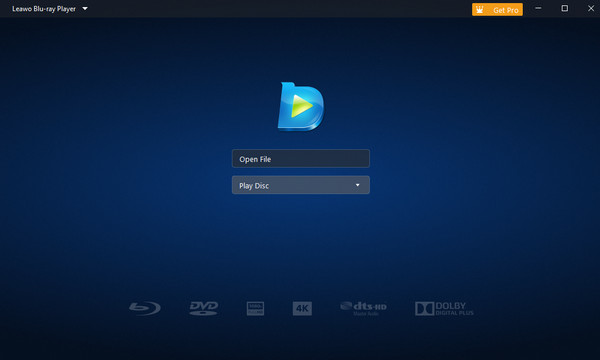
Lettore Blu-ray gratuito Leawo Rimane una popolare soluzione all-in-one per la riproduzione di dischi Blu-ray, file ISO e cartelle su Windows 11/10. Offre supporto audio avanzato per DTS-HD, Dolby e AAC, oltre a opzioni flessibili per playlist e skin personalizzate. Tuttavia, il feedback degli utenti del 2024-2025 evidenzia un aumento significativo delle pubblicità pop-up nella versione gratuita e, sebbene l'interfaccia sia funzionale, non ha subito aggiornamenti visivi significativi negli ultimi anni.
Per gestire i contenuti moderni, Leawo utilizza l'accelerazione GPU tramite Intel Quick Sync, NVIDIA e decodifica hardware AMD. Sebbene ciò consenta una riproduzione fluida a 1080p, i test del nostro team hanno mostrato risultati contrastanti per risoluzioni più elevate. Abbiamo notato occasionali ritardi e scatti in 4K su hardware meno recente. I dischi impiegano in genere dai 15 ai 30 secondi per caricarsi, un tempo significativamente più lungo rispetto ai concorrenti premium.
Professionisti
- Tutti gli utenti possono riprodurre rapidamente Blu-ray e altri file multimediali.
- È disponibile non solo per computer Windows ma anche per computer Mac.
Contro
- Le funzionalità sono limitate alla versione gratuita.
- L'acquisto del piano è costoso.
Parte 3. Come riprodurre Blu-ray su Windows 10/11
Come accennato in precedenza, uno dei lettori Blu-ray più eccezionali da utilizzare è il lettore Blu-ray. Poiché il programma è affidabile, siamo qui per mostrarti i metodi dettagliati su come riprodurre i Blu-ray utilizzando il programma. Quindi, senza nient'altro, controlla i passaggi seguenti utilizzando questo miglior software per riprodurre Blu-ray su Windows 10/11.
Passo 1.Sul tuo Windows, scarica e installa il lettore Blu-ray. Puoi premere il pulsante Download qui sotto per accedere immediatamente al programma. Successivamente, eseguilo per iniziare il processo.
Nota: Assicurati che il Blu-ray sia già inserito nel computer.
Download gratuito
Per Windows
Download sicuro
Download gratuito
per macOS
Download sicuro
Passo 2.Quindi, se sei già nell'interfaccia principale, fai clic su Apri disco pulsante e carica il file Blu-ray dalla tua cartella.

Passaggio 3.Dopo aver inserito il file Blu-ray, puoi già goderti la visione del film. Puoi anche utilizzare alcune funzioni dell'interfaccia, come Istantanea pulsante per acquisire una cattura durante la visione.

Suggerimenti
Puoi creare la tua playlist utilizzando il pulsante Playlist in fondo alla pagina.
Parte 4.Domande frequenti sul miglior lettore Blu-ray per Windows 10/11
-
Perché VLC non riproduce i Blu-ray?
Uno dei motivi per cui non puoi riprodurre Blu-ray su VLC è che il disco è danneggiato. Quindi, prova a utilizzare un buon disco e prova a riprodurre il Blu-ray. Puoi anche utilizzare un altro programma come il lettore Blu-ray. In questo modo, puoi riprodurre il Blu-ray senza problemi.
-
Perché è così difficile riprodurre i Blu-ray su un PC?
Diventa difficile se si utilizza un programma con un'interfaccia e un processo confusi. Quindi, per riprodurre facilmente Blu-ray, prova a utilizzare un lettore Blu-ray. Dopo pochi clic, puoi iniziare a guardare Blu-ray immediatamente.
-
Perché Windows 11 non riproduce i Blu-ray?
Forse perché al tuo Windows 11 manca un codec per supportare i Blu-ray sul tuo computer. Quindi, la soluzione migliore è scaricare e installare un lettore Blu-ray affidabile come il lettore Blu-ray. È un software offline perfetto per Windows 11 per riprodurre Blu-ray.
-
Windows 10 supporta Blu-ray esterni?
Assolutamente si. Se non riesci a riprodurre Blu-ray su Windows, forse devi acquistare un Blu-ray esterno. Poiché Windows 10 può supportare Blu-ray esterno, puoi usarlo facilmente sul tuo computer e iniziare a riprodurre i tuoi film Blu-ray in modo efficace.
-
Windows 10 può riprodurre i dischi Blu-ray in modo nativo?
No. Windows 10 non include codec Blu-ray integrati.
-
Qual è il miglior lettore Blu-ray per Windows 10/11?
Le opzioni migliori includono Blu-ray Master, VLC, Leawo, Macgo e PowerDVD.
-
Perché VLC non riesce a riprodurre i dischi Blu-ray?
Richiede chiavi e librerie AACS aggiuntive.
-
Come posso risolvere il problema del Blu-ray che non funziona su Windows 10?
Aggiorna i driver, installa i codec o usa un lettore Blu-ray dedicato.
-
Ho bisogno di un'unità Blu-ray esterna?
Sì, a meno che il tuo PC non abbia un'unità Blu-ray integrata.
Avvolgendo
Puoi trovare tutto il i migliori lettori Blu-ray su Windows 10 e 11 leggendo questo blog informativo. Inoltre, abbiamo condiviso semplici metodi per riprodurre i Blu-ray utilizzando il lettore Blu-ray gratuito Blu-ray Master. Con questo, non dovrai più cercare altri modi per riprodurre i tuoi Blu-ray sui tuoi computer Windows. Scegline uno e condividi la tua esperienza utente con noi!
Altro da Blu-ray Master
Lettore Blu-ray migliore

Riproduci facilmente Blu-ray, DVD e vari formati video/audio con funzionalità di riproduzione avanzate.
100% Sicuro. Nessun virus
