

05 marzo 2026Pubblicato da Kevin Miller A Riproduci Blu-ray
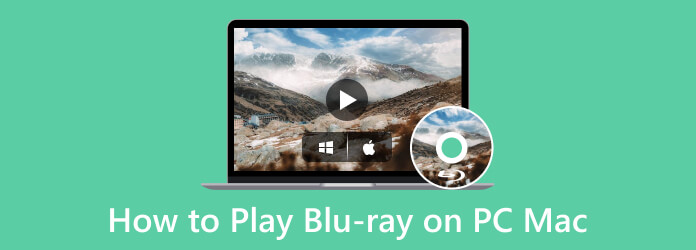
Siamo tutti diversi a modo nostro. Molti potrebbero voler guardare i loro Blu-ray preferiti su un grande schermo, ma c'è ancora chi si diverte a guardarli sullo schermo del proprio computer. D'altra parte, alcuni semplicemente non hanno scelta perché non hanno un lettore Blu-ray autonomo e, essendo intraprendenti, riusciranno a gestire ciò che hanno, che è il loro computer. Indipendentemente dal motivo, se lo desideri riprodurre Blu-ray sul PC, allora devi familiarizzare con i modi migliori presentati in questo post.
- Parte 1. Preparazione per la riproduzione di Blu-ray su PC e Mac
- Metodo 1. Riproduci Blu-ray su PC e Mac con il lettore Blu-ray gratuito Blu-ray Master
- Metodo 2. Riproduci Blu-ray su PC e Mac con VLC Media Player
- Metodo 3. Riproduci Blu-ray su PC e Mac con CyberLink PowerDVD 20 Ultra
- Metodo 4. Riproduci Blu-ray su PC e Mac con PlayerFab Player 6
- Metodo 5. Riproduci Blu-ray su PC e Mac con VideoByte Blu-ray Player
- Parte 6. Domande frequenti sulla riproduzione di Blu-ray su Mac e PC Windows
Parte 1. Preparativi per la riproduzione di Blu-ray su PC e Mac
Per Windows
A differenza della semplicità "plug-and-play" dei decenni passati, la riproduzione di Blu-ray su un moderno PC Windows richiede di rispettare specifici standard hardware e requisiti di alimentazione.
1. La 'trappola Intel' Ultra HD (UHD) 4K
Se intendi riprodurre Blu-ray 4K UHD (non solo i normali 1080p), devi essere a conoscenza del problema Intel SGX (Software Guard Extensions).
- Il problema: Intel ha rimosso il supporto SGX a partire dall'11a generazione (Rocket Lake) e dalle CPU più recenti (incluse la 12a, 13a e 14a generazione).
- La soluzione: Se hai un PC moderno, non sprecare soldi per un'unità "4K UHD" aspettandoti che riproduca dischi 4K originali tramite software ufficiale come PowerDVD: probabilmente non funzionerà. Cerca invece unità "UHD-Friendly" (come alcuni modelli LG o ASUS) che, se abbinate al software giusto, possono leggere dati 4K senza richiedere Intel SGX.
2. Unità interne vs. esterne
- Per i desktop: Un'unità Blu-ray SATA interna è sempre superiore. Offre l'alimentazione più stabile e le massime velocità di trasferimento dati, riducendo al minimo i rallentamenti durante le scene d'azione ad alto bitrate.
- Per i computer portatili: Assicurati che la porta USB del tuo laptop sia almeno USB 3.0 (porta blu). Le vecchie porte USB 2.0 spesso non hanno la larghezza di banda e la potenza necessarie per trasmettere in streaming dati Blu-ray da 50 GB o più senza problemi, causando ritardi o crash del software.
3. Risolvere il problema "Potenza insufficiente" sui PC
I laptop Windows spesso limitano l'alimentazione alle porte USB per risparmiare batteria. Se l'unità esterna viene riconosciuta ma non riesce a leggere il disco:
- Il cavo USB doppio: Molte unità sono dotate di un "cavo USB a Y". Collega entrambi i connettori al PC: uno per i dati, l'altro per l'alimentazione supplementare.
- Porte posteriori del desktop: Se si utilizza un PC desktop, collegare l'unità esterna alle porte della scheda madre (sul retro del tower) anziché alle porte del pannello frontale. Le porte frontali utilizzano cavi di prolunga interni che spesso causano degradazione del segnale e perdita di potenza.
4. Requisiti GPU e monitor (HDCP 2.2)
La scheda grafica e il monitor del tuo PC devono essere "amici".
- Conformità HDCP: Per riprodurre Blu-ray, la GPU e il monitor devono supportare HDCP (High-bandwidth Digital Content Protection).
- Il cavo è importante: Utilizzare sempre un cavo DisplayPort o HDMI. Le connessioni VGA e alcune DVI sono analogiche o non supportano HDCP, il che causerà una schermata nera o un "errore di sicurezza ambientale" dal software di riproduzione.
Per Mac
I moderni MacBook e iMac basati su Apple Silicon (chip M1, M2, M3 e M4) offrono una visualizzazione straordinaria per i film Blu-ray, ma la mancanza di porte USB-A e l'elevata sensibilità alla potenza possono rendere complicata la configurazione hardware. Per garantire un'esperienza fluida, segui queste linee guida specifiche per l'hardware:
1. Risolvere il divario di connettività USB-C
Poiché i MacBook attuali dispongono solo di porte Thunderbolt (USB-C), non è possibile collegare direttamente i tradizionali lettori Blu-ray al computer. Esistono due opzioni affidabili:
- La Via Nativa: Acquista un'unità con connettore USB-C nativo (ad esempio, Pioneer BDR-XD08UMB-S). In questo modo elimini la necessità di adattatori e garantisci il trasferimento dati più stabile.
- Il percorso dell'adattatore: Se disponi già di un'unità USB-A, utilizza un adattatore da USB-C a USB-A di alta qualità.
Consiglio dell'esperto: Evitate gli adattatori passivi e ultra-economici che si trovano in confezioni multiple. Per attività che richiedono un'ampia larghezza di banda, come la riproduzione di Blu-ray, consigliamo di utilizzare l'adattatore Apple da USB-C a USB o un marchio affidabile come Syntech o Anker per evitare perdite di segnale a metà film.
2. La "trappola di potenza": perché il tuo disco potrebbe non girare
Le unità Blu-ray esterne consumano molta più energia rispetto alle unità DVD standard. I Mac con processore Apple Silicon sono noti per la loro rigorosa gestione dell'alimentazione, che spesso causa il temuto "clic" (quando l'unità cerca di girare ma non ci riesce).
- Evitare hub non alimentati: NON collegare l'unità a un piccolo hub da viaggio USB-C non alimentato. Questi hub spesso distribuiscono l'alimentazione tra più porte, lasciando l'unità sottoalimentata.
- Utilizzare un hub alimentato o un cavo Y: Se l'unità non si monta, utilizza un hub alimentato tramite USB-C (che si collega a una presa a muro) o un cavo USB Power Enhancer "Y". Il cavo Y assorbe energia da due porte contemporaneamente per fornire la tensione necessaria al laser e al motore.
3. Controllo della compatibilità del silicio
Buone notizie: la maggior parte delle unità Blu-ray esterne sono "plug-and-play" a livello hardware con Apple Silicon. macOS riconoscerà immediatamente l'unità come "dispositivo di archiviazione di massa". Tuttavia, ricorda che il riconoscimento non implica la riproduzione. Sebbene l'hardware funzioni su un M3 Max, è comunque necessario un software specializzato ottimizzato per la serie M (come VideoByte o VLC con build Apple Silicon) per decodificare i dati video sul disco.
Modo 1. Riproduci Blu-ray su PC e Mac con il lettore Blu-ray gratuito Blu-ray Master
Piattaforme: Windows 11/10/8.1/7; Mac OS X 10.9 e versioni successive
Dopo aver completato i preparativi per la riproduzione dei film Blu-ray, vediamo come riprodurre i Blu-ray su PC e Mac. Blu-ray Master Lettore Blu-ray gratuito È ciò che serve per essere affidabili nella riproduzione del tuo Blu-ray sul tuo computer. È il massimo tra i Blu-ray Master quando si tratta di ottenere una riproduzione Blu-ray di livello cinematografico, sia su Windows che su Mac. Questo lettore è sempre stato riconosciuto per le sue ottime caratteristiche e funzionalità, perfette per la visione di Blu-ray. In particolare, supporta la riproduzione di tutti i tipi di Blu-ray, inclusi ISO e cartelle, e supporta diversi formati su DVD, HD e persino video 4K in vari formati. Inoltre, offre tecnologie avanzate per offrire immagini di qualità cinematografica e DTS o Dolby Digital per un suono eccellente. Chiunque può riprodurre Blu-ray su un laptop con questo lettore senza problemi.
Passo 1. Prepara un'unità ottica Blu-ray esterna e collegala al computer.
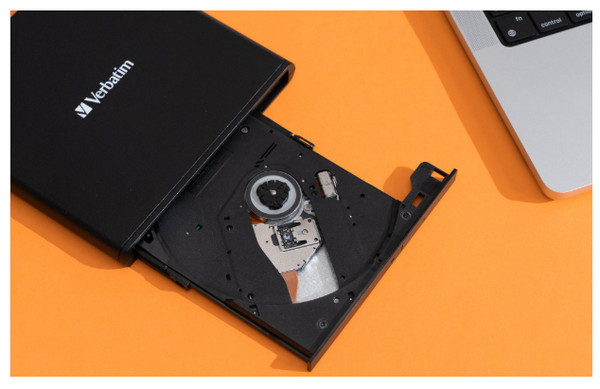
Passo 2. Clicca il Download gratuito pulsante qui sotto per scaricare e installare questo lettore sui tuoi computer Windows o Mac.
Download gratuito
Per Windows
Download sicuro
Download gratuito
per macOS
Download sicuro
Passaggio 3. Individua il vassoio del disco e inserisci un disco Blu-ray nell'unità. Assicurati che il lato leggibile del disco, in genere quello lucido, sia rivolto verso il basso e all'interno del vassoio.
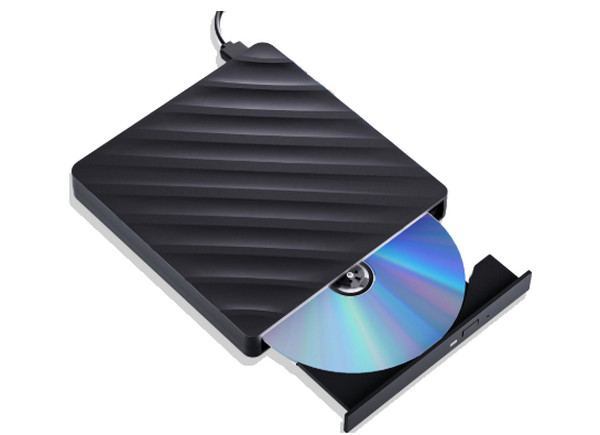
Passaggio 4. Avviare il lettore Blu-ray e fare clic su Apri disco Per caricare il Blu-ray. Puoi utilizzare le impostazioni fornite per facilitare la visione, come Snapshot.
Nota:È possibile caricare e guardare un Blu-ray alla volta.

Passaggio 5. Controlla le varie impostazioni di riproduzione per migliorare la tua esperienza di visione. Puoi saltare i titoli indesiderati, regolare la luminosità, scegliere le tracce audio, ecc.

Professionisti
- Senza limiti di regione, per riprodurre facilmente qualsiasi film Blu-ray.
- Adotta l'accelerazione GPU per garantire prestazioni di riproduzione Blu-ray impeccabili.
- Diverse impostazioni di riproduzione per ottimizzare l'esperienza visiva.
Contro
- Alcune funzionalità avanzate sono bloccate nella versione gratuita.
- Ci vuole molto tempo per caricare film Blu-ray di grandi dimensioni.
Modo 2. Riproduci Blu-ray su PC e Mac con VLC Media Player
Tutti i sistemi operativi Windows, Mac OS X 10.7.5 o successivo, iOS 9.0 o successivo, Android 2.2/4.2 o successivo.
Blu-ray, DVD, CD e vari formati digitali.
4K
Blu-ray, DVD, CD e vari formati digitali.
Non posso riprodurre Blu-ray su Windows Media Player? Ecco una soluzione praticabile per te. Puoi utilizzare VLC Media Player per riprodurre i tuoi Blu-ray su Windows 10 e su Mac, VLC. Sì, con la libreria e il codec richiesti, puoi riprodurre Blu-ray e DVD su PC e Mac con questo lettore multimediale purché i dischi non siano crittografati. Per alcuni motivi di legalità e AACS, VLC non può aprire Blu-ray protetti; tuttavia, ottiene la riproduzione continua che desideri per i Blu-ray decrittografati. Tuttavia, di seguito sono riportati i passaggi di esempio da seguire e riprodurre Blu-ray su PC con il lettore VLC.
Professionisti
- Puoi utilizzare il tuo laptop per riprodurre Blu-ray gratuitamente utilizzando VLC.
- Acquistabile su quasi tutte le piattaforme.
- Con opzioni di personalizzazione.
Contro
- Con una configurazione complessa per riprodurre Blu-ray.
- Ha personalizzazioni Blu-ray limitate.
Vediamo ora i passaggi dettagliati per riprodurre i Blu-ray su PC e Mac.
Passo 1.Accedi a VLC
Scarica e installa VLC dal sito web ufficiale. Quindi, avvia il software sul tuo computer.
Passo 2.Importa e riproduci film Blu-ray
Inserire un disco Blu-ray nell'unità ottica. Fare clic Media > Apri il file per aprire i file ISO Blu-ray, Cartella aperta per importare la cartella BDMV, oppure Apri disco per caricare il disco Blu-ray.

Passaggio 3.Controllo della riproduzione Blu-ray
Dopo aver caricato il film Blu-ray, lo strumento lo riprodurrà automaticamente. È possibile utilizzare diverse impostazioni per controllare la riproduzione.

Modo 3. Riproduci Blu-ray su PC e Mac con CyberLink PowerDVD
Windows 10/8.1/7 con Service Pack 1.
Blu-ray, DVD e VCD.
4K
Funzionalità a 360 gradi per offrire un'esperienza immersiva.
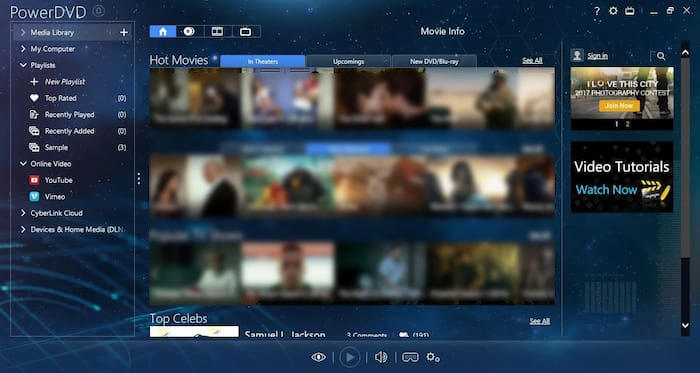
CyberLink PowerDVD 20 Ultra è un software per la riproduzione multimediale e Blu-ray progettato da CyberLink Corporation. È stato sviluppato per offrire un'esperienza di visualizzazione multimediale impeccabile sul computer. Inoltre, PowerDVD 20 Ultra è la versione premium di CyberLink, che offre funzionalità e funzionalità avanzate ben oltre le versioni standard. Per quanto riguarda i Blu-ray, PowerDVD 20 Ultra è in grado di gestire i dischi Blu-ray, oltre a supportare contenuti 2D e 3D. Può inoltre riprodurre cartelle Blu-ray, file ISO e Blu-ray commerciali salvati sul computer. Purtroppo, poiché CyberLink non ha rilasciato una versione per Mac del lettore, non è possibile riprodurre Blu-ray su Mac.
Professionisti
- Ha un display di riproduzione superiore.
- Può riprodurre Blu-ray crittografati.
- Ha funzionalità di streaming.
Contro
- Rallenta il sistema informatico.
- I suoi menu a comparsa e le finestre di dialogo devono essere perfezionati.
Per sapere come utilizzare PowerDVD per riprodurre Blu-ray su PC e Mac, questa guida passo passo ti sarà utile!
Passo 1.Scarica il software
Accedi al sito web ufficiale per scaricarlo e installarlo sul tuo computer. Quindi, aprilo direttamente.
Passo 2.Scegli la modalità corretta
Vai a Modalità PC (predefinito) e seleziona il Film scheda sulla barra laterale sinistra.
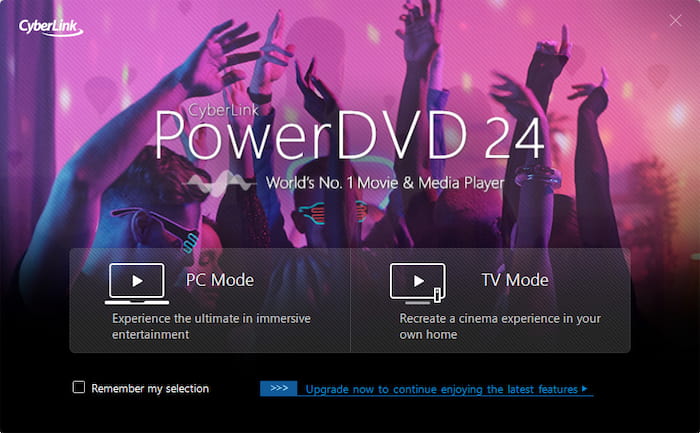
Passaggio 3.Riproduci film Blu-ray
Clic GiocarePer una visualizzazione migliorata, fare clic su TrueTheater icona nella barra di controllo per abilitare 'Smart Color' e 'HDR Enhancement'.
Modo 4. Riproduci Blu-ray su PC e Mac con PlayerFab Player 6
Windows 11/10/8.1/8/7, macOS 10.10 – 13.
Blu-ray, DVD e formati video e audio.
4K
Impostazioni avanzate: modalità PC e modalità TV per soddisfare diverse esigenze di visione.
Utilizzando questo PlayerFab Player 6Puoi riprodurre i tuoi film Blu-ray in qualità 4K. Inoltre, ti consente di riprodurre anche DVD, file ISO, cartelle, video digitali di alta qualità, tag e menu. Supporta tutti i tipi di film 3D salvati sul tuo dispositivo e li riproduce senza problemi. In più, il lettore ha un sistema di libreria ben organizzato. Con questa libreria, puoi trovare facilmente i tuoi film e programmi TV. Infine, puoi riprodurre senza problemi i tuoi Blu-ray su Windows 10 o 11 o MacBook direttamente da dove avevi interrotto.
Professionisti
- È un giocatore versatile.
- Con prestazioni fluide nella riproduzione dei Blu-ray.
- Viene fornito con funzionalità di streaming.
Contro
- Può essere pesante per il tuo sistema.
- Ha un design dell'interfaccia scadente.
Per sapere come utilizzare PowerDVD per riprodurre Blu-ray su PC e Mac, questa guida passo passo ti sarà utile!
Passo 1.Ottieni il software
Accedi al sito web ufficiale di DVDFab per installare PlayerFab sul tuo computer. Avvia il software.

Passo 2.Inserisci e riproduci Blu-ray
Inserire un disco Blu-ray nell'unità ottica. Nella sezione Libreria, selezionare l'opzione Disco e selezionare il disco Blu-ray inserito per riprodurlo.
Passaggio 3.Controllo della riproduzione Blu-ray
Guarda il film Blu-ray e usa le varie impostazioni per controllare la riproduzione.

Modo 5. Riproduci Blu-ray su PC e Mac con VideoByte Blu-ray Player
Windows 10/8/7/Vista/XP (SP2 o successivo), Mac OS X 10.9 o successivo.
Formati Blu-ray, video e audio.
HD e 4K
Bypassa i codici regionali per riprodurre i Blu-ray.
Lettore Blu-ray VideoByte è un altro lettore che offre una qualità audio e video eccezionale. Il suo supporto per i formati multimediali è ampio, inclusi Blu-ray, DVD e altri video 4K. Inoltre, questo lettore è dotato di una tecnologia avanzata di decodifica, che consente di riprodurre Blu-ray su PC in modo fluido e rapido. In questo modo, l'esperienza di riproduzione Blu-ray sarà più stabile.
Professionisti
- Supporta un'ampia varietà di formati multimediali.
- È semplice e facile da usare.
- Offre diverse opzioni di personalizzazione.
Contro
- Dovrai acquistarlo per usufruire delle sue funzionalità.
Ora seguiteci per scoprire la guida completa su come riprodurre i Blu-ray su PC e Mac.
Passo 1.Apri lo strumento
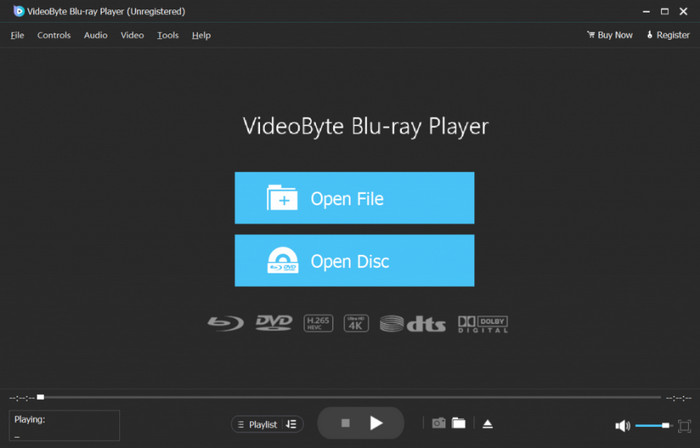
Scarica e installa VideoByte Blu-ray Player sul tuo computer. Quindi, aprilo e clicca sul pulsante centrale "Apri disco" per importare il disco Blu-ray.
Passo 2.Carica e guarda il Blu-ray
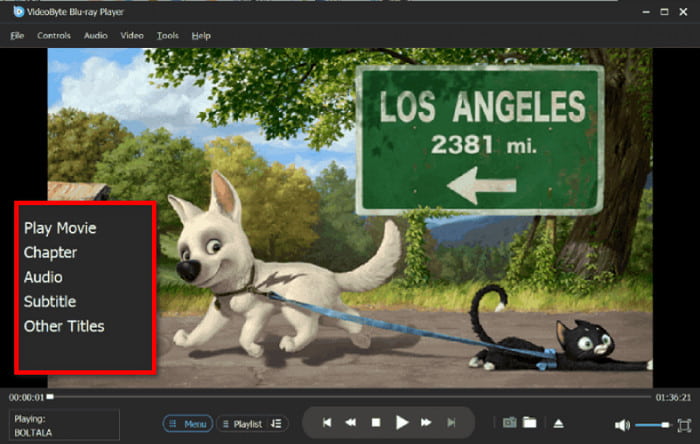
Ci vorrà un po' di tempo per scansionare e caricare tutte le informazioni del film Blu-ray inserito. Attendi pazientemente e il film verrà riprodotto correttamente.

Passaggio 3.Controllo e gestione della riproduzione Blu-ray
Questo lettore Blu-ray dispone di numerose impostazioni per controllare e gestire la riproduzione video, che puoi esplorare per migliorare la tua esperienza.
Parte 7. Domande frequenti sulla riproduzione di Blu-ray su Mac e PC Windows
-
Posso riprodurre gratuitamente i Blu-ray su Windows 11 utilizzando VLC?
In parte. VLC può riprodurre gratuitamente Blu-ray non crittografati. Per i dischi commerciali crittografati, è necessario aggiungere manualmente le librerie AACS e i file chiave e, anche in questo caso, non tutti i dischi funzioneranno.
-
Qual è il miglior drive Blu-ray esterno per MacBook Pro M3?
Cerca un'unità Blu-ray esterna compatibile con USB-C che supporti macOS senza driver aggiuntivi. I modelli LG, Pioneer e Archgon sono comunemente consigliati perché funzionano in modo affidabile con i Mac con processore Apple Silicon.
-
Perché il mio Mac non riconosce il mio lettore Blu-ray esterno?
Le cause più comuni includono alimentazione insufficiente, hub USB incompatibili, mancato supporto macOS per il chipset dell'unità o utilizzo di un cavo che non supporta i dati. Collegare l'unità direttamente al Mac e utilizzare un hub alimentato spesso risolve il problema.
-
Windows Media Player supporterà la riproduzione di Blu-ray nel 2025?
No. Windows Media Player non supporta ancora la riproduzione di dischi Blu-ray. Per riprodurre dischi Blu-ray su Windows 11 è necessario un software di terze parti.
Avvolgendo
Ora puoi essere sicuro di riprodurre Blu-ray su PC e Mac Con questi potenti lettori Blu-ray presentati in questo post, non dovrai fare sforzi extra per riprodurre i tuoi Blu-ray preferiti sul tuo schermo più piccolo. Se hai un lettore di qualità, come il Blu-ray Master Free Blu-ray Player e altri, sei a posto.
Altro da Blu-ray Master
- 4 modi efficienti per convertire e riprodurre WMV su telefoni/tablet Android
- Le 6 migliori app per lettori video per iPhone e Android [aggiornamento 2025]
- Le 8 migliori app di registrazione vocale per telefoni e tablet Android
- La migliore app per lettore Blu-ray per riprodurre gratuitamente film Blu-ray su Android
Riproduci video comuni

Riproduci facilmente Blu-ray, DVD e vari formati video/audio con funzionalità di riproduzione avanzate.
100% Sicuro. Nessun virus
