

Lug 24, 2026Pubblicato da Kevin Miller A Riproduci Blu-ray
Riepilogo rapido:
- • Per l'utente che desidera semplicemente che funzioni: Scegliere Blu-ray Master Lettore Blu-ray gratuitoÈ veloce, facile e senza complicazioni.
- • Per gli utenti esperti di fai-da-te e di tecnologia: Prendi il VLC + AACS percorso per mantenere il tuo sistema interamente open-source.
- • Per gli appassionati di Mac: Scegliere Lettore Blu-ray Leawo per la sua interfaccia elegante, la potenza audio e la capacità di cambiare regione.
Riprodurre Blu-ray sul computer è sorprendentemente complicato perché PC e Mac non li supportano nativamente. Dato che i produttori di computer volevano risparmiare sui costosi costi di licenza, hanno smesso di integrare i lettori Blu-ray nei portatili e nei computer desktop anni fa.
A riprodurre Blu-ray su PC e MacOggigiorno, è possibile utilizzare un software per la riproduzione di Blu-ray. Bastano due semplici cose: un'unità USB esterna economica per leggere il disco e un'applicazione di riproduzione multimediale potente per riprodurlo. È la soluzione perfetta e facile da usare per gli amanti del cinema che desiderano immagini e audio di qualità cinematografica direttamente sul proprio laptop.
Sommario
- Requisiti hardware per la riproduzione di Blu-ray (The Foundation)
- Metodo 1: La soluzione cinematografica completa — Blu-ray Master Free Blu-ray Player
- Metodo 2: Il percorso di conversione del coltellino svizzero — VLC Media Player
- Metodo 3: La scelta ideale per chi ama l'estetica Apple: il lettore Blu-ray Leawo.
- Risoluzione dei problemi di riproduzione Blu-ray
- Domande frequenti sulla riproduzione di Blu-ray su PC e Mac
Hardware Requisiti per la riproduzione di Blu-ray (The Foundation)
I computer moderni sono eleganti, sottili e completamente privi di unità disco interne. Per riprodurre film Blu-ray su PC e Mac, è necessario utilizzare hardware esterno.
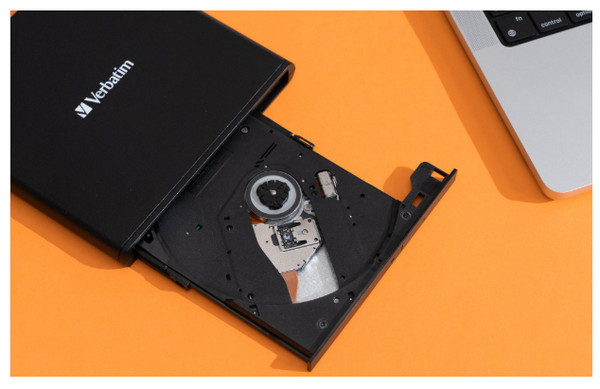
Per inserire i dischi Blu-ray, avrai bisogno di un'unità Blu-ray esterna USB (spesso indicata come unità BD-ROM o BD-RE).
- Il dilemma tra USB-C e USB-A: La maggior parte dei laptop moderni, soprattutto i MacBook, dispone solo di porte USB-C. Sebbene sia possibile utilizzare degli adattatori, acquistare un'unità esterna con porta USB-C nativa è una soluzione più pulita e affidabile. Assicurati che l'unità sia alimentata tramite bus, ovvero che prelevi tutta l'energia direttamente dalla porta USB del computer. Alcuni masterizzatori desktop più potenti richiedono un'alimentazione esterna tramite presa a muro, il che ne limita la portabilità.
- La trappola del 4K "Ultra HD": Non acquistate un lettore Blu-ray standard aspettandovi che riproduca dischi 4K Ultra HD. I lettori Blu-ray standard non sono fisicamente in grado di leggere gli strati ad alta densità di un disco 4K. Inoltre, la riproduzione di Blu-ray 4K commerciali su un PC richiede schermi rigorosamente conformi a HDCP 2.2 e, storicamente, la tecnologia Intel SGX (Software Guard Extensions), che Intel ha rimosso dalle sue CPU più recenti. Se desiderate riprodurre dischi 4K, dovete cercare lettori specifici "compatibili con UHD" e utilizzare un software di backup avanzato per aggirare questi limiti hardware. Per la maggior parte degli utenti, la riproduzione di Blu-ray standard a 1080p rappresenta il compromesso ideale.
- Interno vs. esterno: Se stai assemblando un PC desktop personalizzato, puoi installare un'unità Blu-ray SATA interna. Tuttavia, per la maggior parte degli utenti, è altamente consigliabile un box esterno portatile USB 3.0, in quanto può essere facilmente condiviso tra il computer desktop, il portatile e i computer di famiglia.
Metodo 1: La soluzione cinematografica completa: Blu-ray Master Free Blu-ray Player
Blu-ray Master Lettore Blu-ray gratuito È un potente software per la riproduzione di Blu-ray compatibile con Windows 10/11 e macOS 10.9 o versioni successive. Grazie alle tecnologie di decrittazione avanzate, è in grado di gestire con facilità la maggior parte dei film Blu-ray commerciali. L'interfaccia intuitiva consente di gestire e riprodurre i Blu-ray in soli 3 passaggi. Inoltre, è in grado di riprodurre anche DVD e vari formati digitali diffusi, come MP4, MOV, MKV e altri. Infine, offre tecnologie avanzate per una qualità video cinematografica e un audio eccellente con DTS o Dolby Digital.
Quindi, come si usa per riprodurre i Blu-ray? Vediamo i passaggi nel dettaglio.
Passo 1. Fai clic sul pulsante Download gratuito per scaricare Blu-ray Master Free Blu-ray Player sul tuo computer Windows o Mac. Avvia il software.
Download gratuito
Per Windows
Download sicuro
Download gratuito
per macOS
Download sicuro
Collega l'unità Blu-ray preparata al computer e inserisci il disco Blu-ray al suo interno.
Passo 2. L'opzione Apri disco consente di caricare dischi Blu-ray e cartelle. L'opzione Apri file consente di importare file ISO e file digitali comuni.
Clicca il Apri disco Fai clic sul pulsante per caricare il film Blu-ray inserito e riprodurlo sullo schermo. Verrà visualizzato il menu e potrai fare clic su di esso per controllare la riproduzione del Blu-ray.
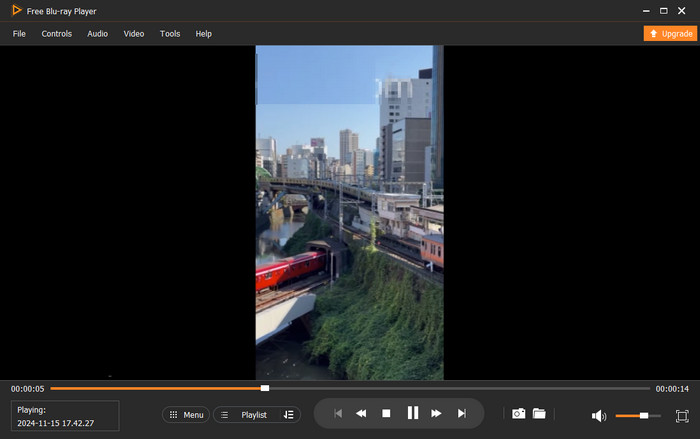
Passaggio 3. Puoi esplorare le varie impostazioni per migliorare la tua esperienza di visione. Controlla la riproduzione video, regola gli effetti dello schermo, modifica le tracce audio e i sottotitoli e molto altro.

Grazie all'accelerazione GPU, potrai goderti una riproduzione Blu-ray fluida e senza interruzioni. Se desideri guardare i tuoi film senza alcuna configurazione tecnica, questa è l'opzione migliore. Tuttavia, a volte potrebbero comparire richieste di aggiornamento.
Metodo 2: Il percorso di conversione del coltellino svizzero — VLC Media Player
Se hai installato VLC Media Player sul tuo computer, puoi usarlo per riprodurre i Blu-ray, anche se potresti aver bisogno di alcune impostazioni predefinite. VLC può riprodurre solo Blu-ray non protetti. Se vuoi riprodurre Blu-ray con protezione anticopia, devi aggiungere manualmente due file di configurazione open source. Sebbene l'interfaccia sia un po' datata, offre diverse impostazioni per regolare l'esperienza di riproduzione, tra cui equalizzatore, ampliamento stereo, sincronizzazione e altro ancora.
Ora vediamo nel dettaglio la procedura per installare il file di decrittazione e riprodurre i Blu-ray su VLC.
Passo 1. Scarica e installa l'ultima versione di VLC dal sito web ufficiale. Aprila sul tuo computer.

Passo 2. Visita il sito vlc-bluray.whoknowsmy.name per scaricare il database delle chiavi (KEYDB.cfg) e il file della libreria dinamica AACS corrispondente al tuo sistema operativo (Windows o macOS).
Per Windows:
- Sposta il file KEYDB.cfg nella cartella %AppData% acs (potrebbe essere necessario creare manualmente la cartella aacs).
- Sposta il file libaacs.dll scaricato nella directory principale di installazione di VLC (di solito C:\Program Files\Video\LAN\VLC).
Per macOS:
- Sposta il file KEYDB.cfg nella directory ~/Library/Preferences/aacs/ (crea la directory aacs se non esiste).
- Fai clic con il pulsante destro del mouse sull'app VLC, seleziona "Mostra contenuto pacchetto" e vai alla cartella Contents/MacOS/lib/. Incolla qui il file libaacs.dylib.

Passaggio 3. Inserisci un disco Blu-ray nell'unità ottica. In VLC, fai clic Media > Open Disc per selezionare, caricare e riprodurre il film Blu-ray.
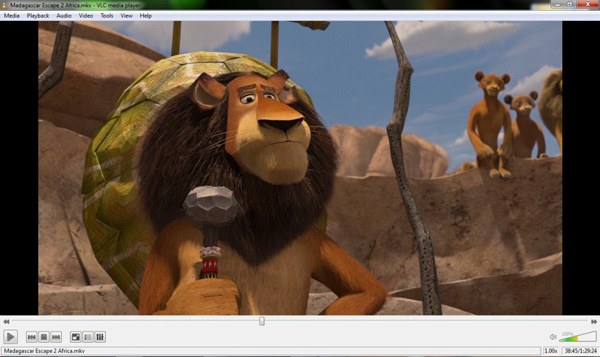
VLC è una buona scelta per chi ha una certa familiarità con la configurazione di impostazioni complesse. È compatibile sia con Windows che con Mac. Il suo limite è che, essendo il database delle chiavi gestito da volontari, non viene aggiornato in tempo reale. Ciò significa che VLC spesso ha difficoltà o non riesce a riprodurre i film appena usciti con protezioni DRM aggiornate.
Metodo 3: La scelta ideale per chi ama l'estetica Apple: il lettore Blu-ray Leawo.
Infine, vogliamo raccomandare Lettore Blu-ray Leawo, un software di riproduzione Blu-ray potente e completo per Windows e Mac. È popolare tra gli utenti macOS e la sua interfaccia utente pulita si adatta allo stile Apple. Grazie alla funzionalità di cambio regione gratuita, puoi riprodurre facilmente Blu-ray di regione A, B e C senza bloccare permanentemente le impostazioni di regione dell'unità fisica. Inoltre, offre configurazioni audio spaziali multicanale di alta qualità, tra cui Dolby Atmos, DTS-HD Master Audio e TrueHD, offrendoti la
Passo 1. Dopo aver scaricato Leawo Blu-ray Player, installatelo e apritelo sul vostro computer.
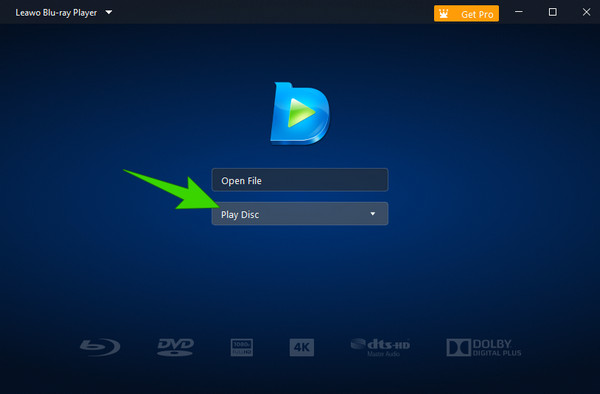
Passo 2. Nell'interfaccia principale, fai clic Riproduci disco per caricare il Blu-ray inserito.
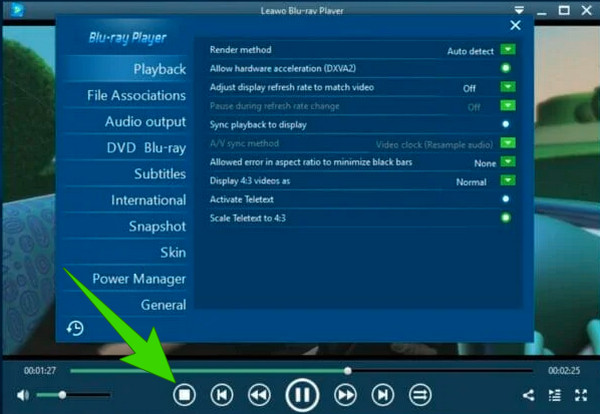
Passaggio 3. È possibile controllare la riproduzione tramite diverse impostazioni. Utilizza la sovrapposizione sullo schermo o il menu contestuale accessibile con il tasto destro del mouse per cambiare traccia audio, attivare/disattivare i sottotitoli o regolare le impostazioni di uscita audio.
Questo strumento è facile da usare per la maggior parte delle persone. Grazie alla sua esclusiva tecnologia di risparmio energetico, permette di godersi film lunghi senza problemi. Tuttavia, alcuni utenti segnalano che la versione gratuita visualizza annunci pubblicitari durante la pausa o l'avvio di un video.
Risoluzione dei problemi della riproduzione Blu-ray
Errore: 'Impossibile leggere il disco' o 'Errore codice regione'
Se l'unità non riesce a leggere il disco, pulirlo con un panno in microfibra. Se si verifica un errore di regione, identificare il Regione del disco Blu-ray (Area A, Area B o Area C), oppure valuta l'utilizzo di software senza restrizioni regionali come Leawo per aggirare automaticamente le restrizioni regionali.
Errore: riproduzione a scatti o audio ritardato
Solitamente si tratta di un problema di accelerazione hardware. Accedi alle impostazioni del tuo lettore (ad esempio, Preferenze > Input/Codec in VLC) e assicurati che l'opzione "Decodifica con accelerazione hardware" sia abilitata. Inoltre, verifica che il tuo laptop sia collegato all'alimentazione; le modalità di risparmio energetico aggressive possono limitare le prestazioni di CPU e GPU, causando rallentamenti nella riproduzione.
Errore: Errori HDCP (Schermata vuota con audio)
La protezione dei contenuti digitali ad alta larghezza di banda (HDCP) richiede un percorso sicuro dal computer al monitor. Se si utilizza un monitor esterno, assicurarsi di utilizzare un cavo HDMI o DisplayPort. Evitare le connessioni VGA o gli hub di visualizzazione USB economici, che interrompono la catena HDCP e causano schermate nere.
Domande frequenti Informazioni sulla riproduzione di Blu-ray su PC e Mac
-
Ho bisogno di uno schermo speciale per guardare i Blu-ray sul mio PC o Mac?
No. I comuni monitor per computer o schermi per laptop possono visualizzare lo standard 1080P
-
Posso riprodurre un disco Blu-ray 4K Ultra HD con un lettore Blu-ray standard?
No. Un normale lettore Blu-ray non è in grado di leggere un disco Blu-ray 4K. È necessario un lettore Blu-ray 4K professionale.
-
Perché la qualità del video è nettamente superiore rispetto allo streaming?
Per i video in 4K, le piattaforme di streaming comprimono significativamente i file video per risparmiare larghezza di banda di rete, il che può comportare aree scure sfocate e distorsioni audio. Al contrario, i dischi Blu-ray fisici trasmettono i dati allo schermo a bitrate più elevati, offrendo immagini nitide e dettagliate, colori vivaci e un audio non compresso di qualità cinematografica.
-
Posso utilizzare un normale lettore DVD per leggere i dischi Blu-ray?
La compatibilità dipende dal lettore scelto. Alcuni software di riproduzione sono in grado di riprodurre DVD, Blu-ray e vari formati digitali. Un lettore DVD tradizionale, invece, utilizza un laser rosso e non può leggere i solchi dati, molto più piccoli, presenti sui dischi Blu-ray.
-
Esiste un modo completamente gratuito per riprodurre Blu-ray senza pubblicità?
SÌ. Puoi usare VLC con il file di decrittazione installato per guardare qualsiasi Blu-ray senza pubblicità e gratuitamente.
Conclusione
I 3 metodi in questa guida ti permettono di farlo facilmente Riproduci Blu-ray su PC e MacPotrai goderti le tue collezioni Blu-ray con effetti video di alta qualità e un audio di livello professionale. Blu-ray Master Free Blu-ray Player offre potenti funzionalità di decrittazione e controlli flessibili. VLC è la scelta gratuita più conosciuta. Leawo Blu-ray Player eccelle nella riproduzione senza restrizioni regionali e nel supporto audio ad alta risoluzione. Scegli il programma più adatto alle tue esigenze. Condividi la tua esperienza con noi!
Altro da Blu-ray Master
Riproduci video comuni

Riproduci facilmente Blu-ray, DVD e vari formati video/audio con funzionalità di riproduzione avanzate.
100% Sicuro. Nessun virus
