

19 agosto 2025Pubblicato da Selena Tommaso A Riproduci video
Windows Media Player, con la sua interfaccia intuitiva, è da decenni lo strumento di riproduzione multimediale standard per gli utenti Windows. Tuttavia, con l'evoluzione dei formati video, molti utenti hanno riscontrato un problema frustrante: Windows Media Player non è in grado di riprodurre direttamente i file MKV. Il formato MKV (Matroska Video) è diventato lo standard per film in HD, programmi TV e video online, poiché può contenere più tracce audio, sottotitoli e qualità video ad alta definizione in un unico file.
Quindi, perché Windows Media Player non riesce a gestire il formato MKV? E come possiamo risolvere questo problema? Questo articolo analizzerà i modi migliori per supportare il formato MKV. Codec MKV per Windows Media Player, indipendentemente dal fatto che tu stia utilizzando Windows 11 o una versione precedente. Iniziamo subito a esplorare!

- Parte 1. Codec MKV per Windows Media Player
- Parte 2. Pacchetti di codec per Windows più vecchi
- Parte 3. Estensioni video di Microsoft Store per Windows 10/11
- Parte 4. Alternativa a Windows Media Player per riprodurre MKV con facilità
- Parte 5. Domande frequenti
Parte 1. Codec MKV per Windows Media Player: che cos'è
Essendo un formato contenitore aperto, MKV (Matroska Video) funziona in modo simile a un potente dispositivo di archiviazione multimediale. Oltre a mantenere un'eccellente efficienza di compressione, può impacchettare e salvare video HD, audio multicanale e sottotitoli in più lingue. Grazie a questi vantaggi, MKV è il formato consigliato per film 4K e programmi televisivi ad alta definizione.
Tuttavia, Windows Media Player Inizialmente, il formato MKV era stato progettato principalmente per funzionare con i codec proprietari di Microsoft, come WMV. Poiché MKV utilizza standard open source e comporta complesse problematiche di licenza brevettuale, Microsoft ha scelto di non includere il supporto per questo formato. Inoltre, l'architettura di base di Windows Media Player è ancora bloccata nell'era del framework DirectShow, non riuscendo ad analizzare i moderni formati contenitore.
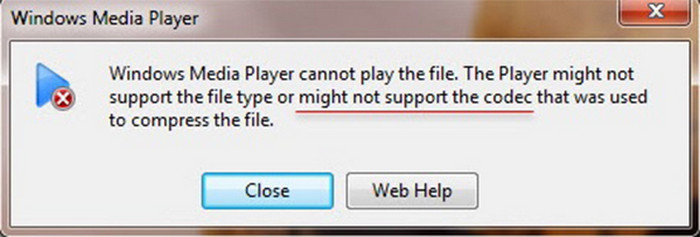
Di seguito forniremo soluzioni dettagliate su come rendere il formato MKV compatibile con Windows Media Player.
Parte 2. Pacchetti di codec per Windows più vecchi
Installare un codec pack di terze parti è il modo più semplice per chi utilizza ancora Windows 7/8 o versioni precedenti per riprodurre file MKV. Analizzeremo approfonditamente queste tre soluzioni codec collaudate, coprendo ogni aspetto, dai concetti tecnici agli utilizzi pratici.
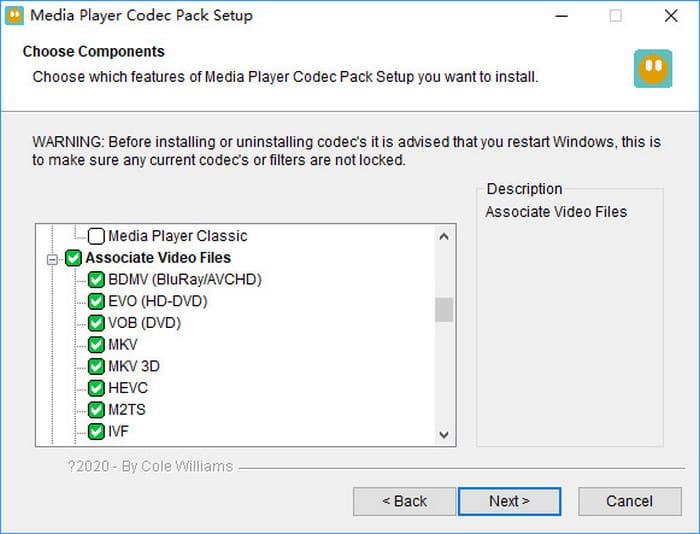
Pacchetto codec per lettore multimediale
Media Player Codec Pack è un pacchetto di codec MKV leggero per Windows Media Player, progettato per consentire ai sistemi più vecchi (come Windows 7/8) di riprodurre senza problemi formati video moderni come MKV, FLV e MOV.
Professionisti
- Nessuna pubblicità, nessun plugin del browser e nessun software di terze parti in bundle.
- È compatibile con Windows 11, 10, 8.1, 8.0, 7, Vista, XP, Server 2022/2019/2016, ecc.
- Copre una varietà di formati di compressione video MKV, come x264, x265, H.265 e HEVC.
Contro
- Impossibile decodificare i video 4K, i file con bitrate elevato potrebbero funzionare a scatti.
- Viene fornito solo il supporto di decodifica di base, senza ottimizzazione del renderer (come madVR).
Fasi di installazione:
Passo 1.Apri il sito Web ufficiale di Media Player Codec Pack e fai clic sul pulsante Scarica per scaricare il software.
Nota: Esistono tre versioni di questo software: standard, plus e lite. Puoi scaricare diverse versioni in base alle tue esigenze.
Passo 2.Dopo averlo scaricato, installa il pacchetto di installazione sul tuo computer.
Passaggio 3.Nelle impostazioni di Windows, seleziona Sistema pulsante per impostare Windows Media Player come programma predefinito per aprire i file video.
Pacchetto codec K-Lite
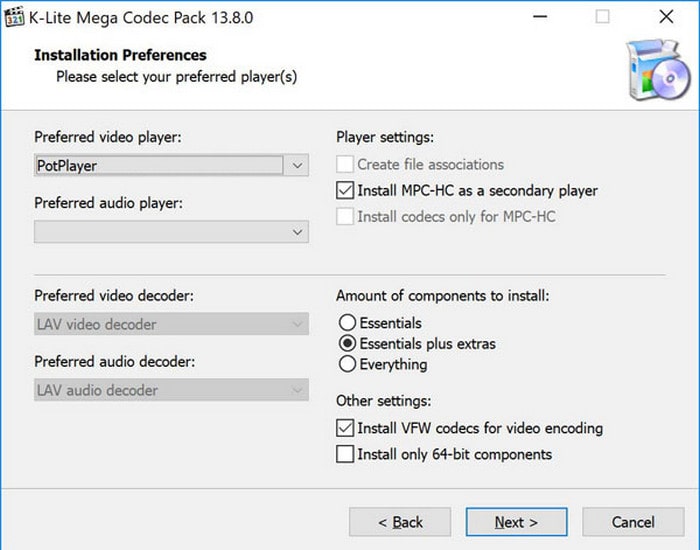
K-Lite Codec Pack è uno dei più popolari e ricchi di funzionalità Pacchetti di codec di Windows Media Player Disponibile per Windows, è stato creato per offrire una decodifica video/audio completa. Installando questo pacchetto di codec potrai riprodurre vari formati video, tra cui MKV, AVI e M2TS.
Professionisti
- Offre quattro diverse versioni tra cui scegliere: Basic, Standard, Full e Mega.
- È in grado di riprodurre contenuti 4K/8K, HDR10 e Dolby Vision UHD.
- Supporta la modalità audio esclusiva WASAPI, che può ridurre la latenza e migliorare la qualità del suono.
Contro
- Alcune versioni sono piuttosto grandi: il pacchetto di installazione della versione Mega supera i 100 MB.
- Conflitti con i decoder di alcuni software professionali, come Adobe Premiere.
Fasi di installazione:
Passo 1.Visita il sito Web ufficiale di K-Lite Codec Pack e fai clic sul pulsante Download per scaricarlo.
Nota: Sono disponibili quattro versioni tra cui scegliere: Basic (decodifica di base), Standard (uso quotidiano), Full (funzioni avanzate) e Mega (esigenze professionali). Noi consigliamo la versione standard.
Passo 2.Installalo e scegli i formati supportati, come MKV, MP4 e AVI.
Passaggio 3.Successivamente, fai clic su Fine pulsante per terminare il processo di installazione.
Codec Shark007
Shark007 Codecs è un pacchetto di codec avanzato per Windows Media Player per il formato MKV di Windows 7/8/10/11, progettato per fornire un supporto 4K/HDR, MKV e HEVC impeccabile per Windows Media Player. A differenza dei codec convenzionali, pone maggiore enfasi sull'integrazione di sistema e sulle tecnologie video più moderne (come il tone mapping HDR e l'audio Dolby Atmos).
Professionisti
- Supporta senza problemi formati popolari come MKV e WebM, ottimizzando al contempo il lettore integrato di Windows.
- Dotato di un motore di elaborazione HDR professionale, consente di ottenere una mappatura precisa dei colori da HDR a SDR.
- Supporta l'uscita passthrough Dolby Digital+ e DTS, che garantisce un'esperienza audio immersiva.
Contro
- Gli utenti di Windows 7 devono utilizzare la vecchia versione dei codec Shark007.
- Durante l'installazione verranno disattivate le funzionalità di sicurezza, il che potrebbe comportare rischi per la sicurezza.
- Per utilizzare le funzionalità avanzate, gli utenti devono configurarle manualmente poiché sono disabilitate per impostazione predefinita.
Fasi di installazione:
Passo 1.Visita il sito ufficiale di Shark007 Codecs, quindi fai clic su Scaricamento pulsante per scaricarlo per Windows Media Player.
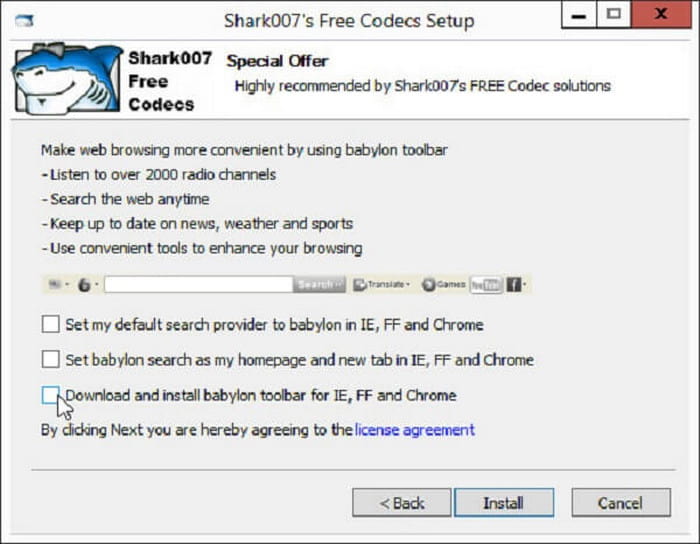
Passo 2.Dopodiché, clicca sul pulsante Installa per ottenere i codec seguendo le istruzioni sullo schermo.
Passaggio 3.Successivamente, il sistema ti chiederà di effettuare le impostazioni. Fai clic su Impostazioni consigliate opzione.
Dopo aver completato la procedura di esecuzione del codec di Windows Media Player sul sistema, il codec verrà installato correttamente. Ora puoi utilizzare Windows Media Player per riprodurre file MKV senza problemi.
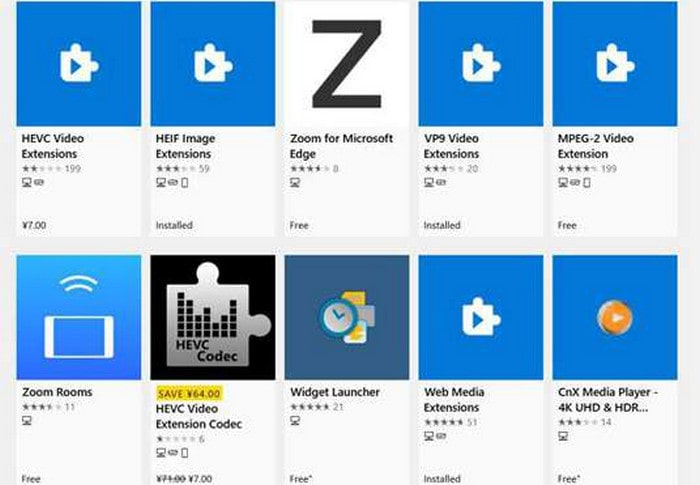
Parte 3. Estensioni video di Microsoft Store per Windows 10/11
Sebbene i codec pack di terze parti possano supportare il formato MKV per le versioni precedenti di Windows, per gli utenti di Windows 10/11 le estensioni video del Microsoft Store offrono un'opzione più sicura e stabile. Diamo un'occhiata più da vicino a queste estensioni video.
Microsoft offre ufficialmente una serie di estensioni video tramite il Microsoft Store, consentendo agli utenti di riprodurre il formato MKV in Windows Media Player per Windows 10/11. Rispetto ai pacchetti di codec di terze parti, è più facile da installare e utilizzare, con una migliore compatibilità di sistema e sicurezza.
Professionisti
- Proviene da Microsoft e non interferisce con la stabilità o la compatibilità del sistema.
- Supporta le più recenti tecnologie video, tra cui 4K HDR10 e Dolby Vision.
- Il design modulare consente l'acquisto on-demand, senza pubblicità o pacchetti.
Contro
- Se hai installato altri pacchetti di codec, potrebbero verificarsi conflitti tra loro.
- Non è gratuito e per il pacchetto codec MKV è necessario pagare $0,99.
Parte 4. Alternativa a Windows Media Player per riprodurre MKV con facilità
Se si desidera evitare i complicati passaggi dell'installazione dei codec, un player gratuito di terze parti è senza dubbio la soluzione più comoda. Tra le numerose opzioni, Blu-ray Master Lettore Blu-ray gratuito è la scelta migliore per riprodurre file MKV. Si distingue per il suo design leggero e l'eccellente compatibilità (Windows 7/8/10/11 e Mac OS 10.9+). Supporta una varietà di formati video e audio, incluso MKV. Inoltre, non solo supporta la riproduzione di video MKV di alta qualità fino a 1080p/4K, ma offre anche funzionalità di controllo della riproduzione e ottimizzazione della qualità video più potenti. Ancora più importante, è scaricabile gratuitamente.
Ecco i semplici passaggi per riprodurre i file MKV.
Passo 1.Scarica Blu-ray Master Free Blu-ray Player dal sito Web e installalo seguendo le istruzioni visualizzate sullo schermo.
Download gratuito
Per Windows
Download sicuro
Download gratuito
per macOS
Download sicuro
Passo 2.Clicca il Apri il file per caricare il file video MKV che vuoi riprodurre, quindi il software lo riprodurrà automaticamente.

Passaggio 3.Clicca sul pulsante triangolare (o usa la barra spaziatrice) per riprodurre o mettere in pausa la riproduzione. Puoi anche cliccare sui pulsanti di accesso rapido per mandare avanti e indietro il video.

Parte 5. Domande frequenti
-
Windows Media Player può riprodurre file MKV in modo nativo senza codec aggiuntivi?
Per riprodurre il file MKV è necessario installare il codec appropriato. Windows Media Player non lo riproduce perché non è dotato di questo codec di default.
-
Qual è il metodo consigliato per far sì che WMP riproduca tutti i file MKV?
Installa il K-Lite Codec Pack o i codec Shark007, che aggiungeranno automaticamente il supporto MKV a WMP. Dopo l'installazione, riavvia il computer e WMP sarà in grado di riprodurre direttamente la maggior parte dei file MKV.
-
Esiste un modo più semplice per riprodurre file MKV senza dover usare i codec per WMP?
Sì, puoi usarne alcuni Alternative a Windows Media Player, come ad esempio Blu-ray Master Free Blu-ray Player. Qualsiasi file MKV può essere riprodotto utilizzando i decoder integrati di questo lettore, quindi è possibile evitare completamente le fasi di configurazione del codec e scaricare semplicemente il file.
Conclusione
In questo tutorial, offriamo diverse soluzioni per giocare Codec MKV per Windows Media Player senza problemi. Per gli utenti che utilizzano versioni precedenti di Windows, si consiglia di installare pacchetti di codec per espandere il supporto dei formati. Gli utenti di Windows 10/11 possono ottenere direttamente le estensioni video tramite il Microsoft Store. Consigliamo vivamente di utilizzare il lettore Blu-ray Master Free Blu-ray Player se si desidera evitare configurazioni di codec complesse. Questo software ha un motore di decodifica universale integrato che supporta la riproduzione MKV in modo impeccabile. Inizia il tuo viaggio verso un'esperienza audiovisiva visitando subito il sito web ufficiale per scaricarlo gratuitamente!
Altro da Blu-ray Master
- 7 modi per risolvere i video che non vengono riprodotti su Chrome (Windows e Mac)
- Modi completi per correggere l'errore di mancata riproduzione dei video di Facebook
- I video Reddit non vengono riprodotti: come risolvere con la guida completa
- Perché Safari non riproduce i video: soluzioni per risolverlo
Miglior lettore video

Riproduci facilmente Blu-ray, DVD e vari formati video/audio con funzionalità di riproduzione avanzate.
100% Sicuro. Nessun virus
