

19 agosto 2025Pubblicato da Selena Tommaso A Riproduci video
QuickTime Player è un popolare strumento multimediale sviluppato da Apple Inc., spesso utilizzato per riprodurre file video e audio. Tuttavia, molti utenti riscontrano problemi quando provano ad aprire file MP4 con QuickTime Player. Il sistema visualizza messaggi di errore come 'QuickTime Player non riesce ad aprire MP4' o "Impossibile aprire questo documento". Se riscontri questo problema, non preoccuparti. Questa guida spiegherà in dettaglio le possibili cause e fornirà soluzioni efficaci per aiutarti a riprodurre i file MP4 senza problemi.

- Parte 1. QuickTime Player non riesce ad aprire MP4: quali sono le ragioni?
- Parte 2. Convertire MP4 in formati compatibili con QuickTime
- Parte 3. Aggiorna QuickTime Player
- Parte 4. Riproduci file MP4 con l'alternativa a QuickTime Player
- Parte 5. Domande frequenti
Parte 1. QuickTime Player non riesce ad aprire MP4: quali sono le cause?
Esistono diverse possibili cause per cui QuickTime Player non riesce ad aprire i file MP4. Ecco alcune delle cause più comuni:
Incompatibilità del codec
MP4 è un formato contenitore che può utilizzare diversi codec per comprimere video e audio. QuickTime Player supporta principalmente i codec video H.264 e MPEG-4. Se il file MP4 utilizza un codec non supportato (come H.265/HEVC, VP9 o AV1), QuickTime non sarà in grado di riprodurlo.
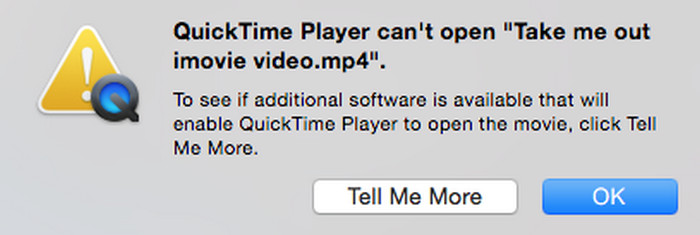
QuickTime Player obsoleto
Un altro motivo importante è la versione obsoleta di Lettore QuickTimeÈ particolarmente degno di nota il fatto che la versione Windows di QuickTime abbia smesso di essere aggiornata molti anni fa, con la versione finale rimasta alla 7.7.9, il che significa che non supporta molti nuovi formati di codifica video. Per quanto riguarda la versione per Mac, sebbene sia ancora in fase di aggiornamento, se si utilizza una versione precedente di QuickTime Player per Mac, questa non disporrà dei componenti di decodifica necessari, rendendo impossibile la riproduzione di file video codificati con il nuovo formato.
Conflitti di sistema
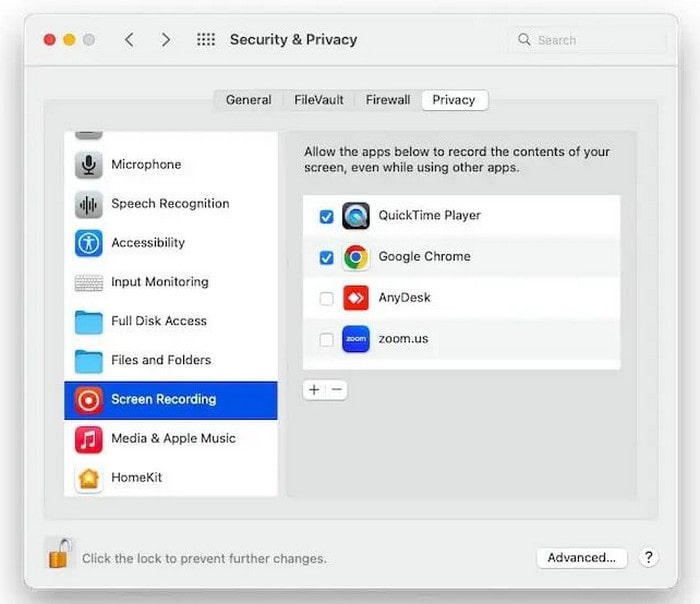
Anche i conflitti tra sistemi operativi sono una delle cause più comuni di questo problema. Quando più lettori multimediali sono installati su un computer, i rispettivi decoder potrebbero entrare in conflitto tra loro e compromettere il normale funzionamento di QuickTime Player. Inoltre, problemi di autorizzazione che impediscono al lettore di utilizzare normalmente il decoder impediscono l'apertura dei file MP4. Questi problemi possono essere solitamente risolti reinstallando il decoder o modificando le impostazioni di sistema.
Parte 2. Converti MP4 in formati compatibili con QuickTime
Quando QuickTime non è in grado di riprodurre file MP4, la soluzione più diretta è convertire il video in un formato supportato da QuickTime Player. QuickTime Player supporta nativamente i file MOV, M4V e MP4 codificati con H.264, che offrono la migliore compatibilità e un'esperienza di riproduzione ottimale.
Per gli utenti che desiderano convertire i formati, Convertitore video Blu-ray Master definitivo può fornire un'eccellente soluzione. È uno strumento di conversione video professionale e facile da usare che supporta la conversione di file MP4 in file MOV, M4V o MP4 codificati con H.264. Inoltre, consente la conversione reciproca tra oltre 1.000 formati video, il che lo rende particolarmente adatto a risolvere i problemi di compatibilità di QuickTime Player. La sua esclusiva tecnologia di accelerazione hardware può migliorare notevolmente la velocità di conversione mantenendo la qualità video originale. Inoltre, supporta l'elaborazione di video di alta qualità, inclusi 4K, 5K e 8K.
I passaggi della conversione sono molto semplici:
Passo 1.Scarica il software dal sito ufficiale, quindi installalo seguendo le istruzioni sullo schermo. Dopodiché, eseguilo.
Download gratuito
Per Windows
Download sicuro
Download gratuito
per macOS
Download sicuro
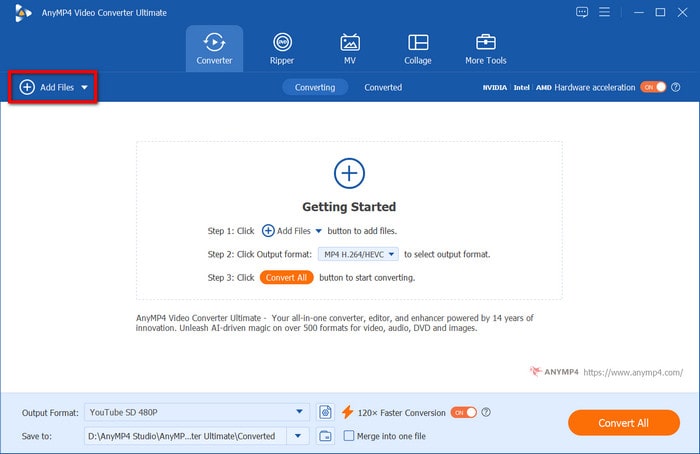
Dopodiché, vai alla scheda Convertitore e clicca su Aggiungere i file pulsante nell'angolo in alto a sinistra per caricare il file MP4 che deve essere convertito per QuickTime.
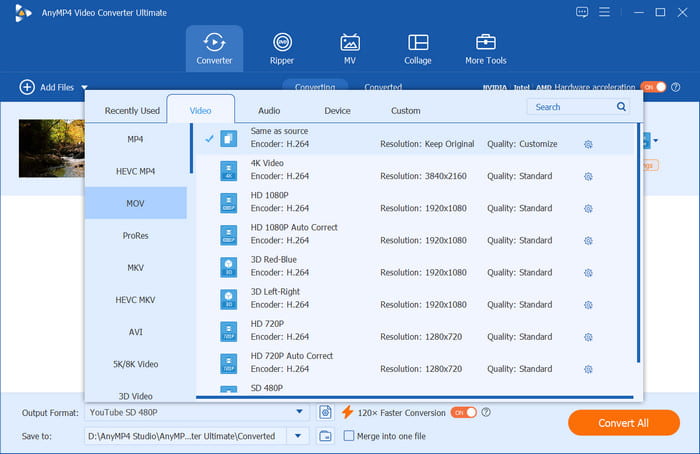
Passo 2.Clicca il Formato di output Fai clic sul pulsante in basso a sinistra per selezionare il formato video che desideri convertire, come MOV e M4V. Qui sono elencati tutti i formati supportati da QuickTime Player. Una volta cliccato su un determinato formato digitale, il relativo encoder verrà visualizzato di seguito.
Passaggio 3.Clicca il Converti tutto per avviare la conversione. Dopo alcuni secondi, la conversione sarà completata. Puoi cliccare sulla scheda Convertito per trovare il file video convertito.
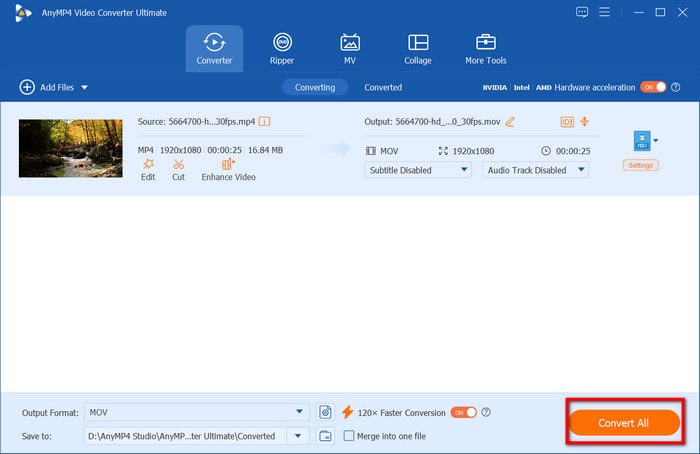
Una volta completata la conversione, puoi utilizzare QuickTime Player per riprodurre senza problemi il file video convertito. L'intero processo richiede in genere solo pochi minuti, a seconda della lunghezza del video originale e della configurazione del computer.
Parte 3. Aggiorna QuickTime Player
Se convertire i formati video MP4 ti sembra troppo complicato, aggiornare QuickTime Player potrebbe essere una soluzione più semplice. Mantenere il lettore aggiornato all'ultima versione può risolvere la maggior parte dei problemi di compatibilità con i formati, soprattutto per gli utenti Mac.
Poiché QuickTime Player è un'applicazione Apple integrata, non può essere aggiornata in modo indipendente. È possibile aggiornare QuickTime Player tramite gli aggiornamenti di sistema per aggiungere il supporto per nuovi formati di codifica. Seguire questi passaggi per controllare e aggiornare QuickTime Player per Mac:
Passo 1.Fare clic sul menu Apple nell'angolo in alto a sinistra dello schermo e selezionare Impostazioni.
Passo 2.Quindi, fare clic su Generale e selezionare Soft Update.
Passaggio 3.Successivamente, il sistema verificherà automaticamente la disponibilità di aggiornamenti. Se vedi aggiornamenti relativi a QuickTime Player, fai clic su Aggiorna ora pulsante.

Tuttavia, gli utenti Windows non possono ottenere aggiornamenti tramite i canali ufficiali perché Apple ha interrotto il supporto per QuickTime per Windows, la cui versione più recente è la 7.7.9. Pertanto, consigliamo agli utenti Windows di prendere in considerazione altre soluzioni di riproduzione alternative.
Parte 4. Riproduci file MP4 con l'alternativa a QuickTime Player
Se tutti i metodi sopra descritti non riescono a risolvere il problema, la soluzione migliore potrebbe essere passare a un lettore di terze parti più completo. Blu-ray Master Lettore Blu-ray gratuito è senza dubbio la migliore alternativa per riprodurre file MP4.
È compatibile con Windows 7/8/10/11 e Mac OS 12 e versioni successive, il che compensa perfettamente le carenze dovute all'interruzione degli aggiornamenti della versione Windows di QuickTime Player. È in grado di riprodurre un'ampia gamma di formati video e audio, tra cui MP4, MOV, M4V, MKV e AVI. Inoltre, supporta la riproduzione di video MP4 che utilizzano vari codec, come H.264, H.265, MPEG-4, AV1, ecc. Sono supportati anche video di alta qualità fino a 4K. Infine, la funzione playlist consente di gestire la riproduzione dei file MP4.
Allora, come riprodurre file video MP4 con il lettore Blu-ray gratuito Blu-ray Master? Ecco i semplici passaggi.
Passo 1.Scarica l'ultima versione dal sito ufficiale e installala.
Download gratuito
Per Windows
Download sicuro
Download gratuito
per macOS
Download sicuro
Passo 2.Aprire il software, quindi fare clic su Aggiungi file pulsante per caricare il file MP4 che vuoi riprodurre.

Passaggio 3.Per riprodurre il video, utilizzare la barra spaziatrice o fare clic sul pulsante triangolare. Allo stesso modo, è possibile mettere in pausa la riproduzione.

Suggerimenti: I pulsanti accanto al pulsante triangolare consentono di avanzare e riavvolgere rapidamente il video. Inoltre, è possibile fare clic con il pulsante destro del mouse per modificare le proporzioni, il titolo, il capitolo, la traccia audio, la traccia dei sottotitoli, ecc.
Parte 5. Domande frequenti
-
Pensavo che QuickTime Player supportasse il formato MP4. Perché mi dà problemi?
Sebbene QuickTime supporti lo standard MP4, è limitato ai file MP4 codificati con H.264 e MPEG-4. Le codifiche più recenti (come H.265) e i file MP4 appositamente confezionati causeranno problemi di riproduzione.
-
Quali sono i motivi principali per cui QuickTime Player non riesce ad aprire il mio file MP4?
Le ragioni principali sono tre: il video utilizza un formato di codifica incompatibile, la versione di QuickTime Player è obsoleta (in particolare la versione per Windows, che non è più disponibile) oppure il componente di decodifica del sistema è danneggiato.
-
Qual è la soluzione più semplice se QuickTime Player non riesce ad aprire un file MP4?
La soluzione più semplice è quella di utilizzare uno strumento di conversione professionale per convertire MP4 in un altro formato video, supportato nativamente da QuickTime Player, oppure utilizzare migliori alternative a QuickTime per Mac e Windows, come Blu-ray Master Free Blu-ray Player.
Conclusione
Nel complesso, quando QuickTime Player non riesce ad aprire MP4 Per i file MP4, puoi risolvere il problema in tre modi: conversione del formato, aggiornamenti software o utilizzo di un lettore alternativo. Che tu converta i video MP4 in formati compatibili, aggiorni la versione di QuickTime Player o scelga il più completo Blu-ray Master Free Blu-ray Player, puoi risolvere efficacemente i problemi di riproduzione degli MP4.
Altro da Blu-ray Master
- [Risolto] Come risolvere QuickTime Player Impossibile aprire video MOV
- Come risolvere l'impossibilità di riprodurre file multimediali in PowerPoint: 5 soluzioni
- Chrome non riproduce l'audio: i migliori tutorial per ripristinare l'audio
- Come risolvere i video di Instagram che non vengono riprodotti [migliori soluzioni]
Riproduzione QuickTime

Riproduci facilmente Blu-ray, DVD e vari formati video/audio con funzionalità di riproduzione avanzate.
100% Sicuro. Nessun virus
