

「Windows DVD メーカーは無料ですか?」
「Windows 10 には DVD メーカーがありますか?」
「Windows 10 で DVD を書き込むことはできますか?」
「Windows 10 に最適な DVD メーカーは何ですか?」
Windows DVD メーカーは、2007 年にリリースされた Windows 7 および Windows Vista 用の無料 DVD 書き込みソフトウェアです。ただし、古いバージョンの Windows DVD メーカーは Windows 8 から削除されました。Microsoft サポートは、2017 年に Windows DVD メーカーは Windows 10 ではサポートされないことを発表しました。
したがって、Windows 10以前のバージョンでDVDを書き込む場合は、サードパーティ製のDVD書き込みソフトウェアを使用する必要があります。 Windows DVDメーカーの最高の代替品 Windows 10用のDVD書き込みソフトはどれですか?この記事では、Windows 10対応の各DVD書き込みソフトについて、パフォーマンス、メリット、デメリットなど、詳細な情報をご紹介します。ぜひ読んで、ご自身でご確認ください。
- パート1. Windows DVDメーカーの代替ソフトが必要な理由
- パート 2. Windows 10 向けの Windows DVD メーカーの代替品トップ 5
- パート3. DVDの作成方法
- パート4. Windows DVDメーカーの代替ソフトに関するFAQ
パート1. Windows DVDメーカーの代替ソフトが必要な理由
Windows DVD Maker 2019は、Windowsユーザー向けに特別に設計されたDVD書き込みツールで、Windows 8、7、Vista、XPシステムに対応しています。ローカルビデオファイルをDVD形式に変換し、ディスクに書き込むことができます。家庭用再生ソフトやスタンドアロンDVDプレーヤーで再生できます。幅広いビデオ形式に対応し、カスタマイズ可能なメニュー機能も備えているため、比較的簡単なDVDオーサリングソリューションを提供します。
- Windows DVD メーカーは、AVI、MP4、WMV、FLV、DivX など、DVD 作成用の最大 60 種類のビデオ形式をサポートしています。
- ビデオを DVD5、DVD9、ミニ DVD、ミニ DVD DL に書き込みます。
- DVD メーカー Windows 10 を使用して、DVD メニューと字幕 (ビデオごとに最大 32 個) をすばやくカスタマイズします。
- 長いビデオをカットして DVD チャプターを作成します。
- DVD-R、DVD+R、CD-R、CD-RW、DL DVD+RW、HD DVD、Blu-ray ディスクと完全に互換性があります。
- シンプルで使いやすいインターフェース。
ステップ1。https://www.topwin-dvd-maker.org/ にアクセスして、Windows 10 に Windows DVD メーカーをダウンロードしてインストールします。
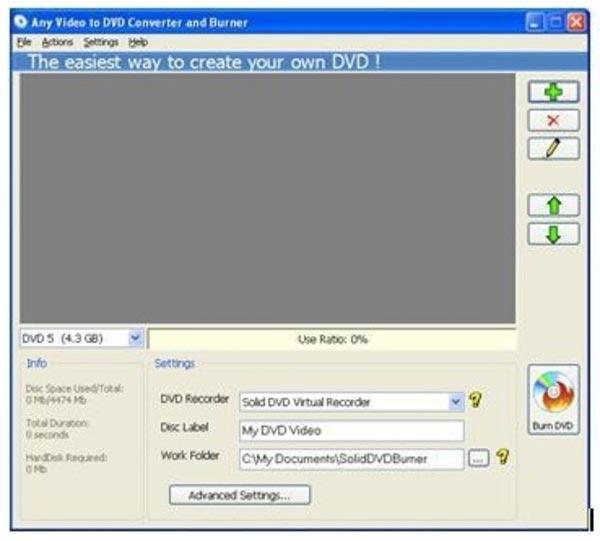
ステップ2。無料のDVDメーカーWindows 10を起動します。「+」をクリックしてビデオファイルをインポートします。ビデオのシーケンスを調整するには、横にある上矢印または下矢印をクリックします。
ステップ3。必要に応じて、選択したビデオをダブルクリックして外部字幕を追加します。
ステップ4。空の DVD ディスクを DVD レコーダーに挿入します。
ステップ5。Windows 10 で DVD を書き込みたい場合は、「DVD の書き込み」をクリックします。書き込みの進行状況バーから推定時間を取得できます。
長所
- ビデオを DVD ディスクに書き込むのは簡単です。
- 最新の Windows DVD メーカー 2019 バージョンは Windows 10 で正常に動作します。
- ほとんどの家庭用およびポータブル DVD プレーヤーをサポートします。
- 初心者向けに直感的なインターフェースを提供します。
短所
- Windows DVD メーカーの無料試用期間は 7 日間のみです。
- Windows DVD メーカー フリー版では、書き込んだ DVD に透かしが追加されます。
- 挿入された透かしを削除するには、Windows DVD メーカーのフル バージョンにアップグレードする必要があります。
- アクティベーションコードはすぐには送信されない場合があります。
- Windows DVD メーカーをアンインストールするのは困難です。
そのため、Windows DVD メーカーは基本的なDVDオーサリング機能を備えているものの、その限界を無視することはできません。透かしの制限、試用期間の短さ、不安定なアクティベーションプロセス、そして新しいシステムにおける互換性の問題は、ユーザーエクスペリエンスに影響を与えます。より高品質な出力、より強力な編集機能、あるいはより信頼性の高いサービスを求めるユーザーにとっては、より強力な代替ソフトウェアの方が賢明な選択となるでしょう。
パート2。 Windows 10向けWindows DVDメーカーの代替ソフト5選
まとめると、Windows DVD メーカーは、古いバージョンのWindowsを使用しているユーザー、またはDVD書き込みに必要な機能が限られているユーザーにのみ適しています。そのため、より柔軟で強力な代替ソフトを見つける必要があります。Windows 10向けの無料DVD書き込みソフトの上位5つをご紹介します。
トップ1: DVD クリエーター
DVD 作成 Windows Movie Maker のビデオを高画質と高音質の DVD 形式に書き込むことができます。休日、旅行、家族、結婚式など、選択できる既製の DVD メニュー テンプレートが多数あります。もちろん、要素を変更したり、独自の画像やバックグラウンド ミュージックを追加したりして、Windows 10 で DVD を作成することもできます。
ビデオをDVD形式に書き込む前に、ビデオを編集し、出力エフェクトを簡単に調整できます。Windows DVD Makerの代替ソフトには、ビデオエディタが内蔵されています。さらに、DVD書き込み時に外部オーディオトラックや字幕を追加することも可能です。ビデオファイルを編集してDVDに変換するワンストップソリューションです。
- あらゆる人気のビデオ ファイルを、高速かつ優れた品質で DVD に書き込みます。
- 提供されている DVD メニュー テンプレートを使用するか、詳細をカスタマイズして特別なメニューを作成します。
- 作成した DVD のフォーマットを、ヨーロッパの場合は PAL 標準、その他の地域の場合は NTSC 標準として指定します。
- DVD アスペクト比を 4:3 または 16:9 に設定します。
- ビデオのクリップ、トリミング、結合、透かしの追加、コントラスト、彩度、色相、音量の調整など。
- 任意のオーディオ トラックと字幕を DVD に追加して選択します。
- Windows 10/8.1/8/7/Vista/XP および Mac OS X 10.6 以上で動作します。
無料ダウンロード
Windowsの場合
安全なダウンロード
無料ダウンロード
macOS用
安全なダウンロード
ユーザーレビュー: DVD Creatorは、その使いやすさ、すっきりとしたインターフェース、そして高品質な出力で多くのユーザーから高く評価されています。特に、技術的な複雑さを避けてDVDを簡単に書き込みたい初心者に人気です。幅広いフォーマットのサポートとカスタマイズ可能なメニューも高く評価されています。
長所
- 初心者に適した直感的なインターフェース。
- 品質の低下を最小限に抑えながら、書き込み速度を高速化します。
- 豊富なメニューカスタマイズ オプション。
- 幅広いビデオ形式とディスク タイプをサポートします。
- 基本的なビデオ調整用の組み込みエディタ。
- Windows と macOS の両方と互換性があります。
短所
- 無料試用版では機能が制限されます。
トップ2: BurnAware Free
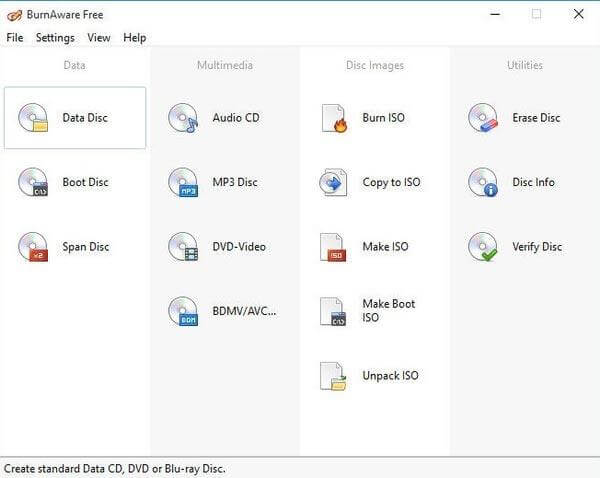
BurnAware 無料 は、Windows DVD Makerの強力な代替として、特にWindows 10ユーザーにとって最適な、合理化されたディスク書き込みソリューションです。動画、音楽、ドキュメント、ISOファイルをCD、DVD、Blu-rayディスクに書き込むことができます。無料版でも基本的な書き込み機能はカバーされていますが、DVDメニューのカスタマイズ、ディスク間のコピー、オーディオ抽出といった高度な機能は有料版(PremiumおよびProfessional)でのみ利用可能です。
ユーザーレビュー: BurnAware Freeは、その使いやすさ、高速な書き込み速度、そしてシステムへの影響の少なさから、ユーザーから絶賛の声をいただいています。初心者は直感的なレイアウトを高く評価し、経験豊富なユーザーは基本的なタスクにおける信頼性を高く評価しています。しかしながら、インストール中にブラウザ設定が変更されるという問題や、書き込みに失敗してディスクが使用不能になったという報告も一部あります。
長所
- ビデオ、オーディオ、ドキュメント、ISO など、幅広い形式をサポートします。
- 軽量かつ高速で、CPU/メモリ使用量は最小限です。
- 起動可能なディスクとマルチセッション ディスクの作成を可能にします。
- CD、DVD、Blu-ray、M-Disc 形式をサポートします。
短所
- 無料版では DVD メニューの作成やカスタマイズはサポートされていません。
- 一部のユーザーから、インストール中にブラウザのデフォルトが変更されたという報告があります。
- 古いシステムではバッファリング段階が遅くなる可能性があります。
- ビデオ編集ツールは組み込まれていません。
トップ3: AnyBurn
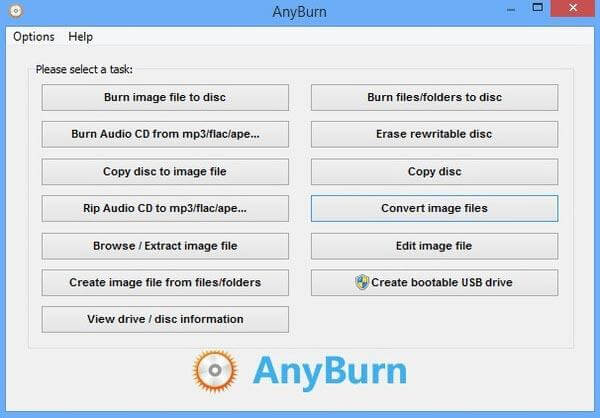
エニーバーン コンパクトで高効率なDVD書き込みユーティリティで、Windows DVD Makerのミニマルな代替として、特にWindows 10ユーザーに最適です。シンプルさを念頭に設計されたAnyBurnは、すべての機能を分かりやすくラベル付けされたワンクリックオプションにまとめています。不要なフィルター、オーバーレイ、複雑な設定はなく、コアとなる書き込みタスクに直接アクセスできます。
ユーザーレビュー: AnyBurnは、ユーザーから一貫して高速、軽量、そして驚くほどシンプルだと評されています。システムリソースの消費量が少ないこと、ポータブル版であること、そして広告やブロートウェアのないすっきりとしたインターフェースが高く評価されています。アップセルや不要な機能でユーザーの気をそらそうとしないことも高く評価されています。しかしながら、インターフェースが時代遅れだと感じるユーザーや、ドラッグ&ドロップやDVDメニュー作成機能がないことがマルチメディアプロジェクトへの魅力を損なっていると指摘するユーザーもいます。また、新しいディスクタイプとの互換性に問題が時々あるという声も上がっています。
長所
- 起動可能なディスクを作成したり、書き換え可能なメディアを消去したりできます。
- 広告やバンドルソフトウェアのないクリーンなインターフェース。
- 基本的なデータのバックアップとディスクの複製に信頼性があります。
短所
- DVD メニューの作成やビデオ編集はサポートされていません。
- ドラッグアンドドロップ機能がありません。
- マルチメディア DVD にはプレビューやカスタマイズのオプションはありません。
- 競合他社と比較すると、高度な機能は制限されています。
トップ 4: DVD スタイラー
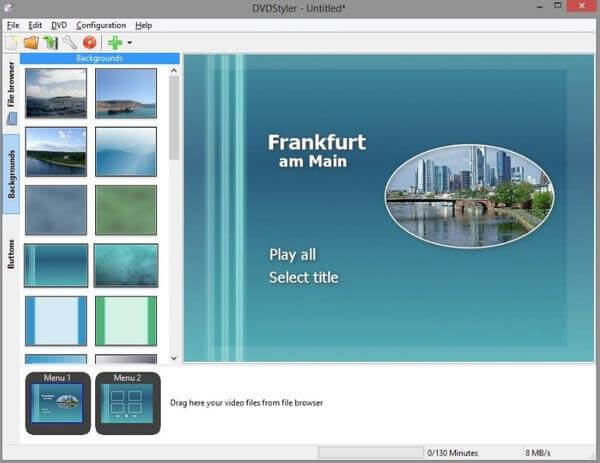
DVD スタイラー は、Windows、macOS、Linuxで利用可能な無料のオープンソースDVDオーサリングソフトウェアです。Windows DVD Makerのマルチプラットフォーム版として、カスタムメニュー、チャプター、字幕、オーディオトラックを備えたプロ仕様のDVDを作成できます。ドラッグアンドドロップインターフェースにより、技術的な知識がほとんどないユーザーでも、ビデオファイルの配置やインタラクティブなナビゲーション構造の設計が簡単に行えます。ただし、無料ツールであるがゆえに、トレードオフも存在します。一部のビルドでは、インストール時にバンドルウェアやブラウザハイジャックのプロンプトが表示されることが報告されており、特に特定のディスクタイプへの書き込み時や古いDVDライターの使用時に、安定性の問題が発生することも報告されています。
ユーザーレビュー: DVD Stylerの柔軟性、メニューのカスタマイズ性、そしてクロスプラットフォーム対応はユーザーから高く評価されています。趣味でDVDを作成したい人、教育関係者、そしてDVD作成のための無料ソリューションを求める人々に推奨されることが多いです。複数の字幕と音声トラックを追加できる機能は特に優れています。しかし、インターフェースが時代遅れだと感じる人や、HD画質に対応していないため、現代のビデオプロジェクトには使いにくいという声もあります。一般的な回避策としては、DVD StylerでISOファイルを作成し、より安定したサードパーティ製ツールで書き込むというものがあります。
長所
- 透かしの制限がなく、無料でオープンソースです。
- Windows、macOS、Linux で利用できます。
- Windows、macOS、Linux で利用できます。
- ドラッグ アンド ドロップ デザインによるカスタマイズ可能な DVD メニュー。
- ほとんどの一般的なビデオ形式 (AVI、MP4、WMV など) を受け入れます。
短所
- インストールにはバンドルウェアやブラウザハイジャックのプロンプトが含まれる場合があります。
- 特に二層ディスクの場合、時々書き込みに失敗することがあります。
- Blu-ray または HD 出力はサポートされていません (SD DVD に限定されます)。
トップ5: DeVeDe
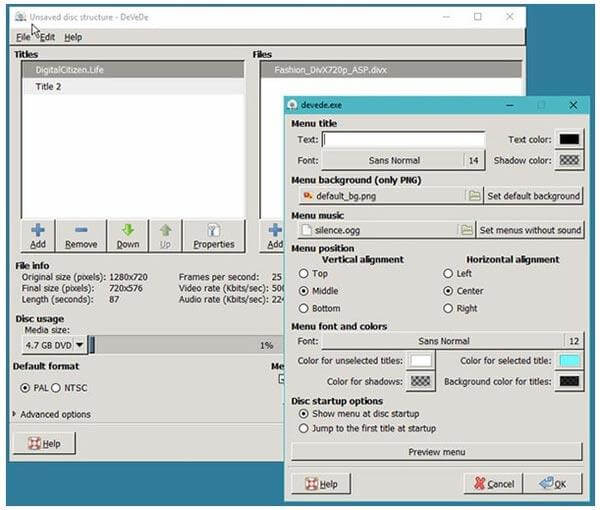
DeVeDeは、商用ソフトウェアの複雑さを伴わずに、ビデオファイルを再生可能なディスク形式に変換したいユーザー向けに設計された、オープンソースの無料DVDバーナーソフトウェアです。DeVeDeで作成したDVDやCDは、ほとんどの家庭用DVDプレーヤーと互換性があるため、個人的なアーカイブやオフラインでのコンテンツ共有に実用的なソリューションとなります。このソフトウェアは、AVI、MP4、MPEG、MKVなど、さまざまな入力形式をサポートしています。ユーザーは、アスペクト比、ビデオビットレート、オーディオ設定などの技術的なパラメータをカスタマイズできるため、最終的な出力を自由にコントロールできます。DeVeDeは、トリミングやエフェクトなどの従来のビデオ編集機能は提供していませんが、字幕の追加、メニューの作成、背景画像の挿入など、基本的なDVDナビゲーションに便利な機能を備えています。
ユーザーレビュー: ISOファイルの書き込みに別のツールを使うことに抵抗のない、技術に精通したユーザーには、このソフトが推奨されることが多いです。透かしのないメニューや字幕を作成できるのは大きなメリットです。ただし、特にLinuxシステムでは、インストール時に依存関係を手動で設定する必要があると指摘するユーザーもいます。
長所
- 完全に無料でオープンソースです。
- 書き込み前に ISO をプレビューできます。
- カスタマイズ可能な出力設定: アスペクト比、ビットレート、オーディオ形式。
- メニュー作成と字幕サポートが含まれています。
短所
- ビデオ編集ツールは組み込まれていません。
- インターフェースが古く、初心者を混乱させる可能性があります。
- HD または Blu-ray 形式のサポートは限定的です。
パート3。 DVDを作成する方法
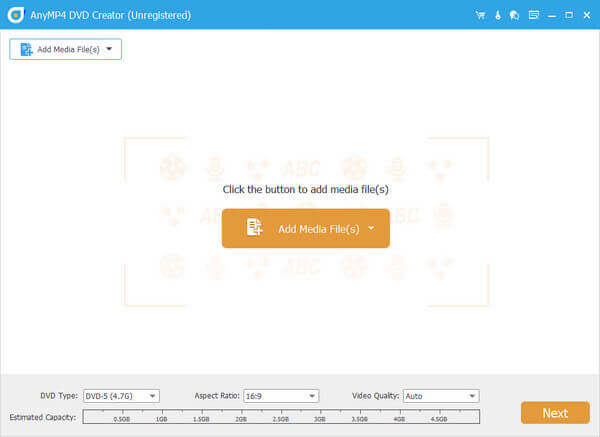
ステップ1。Windows DVD メーカーの代替ソフトを無料でダウンロードしてインストールしてください。空のDVDディスクをDVDドライブに挿入し、「メディアファイルの追加」をクリックして、すべてのソースビデオをインポートしてください。
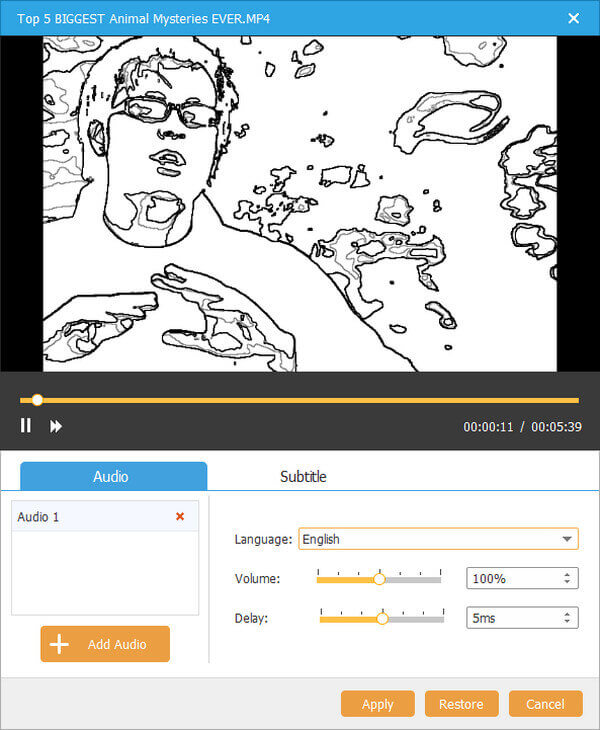
ステップ2。動画ファイルを選択します。「オーディオトラック」または「字幕」をクリックすると、関連する編集ツールが表示されます。例えば、「オーディオを追加」をクリックすると、BGMを追加できます。
ステップ3。メインインターフェースで動画を確認してください。「編集」をクリックすると、「回転」、「クリップ」、「クロップ」、「エフェクト」の各セクションにアクセスできます。プレビューウィンドウにすべての変更が即座に表示されます。
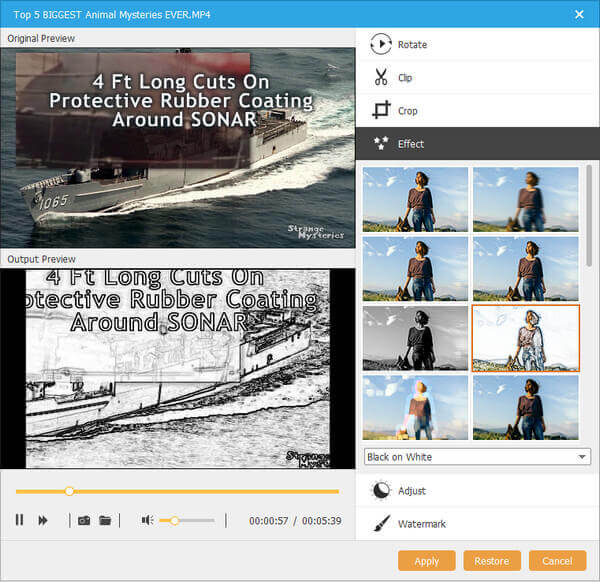
ステップ4。DVDのフォーマットと保存先フォルダを設定します。最後に「作成」をクリックすると、Windows 10でビデオをDVDに書き込み始めます。
パート4。 DVDを作成する方法
-
Windows DVD メーカーをダウンロードできますか?
Windows DVD メーカーはWindows 10ではサポートされていません。ホームシアター機器と互換性のあるDVDを作成したい場合は、Microsoft Storeでアプリを探す必要があります。また、WindowsにDVDメーカーの代替ソフトであるDVD Creatorをダウンロードして、あらゆるビデオをDVDディスクに書き込むこともできます。
-
Windows DVD メーカーは MP4 をサポートしていますか?
いいえ。Windows DVD メーカーでサポートされているすべてのメディア形式は次のとおりです: ビデオ ファイル (ASF、AVI、DVR-MS、M1V、MP2、MP2V、MPE、MPEG、MPG、MPV2、WM、WMV)、オーディオ ファイル (AIF、AIFC、AIFF、ASF、AU、MP2、MP3、MPA、SND、WAV、WMA)、および画像ファイル (BMP、DIB、EMF、GIF、JFIF、JPE、JPEG、JPG、PNG、TIF、TIFF、WMF)。
-
Windows 10 に Windows DVD メーカーをインストールするにはどうすればいいですか?
Windows DVD メーカーは Windows 10 と互換性がなく、Windows 10 ユーザー向けの更新が停止されます。Windows DVD メーカーを Windows 10 コンピューターにインストールすることはできませんが、Windows 10/8/7 コンピューターで DVD や Blu-ray ディスクを作成するには、DVD Creator などの代替手段があります。
-
Windows 10 で透かしのない最高の無料 DVD 作成ツールは何ですか?
DVDフリック は、Windows 10で透かしなしの最高の無料DVD作成ソフトです。ユーザーが必要とする基本的な機能をすべてシンプルに提供します。幅広いビデオおよびオーディオコーデックをサポートしているため、あらゆるビデオをDVDに作成できます。ただし、この無料DVD作成ソフトには、DVDメニューテンプレートの数が少ないという欠点もあります。そのため、多機能なDVD作成ソフトをお探しの場合は、有料版を選んだ方が良いでしょう。
まとめ
この記事を通して、多くのユーザーがWindows DVDメーカーの代替品を探している理由を学び、5つのことを検討しました。 Windows DVDメーカーのベスト代替品それぞれに長所と短所がありますが、Blu-ray MasterとDVD Creatorは、フォーマットのサポート、DVDメニューテンプレート、ビデオ編集のいずれにおいても優れたパフォーマンスを発揮します。今すぐダウンロードしてお試しください!
Blu-ray Masterのその他の情報
最高のDVD作成ソフトレビュー
