

ブルーレイコピー技術の助けを借りれば、映画やテレビ番組のコレクションをバックアップ・保存し、ディスクの損傷を防ぎながら、複数のデバイスで快適に再生できるようになります。Aurora Blu-ray Copyは、オリジナルの品質を維持しながら、強力なディスクコピーと圧縮機能を提供します。
これ オーロラブルーレイコピーのレビュー ソフトウェアのコア機能、使いやすさ、出力品質、コピーパフォーマンスを客観的に評価します。

- パート1. Aurora Blu-rayコピーとは
- パート2. Aurora Blu-ray Copyの主な特徴と機能
- パート3. Aurora Blu-rayコピーレビュー - 徹底分析
- パート4. Aurora Blu-rayコピーの使い方 - ステップバイステップガイド
- パート5. Aurora Blu-ray Copyの代替品
パート1。 Aurora Blu-rayコピーとは
Aurora Blu-ray Copyは、ISOファイルをBlu-rayまたはDVDディスクに書き込むことができる無料のワンクリックBlu-rayコピーソフトウェアです。また、どのメディアでも、同じ品質でBlu-rayディスクをハードディスクにコピー・バックアップできます。 ブルーレイリージョンコード Blu-rayディスクのフォーマットに対応しています。また、Blu-rayまたはDVDディスクをISOイメージに変換することもできます。DVDディスク、フォルダ、ISOファイルに加え、HDメディア、ビデオCD、CD、そして様々なビデオファイルやオーディオファイルも扱えます。
パート2。 Aurora Blu-ray Copyの主な特徴と機能
Aurora Blu-ray Copyは、幅広いBlu-ray管理機能を提供し、数々の先進技術を組み込んでいます。主な機能については、以下で詳しく解説します。
Blu-ray ISOイメージファイルをディスクに書き込む
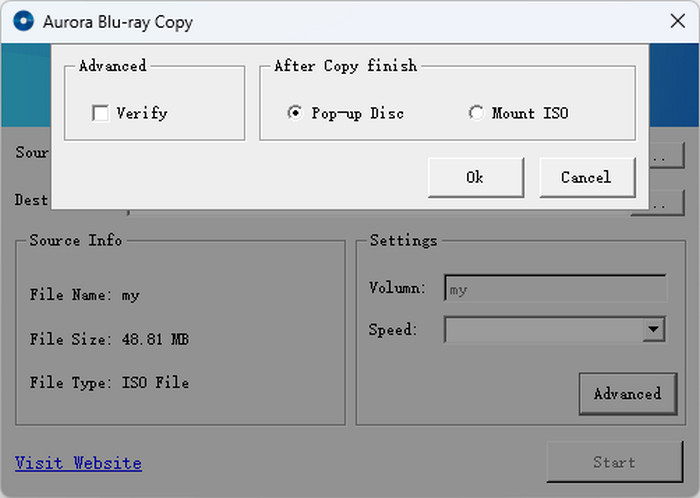
Aurora Blu-ray Copyは、ハードドライブに保存されている映画のISOファイルをBlu-rayディスクにコピーしたい場合に役立ちます。つまり、このツールを基本的なBlu-ray ISO書き込みプログラムとして使用して、独自のBlu-ray CDを作成できます。このBlu-rayコピーソフトウェアを使用すれば、誰でもBlu-ray ISOファイルをディスクに書き込み、Blu-rayプレーヤーで再生できます。
ブルーレイをISOファイルに変換する
Aurora Blu-ray Copyは、Blu-rayディスクをコピーし、そのコンテンツをISOファイルとして保存することで、ディスクのデジタルレプリカを作成できます。このプロセスは、Blu-rayディスクのデジタルバックアップを作成することになります。このバックアップは、簡単に保存、共有、または様々な書き込みソフトウェアを使用して別のディスクに書き込むことができます。
ブルーレイコピー保護バイパス
Aurora Blu-ray Copyの高度なBlu-ray復号化技術は、AACSやBD+などの既知のBlu-rayコピー保護に加え、最新のMKB v26、バス暗号化、BD-Live、UOPも解除できます。そのため、様々なBlu-rayコピーに対応しています。 ブルーレイディスクの種類、バックアッププロセスをスムーズに進めることができます。
パート3。 ブルーレイをISOにバックアップする方法
このような優れた機能を備えたAurora Blu-ray Copyですが、実際の使用感はいかがでしょうか?以下の詳細なレビューセクションでは、このソフトウェアの使いやすさ、互換性、出力品質を分析し、お客様にとって最適な選択かどうかを判断するお手伝いをいたします。
使いやすさ
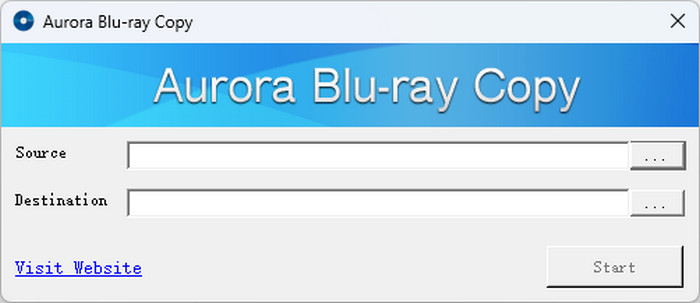
Aurora Blu-ray Copyのシンプルさはよく知られています。シンプルで直感的なインターフェースは、初心者から上級者まで幅広く対応しています。基本的な機能に特化しているため、高度な機能を必要としない方に最適なソフトウェアです。
さらに、操作手順も非常にシンプルです。ISOファイルの保存元と保存先を設定するだけで、簡単に操作できます。
互換性
Aurora Blu-ray Copyは、Windows XP(SP2以降)、Windows Vista、Windows 7、Windows 8、Mac OS 10.9などのWindowsおよびMacと互換性がありますが、Windows 8およびMac OS 10.9以降には対応していません。そのため、最近のPCやMacをお使いの場合、セキュリティの脆弱性やパフォーマンスの低下など、いくつかの潜在的な問題が発生する可能性があります。
コピーパフォーマンス
Aurora Blu-ray Copyは、元の品質を完璧に維持することができます。 ブルーレイ映画のコピー70%圧縮でも、音質の劣化はわずかで、元のオーディオフォーマットを完全に維持します。さらに、最新のGPUアクセラレーション技術(NVIDIAおよびATIビデオカードを含む)により、Aurora Blu-ray Copyはコピータスクを高速に処理できます。ただし、Windows 11などの新しいシステムバージョンでは、コピーパフォーマンスが低下する可能性があります。
出力品質
Aurora Blu-ray Copyは、Blu-rayディスクを別のディスクまたはISOファイルにコピーできます。ただし、Blu-rayディスクをフォルダにコピーすることはできず、ISOファイルを直接デジタルビデオに変換することはできません。
長所
- Windows および Mac ユーザーは無料でご利用いただけます。
- ユーザーフレンドリーなインターフェースと操作。
- 優れたコピーパフォーマンスと加速技術。
短所
- 下位バージョンの Windows および Mac のみをサポートします。
- 入力および出力形式が制限されています。
パート4。 Aurora Blu-ray Copyの使い方 - ステップバイステップガイド
Aurora Blu-ray Copyの性能を十分に理解した後、Aurora Blu-ray Copyを使ってBlu-rayのバックアップをどのように完了すればよいのか疑問に思われるかもしれません。次に、詳細な手順ガイドをご紹介します。
ステップ1。 ソフトウェアのインストール: Aurora Blu-ray Copy をコンピュータにダウンロードしてインストールします。
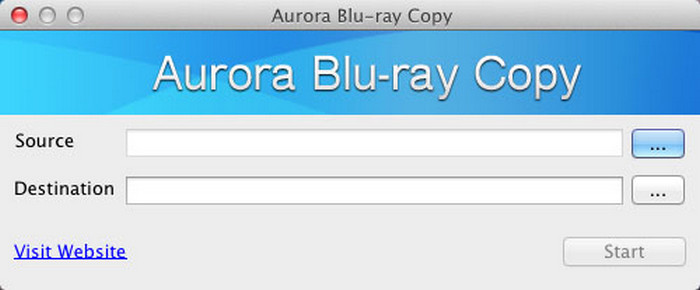
ステップ2。 セットアップの準備: ソフトウェアを開き、Blu-rayディスクをBlu-rayドライブに挿入してください。ネットワークの状態が良好であることを確認してから、開始してください。
ステップ3。 ソースと宛先の構成: ブルーレイディスクのソースと保存先を選択します。ファイル名を変更することもできます。
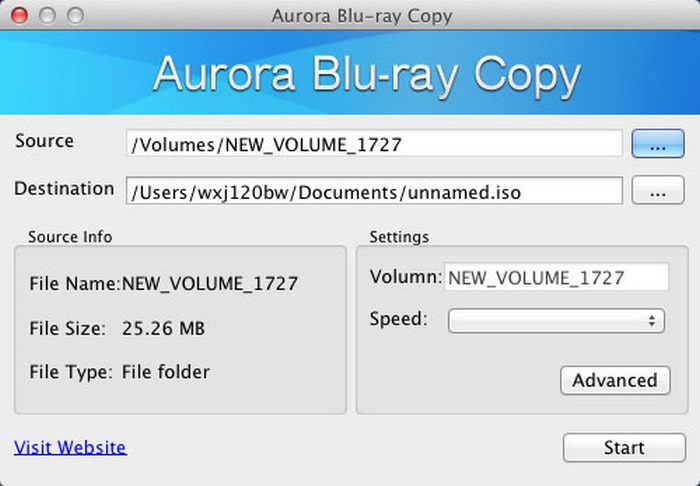
ステップ4。 コピープロセスの開始: クリック 始める ボタンをクリックし、しばらく待つとコピー処理が完了します。
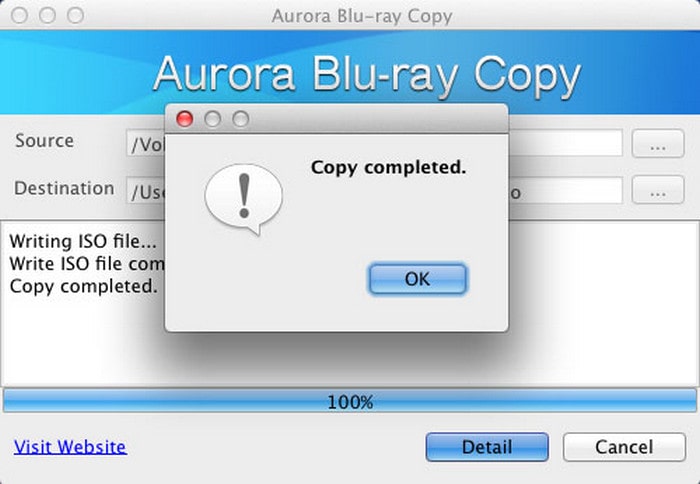
注記: 最適なユーザー エクスペリエンスを実現するために、できるだけ早くソフトウェアを更新し、定期的に一時ファイルを削除してストレージ領域を解放することをお勧めします。
上記の手順を完了すると、Aurora Blu-ray Copy を使用して Blu-ray ディスクを正常にコピーできました。
パート5。 Aurora Blu-ray Copyの代替品
前述の通り、Aurora Blu-ray CopyはWindows 10やWindows 11などの上位システムバージョンには対応しておらず、入出力フォーマットも限られています。そのため、より互換性が高く、より多くの入出力フォーマットに対応している、より優れたBlu-rayコピーツールをお探しの場合は、Aurora Blu-ray Copyをおすすめします。 ブルーレイマスター 無料ブルーレイコピー Windows 11/10/8/7 に最適です。
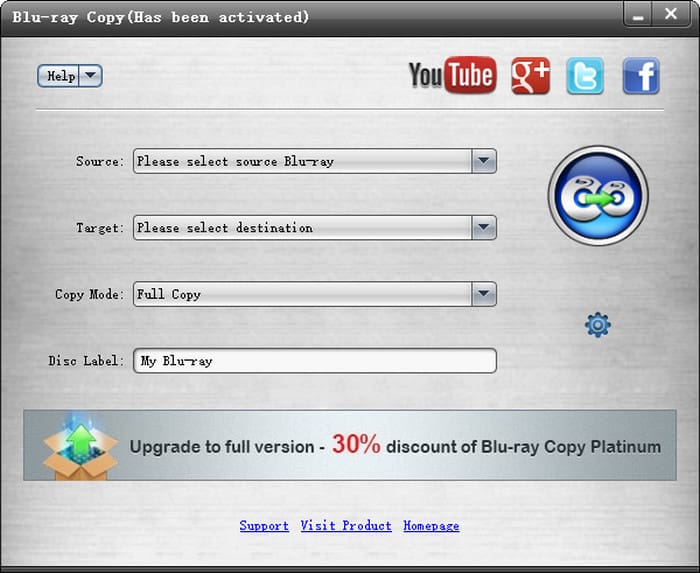
Blu-ray Master Free Blu-ray Copyも無料のBlu-rayコピーソフトウェアで、あらゆるBlu-rayファイルをディスクまたはハードドライブにロスレスでコピーできます。Aurora Blu-ray Copyと同様に、インターフェースはシンプルで分かりやすく、GPUアクセラレーションを活用してコピープロセスを高速化します。
さらに重要なのは、Blu-ray Master Free Blu-ray Copyは、Blu-rayディスク、Blu-rayフォルダ、Blu-ray ISOなど、より多くの入出力形式に対応していることです。さらに、ニーズに合わせてディスク全体またはメインムービーをコピーできます。今すぐダウンロードしてお試しください。
無料ダウンロード
Windowsの場合
安全なダウンロード
まとめ
この オーロラブルーレイコピーのレビューでは、Aurora Blu-ray Copyの主な機能、実用的なパフォーマンス、そして使い方を分析しました。同時に、Aurora Blu-ray Copyはユーザーフレンドリーなインターフェースと優れたパフォーマンスを備えているものの、最新のシステムバージョンには対応しておらず、出力形式もBlu-rayディスクとISOの2種類しかサポートしていないことも分かりました。そのため、高度な機能を求めていない初心者には適しています。よりプロフェッショナルなツールをお探しなら、Blu-ray Master Free Blu-ray Copyは信頼できる選択肢です。ぜひ、下のコメント欄であなたの体験を共有してください。
Blu-ray Masterのその他の情報
トップBlu-rayコピーソフトウェア
あらゆる Blu-ray ファイルをディスク、フォルダー、または ISO イメージにロスレスでコピーできる無料ツール。
100% 安全。ウイルスなし
