

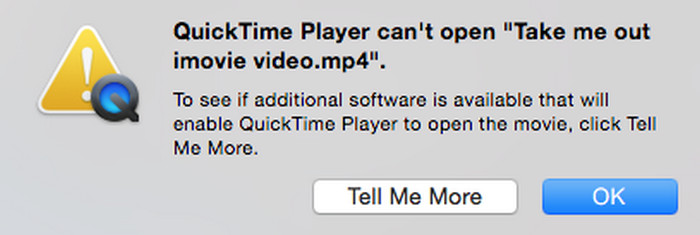
QuickTime Playerは、Apple社が開発した人気のマルチメディアツールで、動画や音声ファイルの再生によく使われています。しかし、多くのユーザーがQuickTime PlayerでMP4ファイルを開こうとすると、次のようなエラーメッセージが表示されることがあります。 「QuickTime PlayerでMP4を開けません」 または「このドキュメントを開けません」というエラーメッセージが表示される場合があります。この問題が発生している場合は、ご安心ください。このガイドでは、考えられる原因を詳しく説明し、MP4ファイルをスムーズに再生するための効果的な解決策をご紹介します。

- パート1. QuickTime PlayerでMP4が開けない理由
- パート2. MP4をQuickTimeと互換性のある形式に変換する
- パート3. QuickTime Playerを更新する
- パート4. QuickTime Playerの代替ソフトでMP4ファイルを再生する
- パート5. よくある質問
パート1。 QuickTime PlayerでMP4が開けない:原因は何?
QuickTime PlayerでMP4ファイルを開けない理由は様々考えられます。最も一般的な理由をいくつかご紹介します。
コーデックの非互換性
MP4は、様々なコーデックを使用してビデオとオーディオを圧縮できるコンテナ形式です。QuickTime Playerは主にH.264とMPEG-4のビデオコーデックをサポートしています。MP4ファイルにサポートされていないコーデック(H.265/HEVC、VP9、AV1など)が使用されている場合、QuickTimeでは再生できません。
古いQuickTimeプレーヤー
もう一つの重要な理由は、 クイックタイムプレーヤー特に注目すべきは、Windows版のQuickTimeは何年も前にアップデートが停止され、最終バージョンが7.7.9のままになっていることです。そのため、多くの新しいビデオエンコード形式をサポートできません。Mac版は現在もアップデートが続いていますが、古いバージョンのQuickTime Player for Macを使用している場合、必要なデコーダーコンポーネントが不足しており、新しい形式でエンコードされたビデオファイルを再生できません。
システムの競合
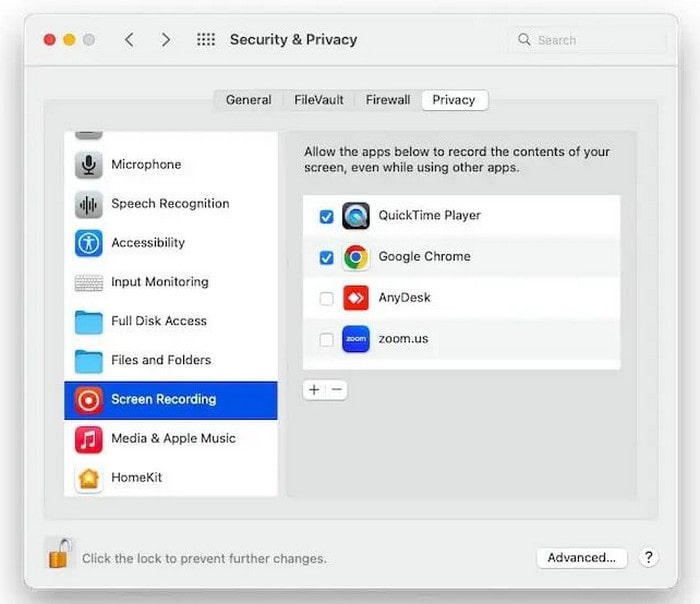
システム環境の競合も、この問題の一般的な原因の一つです。コンピュータに複数のメディアプレーヤーがインストールされている場合、それぞれのデコーダーが競合し、QuickTime Playerの正常な動作に影響を与える可能性があります。また、権限設定の問題によりプレーヤーがデコーダーを正常に使用できない場合、MP4ファイルが開けないことがあります。これらの問題は通常、デコーダーを再インストールするか、システム設定を調整することで解決できます。
パート2。 MP4をQuickTime互換フォーマットに変換する
QuickTimeでMP4ファイルを再生できない場合、最も直接的な解決策は、QuickTime Playerでサポートされている形式にビデオを変換することです。QuickTime Playerは、H.264でエンコードされたMOV、M4V、MP4ファイルをネイティブでサポートしており、最高の互換性と再生体験を提供します。
フォーマットを変換したいユーザーの場合、 ブルーレイマスタービデオコンバーターアルティメット 優れたソリューションを提供します。MP4ファイルをMOV、M4V、またはH.264でエンコードされたMP4ファイルへの変換をサポートする、プロフェッショナルで使いやすいビデオ変換ツールです。さらに、1,000以上のビデオ形式間の相互変換が可能で、QuickTime Playerの互換性問題の解決に特に適しています。独自のハードウェアアクセラレーション技術により、元のビデオ品質を維持しながら変換速度を大幅に向上できます。さらに、4K、5K、8Kなどの高画質ビデオの処理もサポートしています。
変換手順は非常に簡単です。
ステップ1。公式サイトからソフトウェアをダウンロードし、画面の指示に従ってインストールしてください。その後、実行してください。
無料ダウンロード
Windowsの場合
安全なダウンロード
無料ダウンロード
macOS用
安全なダウンロード
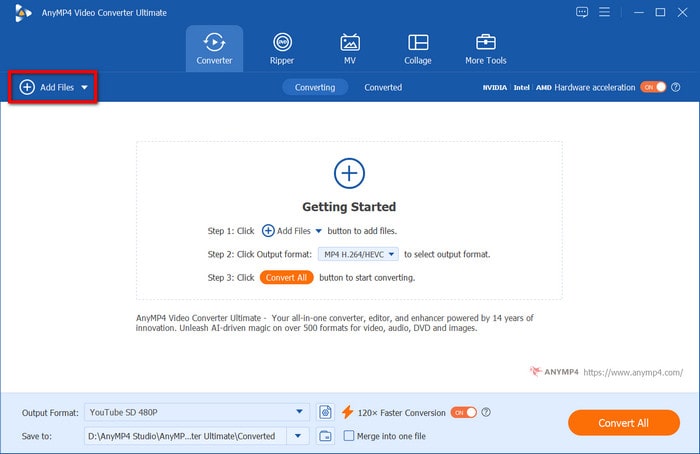
その後、「コンバータ」タブに移動して、 追加ファイル 左上隅にあるボタンをクリックし、QuickTime 用に変換する必要がある MP4 ファイルをアップロードします。
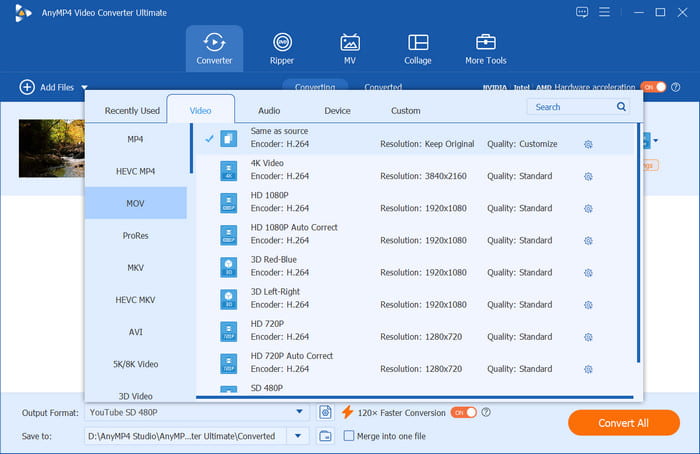
ステップ2。クリック 出力フォーマット 左下のボタンをクリックして、MOVやM4Vなど、変換したいビデオ形式を選択してください。QuickTime Playerでサポートされているすべての形式がここに含まれています。また、特定のデジタル形式をクリックすると、対応するエンコーダーが下に表示されます。
ステップ3。クリック すべて変換 ボタンをクリックして変換を開始します。数秒後、変換が完了します。「変換済み」タブをクリックすると、変換されたビデオファイルが表示されます。
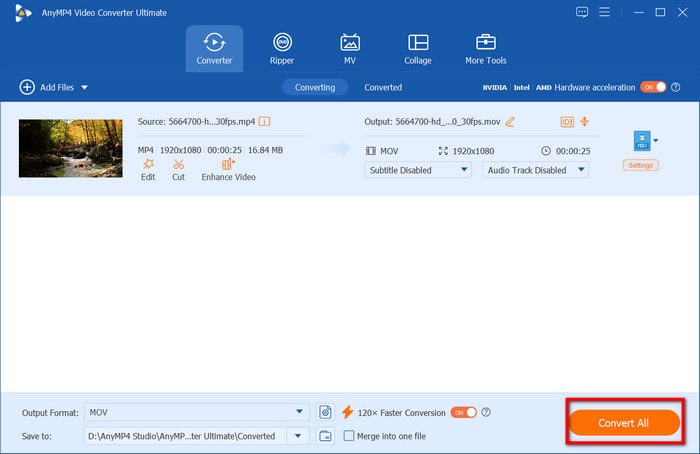
変換が完了すると、QuickTime Playerを使って変換されたビデオファイルをスムーズに再生できます。処理全体は通常数分で完了しますが、元のビデオの長さとコンピュータの設定によって異なります。
パート3。 QuickTime Playerをアップデートする
MP4ビデオ形式の変換が複雑すぎると思われる場合は、QuickTime Playerをアップデートするのがより簡単な解決策かもしれません。プレーヤーを最新バージョンに定期的にアップデートしておくことで、特にMacユーザーの場合、ほとんどの形式の互換性に関する問題を解決できます。
QuickTime PlayerはAppleの組み込みアプリケーションであるため、単独でアップデートすることはできません。システムアップデートを通じてQuickTime Playerをアップデートすることで、新しいエンコード形式のサポートを追加できます。Mac版QuickTime Playerの確認とアップデートは、以下の手順に従ってください。
ステップ1。画面の左上隅にあるAppleメニューをクリックして、 設定.
ステップ2。次に、 一般的な ボタンをクリックし、ソフトアップデートを選択します。
ステップ3。その後、システムは利用可能なアップデートを自動的に確認します。QuickTime Player関連のアップデートが表示された場合は、 今すぐアップデート ボタン。

ただし、AppleがWindows版QuickTimeのサポートを終了したため、Windowsユーザーは公式チャネルからアップデートを入手できません。最新バージョンは7.7.9です。そのため、Windowsユーザーには他の再生ソリューションをご検討いただくことをお勧めします。
パート4。 QuickTime Playerの代替ソフトでMP4ファイルを再生する
上記の方法をすべて試しても問題が解決しない場合は、より包括的なサードパーティ プレーヤーに切り替えるのが最善の選択肢となる可能性があります。 ブルーレイマスター 無料ブルーレイプレーヤー 間違いなく MP4 ファイルを再生するための最良の代替手段です。
Windows 7/8/10/11およびMac OS 12以降に対応しており、Windows版QuickTime Playerのアップデート停止に伴う欠点を完璧に補います。MP4、MOV、M4V、MKV、AVIなど、幅広い動画・音声形式の再生に対応しています。さらに、H.264、H.265、MPEG-4、AV1など、様々なコーデックを使用したMP4動画の再生にも対応しています。さらに、最大4Kの高画質動画にも対応しています。さらに、プレイリスト機能を使えば、MP4ファイルの再生を管理できます。
では、Blu-ray Master Free Blu-ray PlayerでMP4ビデオファイルを再生するにはどうすればいいでしょうか?簡単な手順をご紹介します。
ステップ1。公式サイトから最新バージョンをダウンロードしてインストールしてください。
無料ダウンロード
Windowsの場合
安全なダウンロード
無料ダウンロード
macOS用
安全なダウンロード
ステップ2。ソフトウェアを開き、 ファイルを追加 再生したい MP4 ファイルをアップロードするためのボタンです。

ステップ3。スペースバーを使用するか、三角形のボタンをクリックしてビデオを再生します。また、同じ方法で再生を一時停止することもできます。

チップ: 三角形のボタンの横にあるボタンで、ビデオを早送りしたり巻き戻したりできます。また、右クリックでアスペクト比、タイトル、チャプター、オーディオトラック、字幕トラックなどを変更できます。
パート5。 よくある質問
-
QuickTime PlayerはMP4をサポートしていると思っていましたが、なぜ問題が発生しているのでしょうか?
QuickTimeは標準的なMP4をサポートしていますが、H.264およびMPEG-4でエンコードされたMP4ファイルのみをサポートしています。新しいエンコード(H.265など)や特別にパッケージ化されたMP4ファイルは再生できません。
-
QuickTime Player で MP4 ファイルを開けない主な理由は何ですか?
主な理由は 3 つあります。ビデオで互換性のないエンコード形式が使用されている、QuickTime Player のバージョンが古い (特に、サポートが廃止された Windows バージョン)、またはシステム デコーダー コンポーネントが破損している、です。
-
QuickTime Player で MP4 を開けない場合の最も簡単な解決策は何ですか?
最も簡単な解決策は、MP4をQuickTime Playerがネイティブでサポートする別のビデオ形式に変換する専門的な変換ツールを使用するか、 Mac用QuickTimeのベスト代替品 Blu-ray Master Free Blu-ray Player など、Windows 向けのソフトウェアもあります。
結論
全体的に、 QuickTime PlayerでMP4を開けない ファイル形式が不明な場合、フォーマット変換、ソフトウェアアップデート、または代替プレーヤーの使用という3つの方法で問題を解決できます。MP4ビデオを互換性のある形式に変換する、QuickTime Playerのバージョンを更新する、あるいはより包括的なBlu-ray Master Free Blu-ray Playerを選択することで、MP4再生の問題を効果的に解決できます。
Blu-ray Masterのその他の情報
QuickTime再生

