

誰でも、あまり手間をかけずにビデオをDVDに書き込みたいでしょう。しかし、この作業を簡単に実行できる最適なDVDオーサリングプログラムを見つけるには時間がかかります。幸いなことに、一部のユーザーは、 DVDStylerは Windows、Linux、Mac で使用するのに最適なツールの 1 つです。ただし、インストールする前に、このソフトウェアについて知っておくべきことと、このソフトウェアが希望する DVD バーナーに適しているかどうかをまとめました。ここでは、DVDStyler が DVD の書き込みに効果的かどうか、価格が手頃かどうか、高品質の出力を妨げないかどうかを確認します。
目次
パート1。 DVDStylerとは
DVDStylerは、Alex Thuring氏が2003年に開発した無料のオープンソースDVDオーサリングツールです。Windows、macOS、Linuxに対応しており、インタラクティブなメニュー、複数のオーディオトラック、字幕などを備えたプロ仕様のDVDを作成できます。ドラッグアンドドロップ操作のインターフェースとカスタマイズ可能なテンプレートにより、DVDのレイアウトや再生をより細かく制御したい初心者から中級者まで、幅広いユーザーに適しています。
DVDStyler には、最高の DVD 書き込みに不可欠なツールが満載されています。ソフトウェアの利点の完全なリストを以下に示します。
- インタラクティブな DVDStyler のチャプター、メニュー、タイトルなどを使用してビデオを書き込みます。
- ドラッグ アンド ドロップ アルゴリズムを備えたシンプルなユーザー インターフェイス。
- ダウンロードせずにすぐに使えるメニュー テンプレート。
- オーディオ トラック、字幕などを使用したスライドショーの作成をサポートします。
- MPEG、MP4、AVI、MOV、OGG など、ほとんどの形式をサポートしています。
- オプションで、再エンコードせずに MPEG および VOB ファイルを書き込みます。
- フォント、オブジェクト、配置ボタンのさまざまなパラメータを含む、より多くのカスタマイズ オプション。
パート2。 DVDStylerの好きなところ
クリーンなインターフェース
総合評価 :
DVDStylerは、初心者でも簡単に基本的なDVDオーサリングを行える、分かりやすいドラッグ&ドロップインターフェースを備えています。ユーザーは、ビデオのインポート、テンプレートの選択、メニューボタンの配置など、最小限の手間で操作できます。
安全なインストール体験
総合評価 :
DVDStylerはオープンソースであり、公式サイトからダウンロードした場合、マルウェアやアドウェアはバンドルされていません。ユーザーデータを収集したり、動作にインターネット接続を必要としたりすることはありません。ただし、公式サイトはHTTPS暗号化に対応していないため、プライバシーを重視するユーザーにとっては懸念材料となる可能性があります。また、2021年以降開発が停止しているため、最近のセキュリティパッチはリリースされていません。
強力な編集機能
総合評価 :
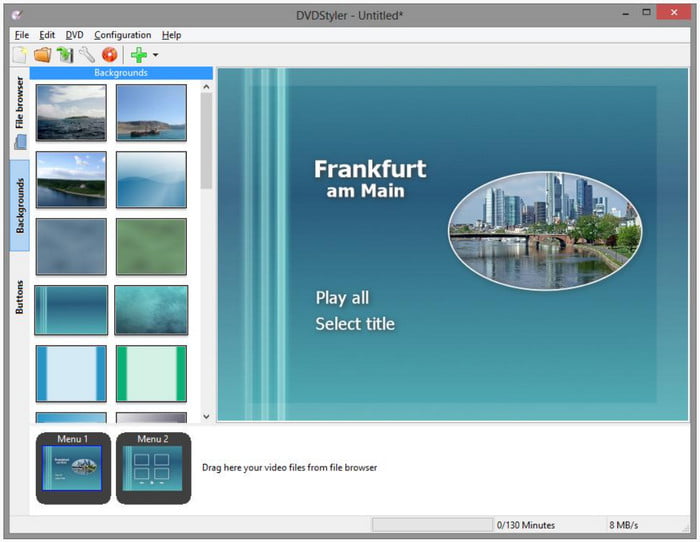
その名前の通り、DVDStyler は優れた編集ツール セットを使用してビデオや DVD メニューを意図的に編集します。トリマー、マージ、スプリッター、エフェクト、フィルターの使用を体験します。さらに、スタイリッシュな DVD メニューを作成するためのさまざまな背景やボタンがあり、コンピューターのフォルダーから独自の写真をアップロードすることもできます。
幅広いファイル形式のサポート
総合評価 :
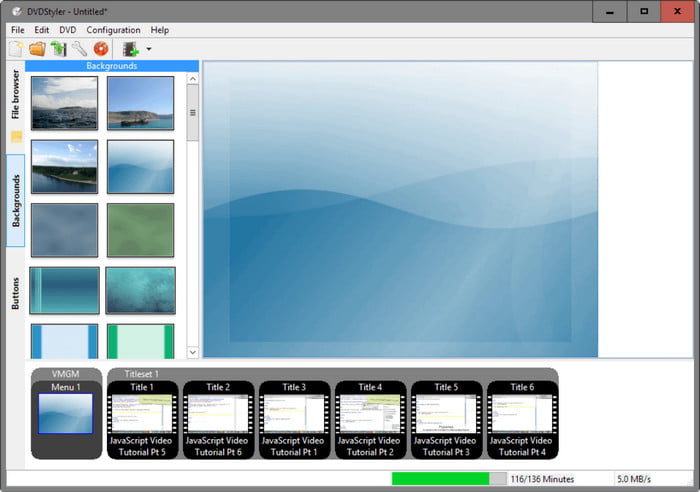
ほとんどの場合、DVD オーサリング プログラムは少数の入力形式しか受け入れることができませんが、DVDStyler は一般的な形式以上の形式をサポートしていることを証明しています。そのため、ビデオカメラからのビデオや、独自のファイル拡張子を持つビデオを変換せずに書き込む機会が生まれます。
優れたDVDプレーヤー
総合評価 :
DVDStyler をダウンロードすると、ビデオを DVD に変換できるだけでなく、メディア プレーヤーとして使用して、ほぼすべての種類のメディアを再生できるようになります。これには、MP4、MP3、Xvid、VOB などが含まれます。
熟練した出力設定
総合評価 :
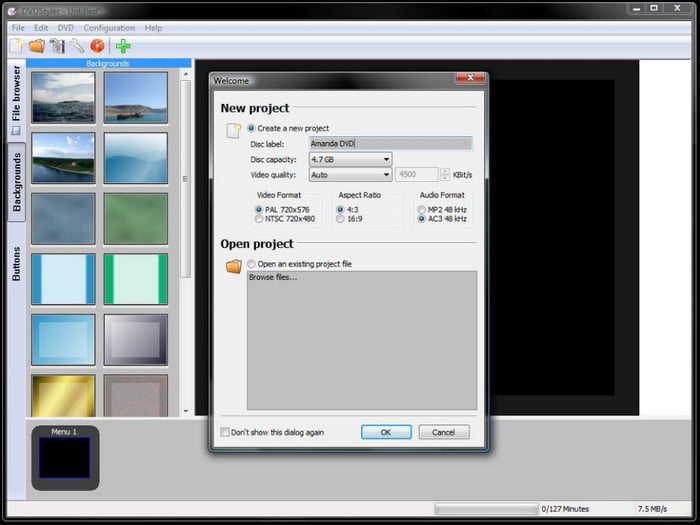
もちろん、DVD バーナーは、希望する DVD 出力を選択するための適切な設定が備わっていると、さらに注目に値します。DVDStyler には、ディスク ラベル、ビデオ/オーディオ ビットレート、フォーマット、容量などを変更する機能があります。
全体的に、DVStyler は DVD 書き込みのニーズを満たすのに十分です。効率的であるだけでなく、Windows、Linux、Mac に無料でダウンロードできます。ただし、このソフトウェアに避けられない欠点についても知っておく必要があります。次の部分で見てみましょう。
パート3。 DVDStylerの気に入らない点
出力サポートが不十分
DVDStyler はより多くの入力形式をサポートしていますが、出力に DVD-RW を認識しません。ソフトウェアとドライブの非互換性、システムが更新されていないなど、多くの理由が考えられます。別のケースでは、DVD バーナーで受け入れられるように DVD-RW をフォーマットする必要があります。ただし、ソフトウェア自体にはこの機能がありません。そのため、別の解決策を見つける必要があります。
文書化されたサポート/ヘルプが少ない
DVDStyler を使用すると、ビデオの字幕やオーディオ トラックを追加して DVD に書き込むのが簡単です。ただし、高度な機能は初心者には難しく、利用できるフォーラムやドキュメントもわずかです。ソフトウェアはすでに時代遅れなので、新しいコミュニティが形成される可能性は低いでしょう。
安定性の制限
本ソフトウェアは、シンプルなメニューを持つMPEGファイルやVOBファイルの書き込みなど、一般的な使用状況では安定した動作をします。ただし、大容量のビデオファイル、複雑なメニュー構造、またはサポートされていない形式のファイルを扱う場合は、安定性に問題が生じる可能性があります。新しいOSバージョン(Ventura、Sonomaなど)をご利用のMacユーザーは、最新のアップデートが適用されていないため、互換性の問題が発生する可能性があります。
注記: DVDをより良いものにするために、次のことを試してみてください DVDメニュー作成ツール パーソナライズされたメニュー テンプレートを追加します。
パート4。 DVDStylerの使い方
DVDStylerは無料かつオープンソースであるにもかかわらず、驚くほど優れたオーサリングワークフローを提供しています。このソフトウェアを使ってDVDを作成する手順を分かりやすく説明します。
ステップ1。プロジェクトを構成する
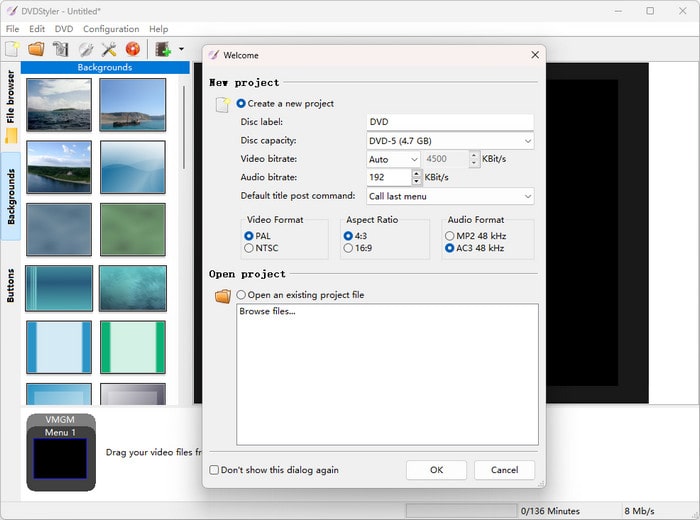
DVDStylerをインストールして起動したら、まずは新しいプロジェクトの設定から始めましょう。最初のダイアログボックスでは、ディスクタイトル、ストレージ容量(例:4.7GBまたは8.5GB)、ビデオとオーディオのビットレート、フォーマット規格(PALまたはNTSC)、アスペクト比、オーディオフォーマットなどの主要なパラメータを設定するように求められます。
ステップ2。メニューテンプレートを選択する
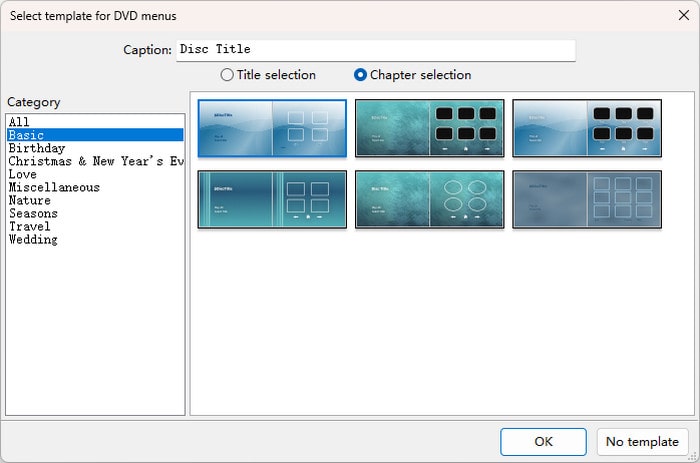
次に、ベーシック、バースデー、ラブ、ネイチャーなど、利用可能なオプションからDVDメニュースタイルを選択します。選択したら、 わかりました ボタンをクリックして続行します。
注記: メニューなしで DVD を作成する場合は、「テンプレートなし」を選択してください。
ステップ3。M4Vビデオをインポートする
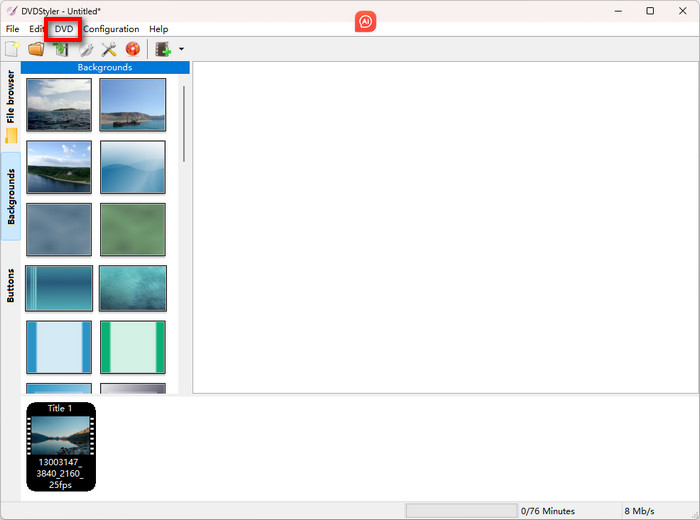
ビデオを追加するには、 販売終了 ボタンを使ってファイルを参照してアップロードするか、ファイルをタイムライン領域に直接ドラッグしてください。DVDStylerは複数のクリップをサポートしており、チャプター付きDVDやマルチタイトルDVDを作成できます。
ステップ4。燃焼プロセスを開始する
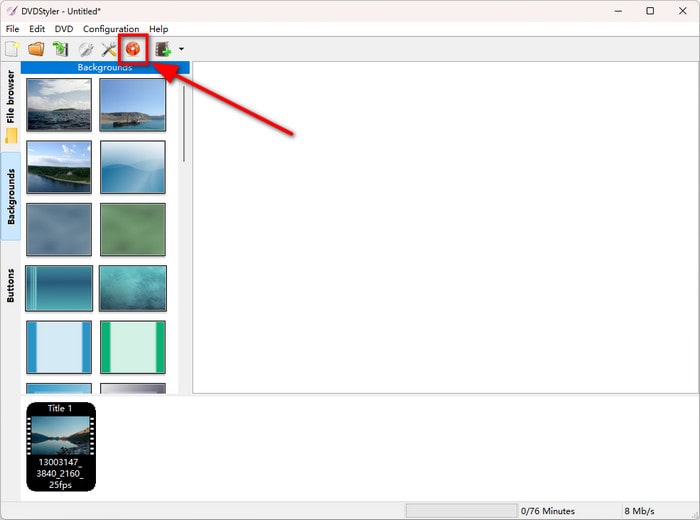
左上隅にあるオレンジ色の書き込みボタンをクリックしてディスクの作成を開始します。書き込み設定ウィンドウが表示されるので、選択内容を確認して 始める ボタンをクリックして開始します。ソフトウェアがデータをエンコードして書き込む際の進行状況を監視できます。
注記: 書き込みを開始する前に、空の書き込み可能な DVD が内部または外部 DVD ドライブに挿入されていることを確認してください。
パート5。 DVDStyler のパフォーマンスと価格
パフォーマンス
DVDStyler バージョン3.2.1 のテストでは、基本的な DVD オーサリング作業をスムーズに実行できました。ドラッグアンドドロップインターフェースにより、ビデオクリップの配置やメニューのデザインが簡単に行え、内蔵テンプレートによって作業のスピードアップにも貢献しました。1 時間の MPEG ファイルをディスクに書き込むのに、標準的な Windows 環境であれば約 12 ~ 15 分かかりました。MP4、AVI、MOV、FLV など幅広いフォーマットに対応し、複数のオーディオトラックと字幕も作成可能です。安定性は概ね良好でしたが、破損したファイルのインポート時や複雑なメニュー構造の使用時には、時折クラッシュが発生することがありました。
価格
DVDStylerはGNU General Public Licenseに基づき、完全に無料でオープンソースです。追加料金、サブスクリプション、機能制限は一切ありません。ユーザーは公式サイトからフルバージョンを直接ダウンロードし、登録なしで使用できます。予算を重視するクリエイター、教育者、またはシンプルなDVDオーサリングツールを必要とするすべての人にとって、DVDStylerは無料で優れた価値を提供します。
パート6。 最終判決
DVDStyler をレビューした後、まだ価値があるでしょうか? プレーヤーとして使用する場合でも、ビデオを書き込む場合でも、このツールで得られるメリットは無限です。一方で、欠点についても知っておくことが重要です。欠点は書き込み体験に影響を与える可能性があるからです。結局のところ、DVD 書き込みツールとして優れているかどうかは、あなた自身が決めることです。とはいえ、DVDStyler は無料で使用できるため、いつでも試すことができます。ニーズに合わない場合は、代替品を用意しています。
パート7。 DVDStylerのベスト代替品
DVD 作成 は、高度な書き込み技術で作られたブルーレイ マスター ツールです。クロスプラットフォームで、最新バージョンの Windows および Mac にダウンロードできます。MP4、AVI、MOV、VOB などのビデオを簡単にアップロード、編集、書き込みできる洗練されたインターフェイスを提供します。もちろん、代替案には、ビデオを簡単にカット、回転、結合、反転できる編集ツールもあります。最新の DVD Creator は、パーソナライズされた DVD、ブルーレイ、または ISO イメージ ファイルを作成するのに最適です。
- DVD-RW、DVD+R、DVD-9 などの出力で高品質の DVD を作成します。
- テーマとカスタマイズ可能なボタンを備えた組み込みメニュー テンプレート。
- 出力品質、解像度、ディスク タイプ、アスペクト比などを設定できます。
- 品質の低下が保証されない高速書き込みアルゴリズム。
無料ダウンロード
Windowsの場合
安全なダウンロード
無料ダウンロード
macOS用
安全なダウンロード
以下の表は、DVDStyler と DVD Creator について説明しています。ここで比較を確認し、DVD 書き込みにどちらが適しているかを判断できます。
| ブルーレイマスターDVDクリエーター | VS | DVDスタイラー |
| 無料、$12.45 | 価格 | 無料 |
| MP4、MPEG、MOV、WMV、AVI、VOB、MKV、MP3、AAC、FLAC、FLV など。 | サポートされている入力形式 | MPEG-1、MPEG-2、MPEG-4、MP3、AC-3、MKV など。 |
| DVD/Blu-ray ディスク、フォルダ、ISO イメージ ファイル | サポートされている出力形式 | DVDディスク、フォルダ |
| Windows 11/10/8/7、Mac OS X 10.9、Sonoma以降 | プラットフォーム | Windows 10/8/7、Mac OS X 10.15 Catalina、Linux Mint以降 |
 | 動画編集者 | |
| メニューテンプレート | |
| 定期的な更新 | 2021年に最終リリース |
| CPU使用率が低い |  |
| サポートガイド | |
パート8。 DVDStylerに関するよくある質問
-
DVDStylerは安全ですか?
はい、DVD 書き込みにコンピューターで使用するのは安全です。ただし、メイン ソース以外からソフトウェアをダウンロードするとマルウェアに感染する可能性があることに注意してください。そのため、公式 Web サイトからアプリをダウンロードするか、ウイルス対策を使用してコンピューターを保護するようにしてください。
-
DVDStyler は 1080p を書き込むことができますか?
はい。このソフトウェアには、出力解像度の HD オプションがあります。唯一の問題は、DVD が最大 720p までしかサポートしていないため、ビデオを 1080p に書き込むと、意図した解像度ではなくダウンスケールされる可能性があることです。Blu-ray ディスクを挿入して 1080p を選択することもできますが、ビデオがアップスケールされる保証はありません。
-
DVDStylerは無料ですか?
はい、もちろんです。DVDStyler は GNU ライセンスの下でフリーウェアとして登録されています。2021 年のリリース以来、このソフトウェアはユーザーに料金を請求することなく、引き続き無料サービスを提供しています。
-
DVDStylerは良いですか?
これは優れたツールだと言えます。簡単に習得でき、まともな DVD を作成できます。ただし、2021 年に更新が停止されるため、最新または将来のビデオ タイプには無関係になる可能性があります。
-
DVDStyler は Wikipedia に載っていますか?
DVDStyler は Wikipedia で見つけることができます。しかし、前述のように、そのドキュメントは少なく、重要な説明のみが Web サイトにあります。徹底的に検索しても、DVDStyler に関するサポートはわずかしか見つかりません。
まとめ
の DVDStylerのレビュー 結論はこれです。ご存知の通り、このソフトウェアは2003年にリリースされ、Windows、Mac、Linuxで無料のDVD書き込みサービスを提供しています。出力設定やビデオ編集ツールは充実していますが、出力形式が限られているため、最高のDVDを作成するのは難しいかもしれません。また、ツールの理解を深めるのに役立つウェブサイトやフォーラムが限られているため、サポートも不足しています。一方、DVD Creatorは、高度な技術と優れた出力結果を備えたDVD書き込みソリューションとして推奨されています。「無料ダウンロード」ボタンをクリックするだけで、シームレスな体験を実現できます。
最高のDVD作成ソフトレビュー
