

2025 年 11 月 07 日投稿者 ケビン・ミラー に DVDをリッピングする
特定のファイルは特定のアプリケーションで開くように設計されており、 BUPファイルあなたも、これが当てはまるかどうか疑問に思うでしょう。しかし、BUP ファイルとは何でしょうか? そして、その目的について学ぶことがなぜ重要なのでしょうか? この記事では、BUP ファイルについて説明し、それらを使用または変換する方法に関する包括的な手順を提供するので、あなたは正しい場所にいます。始めましょう。

- パート1. BUPファイルとは何か
- パート 2。BUP と VOB と IFO と TS の比較
- パート3. BUPファイルの再生方法
- パート4. .BUP ファイルを .mov/.mp4 に変換する方法
- パート5. BUPファイルをDVDに書き込む方法
- パート6. BUPファイルに関するよくある質問
パート1。 BUPファイルとは
BUP ファイルは、重要なデータが失われないようにするために、さまざまなアプリケーションで使用されるバックアップ ファイルです。.bup ファイルは DVD で最もよく使用され、IFO ファイルに保存されている情報のセーフティ ネットとして機能します。IFO ファイルには、メニュー、チャプター、オーディオ/ビデオ トラックなど、DVD のコンテンツに関する重要なデータが含まれています。IFO ファイルが破損した場合、BUP ファイルの手順により、DVD プレーヤーは正常に動作するために必要な情報にアクセスできます。
BUPファイルは、DVDの構造化に使用された専門ソフトウェアから直接出力されたものです。BUPファイルは基本的に、DVDを正常に動作させるためのバックアップです。DVDは傷やほこりなどによって損傷を受けると、メインのIFOファイルが読み取れなくなることがあります。そのような場合、DVDプレーヤーは代わりにBUPファイルを使用します。このバックアップシステムにより、DVDの再生が維持され、寿命が長くなります。
パート2。 BUP 対 VOB 対 IFO 対 TS
DVD を扱う際には、さまざまなファイル タイプ、特に DVD BUP、VOB、IFO、TS に触れることになるでしょう。これらは少し複雑ですが、ここではこれらのファイルとその機能について簡単に説明します。
| 成分 | 機能 / 目的 | フォーマットとコンテンツ | 使用法 / 役割 |
| ブップ | セーフティネット | バックアップ。対応する IFO ファイルの完全な複製。 | 冗長性と耐久性:IFOファイルのバックアップコピーとして機能します。IFOファイルが破損した場合、DVDプレーヤーは再生機能を維持するためにBUPファイルを自動的に使用するようにプログラムされています。 |
| 動画 | 実際のメディアビデオオブジェクト | MPEG プログラム ストリーム標準に基づいています。 | データストレージ:映画の多重化ストリーム(MPEG-2ビデオ、オーディオトラック(AC-3、DTSなど)、字幕、DVDメニュー用のビデオ/グラフィック)が含まれます。VOBファイルは通常、互換性を維持するために1GB単位に分割されます。 |
| IFO | 取扱説明書 | 情報。ナビゲーションと制御データを含む、ビデオ以外の小さなファイル。 | ナビゲーションとコントロール:DVDプレーヤーはまずこれを読み取ります。ディスクの構造、チャプターの位置、メニューの位置、音声/字幕トラックの数、VOBファイルの正しい再生順序などをプレーヤーに伝えます。 |
| TS | ルートディレクトリ | Title Setの略。メインフォルダはVIDEO_TSとAUDIO_TS(通常は空)の2つです。 | コンテナ: ディスクが DVD-Video 準拠となるために、実際のすべての DVD-Video コンテンツ ファイル (VOB、IFO、BUP) が存在する必要がある必須の最上位ディレクトリ。 |
ブップ
DVD の BUP ファイルには、IFO ファイルに保存されている重要な情報の正確なコピーが含まれています。IFO ファイルが傷ついたり破損したりしても、BUP ファイルが代わりに入り、DVD プレーヤーがスムーズなビデオ再生に必要な正しいデータを保持できるようにします。
動画
このタイプのファイルには、メディア上の映像トラックや音声トラックのように、DVDムービーの実際のビデオデータと音声データが格納されます。ただし、 動画 ファイルは、DVD に収まるように、また古いプレーヤーとの互換性を確保するために、多くの場合、小さなチャンクに分割されます。
IFO
IFO は、チャプター マーカー、字幕、メニューなど、プレーヤーにとって重要な指示が含まれているため、DVD のインストラクターと言えます。IFO は、すべての情報がどこにあり、どのような順序で見つかるかをプレーヤーに指示します。
TS
この用語は、個別のファイル タイプではなく、DVD のメイン ディレクトリである VIDEO_TS フォルダ内の参照です。これは、本の章の見出しのように機能し、映画の特定のセクションを示します。DVD 上の映画のさまざまな部分を識別して整理するのに役立ちます。
パート3。 BUPファイルの再生方法
BUPファイルプレーヤーをお探しの場合は、 ブルーレイマスター 無料ブルーレイプレーヤー Windows と Mac に最適な選択肢です。メディア プレーヤーは DVD からデータを読み取るように設定されているため、VOB、IFO、BUP ファイルでビデオをスムーズに再生できます。もちろん、デスクトップ ストリーミングを最適化するために、すべての再生コントロールと視覚効果を使用できるクリーンなインターフェイスも期待できます。さらに、幅広い形式もサポートしているため、MP4、MOV、MKV、MP3、AAC など、あらゆる種類のメディアを簡単に再生できます。
- BUP やその他の種類の DVD ファイルを簡単に再生できます。
- 1080p や 4K などの高解像度をサポートします。
- シームレスなオーディオ ストリーミングを実現する組み込みのオーディオ エンコーディング テクノロジー。
- ショートカットを使用して、再生、一時停止、停止、またはプレイリストの選択を行うことができます。
無料ダウンロード
Windowsの場合
安全なダウンロード
無料ダウンロード
macOS用
安全なダウンロード
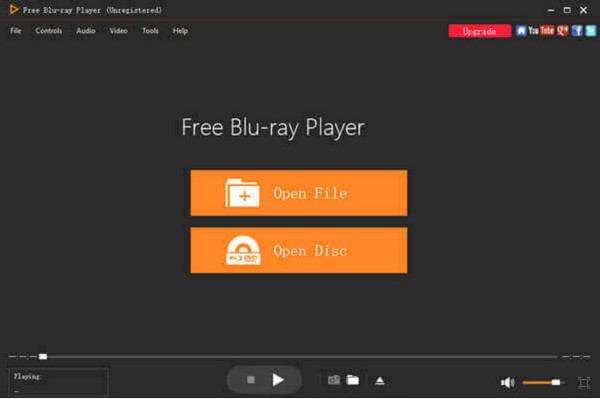
ステップ1。BUP DVDプレーヤーをPCにダウンロードしてインストールし、起動します。DVDを光学ドライブに挿入します。 オープンディスク インポートするボタン。
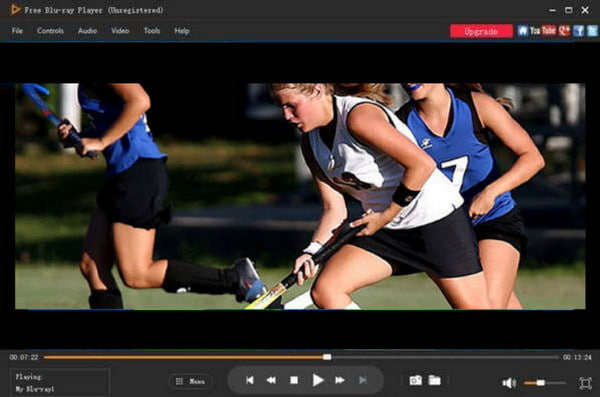
ステップ2。オプションには、映画、チャプター、またはタイトルの再生が含まれます。 いずれかを選択すると、Blu-ray プレーヤーが自動的にストリーミングします。
ステップ3。設定は、インターフェイスの上部にあるオプションを使用して簡単に調整できます。新しいトラックを選択したり、音量レベルを調整したりするには、[オーディオ] メニューに移動します。ビデオ効果や言語を変更するには、[ツール] メニューに移動します。完了したら、ショーをお楽しみください。
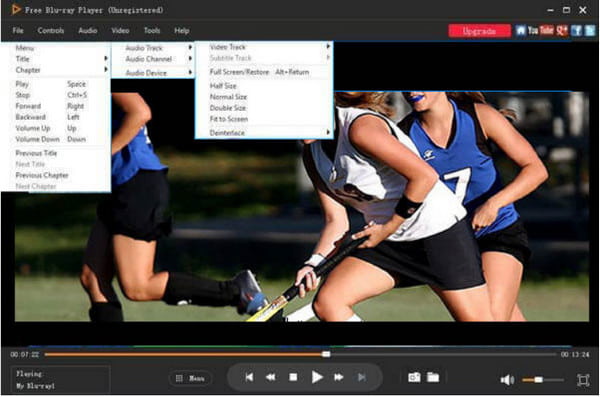
DVD から BUP ファイルをストリーミングできる速度はこれだけです。Blu-ray プレーヤーはあらゆる種類の DVD ファイルに対応しており、間違いなく最高の再生品質が得られます。この素晴らしい BUP DVD プレーヤーを PC にダウンロードするには、[無料ダウンロード] をクリックします。
パート4。 .BUPファイルを.mov/.mp4に変換する方法
よくある質問は、BUPファイルをMP4に変換するコンバーターがあるかどうかです。残念ながら、BUPを一般的なビデオファイルに直接変換できないため、コンバーターはありません。代わりに、 Blu-ray Masterの無料DVDリッピング DVDやVOBファイルをMP4、MKV、HEVCなどの動画ファイルに変換し、そこからBUPファイルを抽出できます。このデスクトップツールは、DVDのリッピングと変換に役立つ優れた機能を備えており、DVDメニュー、タイトル、チャプター、オーディオトラックなどの重要なデータも保持します。また、解像度、ビデオビットレート、サイズなどを好みに合わせて選択できるカスタマイズオプションも備えています。DVD Ripperは、WindowsとMacでDVDをリッピングするための最高の選択肢です。
- ユーザーフレンドリーで高速、そして優れた出力を保証します。
- DVD ROM、DVD-/+R など、幅広い DVD タイプをサポートします。
- リッピングしたビデオの強化、圧縮、3D 効果の追加を有効にします。
- ビデオの変換、リッピング、編集をすべて 1 つにまとめた優れた機能です。
無料ダウンロード
Windowsの場合
安全なダウンロード
無料ダウンロード
macOS用
安全なダウンロード
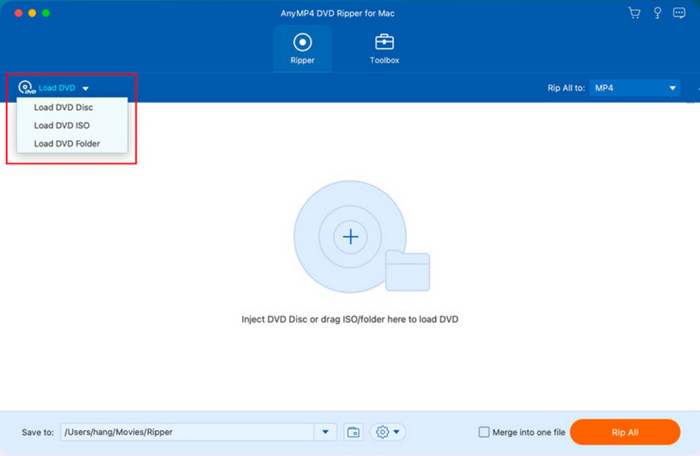
ステップ1。DVD Ripperをダウンロードしてコンピュータにインストールします。起動したら、ディスクを挿入して検出されるまで待ちます。 ロードディスク リッピングする BUP ファイルを含む DVD ムービーをインポートするためのボタン。
ステップ2。動画をアップロードしたら、「フォーマット」に移動して希望の出力フォーマットを選択します。さらに出力設定を変更するには、 カスタムプロファイル メインインターフェイスの下部にあるボタンをクリックします。
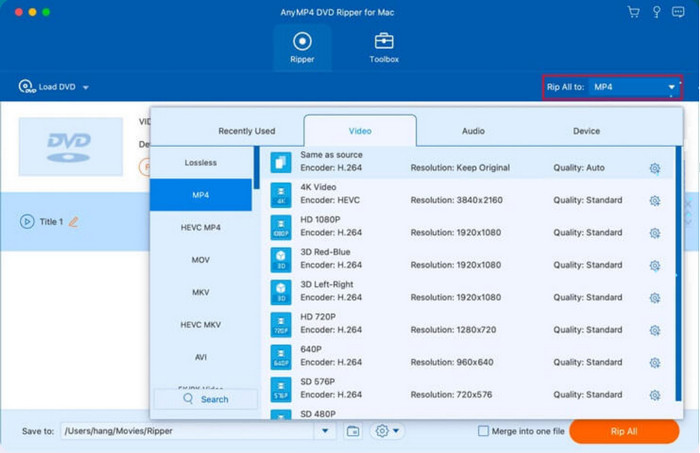
ステップ3。リッピングする前に、「保存先」メニューから保存先フォルダを選択します。最後に、 すべてを破るすると、BUP コンバータが自動的に処理します。
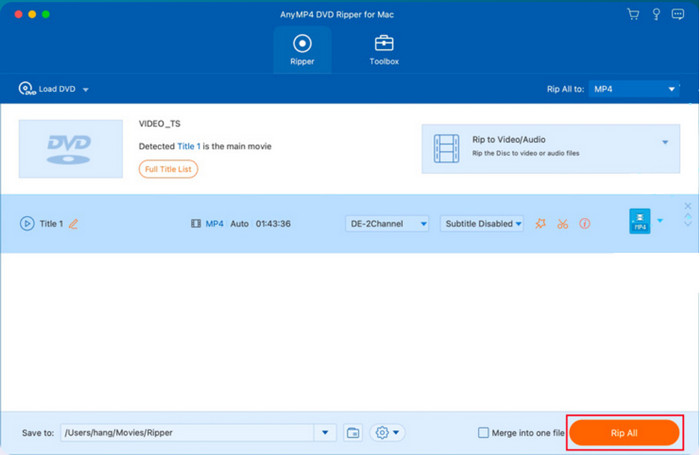
これで、BUP ファイルを MP4、MOV などに変換する方法がわかりました。DVD Ripper はワンクリックで DVD コンテンツを抽出できるので、オンラインで BUP ファイル コンバーターを探す必要はありません。
パート5。 BUPファイルをDVDに書き込む方法
映画のBUPファイルは、次の方法でディスクに書き込むことができます。 DVD 作成。ビデオ、解像度、フレーム レート、ビットレートなどの重要なコンテンツを含むビデオとオーディオのデータを Windows または Mac から空のディスクに転送するのに役立ちます。メディア ファイルの編集は不可欠であるため、デスクトップ ソフトウェアではメニュー、テンプレート、切り取り、その他の編集ツールによるカスタマイズが提供されます。さらに、高速処理のための最新テクノロジーも備えています。最高の DVD クリエーターをダウンロードするか、[ダウンロード] ボタンをクリックして今すぐお試しください。
- BUP、VOB、IFO ファイルなどの優れた DVD ビデオ ファイル バーナー。
- ユーザーフレンドリーなインターフェースで簡単に操作できます。
- ビジュアル、オーディオ、出力の強力なカスタマイズ オプション。
- さまざまな種類の DVD および Blu-ray の書き込みに対応します。
無料ダウンロード
Windowsの場合
安全なダウンロード
無料ダウンロード
macOS用
安全なダウンロード
ステップ1。DVD Creatorをダウンロードしてコンピュータにインストールします。ソフトウェアを起動し、空のディスクをコンパートメントに挿入します。完了したら、DVDディスクオプションを選択し、 メディアファイルの追加 BUP、VOB、または IFO ファイルをインポートするためのボタン。
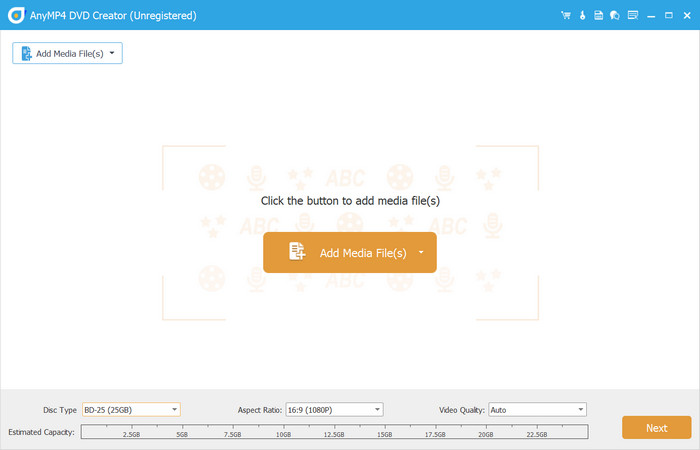
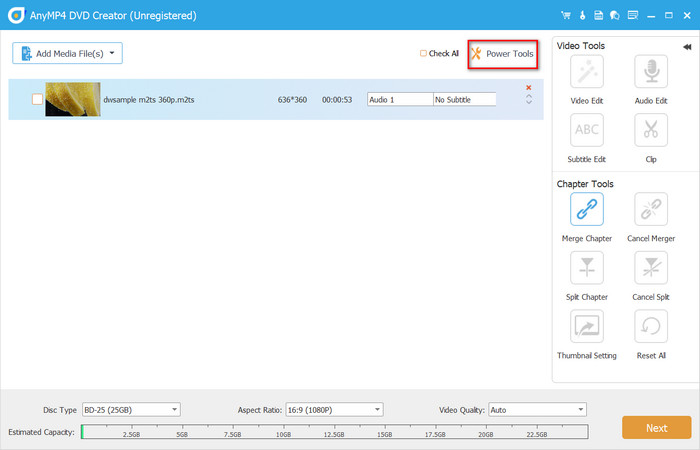
ステップ2。右上隅の強力なツール メニューにアクセスします。ここでは、さまざまな編集機能を使用して、クリップの切り取り、トリミング、結合、分割を行うことができます。下部でディスク タイプ、アスペクト比、ビデオ品質を選択します。
ステップ3。次に取り組むべきことは、DVD メニューの作成です。テンプレートが用意されていて、カスタマイズも可能なので、好みに合わせて編集できます。その他のオプションには、バックグラウンド ミュージック、画像の背景、オープニング フィルムの追加などがあります。プレビューしてから、[書き込み] ボタンをクリックします。
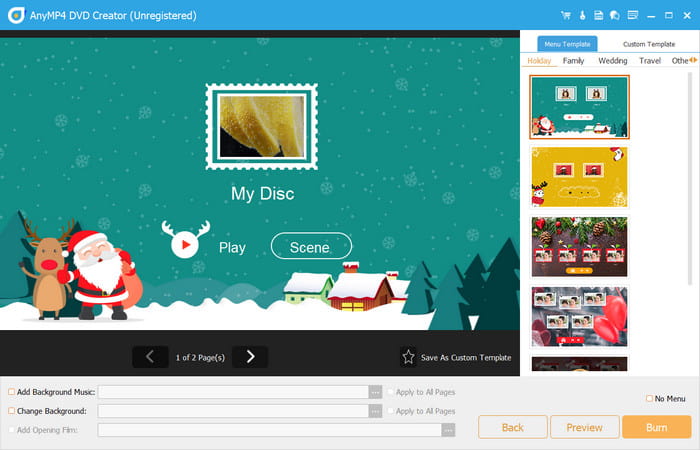
ステップ4。ビデオをディスクに書き込むので、「ディスクに書き込む」オプションのチェックボックスをオンにします。希望するテレビ規格とコピー枚数を選択し、 始める ボタンをクリックして書き込みプロセスを開始します。数分で BUP とその他のファイルが新しいディスクに書き込まれます。
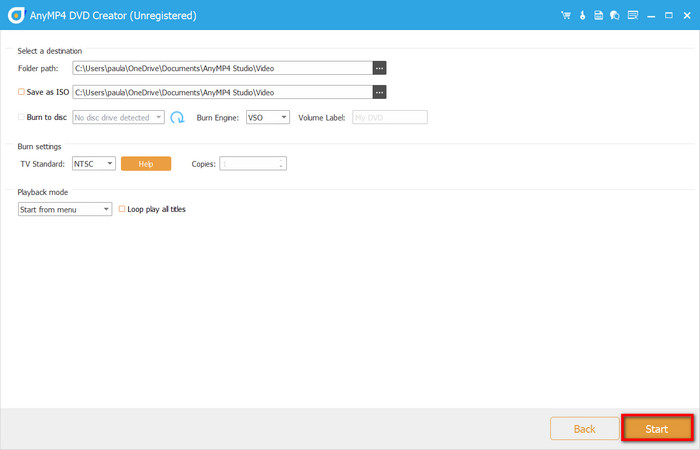
DVD Creator は、数回クリックするだけで夢のディスクを高品質で作成します。BUP プレーヤーを探して、高品質の焼き付けムービーを楽しむだけです。
パート6。 BUPファイルに関するよくある質問
-
DVD には BUP ファイルが必要ですか?
実際には、BUP は DVD にとって必須ではありません。ただし、この種のファイルは、DVD の IFO ファイルが破損した場合のバックアップになります。必須ではありませんが、BUP は、IFO が再生できない場合のエラー訂正やムービー再生に依然として役立ちます。
-
IFO ファイルは何をするのですか?
これは DVD の DVD ロードマップと考えることができます。IFO には、DVD プレーヤーが適切に機能するように指示する情報が保存されています。たとえば、チャプター、字幕、言語トラックなど、DVD プレーヤーが画面に表示するナビゲーションが含まれています。
-
Windows Media Player は VOB ファイルを再生できますか?
Windows Media Player で VOB ファイルを適切に再生するには、コーデックをインストールする必要があります。ただし、VOB には必要なデコード命令が含まれていないため、スムーズに再生される保証はありません。そのため、メディア プレーヤーでデータを読み取るのが困難になります。
-
VLC は BUP ファイルを再生できますか?
はい、BUP ファイルは VLC が再生するように設計された標準 DVD ファイル構造の一部であるため、VLC メディア プレーヤーは通常、BUP ファイルを処理できます。
-
Blu-ray ディスクは BUP ファイルを使用しますか?
いいえ、そうではありません。BUP ファイルは DVD-Video 形式に固有のものです。
まとめ
この記事で読んだ内容 BUPファイルとは何か そして、DVDにとっていかに重要であるか。BUPはIFOのバックアップファイルとして機能しますが、IFOが破損した場合にのみ起動し、BUPプレーヤーでDVDを正常に再生できるようにします。ただし、このファイル形式をリッピングまたは書き込むには、Free DVD RipperやBlu-ray MasterのDVD Creatorなどの専門家のサポートが必要です。これらのツールは、DVD作成において優れた結果をもたらすように設計されています。最新のWindowsおよびMacバージョンで今すぐお試しください!
Blu-ray Masterのその他の情報
DVDのヒント

