

自家製DVDを作成する計画を立てており、思い出に残るビデオをすべて空のディスクに書き込む準備ができています。しかし、DVDディスクの種類、特に次のような種類について混乱しています。 DVD-R, DVD-RWなど。このガイドには詳細な回答がすべて記載されており、DVD-R と DVD-RW を使用して効果的に書き込む方法についても説明しています。

- パート1. DVD-RとDVD-RWとは何か
- パート2. DVD-RとDVD-RWの違い
- パート3. DVD-RとDVD-RWの詳細な比較
- パート4. すべてのDVDタイプをサポートする最高のDVD作成ソフト
- パート5. DVD-RとDVD-RWに関するよくある質問
パート1。 DVD-Rとは
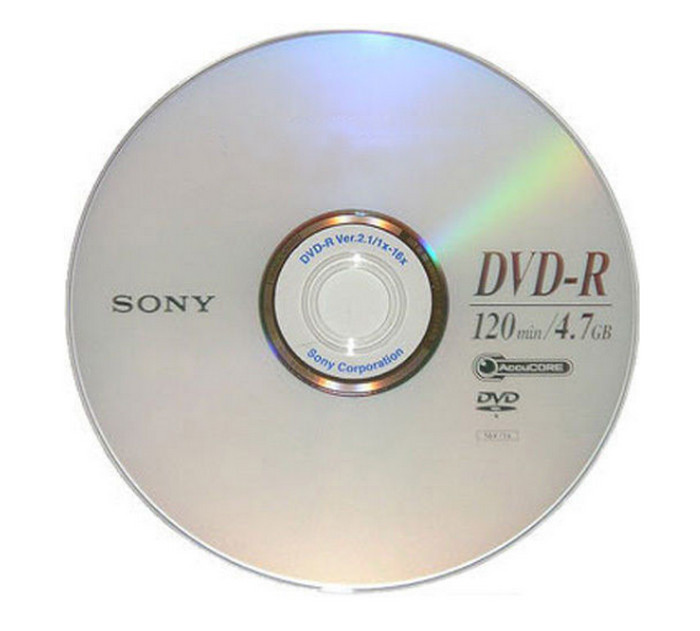
人気の DVDディスクの種類DVD-Rは、動画、音楽、コンピュータファイルなど、様々なデータを保存できる記録型DVDです。1層で4.7GB、2層で8.5GBという大容量を実現しています。DVD-Rの優れた点は耐久性で、長年にわたりデータを最良の状態で保存できます。1回限りの使用でデータの編集はできませんが、DVD-Rはコスト効率が高く、他の光ディスクよりも手頃な価格です。
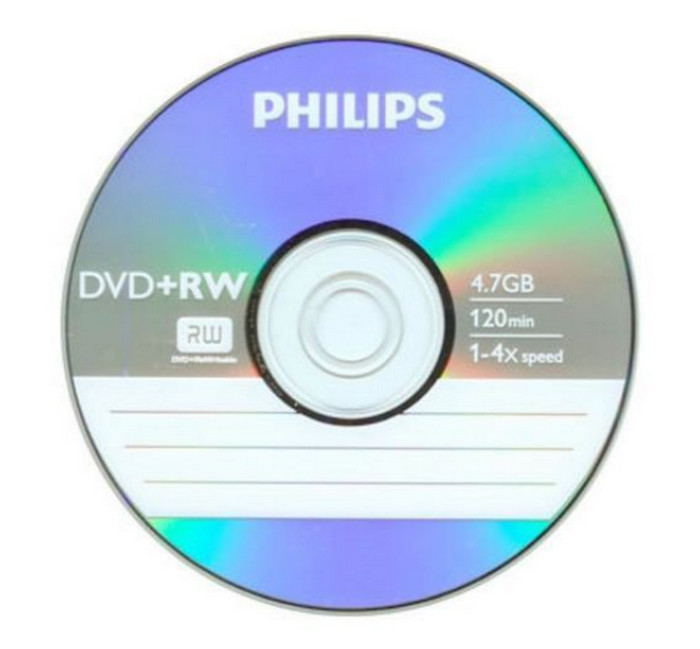
DVD Rewritable は、データ アーカイブ用の一時メディアとして使用される別の光ディスクです。通常、ユーザーがデータを繰り返し変更する必要がある場合に使用されます。DVD-RW は、データ、ソフトウェア、音楽など、さまざまなデータを保存できる汎用性があるため、この目的に適したディスクです。そのストレージ容量は DVD-R と同様で、シングル レイヤーで 4.7 GB、デュアル レイヤーで 8.5 GB です。
パート2。 DVD-RとDVD-RWの違い
これら2つの光ディスクは多くの点で似ています。しかし、最も顕著な違いは、データの保存に何回使用できるかです。簡単に言うと、DVD-Rは1回限りの使用制限のある永続的なストレージとして使用されます。一方、DVD-RWは一時的なバックアップとして使用され、ユーザーはデータを複数回更新または変更することができます。この2つの違いをまとめた表を以下に示します。 DVDの種類 直感的に:
| 特徴 | DVD-R(記録可能) | DVD-RW(書き換え可能) |
| データの永続性 | 一度だけ書く | 書き換え可能 |
| 最適な用途 | 最終メディアのアーカイブ(ビデオ、写真、バックアップ)と配布。 | 一時ストレージ、コンピューター間のファイルの移動、テスト/ドラフト。 |
| 互換性 | 素晴らしい | 良い |
| 料金 | 安価。1回限りの使用のため、ディスク 1 枚あたりのコストが低くなります。 | より高価です。ディスク 1 枚あたりのコストは高くなりますが、ディスクを頻繁に再利用する場合は長期的にはより経済的です。 |
| ストレージ容量 | 標準: 4.7 GB (シングルレイヤー) 二層式: 8.5 GB (DVD-R DL) | 標準: 4.7 GB (シングルレイヤー) |
| データの耐久性 | 高い | より低い |
| スピード | もっと早く | もっとゆっくり |
パート3。 DVD-RとDVD-RWの詳細な比較
1. 書き込み機能
DVD-R:このタイプのディスクは、ファイルを一度だけ保存できます。一度書き込んだファイルは、変更や削除ができません。更新する予定のない動画、写真、文書などの最終版を保存するのに最適です。
DVD-RW:このディスクは何度も再利用できます。いつでもデータを消去したり、新しいファイルを追加したりできます。バックアップや頻繁に変更されるプロジェクトなどに便利です。
2. ストレージ容量
DVD-R および DVD-RW 形式はどちらも、通常 4.7 ギガバイトの標準ストレージ容量を提供し、約 2 時間のビデオ コンテンツまたは数千のドキュメントや画像を保存するのに十分です。
3. 再利用性
DVD-R:このディスクにファイルを保存すると、そのファイルは永久に保存されます。消去したり再利用したりできないため、柔軟性は低いですが、重要なデータを長期間安全に保管するのに最適です。
DVD-RW:このディスクは最大約1,000回まで消去して再利用できます。頻繁に変更されるファイルを扱う場合や、短期間の使用にディスクが必要な場合に最適です。
4. デバイスの互換性
DVD-R:このタイプのディスクは、ほとんどのDVDプレーヤーやパソコンで再生できます。書き換え可能なディスクに対応していない古い機種でも再生可能です。そのため、動画やファイルを他の人と共有したい場合、より安全な選択肢となります。
DVD-RW:これらのディスクは通常、新しい機器では問題なく動作しますが、古いDVDプレーヤーやドライブでは正常に読み取れない場合があります。そのため、古い機器をお使いの場合は、必ずしも最適な選択肢とは言えません。
5. 長寿命と耐久性
DVD-R:このディスクはデータの変更ができないため、通常はより長く保存でき、良好な状態を保ちます。そのため、長期間保存したい重要なファイルを保存するのに最適です。
DVD-RW:このディスクは何度も消去・書き換えができるため、時間の経過とともに劣化し、正常に動作しなくなる可能性があります。短期間の使用や頻繁に更新するファイルに適しています。
パート4。 すべてのDVDタイプをサポートする最高のDVDクリエーター
最高のDVD-RまたはDVD-RWを作成するために必要なのは、信頼性の高い DVD 作成 Blu-ray Master によるものです。これは、MP4、AVI、FLV などのデジタル ファイルを DVD や Blu-ray などのさまざまなディスク タイプに保存できる、プロフェッショナルな書き込みソフトウェアです。柔軟性が高いため、この DVD バーナーには、ビデオのトリミング、分割、結合を行うための編集ツールも完備されています。さらに、休日や記念日などのさまざまなテーマの組み込みテンプレートを使用して、DVD コンテンツをデザインできます。DVD Creator は、Windows と Mac で簡単に高品質の DVD を作成するためのオールインワン ソリューションです。
- DVD-R、DVD-RW、DVD-ROMなどの作成をサポートします。
- 品質の劣化のない高速処理。
- DVD メニュー テンプレートを好みに合わせてカスタマイズします。
- テーマ、テキスト、サウンドトラックを含むパーソナライズされたタイトルと章。
ステップ1。 DVD Creator をコンピュータにダウンロードしてインストールします。
無料ダウンロード
Windowsの場合
安全なダウンロード
無料ダウンロード
macOS用
安全なダウンロード
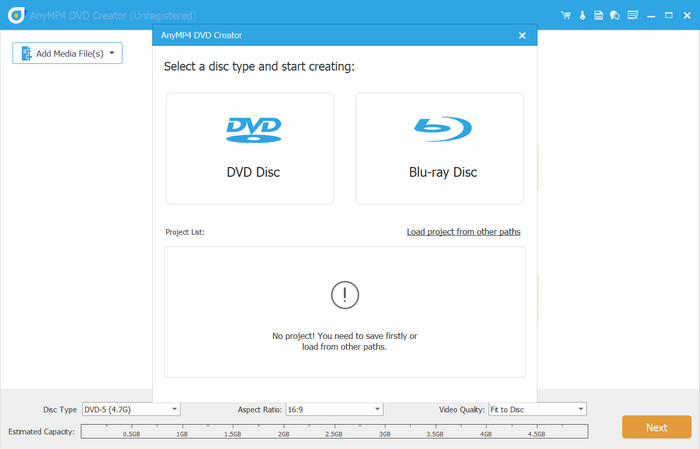
ソフトウェアを起動し、DVDディスクオプションを選択します。 メディアファイルの追加 ボタンをクリックして、ディスクに書き込みたいビデオまたはオーディオ ファイルをアップロードします。
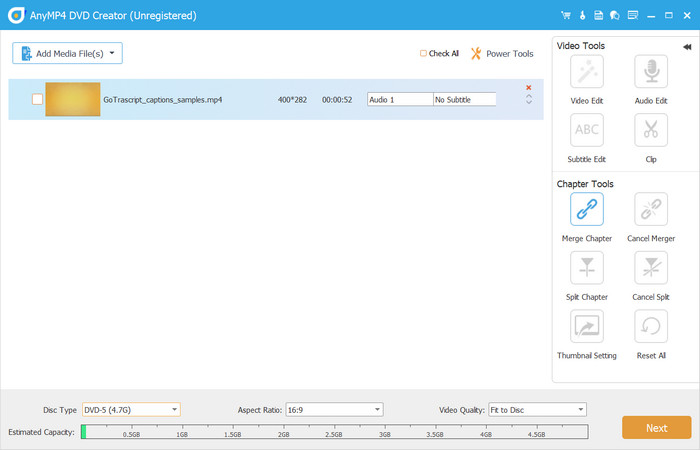
ステップ2。 右上隅にあるパワー ツールを使用して、ビデオ、オーディオ、字幕などを編集できます。下部では、必要なディスク タイプ、アスペクト比、ビデオ品質を選択することもできます。
ステップ3。 をクリックすると 次 ボタンをクリックすると、次のウィンドウでDVDのメニューテンプレートを選択できます。オープニングフィルムやBGMなどの他の要素を追加することもできます。 プレビュー ボタン。
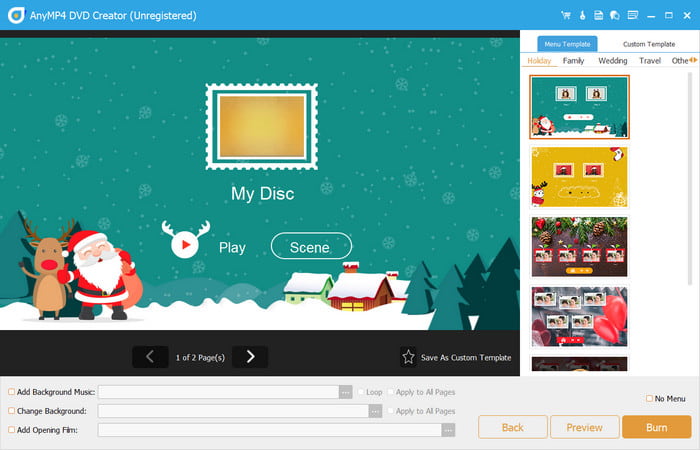
ステップ4。 エクスポート設定から、 ディスクに書き込みます オプションを選択し、光学ドライブに空のディスクを挿入することを忘れないでください。設定を編集したら、 始める ボタンをクリックして DVD-R または DVD-RW を作成します。しばらく待つとディスクの準備が整います。

DVD CreatorはWindowsとMac用のプロ仕様の書き込みソフトウェアです。 動画編集者、コンバータ、およびモディファイアは追加の拡張機能なしで使用できます。無料の試用版をダウンロードして、高度な DVD バーナーを体験してください。
パート5。 DVD-R と DVD-RW に関するよくある質問
-
DVD-RWは何に使用されますか?
DVD タイプは空のディスクにデータを保存します。ただし、DVD-R とは異なり、DVD-RW を使用すると情報を保存し、必要に応じて一時的に編集することができます。
-
DVD-RW ドライブは DVD-R を読み取ることができますか?
はい。ほとんどの DVD-RW ドライブは、DVD-R および DVD-RW ディスクと互換性があるように設計されています。このタイプのドライブを使用すれば、DVD-R ディスクを簡単に読み取ることができます。
-
DVD-R は DVD-RW より優れていますか?
それはニーズによって異なります。DVD-R は、情報を永久的かつ長期間アーカイブするのに適しています。一方、DVD-RW は、データを一時的に保存するのに適しており、コンテンツを無制限に書き換えられるという利点があります。
まとめ
DVD-R と DVD-RWでは、データのアーカイブや自家製 DVD の作成にどちらを選びますか? ここでは、2 種類のディスクの定義と、短期および長期のアーカイブに使用する方法について学習しました。いずれにしても、DVD Creator は、思い描いたとおりの高品質の DVD を作成するのに役立ちます。Windows または Mac にダウンロードしてインストールするだけで、準備完了です。
Blu-ray Masterのその他の情報
