

ブルーレイディスクは、ブルーレイプレーヤーデバイスを使用して再生できるビデオや映画を保存するために使用できる最高の光ディスクストレージ形式です。最大50GBのメディアファイルを4K解像度のビデオ品質で保存できるため、現時点では最高です。さらに、ディスクに含まれるビデオのタイトル、写真、プレビューを表示するブルーレイメニューを配置できます。無料の ブルーレイメニュー作成者 デスクトップ版のアプリ。それぞれのメリットとデメリット、そして特徴を学んでみましょう。以下を読み進めて、あなたに何が待ち受けているのか見ていきましょう。
- トップ1. ブルーレイマスター ブルーレイ作成
- トップ2. Wondershare DVD Creator
- トップ3. エクスプレスバーン
- パート4. ボーナス: ブルーレイメニューの作成方法
- パート5. Blu-rayメニュー作成ツールに関するよくある質問
| 機能/プログラム | ブルーレイマスター ブルーレイクリエイター | ワンダーシェアDVDクリエイター | エクスプレスバーン |
| プラットフォーム | ウィンドウズ | ウィンドウズ/マック | ウィンドウズ/マック |
| サポートされているビデオ形式 | MP4、AVI、MKV、MOV、FLV など。 | MKV、MOV、FLV、WMV、MTS、M2TSなど | MP4、AVI、WMV、MKV、MOVなど |
| ビデオ編集ツール |  | | |
| ブルーレイメニュークリエーター | | | |
| ディスク書き込み速度 | 超高速 | 速い | 速い |
| 価格 | $44.25 | $39.95 | $70 |
| 無料でダウンロード | 利用可能 | 利用可能 | 利用可能 |
| メニューテンプレート | | | 基本 |
| カスタマイズ設定 | バックグラウンド ミュージック、画像、章のナビゲーションを追加します。 | 背景、ボタン、テキスト、音楽、チャプターをカスタマイズします。 | カスタム画像を追加し、テキストを揃え、タイトル/サブタイトルを編集します。 |
トップ1。 ブルーレイマスター ブルーレイクリエイター
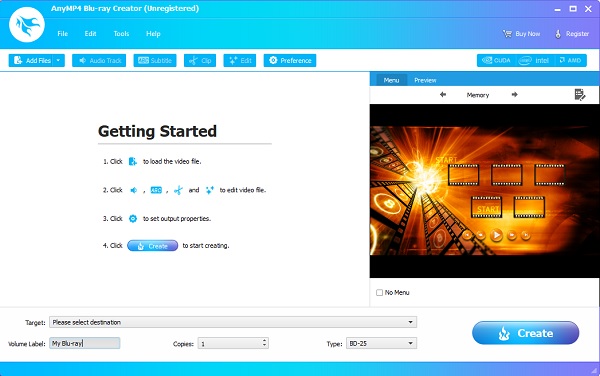
ブルーレイメニュー作成プログラムのリストの最初は ブルーレイ クリエーター。これは現在賞賛に値するプログラムの 1 つです。ダウンロードは無料で、非常に安定していてわかりやすいインターフェイスを備え、ビデオ編集ツールも備えています。また、メニューに事前にダウンロードしたテンプレートを使用したり、パーソナライズされたテンプレートを作成したりすることもできます。Blu-ray メニュー作成用の無料のテンプレート デザインがあります。メニューの背景、メニュー フレーム、コントロール ボタン、タイトル フォントを変更できます。さらにユニークにしたい場合は、独自の画像を使用してバックグラウンド ミュージックを追加できます。さらに、プロセス中に品質が損なわれることがないため、ビデオは安全です。このソフトウェアは、どの Windows デバイスでも 100% 安全に使用できます。
長所
- ユーザーが 4K 解像度でビデオを書き込むことを可能にします。
- さまざまな形式 (MP4、MOV、MKV、VOB、MPEG など) のビデオをサポートします。
- ビデオをBlu-rayフォルダーとISOファイルに変換できます。
短所
- すべての機能のロックを解除するにはフルバージョンを購入する必要があります。
- 現時点では Mac バージョンはありません。
無料ダウンロード
Windowsの場合
安全なダウンロード
ユーザーレビュー
- 直感的なインターフェースと信頼性の高いメニューカスタマイズ機能は、多くの人に高く評価されています。
- 多くのユーザーは、背景画像、音楽、章ナビゲーションのメニューカスタマイズ機能に満足しています。
- 高度な編集機能の制限や、書き込み中の不具合の発生が時々報告されています。
トップ2。 ワンダーシェアDVDクリエイター
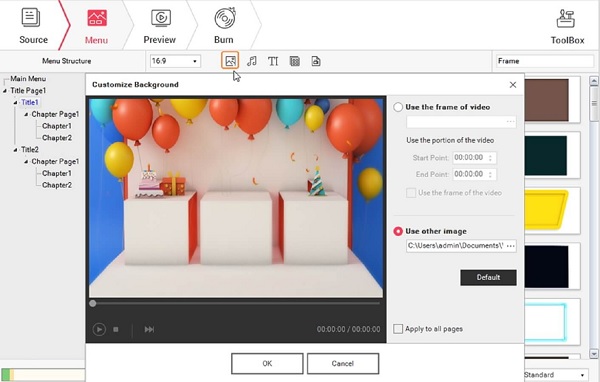
次に、 ワンダーシェアDVDクリエイター名前の通りDVDを作成できるだけでなく、動画をブルーレイディスクに書き込むこともできます。このツールでは、独自のメニューテンプレートを一から作成することも、既存のテンプレートを無料で利用することもできます。背景、フレーム、コントロールボタン、フォントなどを自由に変更できます。このツールのユニークな点は、静的メニューテンプレートと動的メニューテンプレートが用意されていることです。さらに、ディスクに保存する前に動画を編集するための基本的な編集機能も備えています。このブルーレイメニュー作成プログラムは、WindowsとMacで使用できます。
長所
- シンプルで使いやすい。
- 画像を DVD に書き込みます。
- DVD/Blu-ray メニューを簡単に作成できます。
短所
- Blu-ray出力はWindowsのみ。
- 負荷の高いプロセスを実行しているときに時々クラッシュします。
- 試用版には透かしが含まれています。
ユーザーレビュー
- このソフトウェアは、幅広いフォーマットのサポートとカスタマイズ可能な Blu-ray メニュー テンプレートが高く評価されています。
- 多くのユーザーは、トリミング、切り取り、エフェクトの追加などの基本的なタスクを実行できる組み込みのビデオ エディターを高く評価しています。
- 一部のレビューアは、Blu-ray 出力は Windows バージョンでのみ利用可能であると指摘しています。
トップ3。 エクスプレスバーン
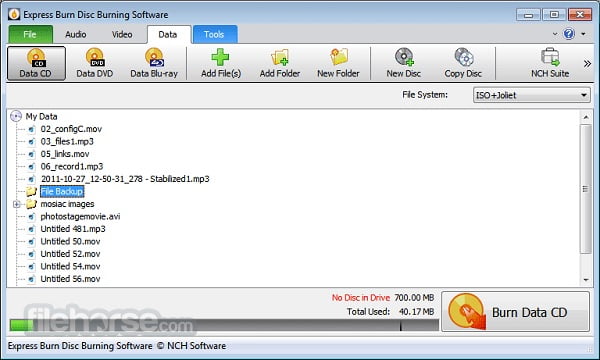
無料のブルーレイメニュー作成ソフトのリストの最後は、NCH Software の Express Burn です。このソフトは、ビデオ、データ、オーディオの書き込み、コピー、書き込みができる、シンプルでありながら強力なブルーレイディスク作成ソフトです。初心者にも使いやすいユーザーフレンドリーなインターフェースを備えています。さらに、20 種類以上のテンプレート メニュー画面とボタンを使って、ブルーレイ メニューをカスタマイズできます。このブルーレイ ディスクをプレゼントしたい場合は、自分の写真をインポートして使用したり、好みの背景テーマを追加したりすることもできます。また、タイトルとサブタイトルを付けて、ビデオを簡単に識別することもできます。このプログラムは、Windows と Mac の両方で使用できます。
長所
- 他のアプリと統合できます。
- かなり使いやすいです。
- 応力負荷下でも安定しています。
短所
- 高価なソフトウェア。
- 組み込みのセキュリティ機能はありません。
- MP3 DVD を作成できません。
ユーザーレビュー
- このブルーレイ メニュー クリエーターは、ドラッグ アンド ドロップ インターフェイス、高速書き込みプロセス、幅広い形式のサポートが高く評価されています。
- 素早くディスクを作成できる軽量ツールを求めるユーザーの間で特に人気があります。
- ブルーレイのメニュー設定が基本的すぎると感じる人もいます。
パート4。 ボーナス:ブルーレイメニューの作成方法
特別なブルーレイメニューを作成する 現在推奨されている無料の Blu-ray メニュー作成ツールを使用し、以下のガイドに従ってください。
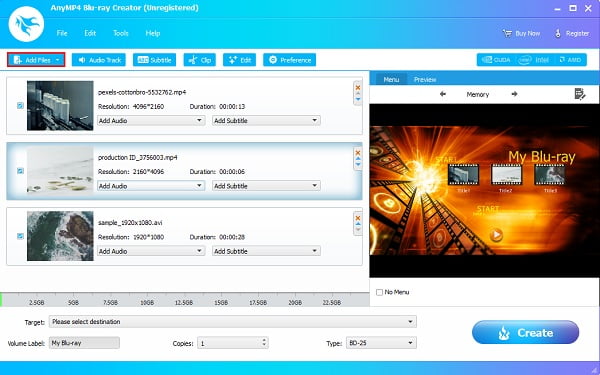
ステップ1。Blu-ray Creatorをデスクトップにダウンロードしてインストールします。ウェブサイトにアクセスするか、 無料ダウンロード 前のセクションのボタンをクリックします。インストール後、プログラムを開き、ディスクを挿入して、 追加ファイル デスクトップ ソフトウェアにビデオを追加するためのボタン。
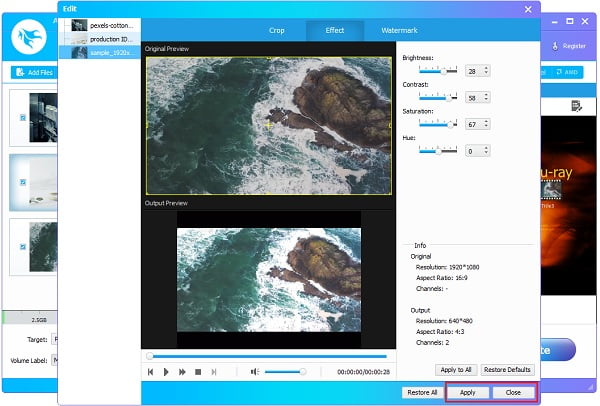
ステップ2。プログラムにビデオを追加した後、 編集 ボタンをクリックして動画を加工します。このボタンをタップすると、編集コントロールのあるウィンドウインターフェイスがポップアップ表示されます。動画のトリミングやアスペクト比の変更、エフェクトの調整、画像やテキストの透かしの追加ができます。タップ 適用するをクリックし、 近い.
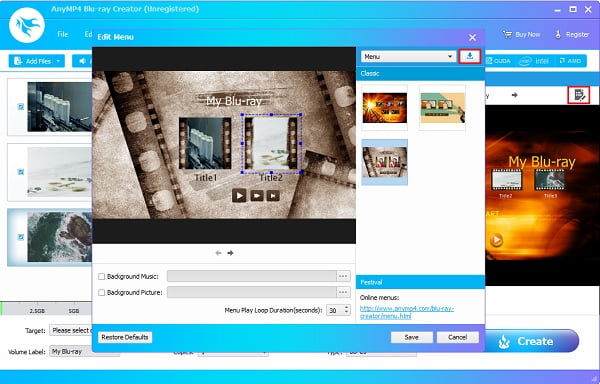
ステップ3。次に、ブルーレイメニューの表示方法を選択します。メニューテンプレートはアプリのインターフェースの右側にあります。 編集メニュー アイコンをクリックすると編集ウィンドウが開きます。メニュー、フレーム、ボタン、テキストフォントの種類を選択できます。さらにテンプレートが必要な場合は、 ダウンロード インターネットでさらに情報を得るにはアイコンをクリックしてください。
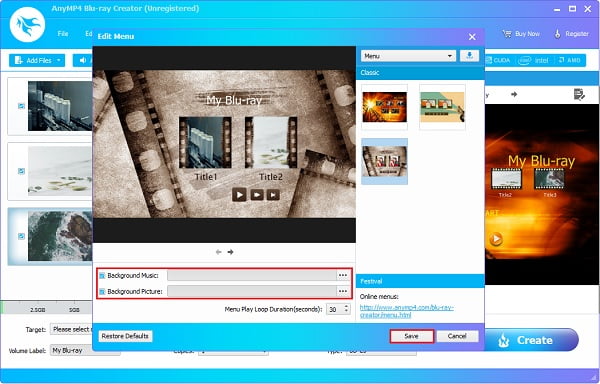
ステップ4。近くのボックスにチェックを入れてください バックグラウンドミュージック そして 背景画像 ブルーレイメニューに使用するオーディオと写真をインポートします。その後、 保存 変更を保存します。
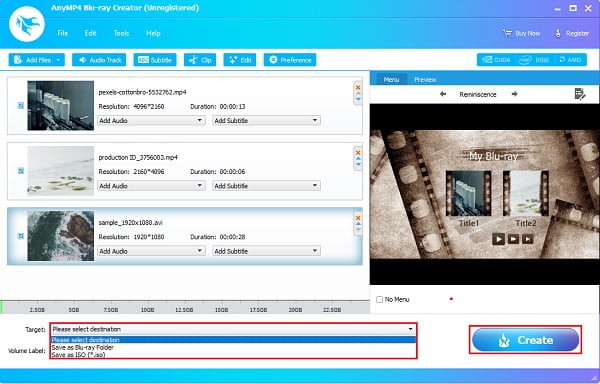
ステップ5。最後にクリック 目標 ビデオの保存先を選択します。Blu-rayディスクに保存するか、 ブルーレイフォルダ または ISO ファイル PCに保存できます。タップ 作成する ディスクの書き込みを開始します。このプロセスは数分間続きますので、終了するまでお待ちください。 MP4からBlu-rayへの書き込み.
パート5。 ボーナス: Blu-rayメニュークリエーターに関するFAQ
-
ブルーレイメニューの長さはどのくらいですか?
ブルーレイ メニューのデフォルトの時間は 15 秒です。ただし、一部のプログラムでは、ユーザーが時間を最大 99 秒まで調整できます。
-
ブルーレイディスクを書き込むのにどれくらい時間がかかりますか?
ビデオの長さと解像度に応じて、25 GB のビデオ ファイルは 4 倍から 6 倍の書き込み速度で 16 分から 32 分で完了します。50 GB のファイルの場合は 1 時間以上かかります。
-
ブルーレイディスクを実行できるデバイスは何ですか?
ブルーレイ ディスクは、特定のブルーレイ ドライブおよびプレーヤーでのみ再生できます。DVD プレーヤーや CD プレーヤーでは再生できません。ただし、PC、PlayStation、Xbox など、一部のデバイスやコンソールではブルーレイ ディスクを再生できます。
まとめ
以上です。あなたは様々な無料サービスによって啓発されました ブルーレイメニュー作成ツール この記事で紹介したプログラム。適切なプログラムを使用して Blu-ray メニューをカスタマイズおよびデザインするのは楽しいものです。 ブルーレイ クリエーター は、ビデオ編集、ディスク書き込み、ブルーレイメニュー作成機能を備えた、非常におすすめのソフトウェアです。さらに、高度なカスタマイズ機能とユーザーフレンドリーなインターフェースを備え、無料でダウンロードできます。初心者から上級者まで、あらゆるユーザーに最適なツールです。
Blu-ray Masterのその他の情報
