

あなたはビンジウォッチング派ですか?特に映画やその他の動画は?コンピューターに大量のMPEGビデオファイルがありますか?ストレージ容量が不足しているので、そろそろ映画を削除すべきかとお考えかもしれません。でも、削除しなくてもいいんです。ストレージデバイスに移動できるとしたらどうでしょう?ブルーレイディスクを使えば、映画を保存してコピーを残すことができます。そのためには、 MPEG から Blu-ray へのコンバーター 安全にディスクに転送するためのプログラムです。この投稿では、無料で使用できるプログラムに関するすべての情報を網羅しています。では、これ以上何も言わずに、最初のセクションに進みましょう。
- パート1. MPEGをBlu-rayに書き込むことはできますか?
- パート2. 3つのMPEGからBlu-rayへのコンバーター
- パート3. どれが一番良いのか
- パート4. MPEGからBlu-rayへのコンバータに関するよくある質問
パート1。 MPEGをBlu-rayに書き込むことはできますか?
MPEGビデオをブルーレイに書き込むことはできますか?もちろん可能です。しかし、最高のMPEG-Blu-ray変換ソフトのリストに進む前に、まずMPEGについてお話しましょう。MPEGは、デジタルストリーミングやオフライン視聴に広く使用されているビデオフォーマットです。他のフォーマットよりもストリーミングやダウンロードが速いため、これらのプラットフォームに最適です。コンピューターに膨大な数の映画コレクションがあれば素晴らしいかもしれませんが、ハードドライブの容量に依存するため、制限があることを覚えておいてください。そこでブルーレイディスクの出番です。MPEGムービーやビデオをあらゆる種類のメディアに変換できます。 ブルーレイの種類 この記事に掲載されているMPEG-Blu-rayコンバーターを使えば、これらの映画を自宅のDVD/Blu-rayプレーヤーで簡単に視聴できます。次のセクションに進み、プログラムのリストとBlu-rayディスクの作成方法の簡単なガイドをご覧ください。
パート2。 3つのMPEGからBlu-rayへのコンバータ
MPEGビデオをブルーレイディスクに書き込むには、専用のMPEG-Blu-ray変換ソフトウェアが必要です。これらのツールは、フォーマットの互換性の問題に対処できるだけでなく、メニューの追加、画質の調整、出力設定の最適化などにも役立ちます。以下では、人気のMPEG-Blu-ray変換ソフトを3つご紹介します。
注意: これらの製品は個人使用にのみ使用できます。
ブルーレイマスター ブルーレイクリエイター
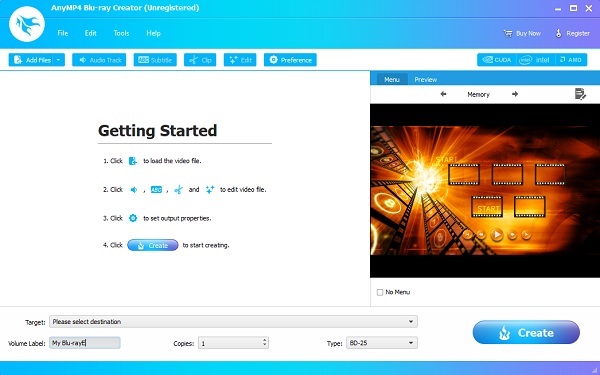
MPEGからBlu-rayへのコンバーターのリストの最初は ブルーレイ クリエーター無料で入手できるこの優れたプログラムは、自家製ブルーレイディスク作成ツールの中でも屈指の優秀さを誇ります。分かりやすい操作性で、多くの方にとって便利に使えるでしょう。100種類以上の動画形式に対応しており、ブルーレイディスクに書き込むことができます。さらに、動画編集機能を使って動画を編集し、ディスクに保存することも可能です。字幕や透かしの追加、動画の切り取りやトリミング、音量やエフェクトの調整も可能です。プライバシー保護機能も搭載しており、安心してご利用いただけます。現時点ではWindowsのみでご利用いただけます。
Windows 11/10/8.1/8/7、Windows Vista、Windows XP
ビデオ編集機能が組み込まれた、シンプルで高品質の Blu-ray オーサリング ツールを求める Windows ユーザー。
長所
- 長くて重いプロセスも簡単に処理できます。
- 品質を損なうことなく高品質のビデオを書き込むことができます。
- ファイルの書き込みプロセスを高速化する GPU ハードウェア アクセラレーション。
- 4K ビデオ解像度で Blu-ray ディスクを作成できます。
短所
- すべての機能は、製品を購入することによってのみロック解除されます。
無料ダウンロード
Windowsの場合
安全なダウンロード
ここでは、ビデオ ファイルの書き込みに最も推奨されるプログラムを使用して、MPEG ビデオを Blu-ray ディスクに変換して保存する方法を説明します。
ステップ1。お使いのコンピュータにBlu-ray Creatorをダウンロードし、指示に従ってインストールします。その後、空のBlu-rayディスクをPCに挿入し、アプリケーションを実行します。 追加ファイル Blu-ray ディスクに書き込む必要がある MPEG ムービーをインポートします。
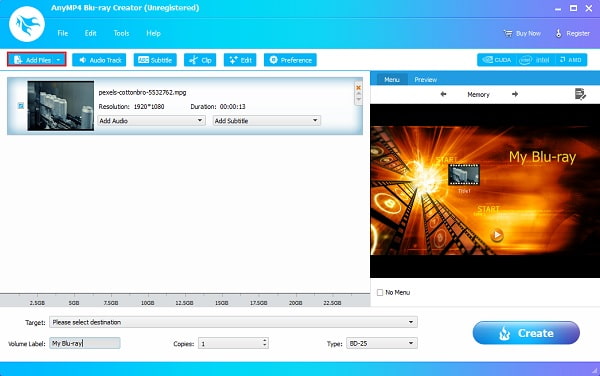
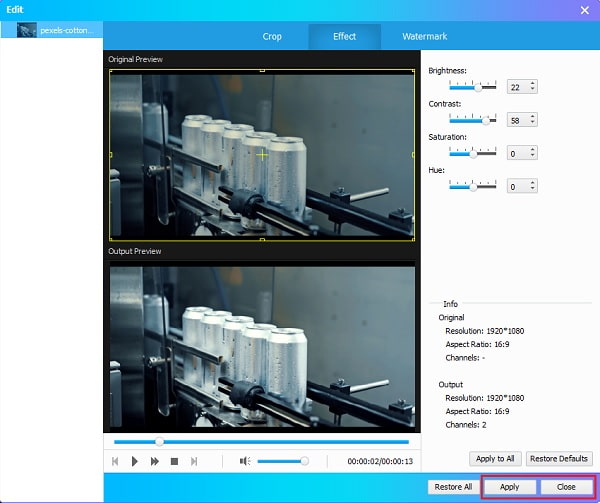
ステップ2。インポート後、クリック 編集 動画を書き込む前に、動画をカスタマイズするためのウィンドウが表示されます。動画をトリミングしたり、アスペクト比を変更したり、明るさ、コントラスト、色相、彩度を調整したりできます。また、お好みの透かしを追加することもできます。タップ 適用する 調整を保存するには 近い ウィンドウから終了します。
ステップ3。インターフェースの右側では、メニューテンプレートのスタイルを変更できます。次のようなユニークなブルーレイディスクを作成するために選択できるテンプレートがたくさんあります。 記憶、回想、音楽など、お好みに合わせてお選びください。
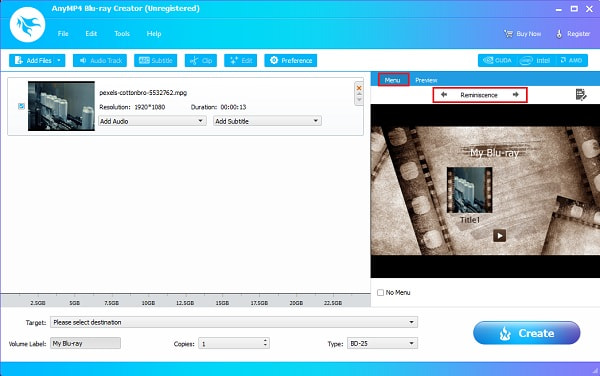
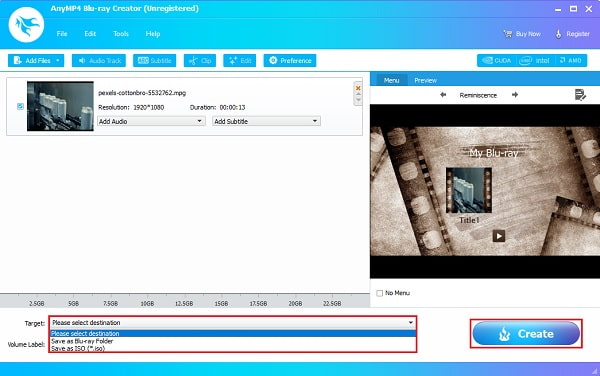
ステップ4。最後のステップでは、 目標 ビデオを保存するには ブルーレイディスク または次のオプションを使用します。 ブルーレイフォルダまたはISOファイル. その後、タップします 作成する ファイルの書き込みを開始します。プログラムを閉じる前に、プロセスが完了するまでお待ちください。新しく作成した Blu-ray ムービーを、自宅で快適に鑑賞してみてください。
DVDFab ブルーレイ クリエイター
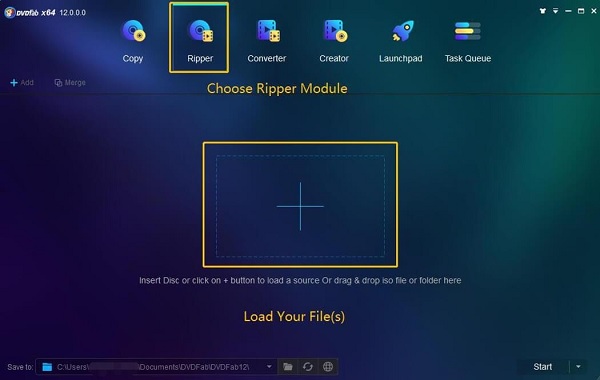
このリストの次のMPEGからBlu-rayへのコンバーターソフトウェアはDVDFab Blu-ray Creatorです。 トップBlu-rayバーナーソフトウェアこの総合的なソフトウェアを使えば、動画をDVD/Blu-rayディスクに素早く簡単に書き込むことができます。ユーザーインターフェースは非常にシンプルで、誰でも簡単に使いこなせます。DVDリッピング、DVDコピー、DVDコンバーターなどの便利な追加機能も搭載されています。MP4、AVI、MTS、MPEGなど、最も一般的に使用される形式を含む、様々なビデオ形式に対応しています。メニューテンプレートをカスタマイズして、Blu-rayディスクに個性的なタッチを加えることもできます。このプログラムは無料で、WindowsとMacで利用可能です。
Windows 11/10/8.1/8/7およびmacOS 10.10~15.x
AI を活用したアップスケーリングとマルチフォーマットのサポートを備えた、多用途のクロスプラットフォーム Blu-ray オーサリング ツールを求めているユーザー。
長所
- AI を活用したアップスケーリング解像度。
- ハードウェアアクセラレーションによる処理。
- 複数のビデオを 1 つの Blu-ray ディスクに結合します。
- MPEG、MP4、MKV、WMV、および MOVからブルーレイへ ディスク、フォルダー、ISO。
短所
- DVD/Blu-rayに字幕を追加するオプションはありません。
- やや高めの価格設定。
NCHエクスプレスバーン
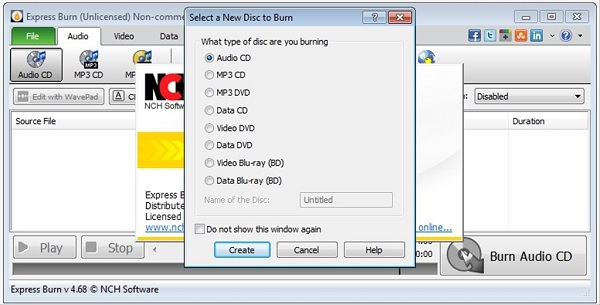
NCH Express Burn は、リストの最後の MPEG からブルーレイへのコンバーターです。これは、ユーザーがビデオ、オーディオ、およびデータ ディスクを書き込み、コピーできる、無料でダウンロードできる有能なプログラムです。非常にわかりやすいインターフェイスを備えているため、初めて使用するユーザーでもプログラムを正しく使用できます。また、20 のメニュー テンプレートを使用してブルーレイ ディスクを作成およびカスタマイズしたり、独自のテンプレートを作成したり、画像を追加したりすることもできます。さらに、このプログラムを使用すると、データを簡単にディスクにバックアップできます。ただし、ユーザーがすべての機能にアクセスするには、まずプレミアム バージョンを購入する必要があります。
Windows7/8/10/11およびmacOS 10.5以上
基本的な MPEG から Blu-ray への変換とメニューのカスタマイズに重点を置いている場合、特にシンプルさとデータ バックアップ機能を優先する場合に最適です。
長所
- Mac版とWindows版が利用可能です。
- 非常に安定したアプリケーションです。
- 高速かつ簡単に使用できます。
短所
- オーディオ DVD を作成できません。
- 他の製品よりも高価です。
- セキュリティオプションが不足しています。
パート3。 どれが一番いい?
レビューの客観性と実用性を確保するため、次の点をカバーした 3 つのソフトウェア プログラムに対して 3 日間にわたる集中テストを実施しました。
- 期間: 合計 3 日間、ソフトウェアごとに 6 時間。
- デバイス: Windows 11 (64ビット) および macOS 10.10
- テスト内容: MPEG インポート、Blu-ray メニュー作成、ディスク書き込み、安定性、使いやすさなど。
- 待機時間の追跡: インポートから最終的なディスク出力までの平均時間を測定します。
以下は、MPEG から Blu-ray への変換に最適な 3 つのツールの比較表です。
| ブルーレイマスター ブルーレイクリエイター | DVDFab ブルーレイ クリエイター | NCHエクスプレスバーン | |
| 互換性 | ウィンドウズ | ウィンドウズ/マック | ウィンドウズ/マック |
| 使いやすさ | 簡単 | 適度 | 単純 |
| 入力形式 | 幅広いフォーマットをサポート: MPEG、MP4、MOV、3GP など。 | MPEG、MP4、MKV、AVI など。 | MPEG、MP4、AVIなど |
| ブルーレイメニュー | クリーンな静的テンプレート、迅速なカスタマイズ | カスタムテンプレート、アニメーションメニュー | 20のテンプレート、画像のカスタマイズ |
| 追加機能 | 字幕サポート、基本的な編集、高速エンコードなど。 | ビデオ編集と字幕のサポート。 | データのバックアップとオーディオ CD/DVD の書き込み。 |
パート4。 MPEGからBlu-rayへのコンバータに関するよくある質問
-
MPEG にはどのような種類がありますか?
MPEG の作成者は、MPEG-1、MPEG-2、MPEG-4、および MPEG 7 という 4 つの有名なエンコード標準を最終決定しました。
-
MPEG が優れたフォーマットである理由は何ですか?
MPEG は互換性が高く、QuickTime、iTunes、VLC、Windows Media Player などのさまざまなプレーヤーで再生できるため、優れた形式です。また、CD、DVD、Blu-ray にビデオをバックアップするための形式としても最適です。
-
モバイルでMPEGビデオを再生できますか?
はい、MPEG 形式のビデオを再生できますが、すべての種類の MPEG を再生できるわけではありません。再生できるのは MPEG-4 形式のビデオのみです。したがって、MPEG-1 または MPEG-2 形式のビデオがある場合は、まず他の形式に変換する必要があります。
-
使用するのに最適な空のディスクの種類は何ですか (BD-R、BD-RE)?
永久保存や配布には、BD-R(Blu-ray Disc Recordable)が最適です。一度だけ書き込み可能で、コスト効率が高く、幅広い互換性を備えています。 ブルーレイプレーヤーソフトウェアディスクを頻繁にテスト、修正、再利用する必要がある場合は、BD-RE(Blu-ray Disc Rewritable)の方が柔軟性が高く、複数回の上書きが可能です。最終的なプロジェクトにはBD-Rを、下書きや一時的なバックアップにはBD-REをご使用ください。
結論
これで完了です。MPEGビデオをブルーレイディスクに変換して保存するのは、特に適切なツールを使用すれば、楽しくて簡単です。 MPEG から Blu-ray へのコンバーター3つのBlu-rayバーナーを比較検討した結果、Blu-ray Masterが選んだBlu-ray Creatorは、幅広いビデオフォーマットに対応し、豊富なメニューテンプレートとカスタマイズオプションを備えているため、Blu-rayディスクコンテンツを簡単に作成できます。迷わず、今すぐお試しください!
Blu-ray Masterのその他の情報
