

クラウドストレージやストリーミングメディアの普及により、物理的なメディアへの書き込みは時代遅れになったように思われます。しかし、バックアップディスクの作成や家族のビデオの保存など、DVDへの書き込みが不可欠な場面は依然として数多くあります。だからこそ、BurnAwareのような信頼性の高い書き込みソフトウェアが重宝するのです。しかし、数あるツールの中で、BurnAwareの性能はどれほどなのでしょうか?
この詳細な BurnAwareのレビュー BurnAwareのコアとなる書き込み機能とパフォーマンスの限界を徹底的に分析し、この無料ツールが現代の書き込みニーズに真に応えられるかどうかを検証します。さあ、始めましょう!

- パート1. BurnAwareレビュー:それは何ですか?
- パート2. BurnAwareレビュー:コア機能
- パート3. BurnAwareレビュー:長所と短所
- パート4. BurnAwareのベスト代替品
- パート5. よくある質問
パート1。 BurnAwareレビュー:それは何ですか?
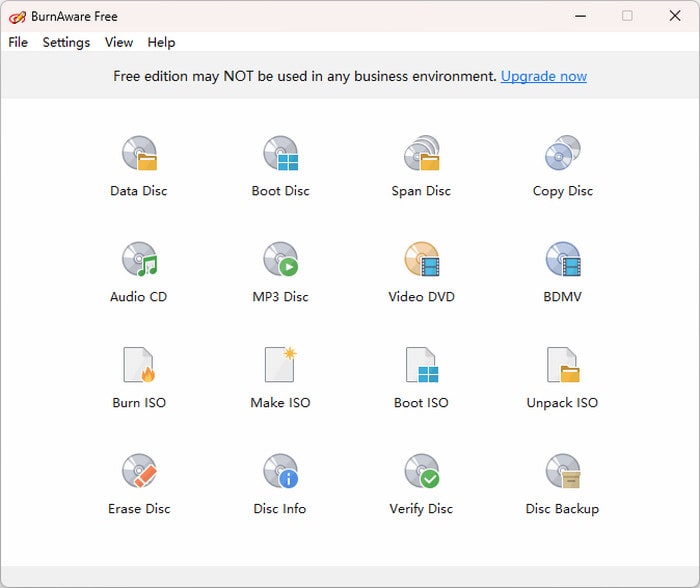
BurnAwareはWindowsユーザー向けの無料ディスク書き込みソフトウェアで、 NTSCとPAL 様々なビデオ形式に対応しています。シンプルでありながらパワフルな設計で、CD、DVD、Blu-rayディスクの書き込みに使用できます。BurnAware社が開発したこのソフトウェアは、ユーザーフレンドリーなインターフェースを備え、書き込み機能に合わせて様々なオプションが用意されています。書き込み機能に加えて、リッピングやISOイメージの作成などの機能も備えています。
第一評決
BurnAwareは、軽量で使いやすい書き込みツールで、書き込みタスクを効率的に実行できます。高度な機能の一部は欠けていますが、基本的な書き込みニーズには信頼できる選択肢です。以下は、BurnAwareの様々な側面に関する評価です。
互換性:
インターフェース:
価格:
字幕サポート:
燃焼速度:
パート2。 BurnAwareレビュー:コア機能
BurnAwareの基本を理解していただいたところで、次はそのコア機能を詳しく見ていきましょう。以下のレビューを読めば、この無料ツールが書き込みプロセスにおいてどれほど役立つのか、そしてその多彩な機能が本当にあなたの日常のニーズを満たせるのかどうかがお分かりいただけるでしょう。
データ書き込み
BurnAwareは、様々なマルチメディアファイルやデータ形式をCD、DVD、Blu-rayディスクに書き込むことができます。データ、オーディオ、ビデオファイル、ISOイメージファイルなど、あらゆるファイル形式に対応しています。さらに、直感的なファイル管理インターフェースを採用しており、ファイルを直接書き込みウィンドウにドラッグ&ドロップするだけで書き込み操作が完了するため、操作の手間が大幅に軽減されます。さらに、ハイエンドソフトウェアに搭載されている高度な検証機能は備えていませんが、様々な種類のディスクに対して安定した書き込み品質を提供することがテストで実証されています。
燃焼速度
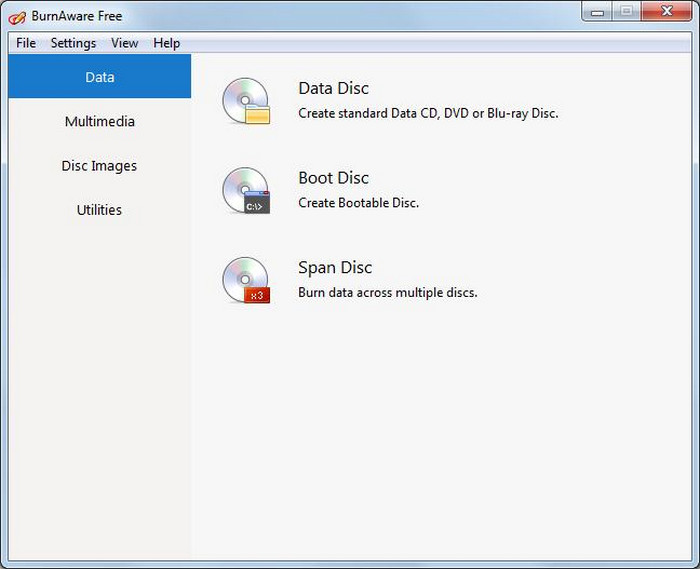
実際のテストでは、BurnAware の書き込み速度が優れていることが実証されています。ハードウェアとディスクに最適な書き込み速度を自動で調整するだけでなく、手動での速度調整もサポートしています。また、他のプログラムの動作を妨げることなく、高速書き込み中でもレスポンスを維持します。
注記: 最速の速度が必ずしも最適な選択肢とは限りません。低速(2倍速や4倍速など)を選択すると、特にオーディオCDなどのエラー訂正機能のないメディアでは、エラーを防ぐのに役立ちます。
さまざまなメニューオプション
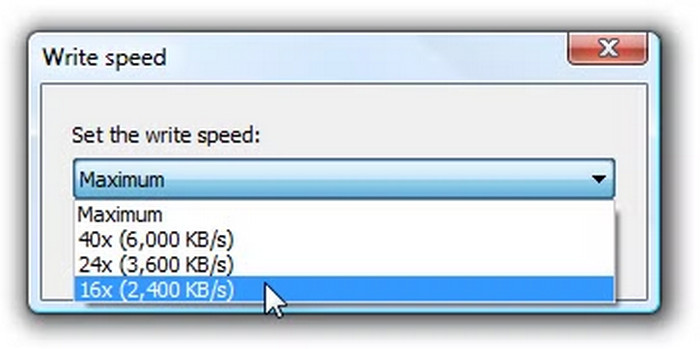
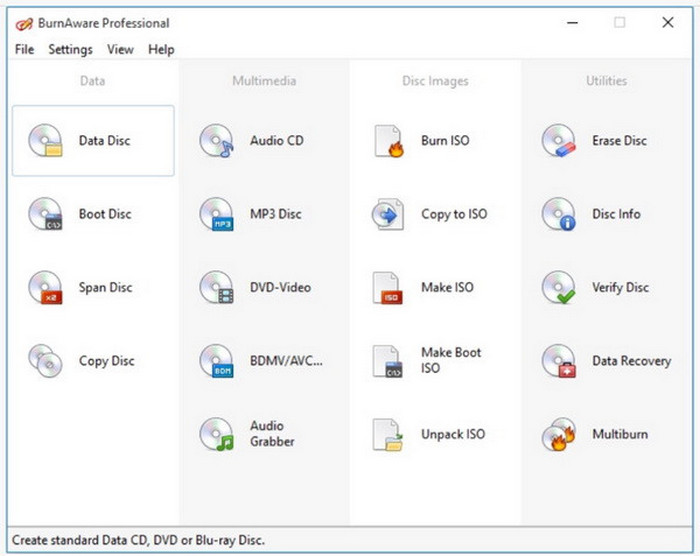
BurnAwareには、様々なディスク書き込みタスクを操作・実行するためのメニューシステムが組み込まれています。メインメニューからは、データディスク、ISOイメージ、オーディオCD、ビデオDVDなど、様々な書き込みオプションにアクセスできます。各オプションを選択すると専用のプロジェクトウィンドウが開き、ファイルの追加、設定の変更、書き込みプロセスの開始が可能です。また、ログファイルにアクセスするためのメニューや、書き換え可能なディスクの消去やディスク情報の表示といったディスク管理オプションも用意されています。
字幕サポート
BurnAwareの字幕サポート機能には明らかな欠点があります。テストの結果、このソフトウェアは字幕ファイル(SRT、ASSなど)の追加をサポートしていないことが判明しており、字幕付きのビデオディスクを作成する必要があるユーザーにとって大きな不便を招きます。しかしながら、ビデオファイルに既に字幕が含まれている場合は、BurnAwareでDVDに書き込むことができ、DVDプレーヤーで再生する際に字幕が表示されます。
出力ディスクタイプ
BurnAware は、CD、DVD、Blu-ray ディスクなど、さまざまな種類のディスクに出力できます。
• CD: BurnAware は、標準の CD-R (記録可能) と CD-RW (書き換え可能) の両方を書き込むことができます。
• DVD: 様々な DVDの種類DVD-R、DVD-RW、DVD+R、DVD+RW、さらにはこれらの二層 (DL) バージョンも含まれます。
• ブルーレイディスク: BurnAware は、BD-R (記録可能) と BD-RE (書き換え可能) の両方の Blu-ray ディスクを書き込むことができます。
• ディスクイメージ: ISO ファイル (および CUE や BIN などの他の形式) を、サポートされている任意のディスク タイプに書き込むことができます。
• その他のオプション: BurnAware では、起動可能なディスク、オーディオ CD、DVD ビデオ ディスク、MP3 ディスク (CD/DVD/Blu-ray を使用) を作成することもできます。
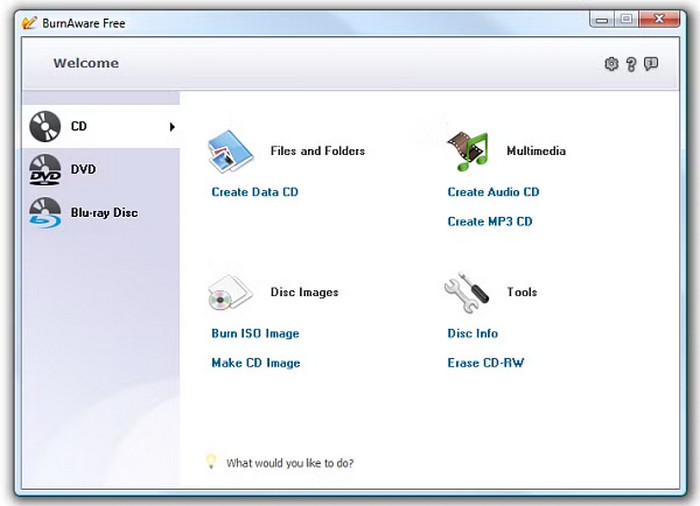
パート3。 BurnAwareレビュー:長所と短所
長所
- BurnAware は軽量で、システム リソースをほとんど使用しません。
- インターフェースは直感的でシンプルで、初心者にも使いやすいです。
- BurnAware には広告やバンドルソフトウェアがないので、十分に安全です。
- 書き込みプロセスは安定しており、高速かつ効率的です。
短所
- このツールには Mac 版がないため、Mac ユーザーにとって大きな不便が生じます。
- CD からのオーディオ抽出など、一部の機能は無料版では利用できません。
- 有料版(プレミアムとプロフェッショナル)の価格は少し高めです。
- DVD 字幕の追加や編集などの DVD 編集機能は提供されません。
パート4。 BurnAwareのベスト代替品
BurnAwareの上記の欠点に満足できない場合は、より信頼性の高い書き込みツールをお勧めします。 ブルーレイマスターが選んだDVDクリエイター.
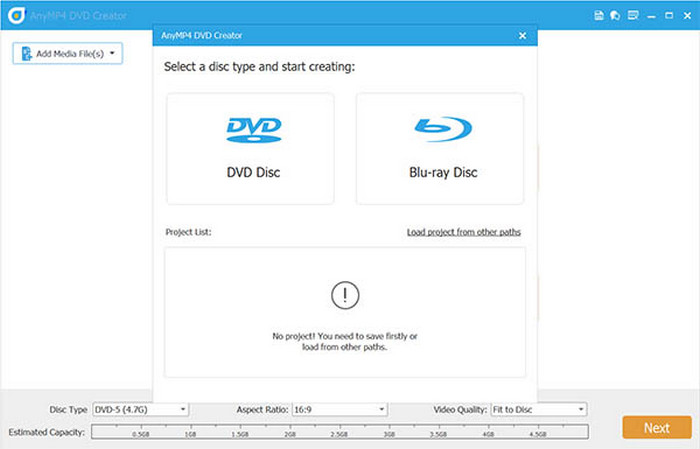
DVD Creatorは、様々なビデオをDVD、Blu-ray、フォルダ、ISOイメージファイルに書き込むことができる優れた書き込みソフトウェアです。軽量でDVDビデオの画質を細かく調整できるため、書き込みプロセスは高速かつ安定しています。また、インターフェースも分かりやすく使いやすいです。さらに、Blu-ray Master DVD CreatorはWindows 7/8/10/11およびMac OS 10.9以降に対応しています。さらに、字幕やオーディオトラックの追加、クリッピング、チャプター編集などの編集機能も内蔵されています。
無料ダウンロード
Windowsの場合
安全なダウンロード
無料ダウンロード
macOS用
安全なダウンロード
パート5。 よくある質問
-
BurnAware は無料ですか? どのようなバージョンがありますか?
はい、BurnAwareには無料版に加え、プレミアム版とプロフェッショナル版があります。無料版は、データ、オーディオ、ビデオディスクの作成、ISOイメージの作成と書き込みなど、基本的なディスク書き込み作業に適しています。プレミアム版とプロフェッショナル版は追加機能を備えており、より高度なユーザーや商用利用向けに設計されています。
-
BurnAware は DVD または Blu-ray メニューを作成できますか?
いいえ、BurnAwareはDVDやBlu-rayのメニューを作成できません。DVD-VideoやBlu-rayを含む様々な種類のディスクを作成できる書き込みソフトウェアですが、メニューをデザインして組み込む機能はありません。
-
BurnAware はどのような種類のディスクとフォーマットをサポートしていますか?
BurnAwareは、データディスク、ブータブルディスク、マルチセッションディスク、オーディオディスク、ビデオディスク、MP3ディスクの書き込みをサポートしています。ISO/CUE/BINイメージの作成と書き込み、ディスクからディスクまたはISOイメージへのコピーが可能です。また、書き換え可能なディスクの消去、オーディオCDからのオーディオトラックの抽出、読み取り不可能なディスクやマルチセッションディスクからのデータ抽出も可能です。
結論
この間ずっと BurnAwareのレビューご覧の通り、BurnAwareは軽量で使いやすく、基本的な書き込みニーズを満たす書き込みツールです。しかし、Macシステムには対応しておらず、編集機能も不足しています。Blu-ray Master DVD Creatorはこれらの欠点を補うことができます。そのため、Blu-ray Master DVD CreatorはDVDやBlu-rayの書き込みにも最適な選択肢です。ぜひダウンロードしてお試しください!
Blu-ray Masterのその他の情報
最高のDVD作成ソフトレビュー
