

DVDは長年、ソフトウェアから個人データのバックアップまで、デジタルコンテンツを保存するための媒体として利用されてきました。時を経て、様々なニーズに応えるため、様々な種類のDVDが登場してきました。永続的なデータ保存用のものもあれば、ファイルの書き換えや編集用のものもあります。これらの種類の中でも、DVD-ROMとDVD-RAMは、それぞれ独自の用途と機能を備えているため、特に優れています。どちらもDVDファミリーに属していますが、用途は全く異なります。この記事では、これらの違いをより深く理解していただくことを目的としています。 DVD-ROMとDVD-RAMこうすることで、ストレージや再生の要件に応じてどの形式を使用するかを賢く決定できます。

- パート1. DVD-ROMとDVD-RAMとは何か
- パート2 DVD-ROMとDVD-RAM
- パート3. DVD-ROMとDVD-RAMの違いは何ですか?
- パート4. ボーナス: あらゆる種類のDVDを自由に作成する
パート1。 DVD-ROMとDVD-RAMとは何か
DVD-ROM とは何ですか?
DVD-ROMは、Digital Versatile Disc Read-Only Memory(デジタル多用途ディスク読み取り専用メモリ)の略です。その名の通り、大容量データの配信に使用される読み取り専用ディスクフォーマットです。DVD-ROMの内容は圧縮されており、第三者による変更や消去はできません。シングルレイヤーディスクでは最大4.7GB、デュアルレイヤーディスクでは最大8.5GBのデータを格納できます。DVD-ROMは永続的なデータの保存を目的としており、ほとんどのDVDプレーヤーやドライブと互換性があります。
DVD-RAM とは何ですか?
DVD-RAMDVD-RAM(Digital Versatile Disc Random Access Memory)は、書き換え可能な光ディスクフォーマットです。データの保存とバックアップを目的としています。DVD-RやDVD-RWはシーケンシャルテープのようにデータを扱うのに対し、DVD-RAMはランダムアクセスが可能です。 DVDタイプ 最大10万回の書き換えが可能で、他のフォーマットに比べて繰り返し使用に対する耐久性がはるかに優れています。しかし、ほとんどの標準的なDVDプレーヤーと互換性がないため、普及は限定的です。
DVD-RAMはまだ使われていますか?残念ながら、DVD-RAMは現在ではほぼ廃止されています。ポータブルで大容量のストレージソリューションが、このDVDフォーマットのほとんどに取って代わりました。外付けハードドライブ、SSD、USBフラッシュドライブ、クラウドストレージなどがその例です。
パート2。 DVD-ROMとDVD-RAM
| DVD-ROM | 側面 | DVD-RAM |
| デジタル多用途ディスク読み取り専用メモリ | フルフォーム | デジタル多用途ディスクランダムアクセスメモリ |
| 読み取り専用 | 関数 | 読み取り/書き込み(書き換え可能) |
| データ配信 | 最適な用途 | データストレージ |
| 変更または消去できません | 修正 | 書き換え可能 |
| シーケンシャルアクセス | アクセスタイプ | ランダムアクセス |
| ほとんどのDVDプレーヤーおよびドライブと互換性があります | 互換性 | 特定のDVD-RAMドライブが必要 |
| 4.7 GB(シングルレイヤー)および8.5 GB(デュアルレイヤー) | ストレージ容量 | 片面4.7GB |
| 遅い | アクセス速度 | 速い |
| 書き換え不可 | 耐久性 | 頻繁に使用するのに適しています |
| メディア配信に今でも使われている | 使用法 | ほとんど使用されない |
パート3。 DVD-ROMとDVD-RAMの違いは何ですか?
DVD-ROMとDVD-RAMは異なる DVDの種類 それぞれ異なる用途を持つ。どちらもDVDの一部ではあるが、いくつかの重要な点で異なる。以下ではそれぞれの違いを説明し、その後にDVD-RAMの欠点について述べる。
機能と使用方法
DVD-ROMは読み取り専用のディスクフォーマットで、データは永久的に書き込まれ、変更できません。一方、DVD-RAMは書き換え可能なフォーマットで、データの書き込み、消去、書き換えを繰り返し行うことができます。
データアクセス方法
DVD-ROMはシーケンシャルアクセスを採用しており、ドライブはディスクからデータを直線的に読み取ります。この方式では、ディスク上に散在する複数のファイルにアクセスする際のパフォーマンスが低下します。DVD-RAMはランダムアクセスを採用しており、より高速で効率的なファイル処理を可能にします。
書き換え可能性
DVD-ROMは書き換え不可能です。一度ディスクに書き込まれたデータは永久的に保持され、変更することはできません。DVD-RAMは書き換え性に優れ、最大10万回の書き込み・消去サイクルに対応しています。DVD-RWやDVD+RWなどの他の書き換え可能なDVDフォーマットよりも先進的です。
互換性
ほとんどのDVDプレーヤー、DVD-ROMドライブ、ゲーム機、PCはDVD-ROMディスクをサポートしています。DVD-RAMの互換性は限られています。DVD-RAM対応の専用ドライブまたはレコーダーが必要です。
パフォーマンスと信頼性
DVD-ROMは安定した再生と信頼性の高いデータ取得を提供します。しかし、コンテンツの更新や変更を希望するユーザーにとっては柔軟性に欠けます。DVD-RAMは、頻繁なアクセスと書き換えを必要とするタスクにおいて優れたパフォーマンスを発揮します。また、エラー訂正機能と欠陥管理機能が組み込まれています。
パート4。 ボーナス: あらゆる種類のDVDを自由に作成
ブルーレイマスターDVDクリエーター WindowsとMacに対応したワンストップディスクオーサリングソフトウェアです。DVDとBlu-rayの2つの書き込みモードを備えています。ほぼすべてのメディアストリームプロファイルを追加でき、様々な種類のDVDを出力できます。ダウンロードしたオンラインビデオ、個人ビデオ、その他のソースからのビデオをDVD、VIDEO_TSフォルダ、またはISOファイルに書き込むことができます。複数のメディアファイルを扱う場合は、複数のファイルをインポートして同時に処理できます。20種類のテンプレートが用意されており、メニューナビゲーションの外観をカスタマイズして強化できます。ディスク書き込み機能に加えて、ビデオ、オーディオ、字幕、チャプターの編集に必要なツールを備えたエディタが内蔵されています。
ステップ1。 まずはBlu-ray Master DVD Creatorを無料でダウンロードしてください。ディスクオーサリングソフトウェアをシステムにインストールし、インストールプロセスが完了するまでお待ちください。インストール中に、空のDVDを用意し、外付けディスクドライブに挿入してください。
無料ダウンロード
Windowsの場合
安全なダウンロード
無料ダウンロード
macOS用
安全なダウンロード
ステップ2。 ソフトウェアを起動したら、出力形式としてDVDディスクオプションを選択します。クリック メディアファイルを追加 書き込みたいビデオファイルをインポートします。読み込みが完了したら、ディスクの種類(DVD-5またはDVD-9)、アスペクト比、ビデオ品質を設定します。「次へ」をクリックして続行します。

ステップ3。 次のウィンドウで、 DVDメニュー 作成ウィンドウ。動画のスタイルに合ったテーマ(ホリデー、ファミリー、ウェディング、旅行、その他)を選択してください。音楽の追加、背景画像の置き換え、イントロムービーの挿入など、カスタマイズも可能です。

ステップ4。 「書き込み」ボタンをクリックして書き込み設定ウィンドウを開きます。「ディスクに書き込む」にチェックを入れ、プルダウンメニューからディスクドライブを選択します。次に、適切なテレビ方式(NTSCまたはPAL)を選択してクリックします。 始める メディア ファイルから DVD を作成します。
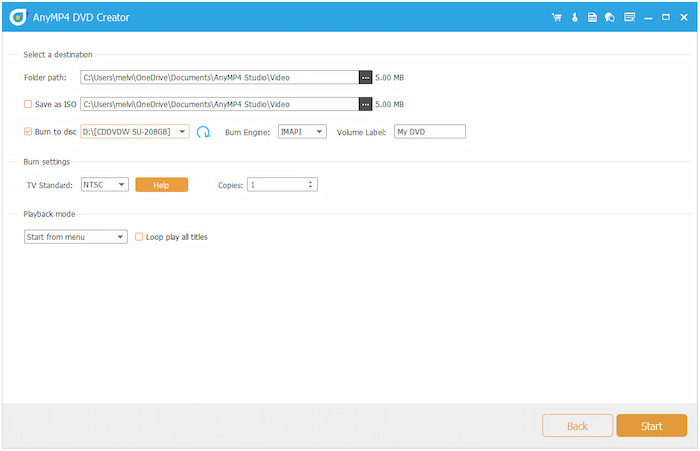
プロのヒント: お住まいの地域のテレビ規格がわからない場合は、「テレビ規格」オプションの横にある「ヘルプ」ボタンをクリックしてください。新しいウィンドウが開き、国または地域を選択すると、自動的に最適なテレビ規格が表示されます。
違いについて詳しく知りたいですか? NTSCとPAL? 答えはここにあります。
個人的な経験: Blu-ray Master DVD Creatorを使って、家族で楽しめるように個人的なビデオを1枚のディスクにまとめました。一番気に入ったのは、カスタマイズ可能なメニューと短いイントロフィルムを追加できる機能です。また、書き込み前にビデオを編集して、全体のビジュアルを向上させることもできました。
結論
DVD-ROMとDVD-RAM 光学メディアにおいて、DVD-ROMとDVD-RAMは大きく異なる役割を果たします。DVD-ROMは読み取り専用に最適ですが、DVD-RAMは頻繁な書き換えと信頼性の高いデータ保存を目的として設計されています。これらの違いを理解することで、特定のニーズに適したディスクタイプを選択できます。動画やデータをあらゆるタイプのDVDに書き込む必要がある場合は、Blu-ray Master DVD Creatorをご利用ください。これは、DVD-5またはDVD-9ディスクにメディアを書き込むことができる、強力で使いやすいツールです。カスタムメニュー、動画編集ツール、字幕と音声のオプションも完備しています。
Blu-ray Masterのその他の情報
