

Wondershare は、人々が有益だと感じるソフトウェアのリリースに遅れをとることはありません。実際、このチームは創造的なアイデアを現実のものにするために常に全力を尽くしています。同社の有名なソフトウェアには、Wondershare Filmora、Wondershare EdrawMax、Wondershare PDFelement、Wondershare Filmstock などがあります。
しかし、今日のブログでは、私たちのチームが詳細なガイドであなたを案内します。 ワンダーシェアDVDクリエイターここでは、このプログラムの長所と短所、特徴的な機能、対応フォーマット、そして価格までご紹介します。さあ、シートベルトを締めて、早速始めましょう。

- パート1. Wondershare DVD Creatorの評価
- パート2. Wondershare DVD Creatorの全機能の詳細なレビュー
- パート3. Wondershare DVD Creatorの長所と短所
- パート4. Wondershare DVD Creatorの使い方
- パート5. Wondershare DVD Creatorのベスト代替品
- パート6. Wondershare DVD Creatorに関するよくある質問
パート1。 Wondershare DVD Creatorの評価
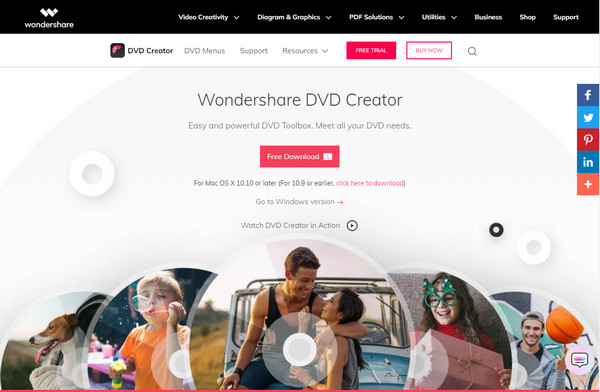
Wondershare DVD Creator は、オールインワン プログラムとして多くの人から称賛されています。このデスクトップ プログラムを使用すると、画像、ビデオ、ドキュメントを DVD、Blu-ray、さらには ISO に書き込むことができます。さらに、技術に詳しくない人でも自分でデータを書き込むことができるため、多くのユーザーが Wondershare DVD Creator を気に入っています。
私自身、Windowsノートパソコンで約2時間かけてこのソフトウェアをテストしました。レマン湖への家族旅行で撮影したMP4とMOVファイルを混ぜて使用しました。インターフェースは直感的で、夏をテーマにしたカスタムメニュー付きのブルーレイディスクを作成できました。ドラッグ&ドロップ機能のおかげでクリップの整理が非常に簡単で、プレビュー機能のおかげで書き込み前にトランジションを微調整することができました。
一方、DVDからファイルを抽出する場合も、このツールはCDリッピング機能を備えているため便利です。また、ナビゲーションメニューのカスタマイズにも最適です。ファイルのテーマが夏の思い出、クリスマス、水中、スポーツなど何であっても、可能性は無限大です。
最後に、たくさんの写真があり、それらを美しく整理したい場合は、Wondershare DVD Creator にはスライドショー メーカーも含まれています。素敵な写真を配置するときに、バックグラウンド ミュージックを追加して、より感傷的でユニークなものにすることもできます。
使いやすさ:
OS 互換性:
価格:
ディスクフォーマットのサポート:
ビデオ編集ツール:
メニューテンプレート:
パート2。 Wondershare DVD Creatorの全機能詳細レビュー
Wondershare DVD CreatorがあなたのDVD書き込みニーズに最適なツールかどうかを判断するために、その主要機能とパフォーマンスをいくつかの主要な分野に分けて分析しました。システム互換性から編集機能まで、このソフトウェアが真に提供するものを詳細にご紹介します。
システム互換性
Wondershare DVD Creatorは、システムサポートに関して非常に汎用性が高く、Windows XP以降のすべてのバージョン(Windows 11を含む)でスムーズに動作するため、古いマシンでも快適に使用できます。Macユーザーの場合、macOS 10.10以降をサポートしています。
注記: Blu-ray書き込みはWindowsでのみ利用可能です。この制限は、Blu-ray機能を必要とするMacユーザーにとっては残念なことかもしれません。
使いやすさ
Wondershare DVD Creatorの最大の強みの一つは、そのユーザーフレンドリーなインターフェースです。インターフェースはシンプルで直感的、ドラッグ&ドロップ操作に対応しているため、ワークフローが大幅に簡素化されます。ディスクオーサリングの経験がない初心者でも、簡単に使い始めることができます。テストでは、メニューのカスタマイズやビデオ編集を含め、30分以内にDVDプロジェクトを完了できました。
安定性
安定性に関しては、通常の使用状況ではソフトウェアは良好に動作します。5GBを超えるMP4、MOV、AVIファイルでテストしましたが、クラッシュやフリーズすることなく、ソフトウェアは最初から最後まで応答性を維持しました。CPU使用率は適度で、エンコードや書き込み中でもスムーズに動作します。ただし、高解像度のBlu-rayコンテンツを処理する場合、デバイスの構成によってパフォーマンスが若干異なる場合があります。
サポートされている入力形式
Wondershare DVD Creatorは150種類以上のメディアフォーマットに対応しており、このカテゴリーで最も柔軟性の高いツールの一つとなっています。対応しているビデオフォーマットは、MP4、AVI、MKV、MOV、WMV、FLV、MPEG、M4Vなどです。また、JPG、PNG、BMPなどの画像フォーマットや、MP3、AAC、WAVなどの音声フォーマットにも対応しています。この幅広い互換性により、ユーザーは事前に変換することなく、事実上あらゆるメディアファイルを扱えます。
出力ディスクの種類
このソフトウェアは、以下を含む幅広い出力形式をサポートしています。
• DVD+R、DVD-R、DVD-5、および DVD-9。
• Blu-ray フォーマット: BD-25、BD-50、BD-100 (Windows のみ)。
• 後で書き込むための ISO イメージ ファイルと DVD/Blu-ray フォルダー。
編集機能
Wondershare DVD Creatorは本格的なビデオエディターではありませんが、基本的な編集ツールをしっかりと備えています。トリミング、クロップ、回転、明るさ/コントラストの調整、簡単なフィルターの適用が可能です。また、ウォーターマークや字幕の追加も可能で、ブランディングやアクセシビリティの向上に役立ちます。内蔵のスライドショーメーカーは特に優れた機能で、トランジションやBGM付きのフォトスライドショーを作成でき、家族のイベントやプレゼンテーションに最適です。
料金プラン
Wondershare DVD Creator には、主に 2 つの価格オプションがあります。
• 生涯ライセンス: $55.95 – すべての機能と将来のアップデートにフルアクセスできる 1 回限りの支払い。
• 年ライセンス: $39.95 – 全機能にアクセスできる年間サブスクリプション。
• 無料トライアル: 利用可能ですが、メニュー テンプレートは 3 つまでに制限されており、出力ファイルに透かしが追加されます。
無料版はインターフェースのテストには便利ですが、本格的なユーザーは有料版にアップグレードして全機能をロック解除し、制限を解除することでメリットを得られます。
パート3。 Wondershare DVD Creatorの長所と短所
実践的なテストとユーザーからのフィードバックに基づいて、ソフトウェアの優れた点と欠点を明確に説明します。
長所
- 初心者でも簡単に使えます。
- 強力な互換性を備え、150 以上の形式をサポートします。
- 有料版ではリッチメニューテンプレートをご利用いただけます。
- バックグラウンドミュージックをサポートする実用的なスライドショー機能。
- 書き込みプロセス中の安定したパフォーマンス。
短所
- Mac 版では Blu-ray 書き込みはサポートされていません。
- 無料版には制限があり、透かしが追加されます。
- 編集機能は基本的なもので、高度なオプションがありません。
Wondershare DVD Creatorは、技術的な複雑さを気にせずDVDやBlu-rayを書き込みたいユーザーにとって、実用的で使いやすいソリューションです。幅広いフォーマットに対応し、安定したパフォーマンスと直感的なデザインは、特に初心者やホームユーザーに最適です。Mac版はBlu-rayに対応しておらず、無料トライアルには機能制限がありますが、フルバージョンは確かな価値を提供します。
パート4。 Wondershare DVD Creatorの使い方
ここでは、Wondershare DVD Creator を使用してビデオ、写真、ドキュメントを DVD または Blu-ray に書き込むための手順ガイドを紹介します。
ステップ1。ダウンロードとインストール
公式ウェブサイトからソフトウェアをダウンロードし、画面の指示に従ってインストールします。
ステップ2。書き込みツールを選択する
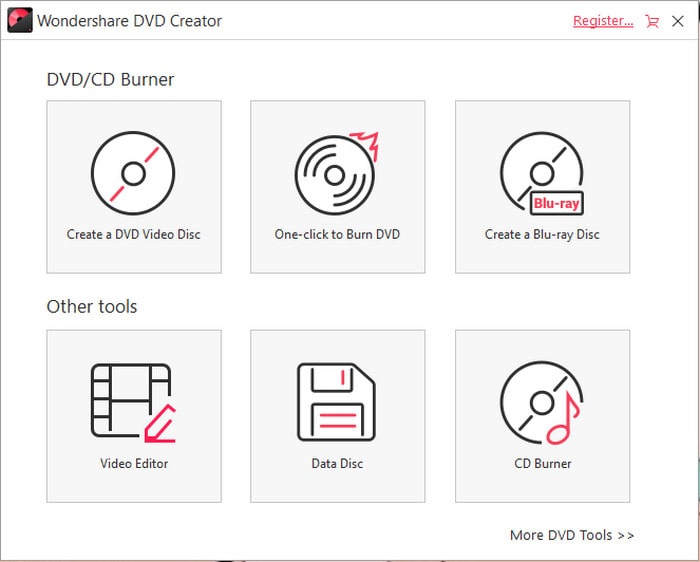
ソフトウェアを開くと、DVDバーナー、Blu-rayバーナー、CDバーナーなど、様々な書き込みツールが表示されます。ここではDVDバーナーを例に説明します。 DVDビデオディスクを作成する 続行するにはボタンをクリックしてください。
ステップ3。資料をアップロードする
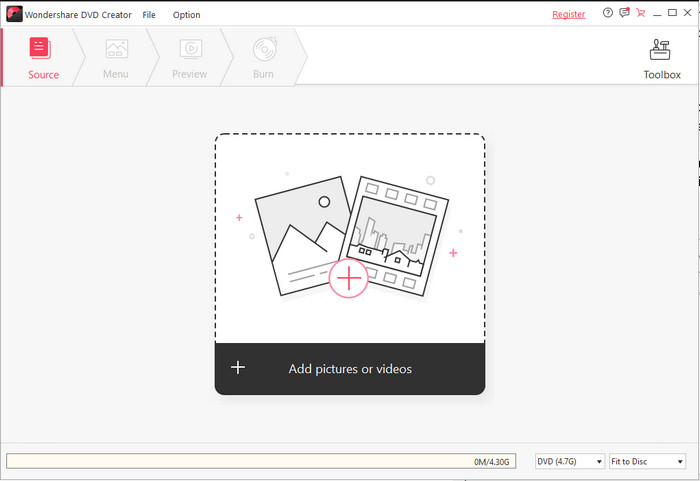
プラスボタンをクリックして、書き込みたい動画や写真をアップロードしてください。長い動画の場合は、動画内の任意の箇所を選択し、チャプター作成ツールを使用してチャプターを作成できます。
ステップ4。DVDメニューをカスタマイズする
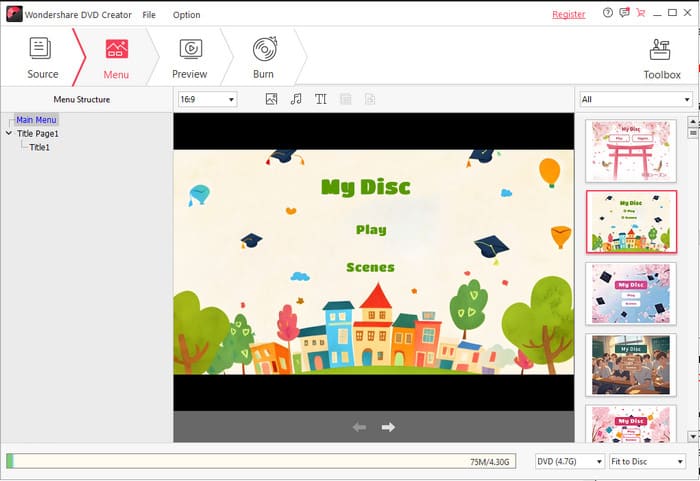
その後、「メニュー」ボタンをクリックして、利用可能なDVDメニューテンプレートを参照します。テンプレートをダブルクリックしてプロジェクトに適用します。
注記: 背景画像の変更、背景音楽の編集、テキストのカスタマイズなどにより、メニューをさらにカスタマイズできます。
ステップ5。プレビューと書き込み
DVDに書き込む前に、「プレビュー」ボタンをクリックして、DVDメニューとビデオの見た目と機能を確認してください。デザインと内容に満足したら、 やけど ボタンをクリックして、プロジェクトを DVD に書き込むプロセスを開始します。
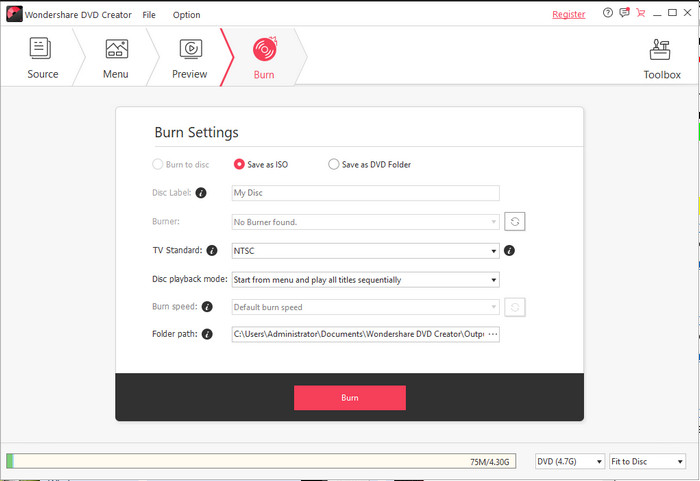
Wondershare DVD Creatorは、初心者でもすぐに使い始められる非常に明確なワークフローを備えています。メディアのインポートからメニューのカスタマイズまで、各ステップは明確な指示でガイドされるため、追加の学習はほとんど必要ありません。実際に使用してみて、特に気に入ったのはメニューテンプレート機能です。豊富なスタイルが用意されているだけでなく、背景画像や音楽もカスタマイズできるため、完成品をより個性的に仕上げることができます。高度な編集作業向けには多少簡素化されていますが、純粋なDVD書き込み作業には安定した効率性を備えています。
パート5。 Wondershare DVD Creatorのベスト代替品
さらに、Wondershare DVD Creatorよりもはるかに優れた機能を備えたツールもあります。 AnyMP4 DVD 作成ご存知のとおり、ブルーレイ ファイルのオーサリングは Wondershare の Windows バージョンでのみ可能です。ただし、AnyMP4 DVD Creator を使用すると、この強力なプログラムにより、Windows と Mac プラットフォームの両方で DVD とブルーレイ ファイル、および ISO フォルダーのオーサリングが容易になります。一般的なビデオ形式だけでなく、AnyMP4 DVD Creator は MOD、TS、TRP、MJPEG、MKV などの他の珍しいファイル コンテナーもカバーします。
一方、 DVDをカスタマイズする ファイルのメニューを使用して、面倒な操作なしで視聴体験をナビゲートできます。この DVD バーナーには、DVD を作成するための魅力的で洗練されたテンプレートが用意されています。さらに、チャプターを作成して、プロのようにビデオを編集することもできます。
主な特徴
• ビデオエディタが内蔵されています。
• DVD メニュー用の幅広いテンプレートを提供します。
• ビデオ品質を、デフォルト、低、中、高の 4 つのモードから設定します。
• Mac および Windows OS と互換性があります。
• さまざまなディスク タイプとビデオ フォーマットをサポートします。
• プレビュー機能があります。
長所
- 燃焼速度が速い。
- 使いやすいインターフェース。
短所
- ダイナミック DVD メニュー テンプレートは利用できません。
これら 2 つのプログラムを自分で比較検討し、どちらを使用するかを決めることができます。もちろん、詳細を学ぶことが目的ではありません。AnyMP4 DVD Creator を使用するには、下記の詳細なチュートリアルを参照してください。
ステップ1。Wondershare DVD Creatorの最良の代替品をインストールする
ソフトウェアをデバイスにインストールするには、まず 無料ダウンロード 下のボタンをクリックしてください。ご使用のオペレーティング システムに合ったボタンを選択してください。その後、プログラムを実行し、セットアップ ウィザードに従ってインストールします。
無料ダウンロード
Windowsの場合
安全なダウンロード
無料ダウンロード
macOS用
安全なダウンロード
ステップ2。ツールに動画を追加する
プログラムが起動したら、 DVDディスク オプションとして選択します。次に、インターフェースの中央にある メディアファイルの追加すると、ポップアップウィンドウにコンピュータのフォルダが表示されます。書き込むビデオを選択して 開ける.
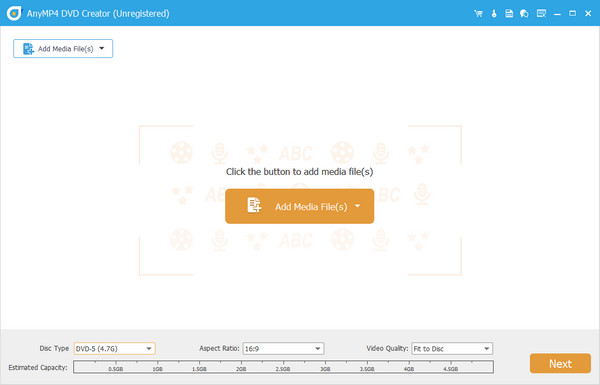
インターフェースの下部に、DVDの消費ストレージのインジケータが表示されます。また、 ディスクタイプ、 アスペクト比、 そしてその ビデオ品質.
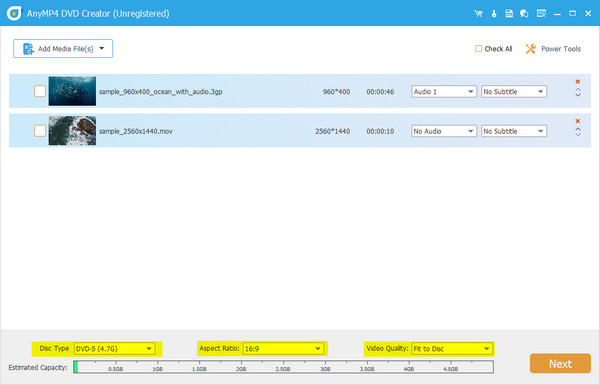
ステップ3。プロのようにビデオを編集する
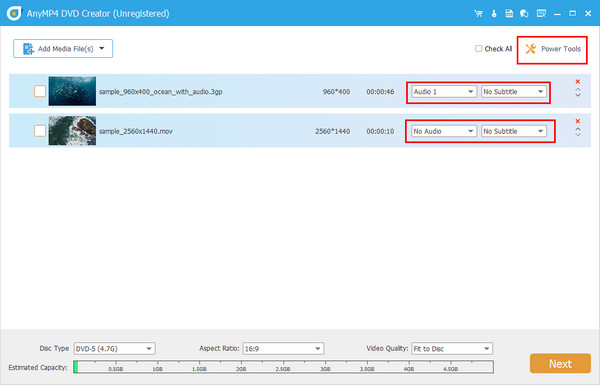
打つ前に 次 ボタンをクリックすると、 パワーツール透かしの追加、特殊効果の追加、回転、トリミングを一度に1つのファイルごとに行うことができます。一方、 オーディオ そして 字幕 追加したい場合は、ボタンをクリックしてください。
ステップ4。DVDメニューをカスタマイズする
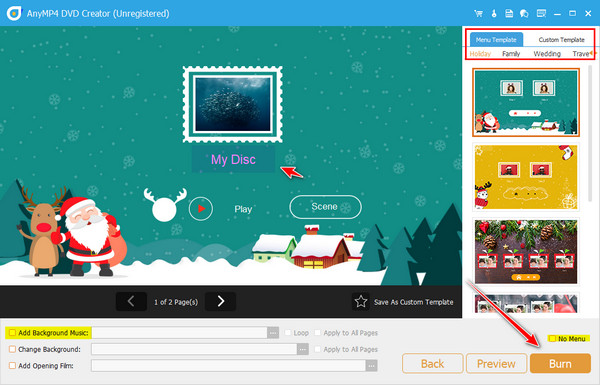
次の部分はオプションです。DVDメニューを作成するには、プログラムで利用可能なテンプレートを自由に使用できます。 遊ぶ そして シーン ボタンを好きな場所に配置して、必要に応じて新しいタイトルを付けます。作業を確認するには、 プレビュー ボタン。 メニューなし ボックスにチェックを入れて やけど これをスキップします。
ステップ5。最終出力を待つ
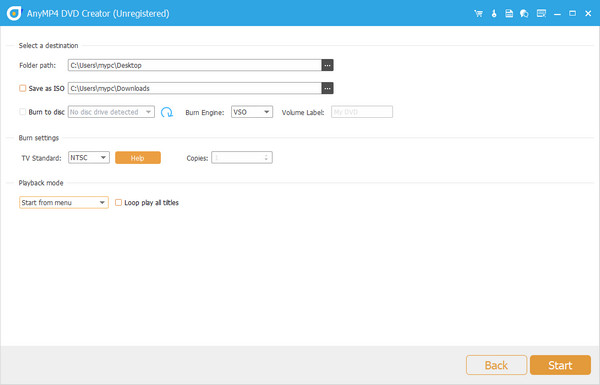
最後に、ディスクを挿入し、プログラムが読み取るのを待ちます。次に、 バーンエンジン, テレビ規格、 そして 再生モード. 次に、 始める ボタンを押して、最終的な出力を予測します。
パート6。 Wondershare DVD Creatorに関するよくある質問
-
Wondershare DVD Creator は初心者に適していますか?
もちろんです!Wondershare DVD Creator は誰でも使えるように作られています。ご覧のとおり、インターフェースはシンプルで、混乱することなくプロセスに従うことができます。
-
DVD バーナーを選択する際に考慮すべきことは何ですか?
確かに、最適なものを選ぶのは難しいものです。DVDバーナーを選ぶ際には、いくつかの重要な要素を考慮する必要があります。まず、インターフェースは使いやすいでしょうか?次に、システム要件は、お使いのデバイスと互換性があるでしょうか?次に、機能は?どのように動作するのでしょうか?
-
DVDはまだ市場で入手可能ですか?
Wondershare DVD Creatorを購入したのですが、コードが届きません。コードが届いていなくてもご安心ください。このプログラムにはカスタマーサービスがあります。何かご不明な点がございましたら、24時間365日対応しております。
結論
この間ずっと ワンダーシェアDVDクリエイター レビューを通して、その主要機能、パフォーマンス、長所、短所などについて学びました。基本的なDVDおよびBlu-ray書き込みのニーズは満たしていますが、より強力な編集ツールや高度なオプションが不足しています。そのため、Blu-ray Master DVD Creatorの方が信頼できる選択肢です。迷わず、今すぐダウンロードしてお試しください!
Blu-ray Masterのその他の情報
最高のDVD作成ソフトレビュー
