

2023年11月20日 09:47更新者 ブリタニー・ガルシア に ビデオ編集
携帯電話のおかげで、動画の録画が簡単になりました。今では、携帯電話は常に手元にあるため、予期しないイベントや状況を撮影できます。その結果、時には、絶対に撮影したくない人物や背景を撮影しがちです。しかし、私たちはそれらを受け入れて動画に残すしかないと思っています。なぜでしょうか?それは、動画には迷惑な部分も含まれているため、動画全体を削除する余裕がないからです。幸いなことに、携帯電話で取得できる動画の顔をぼかすのに最適なアプリを見つけました。この記事を読めば、問題の解決策を見つけるために努力する必要はありません。この記事の最後までに解決策はすでに手元にあるからです。したがって、以下のコンテンツを見て、どのアプリが最適かを見てみましょう。 ぼかしビデオアプリ 私たちは〜について話している。

パート1。モバイルデバイスで動画をぼかすためのトップ 4 アプリ
トップ1. Burビデオと写真エディタ
Firehawk の Blur Video and Photo Editor は、ビデオの背景をぼかす最高のアプリのトップに躍り出ました。このアプリには、強力なビデオ編集ツールと、ビデオにぼかし効果を適用できる素晴らしい機能があります。同様に、シェイプ要素を使用して顔やその他のオブジェクトを定義することで、ピクセル化することができます。さらに、このタスクをプロのようにシンプルで直感的なインターフェイスで実行できます。
プラットホーム: アンドロイド
長所
- 無料で使えるビデオ編集アプリです。
- ぼかすオブジェクトを追跡できます。
- 不要なビデオの背景をぼかすのは簡単かつ迅速です。
短所
- 大きなビデオファイルがぼやけるという問題があります。
- ぼかすオブジェクトの追跡が時々遅れます。
トップ2. VivaVideo
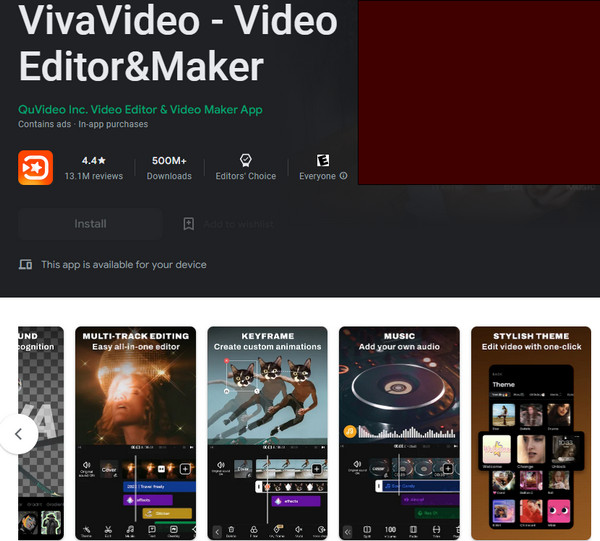
KineMaster は、他のアプリでは実現できないような背景動画をぼかすことができるユニークなアプリです。Android と iPhone の両方で利用できる、多機能で使いやすいアプリの 1 つです。さらに、動画を素晴らしいものにするための素晴らしいツールを多数提供する無料アプリです。スピード コントローラー、ナレーション、特殊効果など、さまざまなツールが用意されています。KineMaster が今日最もよく知られている動画編集アプリの 1 つであることは不思議ではありません。実際、多くのブロガーがブログを編集するときに、スターター パックにこのアプリを入れています。
プラットホーム: AndroidとiOS
長所
- 柔軟で使いやすいアプリです。
- 多くの素晴らしい編集ツールが組み込まれています。
- 無料でご利用いただけます。
短所
- ぼかし解除機能はPro版に搭載されています。
- 単一のビデオファイルに対してのみ機能します。
トップ 3. Pixelify: 動画の顔ぼかし
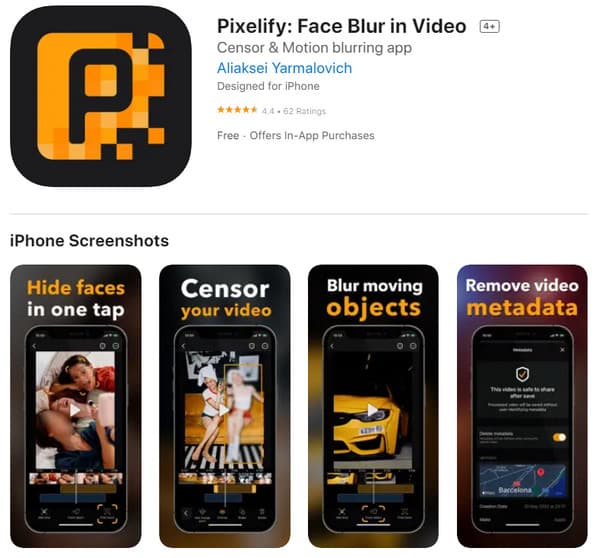
さて、iOS 向けビデオ アプリで最高のぼかし移動オブジェクトについて見ていきましょう。クリップの一部の領域をすばやく簡単にぼかしたい場合は、App Store から Pixelify を探してください。このアプリは AI を搭載しており、ビデオ上のすべての顔が 1 回のタップで検出され、処理されるため、その迅速な処理は否定できません。さらに、ぼかしたいビデオの部分を手動で選択することもできます。
プラットホーム: iOS
長所
- AIと連携して動作します。
- 2. 顔や物体を簡単に検出します。
- さまざまなビデオ形式を幅広くサポートします。
短所
- ぼやけた部分を微調整することはできません。
- ピクセル化されていない顔には大きな隙間が見られます。
トップ4. ビデオモザイク
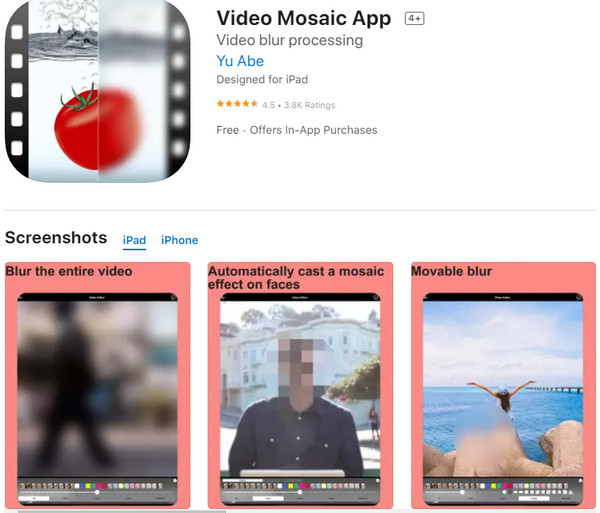
Video Mosaic は、動画の背景をぼかす最高のアプリのリストの最後を飾るアプリです。これは App Store から入手できるもう 1 つのアプリで、ユーザー フレンドリーなインターフェイスにより簡単に使用できます。それにもかかわらず、動画をぼかすための幅広いオプションが用意されています。また、ぼかしのスタイル、領域、モードを自由に決めることができるため、自由に作業できます。一方、Video Mosaic は、ぼかしの対象となる顔を検出する優れたアプリです。
プラットホーム: iOSとAndroid
長所
- ユーザーフレンドリーなインターフェースを備えています。
- カスタムオプションが付属します。
- 柔軟かつ自由です。
短所
- アップデートで頻繁に動作します。
- 大きなファイルをぼかすのは困難です。
パート2。ボーナス: デスクトップで動画をぼかす方法
上記の動画でオブジェクトをぼかす素晴らしいアプリがあれば、あなたにとってはメリットだらけの状況になりますが、より大きな動画ファイルを扱う必要がある場合は、動画をデスクトップまたはMacに転送してインストールする必要があります。 ビデオコンバーター究極. これは、驚異的なコンバーターであるだけでなく、追加ツールが付属するソフトウェアです。さらに、没入型のフィルター配列により、ビデオを瞬時にぼかしながら、ビデオファイルを強化するための多数の機能とツールにアクセスできます。また、300 を超えるさまざまなファイル形式をサポートしているため、あらゆる種類のビデオの操作に制限はありません。
主な特徴
- 3 つの簡単な手順でビデオをすばやくぼかします。
- 柔軟性があり多機能です。
- ハードウェア アクセラレーション、AI、超高速変換などの高度なテクノロジーを搭載。
- すべての一般的なビデオ タイプをサポートします。
無料ダウンロード
Windowsの場合
安全なダウンロード
無料ダウンロード
macOS用
安全なダウンロード
デスクトップでビデオを素早くぼかす方法
ステップ1。 ビデオファイルをアップロードする
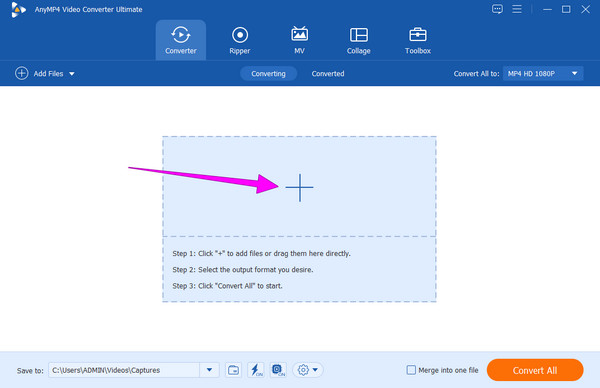
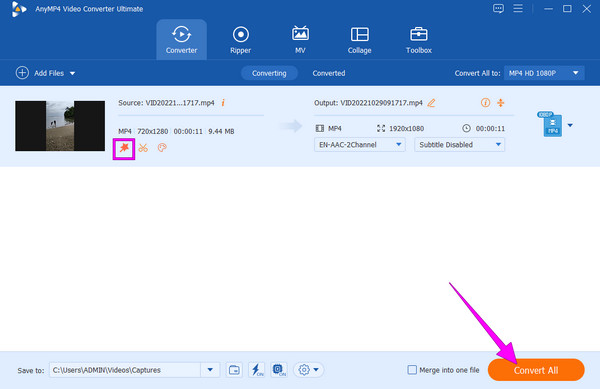
安全で素早いインストールプロセスの後、ソフトウェアを起動します。次に、 プラス インターフェイスの中央にあるアイコンをクリックして、ぼかす必要があるビデオ ファイルをアップロードします。
ステップ2。 ビデオをぼかす
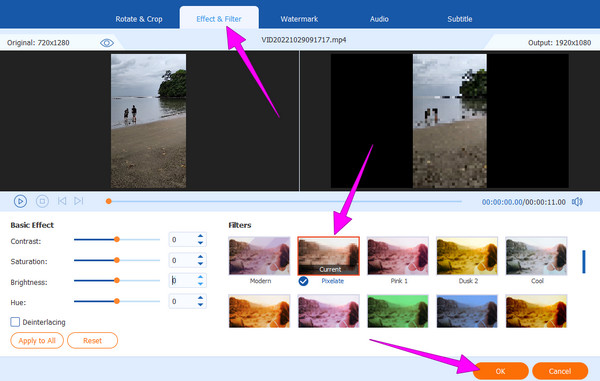
アップロード後、 星 アイコンをクリックします。次に、 エフェクトとフィルター セクションを選択し、 ピクセル化 オプション フィルター そこにあります。その後、このビデオアプリがぼやけた側面をどのように表示するかを確認します。次に、 わかりました タブをクリックして次のステップに進みます。
ステップ3。 ぼやけたビデオを保存する
その後、ビデオを保存できます。方法は? すべて変換 ボタン。このソフトウェアを使用して、 ビデオのぼかしを解除する.
パート3。 アプリ内で動画をぼかす方法に関するよくある質問
-
動画をぼかすとどのような効果がありますか?
ビデオをぼかすには、ビデオで使用されるローパス フィルターを使用します。この効果は主にビデオをピクセル化するために機能します。
-
ビデオをぼかすと品質は維持されますか?
ぼかし後のビデオの品質を維持できるかどうかは、使用するツールによって異なります。ほとんどのアプリでは品質を維持できませんが、Video Converter Ultimate では可能です。
-
背景をぼかすことがなぜ必要なのでしょうか?
ビデオ内のセンシティブな要素を削除する必要がある人にとっては不可欠です。
まとめ
動画の顔をぼかすための比類のないアプリがここにあります。動画をぼかすには優れた動画編集ソフトが必要だとわかりました。幸いにも、紹介したアプリは ぼかしビデオアプリ ぼかしだけでなく、他のビデオ編集の問題にも対処できます。ただし、他のアプリと同様に、これらのアプリにも制限があります。このため、ビデオを編集するための無制限のソフトウェアが必要な場合は、 ビデオコンバーター究極.
