

概要
2026年に4K UHDプレーヤーを探すにあたり、特定のニッチ市場向けに設計された最も人気のある5つのオプションを選定しました。レビューした各プログラムの強みを知るために、パフォーマンス、信頼性、使いやすさなどの観点から、どのビデオプレーヤーが最適かを解説します。
GPU最適化されたパフォーマンス: ポットプレイヤー
あらゆるニーズに対応するビデオプレーヤーソリューションVLCメディアプレーヤー
4K UHDブルーレイの開封に最適: ブルーレイマスター 無料ブルーレイプレーヤー
ミニマリストソリューション: MPVプレーヤー
Apple Silicon向けに最適化されています: エルメディアプレーヤー
最新のストリーミングサービスは、4Kストリーミング向けのプレミアムサブスクリプションの提供を開始しました。しかし、オンラインであるため、ストリーミングメディアコンテンツは、Wi-Fiの品質によって圧縮がかかり、画質が低下する可能性があります。真の4K UHD体験を楽しむには、MKVなどの高ビットレート形式で保存された非圧縮のローカルファイル、またはBlu-ray ISOを視聴する必要があります。残念ながら、これらのメディアタイプは、WindowsとMacの両方のネイティブビデオプレーヤーではサポートされていません。この記事では、5つの 最高の無料4K UHDビデオプレーヤー デスクトップ向けには、コーデックの欠落、表示の問題、リソースの過剰消費といった一般的な問題を解決するために最適化されています。

目次
- パート1:最高の4K UHDビデオプレーヤーをテストする方法
- オプション1. PotPlayer ― パワーユーザーのための高性能ソフト
- オプション2:VLCメディアプレーヤー ― 頼れる万能ツール
- オプション3. Blu-ray Master 無料のBlu-rayプレーヤー - 物理メディアとISOイメージのアーカイブツール
- オプション4. MPVプレーヤー ― ミニマリストの純粋主義者のためのグラフィック傑作
- オプション5.Elmedia Player ― Apple Siliconに最適化されたデザイン(Macのみ)
- パート7:4Kマトリックスの内部
- パート8:無料4K UHDビデオプレーヤーに関するよくある質問
パート1。 最高の4K UHDビデオプレーヤーをテストする方法
今回レビューする4K UHDビデオプレーヤーソフトウェアの客観的なテストを行うため、テストベンチマークとして使用する2台のコンピュータは、NASAグレードのような過剰なスペックのデバイスではないことを確認しました。代わりに、テストに使用した2台のデバイスは、統合グラフィックスを搭載したエントリーレベルのAMD製ノートパソコンと、一般的なオフィスワーク向けに設計されたmacOSデスクトップです。
4Kプレーヤーとハードウェアの両方の負荷テストを行うため、10ビットHEVC/H.265およびAV1コーデックでエンコードされた高負荷のビデオファイルを読み込みました。また、最新の4K UHDビデオを収録し、ビットレートを90Mbps以上に引き上げたBlu-ray ISOイメージも実行しました。
これらのテスト方法に従うことで、4K UHDプレーヤーの購入を検討しているユーザーが注目すべき4つの主要なベンチマークを設定することができました。
GPUハードウェアアクセラレーションの効率
4K動画の処理は負荷が高いため、プログラムが実際にデコード処理をNVDEC/Intel QSVにオフロードしているのか、それともUHDメディア再生時にCPUリソースを占有しているのかを確認しました。CPUリソースを過剰に使用すると、4K動画が再生されないなどの再生上の問題が発生する可能性があります。
HDRからSDRへのトーンマッピング精度
4K動画は最高レベルの画質を提供するため、ほとんどの動画はHDR10とDolby Visionに対応しています。しかし、これらの高度な映像機能を標準的なモニターに再現するのは難しい場合があります。そこで、これらの4Kプレーヤーが現代的な映像になるのか、それとも70年代の古びた写真のように見えるのかを検証しました。
コーデックの自律性
インストール時には、プログラムがすぐに使える状態であるかどうか、あるいは4K動画を再生するために適切なコーデックが必要かどうかも確認しました。後者の場合、ダウンロードが不安定だったり、複雑なコーデックパックのインストールが必要になったりするため、推奨できる設定ではありません。
オーディオパススルー機能
最後に、今回のレビューで検討した最後の点は、ロスレスのDolby AtmosおよびDTS:Xオーディオを外部サウンドバー、レシーバー、またはあらゆるサウンドシステムにルーティングするプログラムの機能です。
| 4K UHDビデオプレーヤー | システム互換性 | 使いやすさ | 価格 | 最適な用途 | サポートされているビデオ形式 | 高度な設定 |
| ポットプレイヤー | ウィンドウズ | 簡単 | 無料 | カスタマイズ可能な再生機能で4K UHD動画を再生できます。 | MKV、MP4、AVI、MOV、WMV、FLVなど。 | • ハードウェアアクセラレーション • 豊富なフィルター機能 • 字幕コントロール |
| VLCメディアプレーヤー | Windows、macOS、Linux、Android、iOS | 簡単 | 無料(オープンソース) | 4Kビデオ、DVD、ブルーレイ、および特殊なビデオフォーマットの再生に対応。 | MP4、MKV、WebM、AVI、MOV、MPEG、H.264、HEVCなど。 | ・ハードウェアデコード ・複数のプラットフォームに対応。 ・字幕ダウンローダー。 |
| ブルーレイマスター 無料ブルーレイプレーヤー | Windows、macOS | 簡単 | 無料 | 4Kブルーレイ、DVD、ISOイメージ、またはデジタルビデオの再生。 | MP4、MKV、AVI、MOV、MPEG、H.264、HEVC、VP9、AV1など。 | ・音声/映像トラックの選択。 ・字幕調整設定 ・アスペクト比と再生調整。 |
| MPVプレーヤー | Windows、macOS、Linux 対応 | 難しい | 無料(オープンソース) | HDR対応の4Kおよび8K動画再生。 | MP4、MKV、AVI、MOV、MPEG、H.264、HEVC、VP9、AV1など。 | ・調整可能なハードウェアデコード機能。 ・シェーダー、カラー、HDR、およびビデオの調整。 ・Blu-rayおよびDVDメディアの再生に対応しています。 |
| エルメディアプレーヤー | マックOS | 適度 | 無料(オプションでアップグレード可能) | macOS、Apple TV、スマートテレビ、Chromecast、およびサードパーティ製のワイヤレス接続でのストリーミングに対応しています。 | MKV、MP4、AVI、MOV、WMV、WebM、VOB、MPG、MXFなど。 | ・動画の調整と画質調整。 ・メディアのインターレース解除。 • 字幕コントロール。 |
選択肢1。 PotPlayer ― パワーユーザーのための高性能ツール
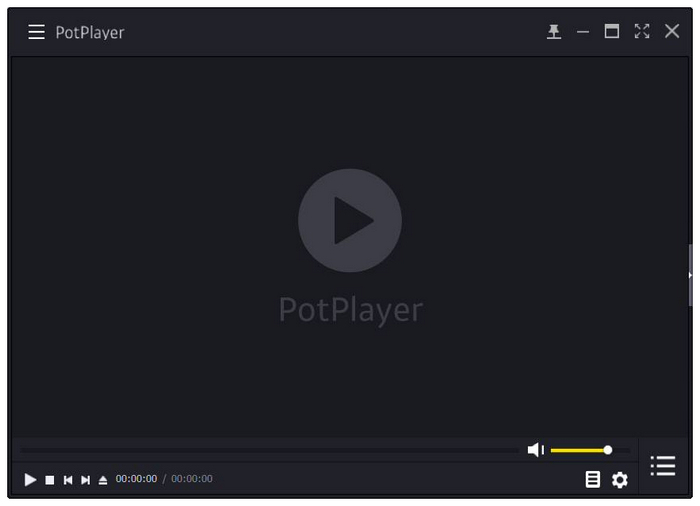
最初にご紹介する、無料でダウンロードできるPC用4Kビデオプレーヤーは ポットプレイヤーフレーム落ちを最適に除去するプログラムとして設計されたこのツールは、GPUの使用率をカスタマイズできるため、4Kメディアのスムーズな再生を保証します。
これは、プログラムがDXVA2とD3D11ハードウェアデコードを卓越したレベルで活用することで実現しており、4K/60FPSメディアのレンダリングを容易にします。さらに、ピクセルシェーディング画像の調整にも使用できます。3D回転もリアルタイムで編集でき、フレーム補間機能も利用可能です。
残念ながら、Windows専用であり、メニューがフライトシミュレーターのアプリケーションに似ているため、一般ユーザーには敷居が高いと感じさせる可能性がある。
主な特徴:
- デジタルメディアと物理DVDメディアの両方を問題なく再生できる、幅広いコーデックに対応しています。
- DXVA、CUDA、およびQuick Syncハードウェアアクセラレーションシステムを搭載。
- 字幕の詳細な制御と調整が可能。
長所
- 4K動画再生時でもスムーズな再生を維持します。
- 信頼性の高いハードウェアアクセラレーションシステムを搭載。
- 内蔵コーデックパックにより、多くのビデオフォーマットに対応しています。
短所
- 豊富なオプションと設定項目は、初心者にとっては圧倒されるかもしれません。
- 高度な機能を使用するには設定が必要です。
- 設定項目や調整項目が多岐にわたるため、インターフェースのデザインが複雑すぎる。
選択肢2。 VLCメディアプレーヤー ― 頼れる万能ツール
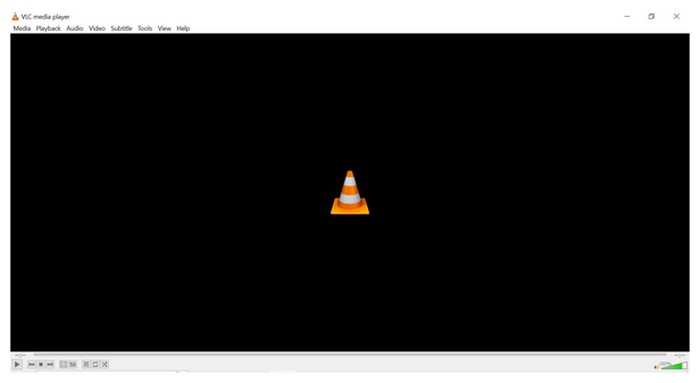
破損した4K動画を再生しようとしてもほとんど壊れないクロスプラットフォーム動画プレーヤーを探しているなら、昔ながらの信頼できるプレーヤーが VLCメディアプレーヤー UHD動画の再生にも信頼できる選択肢です。
VLCは、最も信頼性の高いマルチメディアプレーヤーツールの1つとしてよく知られており、現在入手可能な最高の無料4Kビデオプレーヤーの1つでもあります。オープンソースプログラムであるため、広告やトラックは一切表示されず、ほぼすべてのオペレーティングシステムで動作します。
このツールのバージョン3.0では、ネイティブHDRトーンマッピングと高度なAV1/HEVCサポートがスムーズに利用できます。ただし、インターフェースがやや古臭く感じられることや、デフォルトのHDRトーンマッピングの色が専用レンダラーと比較するとやや過飽和に見えることがあるなど、使用上のちょっとした不便さは否めません。
主な特徴:
- GPUリソースの利用効率を向上させるためのハードウェアデコードシステム。
- ブルーレイ、DVD、デジタルメディアのビデオ再生に対応しています。
- 様々なフォーマットや物理コンテンツの再生に対応する幅広いコーデックをサポート。
長所
- フリーソフトウェアおよびオープンソースソフトウェア。
- Windows、macOS、Linuxに対応しています。
- 広告や追跡マルウェアは一切ありません。
短所
- HD動画を再生する際は、多くのリソースを消費します。
- 高度な設定の中には、初心者には難解すぎるものもあります。
- 4K動画を再生するには、一部のデバイスで高度な設定調整が必要になります。
選択肢3。 Blu-ray Master 無料Blu-rayプレーヤー — 物理メディアとISOイメージのアーカイブツール

次に3つ目の選択肢に移ります。 ブルーレイマスター 無料ブルーレイプレーヤーこれは、AACS暗号化のスムーズな解除、ISOイメージのリッピング、最新の4K DVD再生をスムーズに行うための最も推奨されるプログラムです。
動画再生に関しては、ほとんどの4Kプレーヤーは問題なく動作します。なぜなら、それらはそのような負荷の高い処理に対応できるように設計されているからです。しかし、これらのプログラムに共通する課題は、市販の4KディスクやBDMV形式の生ファイルを再生できないことです。ここで、Blu-ray Masterのような専用のBlu-rayプレーヤーが真価を発揮します。
このツールはディスク構造を難なく処理でき、Blu-rayメニュー全体にも問題なくアクセスできます。また、ホームシアター体験を実現するために設計された、洗練されたミニマルなデザインに加え、スナップショット機能や字幕同期設定も備えている点も魅力です。
しかし、このプログラムには一つ難点があります。高度なカスタマイズ機能やビデオフィルターが不足しているのです。そのため、デジタルプレーヤーによく見られるようなリアルタイムのシャープ化やモーションスムージングには適していません。
無料ダウンロード
Windowsの場合
安全なダウンロード
無料ダウンロード
macOS用
安全なダウンロード
主な特徴:
- ブルーレイディスクとDVD、およびISOイメージの再生に対応。
- 4K画質のブルーレイ、DVD、デジタルビデオをスムーズに再生できます。
- 動画には、字幕と音声トラックの調整オプションがあります。
長所
- デジタルビデオやDVDビデオを視聴したいユーザーにとって、非常に使いやすいアプリです。
- 物理的なDVDとISOイメージの両方をサポートしています。
- 分かりやすく、ラベルもきちんと表示された再生コントロール。
短所
- 専用マルチメディアプレーヤーと比較すると、再生設定が限られている。
- 一部の高度なBlu-ray機能は、このプログラムでは利用できない場合があります。
選択肢4。 MPVプレーヤー ― ミニマリストの純粋主義者のためのグラフィック傑作
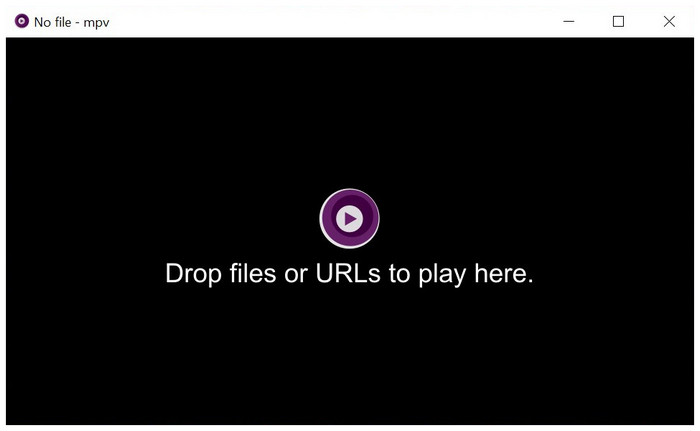
Windows 用の 4K UHD ビデオプレーヤーを使用する際の懸念が、最高の視覚的鮮明さを楽しむことであるならば、 MPVプレーヤー 弊社が推奨するソリューションはこれです。このリストにあるオプションの中で、このツールは最も高度なビデオファイル向けスケーリングアルゴリズムを備えており、圧縮された4Kメディアでも驚くほど鮮明な映像を実現します。
このプログラムはGUIシェルを持たず、負荷の高い4Kメディアファイルを再生している時でもバックグラウンドのRAM使用量がほとんどないため、非常にスムーズに動作します。ただし、インターフェースがないため習得には非常に時間がかかり、設定にはターミナルコマンドとLuaスクリプトを使用してテキストファイルを編集する必要があります。
主な特徴:
- 4K体験を提供する高品質なビデオ出力。
- GPUアクセラレーションによるパフォーマンスを活用し、スムーズな再生を実現します。
- 高度なビデオ編集機能を搭載。
長所
- 非常に軽量で設置サイズもコンパクトです。
- 再生設定をカスタマイズ可能。
- ハードウェアデコードに対応しています。
短所
- 初心者向けではありません。
- 最小限のインターフェース。
- 再生設定の調整にはコマンドを使用します。
選択肢5。 Elmedia Player ― Apple Siliconに最適化された美しいデザイン(Mac専用)
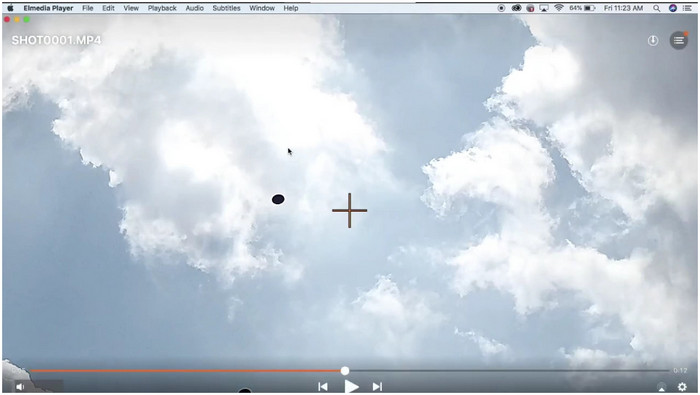
最後に、この記事ではAppleに最適化された唯一のメディアプレーヤーを紹介します。 エルメディアプレーヤーこのハードウェアアクセラレーション対応メディアプレーヤーは、高度なルーティング機能を備えたすべてのM1、M2、M3 Apple Siliconチップ向けに完全に最適化されています。
Appleデバイスをお使いの場合、ElmediaはQuickTimeの決定的な代替ソフトとして最適です。Macのリソースを浪費したり、デバイスを熱くしたりすることなく、4K MKVファイルに対応しているからです。
さらに、AirPlayとChromecastの両方に対応したDLNAサポートを内蔵しており、4Kメディアをスマートテレビにキャストできます。ただし、macOS専用です。プログラムの詳細設定は、Proバージョンにアップグレードしないと利用できません。
主な特徴:
- 4Kおよび8K動画を途切れなく再生します。
- ハードウェアアクセラレーションによる再生と設定。
- AirPlay、Chromecast、DLNAによるワイヤレスストリーミングに対応しています。
長所
- Macコンピュータに最適化されており、完全に統合されているようです。
- Intel製およびApple Silicon搭載のMacコンピュータの両方に対応しています。
- 4K動画のスムーズな再生性能。
短所
- macOSコンピュータでのみ利用可能です。
- 高度な機能を利用するには、Elmedia Proへのアップグレードを購入する必要があります。
- 他のビデオプレーヤーと比べて、高度な操作機能が少ない。
パート7。 4Kマトリックスの内部
ほとんどの4K動画は最新のデバイス向けに設計されているため、HEVC拡張機能を使用しています。残念ながら、このコーデックはWindows 11搭載PCではデフォルトでは利用できません。そのため、ユーザーは$0.99のHEVC拡張機能を購入する必要があります。他のプレーヤーは無料で対応していますが、HEVCをサポートするための適切な拡張機能をツールにインストールするには、ある程度の技術スキルが必要です。そのため、専用の4K動画を利用するには、より手軽な方法が必要となります。
さらに、最新の4Kビデオプレーヤーのほとんどは、通常のディスプレイでの色ムラを防ぐためのスマートディザリングアルゴリズムを搭載しています。これにより、一般的な8ビット画面で再生する場合でも、10ビットカラーへのアップグレードが効果を発揮することが保証されます。
パート8。 無料4K UHDビデオプレーヤーに関するよくある質問
-
ローカルの4K MKV動画を再生すると、CPU使用率が100%に達し、動作が遅くなるのはなぜですか?
4K動画の再生は非常に負荷が高く、CPUリソースを大量に消費するのが一般的です。そのため、Windows 10/11またはMac用の専用4K UHD動画プレーヤーをダウンロードして、リソースの過剰消費を防ぐ必要があります。
-
Windowsの「HEVCビデオ拡張機能」を購入する必要がありますか?
いいえ、その必要はありません。この記事でご紹介する無料のビデオプレーヤーを使用するのに、HEVC拡張機能を購入する必要はありません。ご紹介したプログラムはすべて、HEVCコーデックのサポートが組み込まれています。
-
なぜ私の標準的なノートパソコンの画面では、HDR 4K映画が色褪せて灰色っぽく見えるのでしょうか?
お使いのビデオプレーヤーの性能が低い可能性があります。4K動画は、標準的なHDやSD動画とは全く異なります。UHD画質を最大限に楽しむには、この構成に対応したメディアプレーヤーで再生する必要があります。
-
無料の4Kソフトウェアプレーヤーは、ディズニーやソニーのBlu-rayリージョンコード保護を回避できますか?
はい、ただし制限があります。このリストにあるオプションの中で、保護機能を回避できるのはBlu-ray Master Free Blu-ray Playerだけです。このプログラムはBlu-rayメディアを扱うように設計されているため、それが可能なのです。
-
フレーム落ちなしで4K UHD 60fpsファイルを再生するために必要な最低限のハードウェア仕様は何ですか?
こうしたファイルを再生するための最低要件は、8GBのRAMと高速SSDのみです。ビデオプレーヤー側のその他の要件、つまり10ビットHEVC/AV1デコードへの対応は、満たすのがより困難です。
結論
選択する際 4K UHDビデオプレーヤー万能な選択肢は存在しません。最適な4Kプレーヤーを選ぶには、ソフトウェアをどのように使用するかを考慮する必要があります。そこで、ユーザーのニーズに合わせて、おすすめのプログラムをご紹介します。
フレーム単位での再生をコントロールしたいユーザーには、PotPlayerが最適です。信頼性と使い慣れた操作性を重視するなら、VLC Media Playerが適しています。ただし、4KディスクやISOイメージを再生する場合は、Blu-ray Master Free Blu-ray Playerを使用することをお勧めします。
2026年には、ディスプレイハードウェアはもはやボトルネックではなくなります。質の低い標準ソフトウェアで高性能スクリーンを台無しにするのはもうやめましょう。4Kメディアの真価を引き出す無料の鍵を選びましょう。
