

2024年3月7日 09:57更新者 ブリタニー・ガルシア に レコードオーディオ
Audacityは長年オーディオ編集方法の一部となっています。無料でオープンソースなので、プロでも利用できます。一見するとAudacityは複雑なプログラムに思えるかもしれませんが、少し練習すれば問題なくすべての機能を利用できるようになります。どこから始めたらよいかわからない場合は、使い方をお教えします。 コンピューターのオーディオを録音するAudacity アプリが動作しない場合の基本的なトラブルシューティング方法を説明します。
パート1。 Audacity でデスクトップ オーディオを録音する方法
Audacity は、WAV、MP3、その他のオーディオ形式を編集するデスクトップ ソフトウェアです。圧縮、エフェクト、変換など、さまざまなソリューションを提供します。もちろん、システム サウンドと音声をリアルタイムでキャプチャするレコーダーも内蔵されています。さっそく、Audacity の録音に関する詳細な手順を説明します。
ステップ1。このソフトウェアは、Windows、Mac、Linuxにダウンロードしてインストールできます。プログラムに進む前に、コンピューターの内蔵マイクが機能していることを確認してください。次に、アプリを起動して 録音 インターフェースの右上部分からタブを選択します。
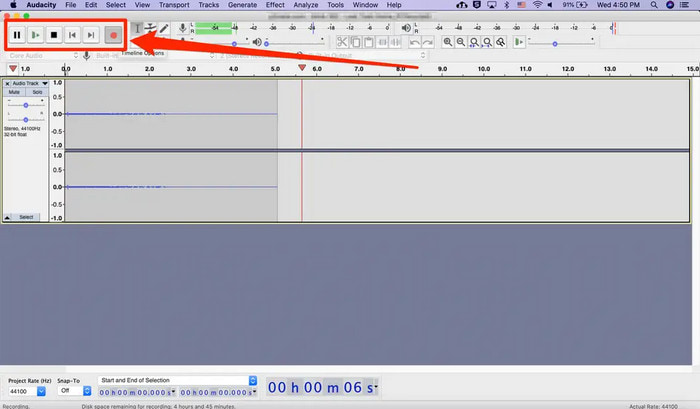
ステップ2。ドロップダウンリストが表示されたら、リストにあるすべての録音デバイスをチェックできます。希望の録音デバイスを選択したら、Tracksatメニューを開いてクリックします。 新しく追加する トラックの種類を選択します。シンプルな録音の場合は、モノラルとステレオを選択します。
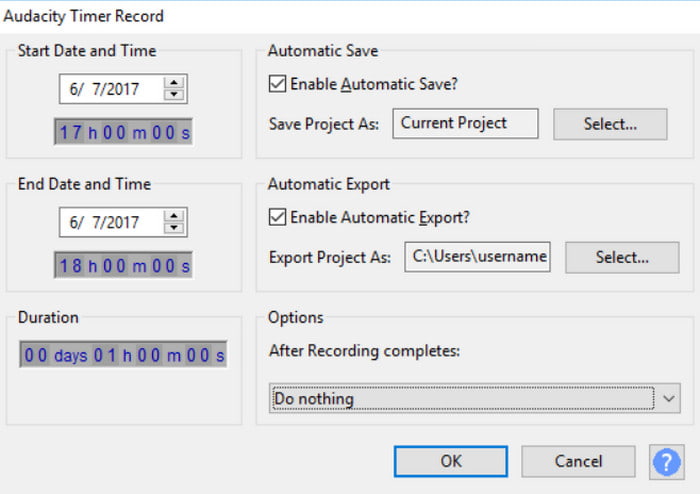
ステップ3。Audacityで録音スケジュールを設定するには、 シフト+R 同時に開始します。タイマー記録ウィンドウが表示されたら、開始日、開始時刻、その他の設定を設定します。 わかりました 新しい設定を保存するには、 記録 ボタン。
ステップ4。その他の録音設定については、 オーディオ設定 メニュー。オーディオ ホスト、録音チャンネル、再生デバイス、エコー、ノイズ低減などの設定を変更できます。新しい録音を保存するか、Audacity で録音しながら聞いてください。
パート2。 Audacity 録音の問題と解決策
Audacity 録音ソフトウェアを使用すると、エラーが発生することは避けられません。使用しているオペレーティング システムに関係なく、コンピューターでオーディオをキャプチャするときに問題が発生する可能性があります。ただし、Audacity の特定の問題を解決するには、これらの優れたトラブルシューティング方法に注意してください。
Audacity が録音されない
Audacityが動作しないのはなぜですか? RECボタンをクリックし続けても、ソフトウェアから起動されません。AudacityがオーディオホストをMMEに変更できるようにする必要があるかもしれません。これを行うには、アプリのオーディオホストリストに移動し、MMEオプションを選択します。修正するためのその他の解決策については Audacity が録音されない ここ。
Audacityの録音音量が低すぎる
デフォルトの音量レベルを調整しても音量が変わらない場合は、録音レベル コントロールのあるマイクを使用する必要があります。または、録音後に [エフェクト] メニューの [増幅] オプションを使用して、ノイズを抑え、音量をクリアにします。
Audacity はトラックの最後でも録音を続けます
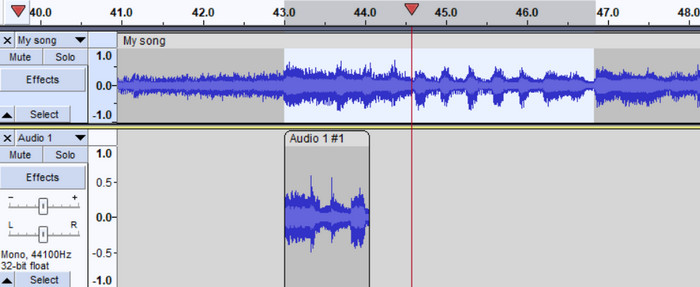
Audacity の [編集] メニューに移動して、レコーダーを修正できます。[設定] サブメニューから、[新しいトラックに録音] オプションを選択します。空のトラックを作成しないようにしてください。そうしないと、Audacity はデフォルトでオーディオの最後に録音を行いません。
Audacity 録音デバイスが見つかりません
この問題を解決する最も簡単な方法は、PC の設定に移動することです。ただし、これを行うには、Audacity で MME へのオーディオ ホストをすでに有効にしている必要があります。その後、以下の手順に従います。
ステップ1。コンピュータの設定から、 システム メニューから 音 セクション。
ステップ2。あなたが 関連設定 メニューで、 サウンドコントロールパネル オプション。無効になっているデバイスを 録音 タブをクリックして、プロパティ ウィンドウにアクセスします。
ステップ3。クリック このデバイスを使用する デバイス使用状況リストからボタンをクリックし、 わかりました 変更を保存します。再起動して、Audacity でマイクとシステム オーディオを録音します。
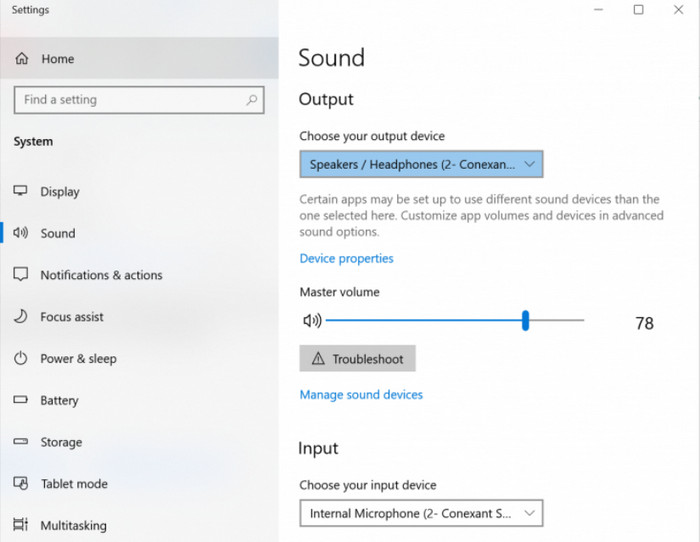
Audacity で録音時に音が出ない
に行く 環境設定 Audacityのメニューで 新しいトラックを録音しながら他のトラックを再生する チェックボックスをオンにします。これにより、新しいオーディオ ファイルを録音しながら他のオーディオ ファイルを出力できるようになります。それでも音が出ない場合は、外部デバイスと、それらが接続されているポートを確認してください。
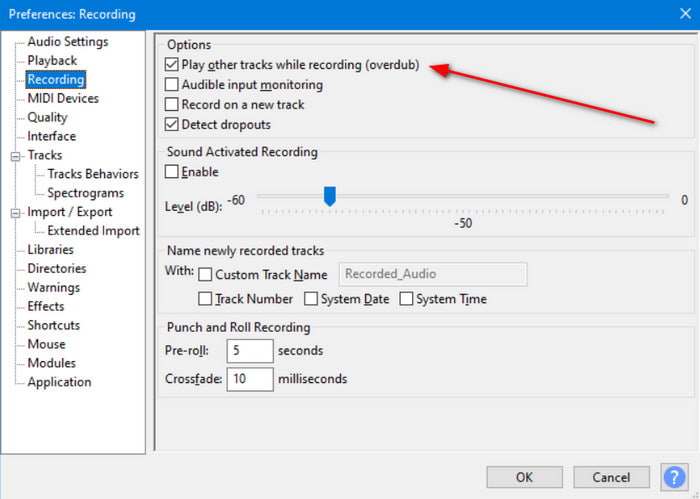
録音中にAudacityが遅れる
Audacity をインストールするための要件を満たすことをお勧めします。これは、ソフトウェアを使用するたびに不要な遅延を回避するためです。要件を満たしていても遅延が発生する場合は、Audacity を更新するか、再インストールしてください。
パート3。 Audacity の代替
Audacityを一目見れば、操作に慣れるまでに時間がかかることがわかります。それ以外にも、録画時に問題が発生する可能性もあります。しかし、簡単にするために、Blu-ray Masterを試してみてください。 スクリーンレコーダー Windows と Mac で使用できます。このソフトウェアは、オーディオ、ゲームプレイ、その他を録音できる万能レコーダーです。シンプルでありながらプロフェッショナルなオーディオ レコーダーなので、システム サウンドとマイクの設定を行うだけで、準備完了です。さらに、出力ファイルを MP3、AAC、FLAC などの拡張子で保存できます。まさに、これがあなたが探していた Audacity の代替品です。[無料ダウンロード] ボタンをクリックして無料で試すこともできます。
- 外部および内部のクリアな録音を実現する高度なオーディオ レコーダー。
- 出力形式、サンプル レートなどの構成可能な出力設定。
- アクティビティを中断することなく無制限にサウンドを録音できます。
- ウェビナー、会議などのための録画ソリューションがさらに提供されます。
無料ダウンロード
Windowsの場合
安全なダウンロード
無料ダウンロード
macOS用
安全なダウンロード
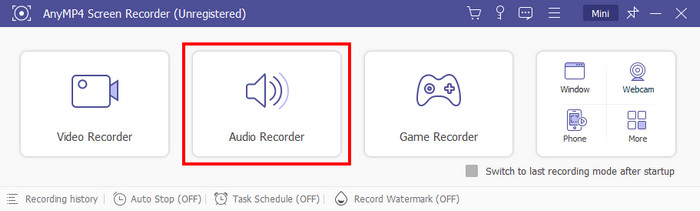
ステップ1。公式サイトからソフトウェアを入手し、インストールを完了します。スクリーンレコーダーを起動し、 オーディオレコーダ メインメニューから。
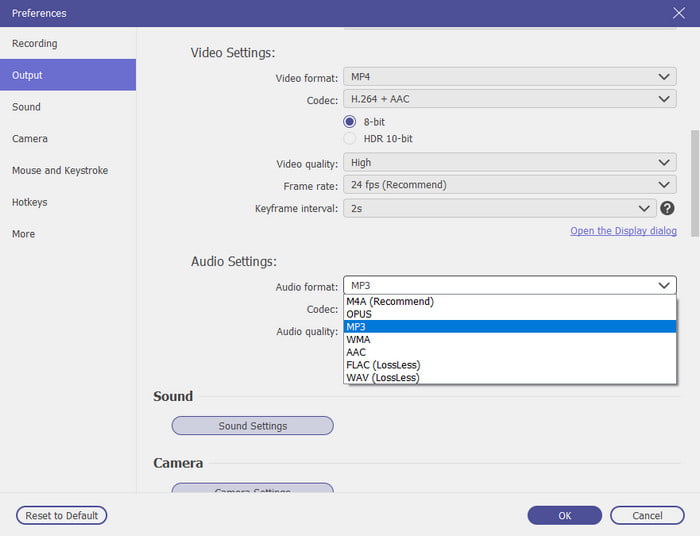
ステップ2。トグルをオンにして システムサウンド そして マイクロフォン オプション。さらに設定するには、 設定 歯車アイコンの付いたボタン。 出力 メニューから、新しいオーディオ形式、コーデック、品質などを選択します。音声録音用の Audacity 設定とは異なり、Screen Recorder ではすべての外部デバイスのリアルタイムのサウンドチェックが提供されます。
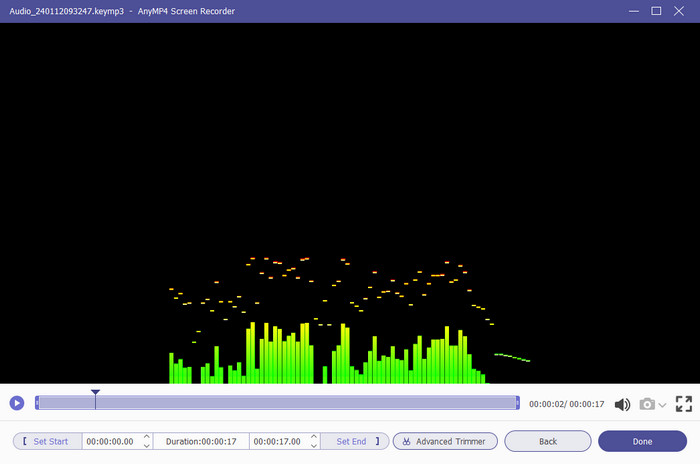
ステップ3。準備ができたら、 記録 ボタンを押して録画を開始します。画面上のウィジェットを使用すると、録画をすばやく一時停止または停止できます。次に、新しい録画をトリミングしてフォルダーにエクスポートします。
パート4。 Audacityで音声録音を改善するヒント
もちろん、マルチトラック録音と編集のために Audacity についてさらに詳しく学ぶことになります。しかし、音声録音をさらに改善するために、Audacity で聞いたものを録音する方法など、役立つヒントをいくつか紹介します。
1. バックグラウンド ノイズを最小限に抑えるには、常にノイズ プロファイル オプションを使用します。これは、周囲がそれほど静かでない場合に最適なソリューションです。ノイズ プロファイルは [効果] ドロップダウン メニューから見つけることができ、録音から周波数を削除できます。
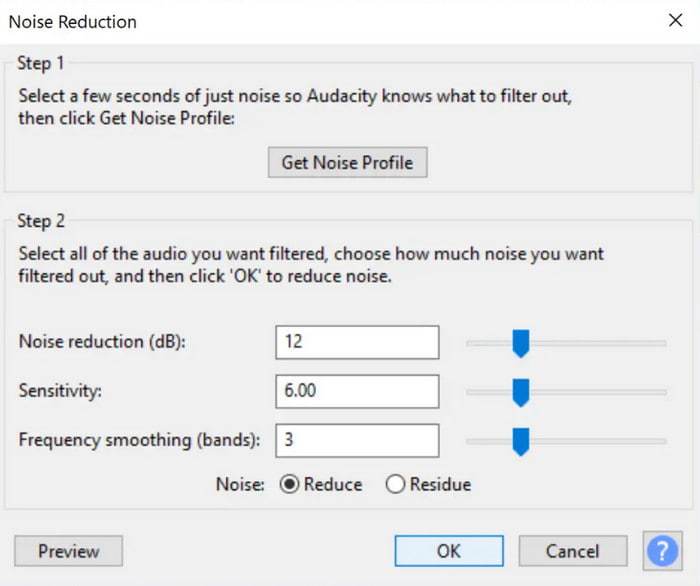
2. 録音した音声やオーディオにバックグラウンドのノイズが多すぎる場合は、このソリューションが役立ちます。録音中にさまざまな Audacity ノイズ低減機能を使用して、不要な周波数の波形を分離できます。試行錯誤に時間がかかる場合があります。
3. Audacity で音声を効果的に録音するには、振幅を調整せずに DC オフセットを除去するノーマライザーを使用します。左右のチャンネルとステレオ トラックのバランスを取ります。録音時に Audacity エコーを編集することもできます。
4. 使用 Audacityのオーディオコンプレッサー ボーカルの音量が小さすぎる場合は、音量を上げます。このオプションを使用すると、しきい値、ノイズ フロア、アタック時間、比率、リリース時間などのパラメータを使用して全体的な品質を管理できます。
5. Audacity には、低、中、高周波数を含むサウンド コンテンツを制御するイコライザーがあります。録音から男性の声と女性の声が得られた場合、これは役立つソリューションです。
パート5。 Audacityオーディオ録音に関するよくある質問
-
Audacity はオーディオ録音に適していますか?
はい。Audacity はデスクトップ オーディオとマイクを無料で録音できます。複数回のアップデートにより、このプログラムは品質を向上させるさまざまな録音ツールを使って優れた出力を生成する信頼性が高まりました。
-
Audacityをまだ使っている人はいますか?
Audacity を使用してデスクトップ サウンドを録音することは、今でも重要です。ただし、市場にはさらに多くのソフトウェアが登場しているため、ユーザーが 1 つのアプリケーションから別のアプリケーションに切り替えることは避けられません。
-
Audacity の欠点は何ですか?
欠点の 1 つは、複雑なインターフェースです。雑然としたツールのせいで時代遅れだと感じるユーザーもいます。もう 1 つは、技術サポートが限られていることです。Audacity で 2 つの USB マイクを同時に録音する方法を知りたい場合は、他のユーザーの体験談を聞く必要があります。
-
Audacity は初心者に適していますか?
初心者、特にプロフェッショナルなオーディオ録音とミキシングを目指している方におすすめです。Audacity は、クロスプラットフォーム、オープンソース、無料であることなど、このタイプのオーディオ編集に最も使いやすいツールとなっています。
まとめ
これで、Mac または Windows で Audacity を使用してコンピューター オーディオを録音できます。このツールはオーディオ作成に必要なすべての機能を備えているため、ここでは詳細な手順と、高品質の録音を作成するための役立つヒントをいくつか紹介します。さらに、より使いやすくプロフェッショナルなオーディオ録音を実現する、Audacity の最高の代替品を見つけました。Blu-ray Master Screen Recorder の [無料ダウンロード] ボタンをクリックして、コンピューターで試してください。
無料ダウンロード
Windowsの場合
安全なダウンロード
無料ダウンロード
macOS用
安全なダウンロード
Blu-ray Masterのその他の情報
