
LoiLo ゲーム レコーダーは使用する価値がありますか? この質問に答えるのは難しいです。ハード ドライブのスペースをあまり取らずにゲームプレイ ビデオを録画したい場合は、LoiLo ゲーム レコーダーを使用できます。他の非フリーのスクリーン レコーダー ソフトウェアと比較して、このプログラムのパフォーマンスの低下は最小限です。したがって、LoiLo ゲーム レコーダーを使用して、ゲームプレイ ビデオの再生と録画を同時に行うことができます。このスクリーン レコーダーの詳細については、次の LoiLo ゲーム レコーダーのレビューを参照してください。

LoiLo ゲーム レコーダーは、Windows 8 および Windows 7 (32 ビット/64 ビット) 用の無料スクリーン レコーダーです。ゲーム オーディオと自分の声をコンピューターにスクリーン レコーディングできます。優れた解像度により、ファイル サイズと画質のバランスが取れます。ゲームプレイ ビデオをレコーディングした後、LoiLo ゲーム レコーダー内で直接 YouTube で共有できます。したがって、LoiLo スクリーン レコーダーは YouTuber にとって非常に役立ちます。
LoiLo Game Recorderは無料で使用できます。同社はLoiLoScopeで収益を得ており、LoiLo Game Recorder内にリンクが挿入されています。ゲーム録画ビデオを編集しない場合は、LoiLo Game Recorderは完全に無料で安全に使用できます。高度な画面録画機能は多くありません。 ゲームビデオを録画する LoiLo ゲームレコーダーを使用して、録音と音声を記録できます。
LoiLo ゲームレコーダーの長所: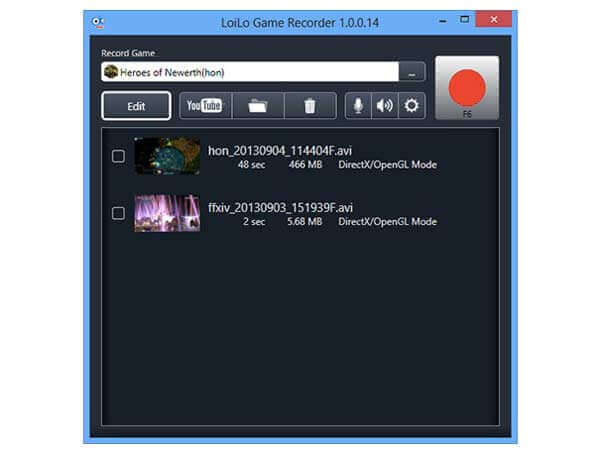
評決:
LoiLo Game Recorder は、初心者向けのゲーム録画フリーウェアです。Windows 8 または Windows 7 コンピューターを使用していて、ビデオ クリップを録画したいだけの場合は、LoiLo Game Recorder で録画できます。このプログラムは数年間更新されていませんが、LoiLo Game Recorder ウイルスはありません。マルウェアやバンドルウェアを防ぐために、スクリーン レコーダーを公式サイトからダウンロードできます。
ゲームプレイ動画を録画中に注釈や顔を追加したい場合は、 ブルーレイマスタースクリーンレコーダー LoiLo Game Recorder の代替として。LoiLo Game Recorder と比較すると、スケジュールされたタスク、ホットキー、リアルタイム描画ツール、ビデオ トリマー、Web カメラ オーバーレイ、その他の録画設定を利用できます。ゲームプレイ ビデオを最大 60 fps で録画できます。さらに、オンライン コースを作成したり、ビデオ通話やビデオを録画したりすることもできます。LoiLo Game Recorder では得られない機能です。
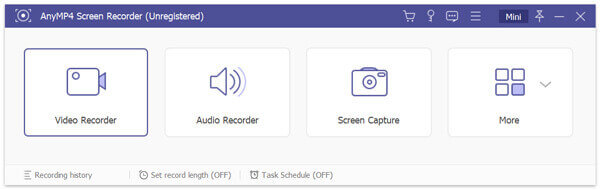
ステップ1Blu-ray Master Screen Recorderを無料でダウンロードしてインストールします。次に、 ビデオレコーダー LoiLo ゲーム レコーダーの代替品のメイン インターフェイスで。
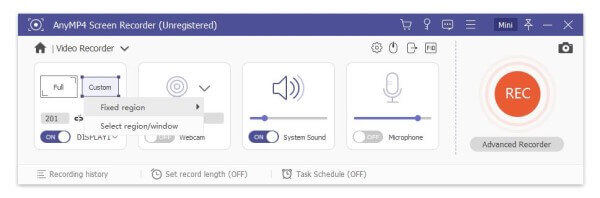
ステップ2全画面またはカスタムウィンドウで画面キャプチャを設定します。オンにすると システムサウンド 音声付きゲームプレイ動画をキャプチャできます。 マイクロフォン ゲームプレイの音声と同時に自分の声も録音できます。
ステップ3クリック 記録 録画を開始します。特定の部分をスキップしたい場合は一時停止して再開します。または、ビデオトリマーを使用して録画ビデオをトリミングすることもできます。 プレビュー 録画後にウィンドウが表示されます。最後にクリックします 保存 ゲームプレイの録画をエクスポートします。
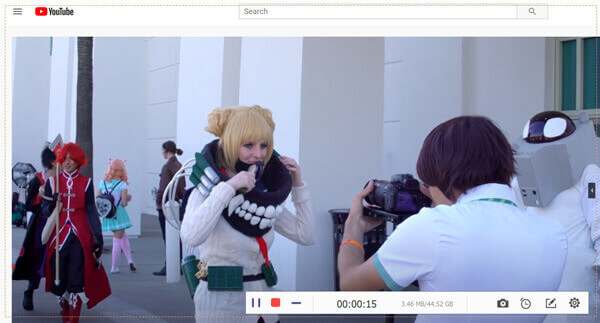
LoiLoゲームレコーダーの無料の代替品を探しているなら、 Blu-ray Master 無料オンラインスクリーンレコーダー も良い選択肢です。すべてのブラウザで、ゲームプレイと画面ビデオを最大 24 fps で無料で録画できます。ただし、出力ビデオ形式は WMV のみです。
ステップ1: クリック 無料レコーダーを起動 ランチャーをダウンロードしてください。
ステップ 2: 赤い点線をドラッグして、画面キャプチャ領域を設定します。次に、コンピューターまたはマイクからの音声付きでビデオを録画することを選択します。
ステップ3: クリック 記録 コンピュータの画面のキャプチャを開始します。
ステップ4: クリック 停止 画面録画プロセスを終了します。録画したビデオはデフォルトの出力フォルダーに直接保存されます。
LoiLo ゲームレコーダーは安全ですか?
はい。LoiLo Game Recorder公式サイトからのダウンロードはすべて安全です。
LoiLo Game Recorder でゲームを録画するにはどうすればいいですか?
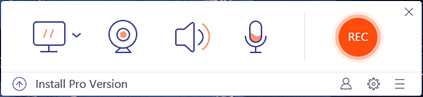
WindowsコンピュータにLoiLo Game Recorderをダウンロードしてインストールします。ドロップダウンリストからアクションを選択します。画面録画の設定を調整するには、 設定 新しいポップアップが表示されます。 マイクロフォン オーディオ録音設定を指定します。後でクリックします 記録 LoiLo Game Recorderで録画を開始します。
LoiLo Game Recorder で録画中にゲームのパフォーマンスが悪化するのはなぜですか?
この問題を解決するには、 ハイパフォーマンス で 力 オプション。その間、変更することができます フレームレート 30から15に変更するか、 解決 オリジナルから360pまで。
LoiLo ゲーム レコーダーのレビューと代替品については以上です。上記の分析に基づいて、LoiLo ゲーム レコーダーの使用が適切かどうかがわかります。さらに、LoiLo ゲーム レコーダーの代わりに代替ゲーム レコーダーを使用することもできます。
さらに読む
Windows および Mac コンピューターで Steam ゲームプレイを録画する方法
コンピューターで Steam を録画する 3 つの簡単な方法をご紹介します。Steam の録画により、ゲームプレイが遅くなったり遅れたりすることはありません。さらに、ゲームプレイ ビデオに解説や顔を追加することもできます。
チュートリアル – コンピューターで Fortnite のリプレイを視聴および保存する方法
以下に、コンピューターで Fortnite のリプレイを視聴および保存するための詳細な手順を示します。また、古くなった Fortnite のリプレイをオンラインとオフラインで簡単に視聴できる便利なツールも入手できます。
Xbox One でゲームプレイを 1 時間以上録画する方法
ここでは、Xbox One のゲームプレイを 30 秒、1 分、5 分、10 分、1 時間、またはそれ以上の時間で録画する 5 つの方法を紹介します。これにより、Xbox One のゲームプレイを柔軟に録画できます。
AndroidとiPhoneでPokémon GOを録画する方法
Pokémon GO を録画するにはどうすればいいですか? この投稿では、Android と iPhone で Pokémon GO を高品質で録画する 2 つの簡単な方法を紹介します。